> ## Documentation Index
> Fetch the complete documentation index at: https://hc.saas-manager.biz.nuro.jp/llms.txt
> Use this file to discover all available pages before exploring further.
# ナレッジを追加する
> TXT・MD・CSV・DOCX・PDFファイルのアップロードまたはインライン作成でナレッジを登録・管理する手順
ナレッジは、AI エージェントが問い合わせへの対応時に参照する社内ドキュメントです。プレイブックのステップに `{{document_search}}` を記述することで、AI エージェントがナレッジベースを検索して回答を補強できます。
ナレッジの登録方法は **ファイルアップロード** と **インライン作成** の2種類があります。
## ファイルアップロードで登録する
アップロードできるファイル形式は **TXT・MD・CSV・DOCX・PDF** です。1ファイルあたり最大 **5MB**、1回の操作で最大 **50ファイル** までアップロードできます。
AI Helpdesk の管理画面から **ナレッジ > ナレッジベース** を選択します。
**一括アップロード** ボタンをクリックし、登録したいファイルを選択します。複数ファイルを一度に選択できます。
アップロード後、各ナレッジの内容が表示されます。内容を確認して **アップロード** をクリックします。
登録・更新されたナレッジは、保存後しばらくすると検索インデックスに反映されます。登録直後に検索できない場合は、少し待ってから再度お試しください。
## インライン作成で登録する
AI Helpdesk の管理画面から **ナレッジ > ナレッジベース** を選択します。
**ナレッジを追加** ボタンをクリックします。
 テキストエディタにナレッジの内容を入力します。タイトル・カテゴリ・タグも設定できます。
**保存** をクリックして確定します。
## ナレッジを編集する
AI Helpdesk の管理画面から **ナレッジ > ナレッジベース** を選択します。
一覧から編集したいナレッジをクリックするか、行の右端にある **...(アクションメニュー)** から **編集** を選択します。
内容を編集し、**保存** をクリックします。更新内容は保存後しばらくすると検索に反映されます。
## ナレッジを削除する
### 1件削除
AI Helpdesk の管理画面から **ナレッジ > ナレッジベース** を選択します。
削除したいナレッジの行の右端にある **...(アクションメニュー)** から **削除** を選択します。
確認ダイアログで **削除** をクリックして確定します。
### 一括削除(バルク削除)
AI Helpdesk の管理画面から **ナレッジ > ナレッジベース** を選択します。
各行のチェックボックスにチェックを入れます。ヘッダー行のチェックボックスを選択すると、表示中のすべてのナレッジを一括選択できます。
選択後に表示される **削除** ボタンをクリックし、確認ダイアログで **削除** をクリックして確定します。
## ナレッジ一覧の見方
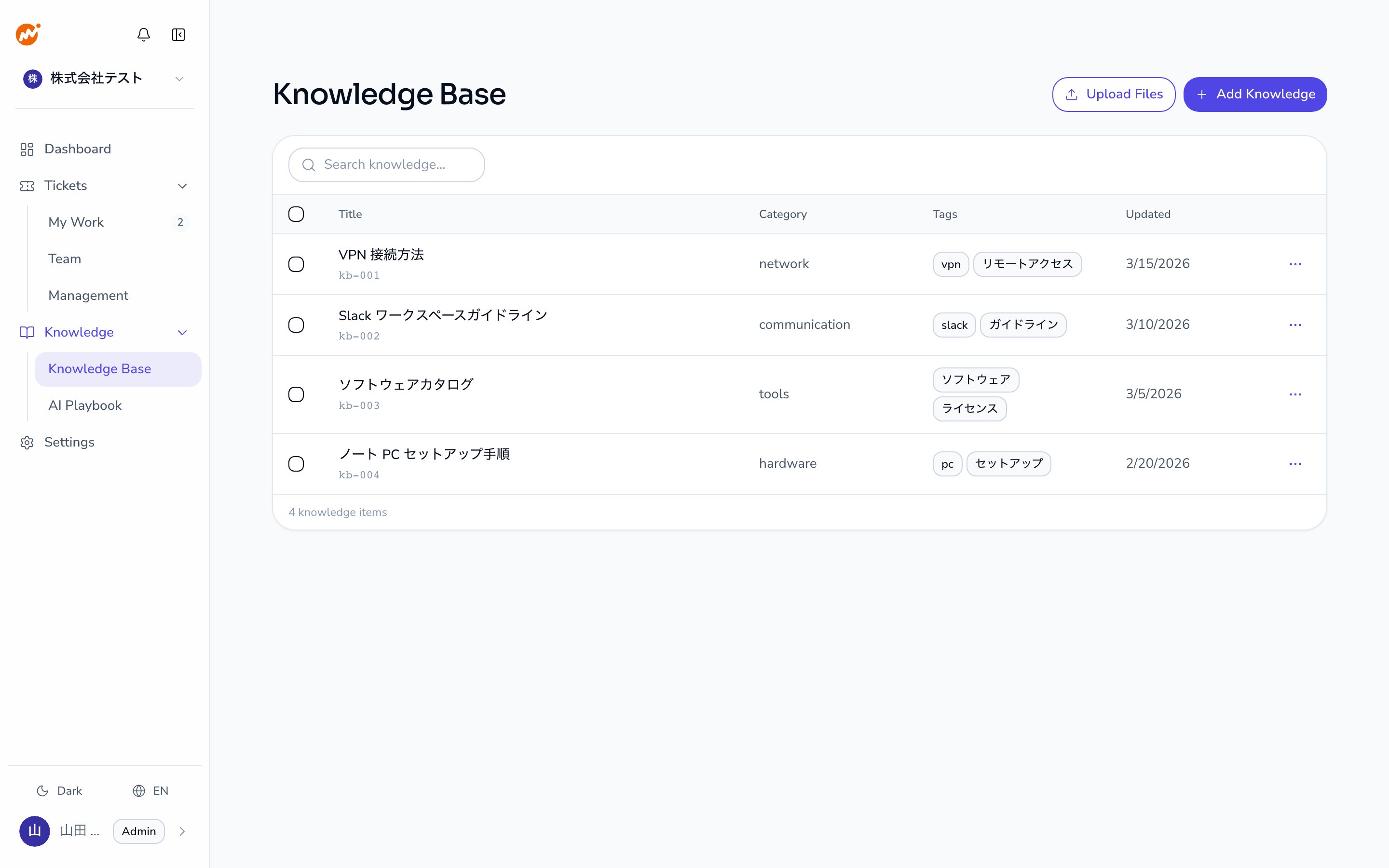
ナレッジ一覧では、各ナレッジのタイトル・カテゴリ・タグ・最終更新日が表示されます。一覧上部の検索バーを使ってタイトルでナレッジを絞り込めるほか、**カテゴリ** **タイプ** **タグ** のフィルターと、カテゴリ・タイプ・タグ・更新日でのグループ表示も利用できます。
テキストエディタにナレッジの内容を入力します。タイトル・カテゴリ・タグも設定できます。
**保存** をクリックして確定します。
## ナレッジを編集する
AI Helpdesk の管理画面から **ナレッジ > ナレッジベース** を選択します。
一覧から編集したいナレッジをクリックするか、行の右端にある **...(アクションメニュー)** から **編集** を選択します。
内容を編集し、**保存** をクリックします。更新内容は保存後しばらくすると検索に反映されます。
## ナレッジを削除する
### 1件削除
AI Helpdesk の管理画面から **ナレッジ > ナレッジベース** を選択します。
削除したいナレッジの行の右端にある **...(アクションメニュー)** から **削除** を選択します。
確認ダイアログで **削除** をクリックして確定します。
### 一括削除(バルク削除)
AI Helpdesk の管理画面から **ナレッジ > ナレッジベース** を選択します。
各行のチェックボックスにチェックを入れます。ヘッダー行のチェックボックスを選択すると、表示中のすべてのナレッジを一括選択できます。
選択後に表示される **削除** ボタンをクリックし、確認ダイアログで **削除** をクリックして確定します。
## ナレッジ一覧の見方
ナレッジ一覧では、各ナレッジのタイトル・カテゴリ・タグ・最終更新日が表示されます。一覧上部の検索バーを使ってタイトルでナレッジを絞り込めるほか、**カテゴリ** **タイプ** **タグ** のフィルターと、カテゴリ・タイプ・タグ・更新日でのグループ表示も利用できます。
 ## ナレッジに関する注意事項
* ナレッジはテナントごとに管理されます。他のテナントのナレッジとは共有されません。
* 削除したナレッジは検索インデックスから除外されます。ただし、すでにナレッジを参照して進行中のセッションには影響しません。
## プレイブックでナレッジ検索を使う
ナレッジを登録したら、プレイブックのステップに以下のように記述することで AI エージェントがナレッジを検索できるようになります。
```
ステップ: ナレッジを検索する
{{document_search}}
社内ドキュメントから関連する手順を検索してください。
検索クエリ例:
- "VPN セットアップ"
- "新入社員 PCセットアップ"
```
詳しくは [プレイブックを登録する](/ai-helpdesk/playbooks/creating#playbook-step-notation) をご参照ください。
## 関連ページ
* [AI改善提案のレビューと適用](/ai-helpdesk/knowledge/improvements)
* [プレイブックを登録する](/ai-helpdesk/playbooks/creating)
## ナレッジに関する注意事項
* ナレッジはテナントごとに管理されます。他のテナントのナレッジとは共有されません。
* 削除したナレッジは検索インデックスから除外されます。ただし、すでにナレッジを参照して進行中のセッションには影響しません。
## プレイブックでナレッジ検索を使う
ナレッジを登録したら、プレイブックのステップに以下のように記述することで AI エージェントがナレッジを検索できるようになります。
```
ステップ: ナレッジを検索する
{{document_search}}
社内ドキュメントから関連する手順を検索してください。
検索クエリ例:
- "VPN セットアップ"
- "新入社員 PCセットアップ"
```
詳しくは [プレイブックを登録する](/ai-helpdesk/playbooks/creating#playbook-step-notation) をご参照ください。
## 関連ページ
* [AI改善提案のレビューと適用](/ai-helpdesk/knowledge/improvements)
* [プレイブックを登録する](/ai-helpdesk/playbooks/creating)