> ## Documentation Index
> Fetch the complete documentation index at: https://hc.saas-manager.biz.nuro.jp/llms.txt
> Use this file to discover all available pages before exploring further.

# Quay

> Quayとの連携手順です。

## サポートする機能

<Badge color="blue">アカウント削除</Badge> <Badge color="blue">アカウント作成</Badge>

## 事前準備

### Quayへのログイン方法

[Red hat(Quay)ログインページ](https://sso.redhat.com/)にて、メールアドレス・パスワードを入力しログインします。

<img src="https://mintcdn.com/admina-sbn/suP2b8lZWj05rQof/images/integrations/2n20dmct4b/1661746871090-image.png?fit=max&auto=format&n=suP2b8lZWj05rQof&q=85&s=17a2d67652c895a94881d8f9198e09a4" alt="Quay login page" width="732" height="691" data-path="images/integrations/2n20dmct4b/1661746871090-image.png" />

### ワークスペースキーの取得方法

Quayにログイン後、右の**Users and Organizations**より**連携したいOrganization**を選択します。

<img src="https://mintcdn.com/admina-sbn/suP2b8lZWj05rQof/images/integrations/2n20dmct4b/1640421049741-clean-shot.png?fit=max&auto=format&n=suP2b8lZWj05rQof&q=85&s=141b0b50ce516d871029bd2ce0da4cb8" alt="Select Organization" width="1060" height="388" data-path="images/integrations/2n20dmct4b/1640421049741-clean-shot.png" />

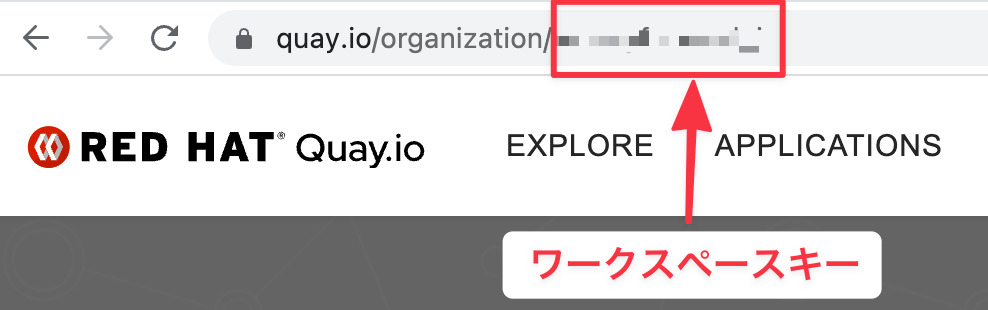
**URLの一部がワークスペースキー**となるので、保存しておきます。

`https://quay.io/organization/{ワークスペースキー}`
<img src="https://mintcdn.com/admina-sbn/suP2b8lZWj05rQof/images/integrations/2n20dmct4b/1640421070176-clean-shot.png?fit=max&auto=format&n=suP2b8lZWj05rQof&q=85&s=942800582e778d87ce85afb55a581ac0" alt="Workspace key in URL" width="988" height="310" data-path="images/integrations/2n20dmct4b/1640421070176-clean-shot.png" />

## インテグレーションのセットアップ

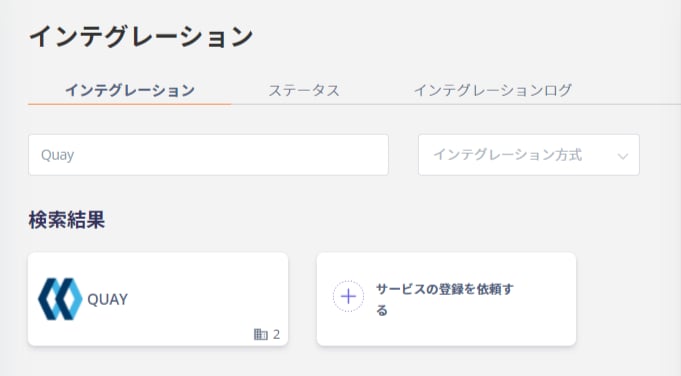
インテグレーション画面にて、**Quay**で検索します。
<img src="https://mintcdn.com/admina-sbn/suP2b8lZWj05rQof/images/integrations/2n20dmct4b/1648540897038-image.png?fit=max&auto=format&n=suP2b8lZWj05rQof&q=85&s=0923e94d391e74eca5f8d4b56b4ec3a4" alt="Search Quay in Admina" width="681" height="376" data-path="images/integrations/2n20dmct4b/1648540897038-image.png" />

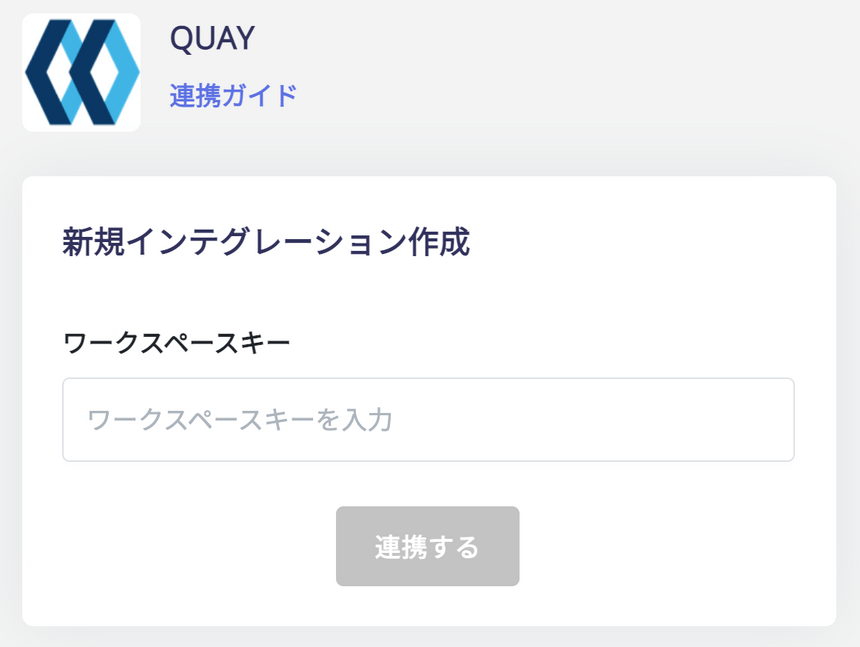
**前の手順で取得したワークスペースキー**を入力し、**連携する**をクリックします。
<img src="https://mintcdn.com/admina-sbn/suP2b8lZWj05rQof/images/integrations/2n20dmct4b/1640421108545-clean-shot.png?fit=max&auto=format&n=suP2b8lZWj05rQof&q=85&s=cefc5999309d018bda8c55304d616b11" alt="Enter workspace key" width="860" height="647" data-path="images/integrations/2n20dmct4b/1640421108545-clean-shot.png" />

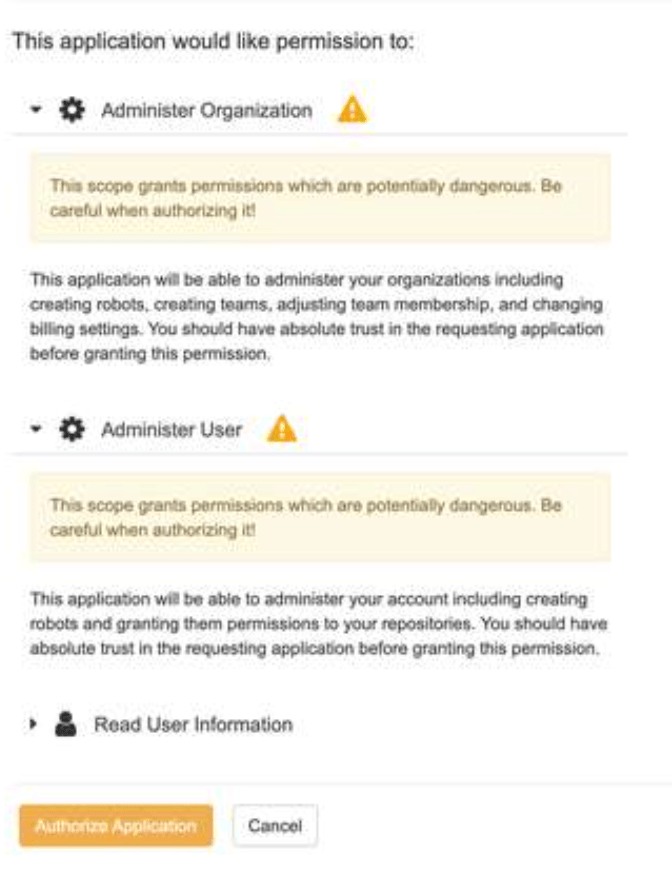
以下のような承認用の画面が表示されますので、**Authorize Application**をクリックします。
<img src="https://mintcdn.com/admina-sbn/suP2b8lZWj05rQof/images/integrations/2n20dmct4b/1640421135083-clean-shot.png?fit=max&auto=format&n=suP2b8lZWj05rQof&q=85&s=f4e467817bf72e1a1d52059d248b477b" alt="First authorization screen" width="1060" height="1382" data-path="images/integrations/2n20dmct4b/1640421135083-clean-shot.png" />

次に、以下のような確認画面が表示されますので、**Authorize Application**をクリックします。

<img src="https://mintcdn.com/admina-sbn/suP2b8lZWj05rQof/images/integrations/2n20dmct4b/1640421162271-clean-shot.png?fit=max&auto=format&n=suP2b8lZWj05rQof&q=85&s=90886aeb30ebde5c5fc23a8c528ff5dc" alt="Second authorization screen" width="1060" height="423" data-path="images/integrations/2n20dmct4b/1640421162271-clean-shot.png" />

Quayとの連携に成功すると、アカウント一覧に登録済みのユーザー情報が表示されます。

正常に完了しない場合は、インテグレーション画面のステータスタブから編集し、再度連携をお試しください。

<Info>
  解決しない場合はチャットにてお問い合わせください。
</Info>

Quayの連携概要については[連携ページ](http://admina.moneyforward.com/jp/integrations/quay)をご覧ください。
