> ## Documentation Index
> Fetch the complete documentation index at: https://hc.saas-manager.biz.nuro.jp/llms.txt
> Use this file to discover all available pages before exploring further.

# TeamViewer

> TeamViewerとの連携方法です。

## サポートする機能

<Badge color="blue">アカウント削除</Badge> <Badge color="blue">アカウント作成</Badge>

<Info>
  User Management（ユーザー管理）はPremiumライセンスからご利用いただけます。[https://www.teamviewer.com/ja/global/support/knowledge-base/teamviewer-classic/integrations/core-integrations/teamviewer-api/](https://www.teamviewer.com/ja/global/support/knowledge-base/teamviewer-classic/integrations/core-integrations/teamviewer-api/)
</Info>

## 事前準備

### TeamViewerへのログイン方法

[ログインページ](https://login.teamviewer.com/LogOn)にて、メールアドレス・パスワードを入力しログインします。

<img src="https://mintcdn.com/admina-sbn/suP2b8lZWj05rQof/images/integrations/344i5hkcpa/1726891620216-image.png?fit=max&auto=format&n=suP2b8lZWj05rQof&q=85&s=e211ea94701c84c9aef55a16bb27040f" alt="TeamViewerログイン画面" width="2480" height="1430" data-path="images/integrations/344i5hkcpa/1726891620216-image.png" />

### OAuth アプリの作成方法

マネーフォワードAdminaと連携するためのアプリケーションを作成します。

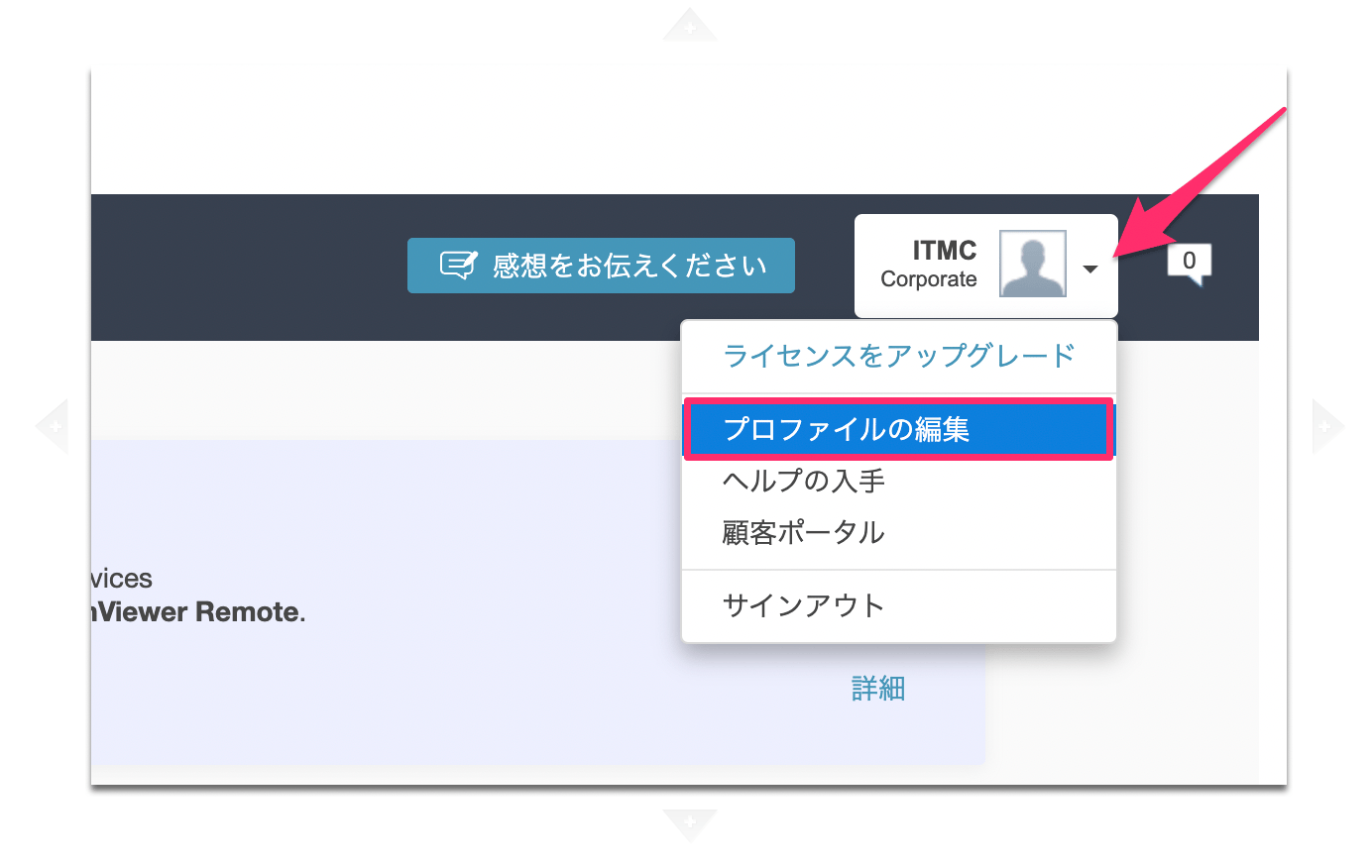
1. 右上のアイコンから【プロファイルの編集】をクリックします。
<img src="https://mintcdn.com/admina-sbn/suP2b8lZWj05rQof/images/integrations/344i5hkcpa/1726891960770-image.png?fit=max&auto=format&n=suP2b8lZWj05rQof&q=85&s=af0891bd55088642abc193e026ac7734" alt="プロファイルの編集" width="1384" height="876" data-path="images/integrations/344i5hkcpa/1726891960770-image.png" />

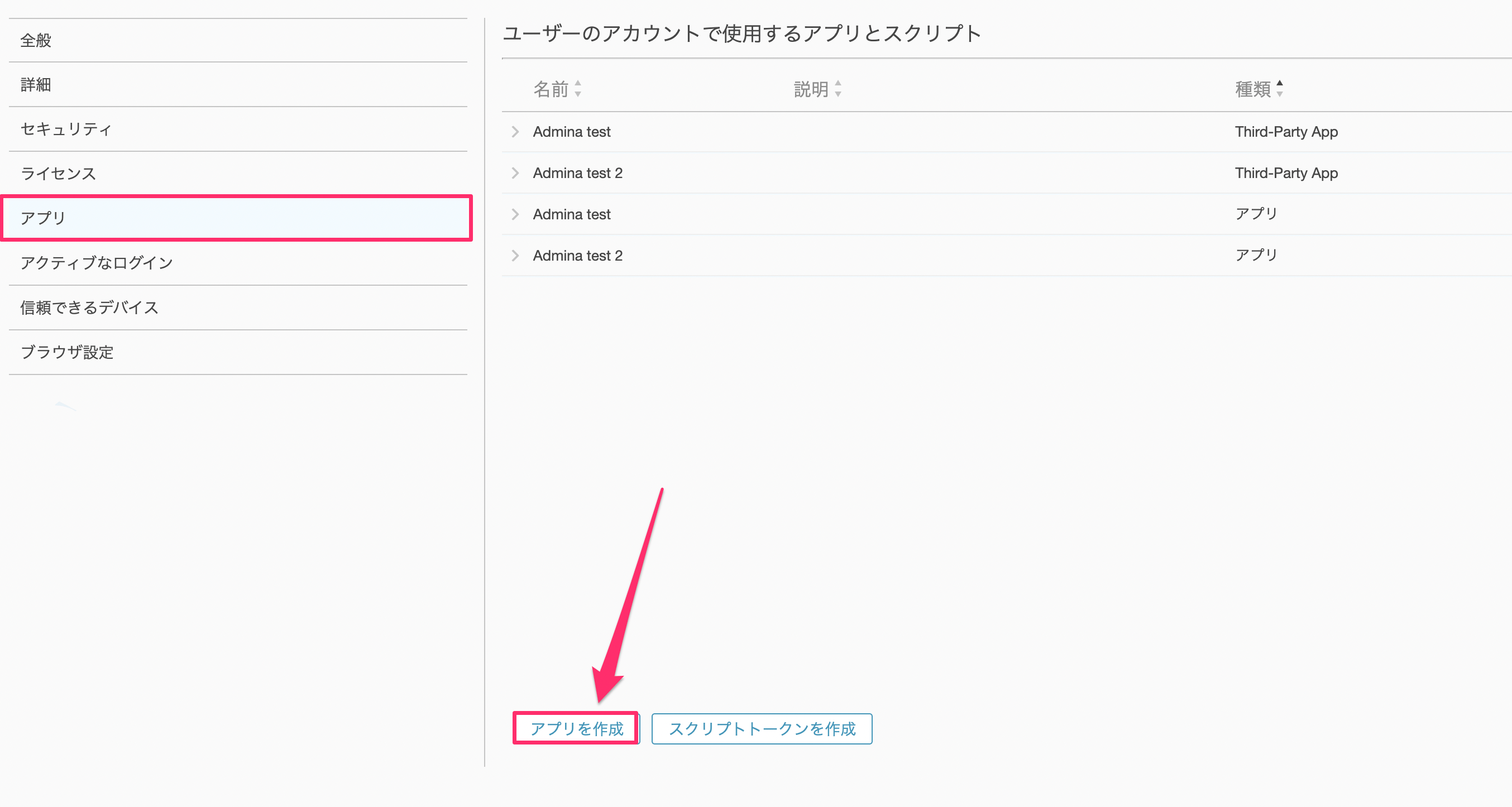
2. **アプリ** > **アプリの作成** をクリックします。

<img src="https://mintcdn.com/admina-sbn/suP2b8lZWj05rQof/images/integrations/344i5hkcpa/1726892062901-image.png?fit=max&auto=format&n=suP2b8lZWj05rQof&q=85&s=7c5e19473807210aa1ef54446fe08c40" alt="アプリの作成" width="2708" height="1446" data-path="images/integrations/344i5hkcpa/1726892062901-image.png" />

3. 次のように各パラメータを設定します。

* 名前：アプリケーション名を入力します（例：Admina）
* リダイレクトURL：次の値を入力します。`https://itmc.i.moneyforward.com/oauth/callback`
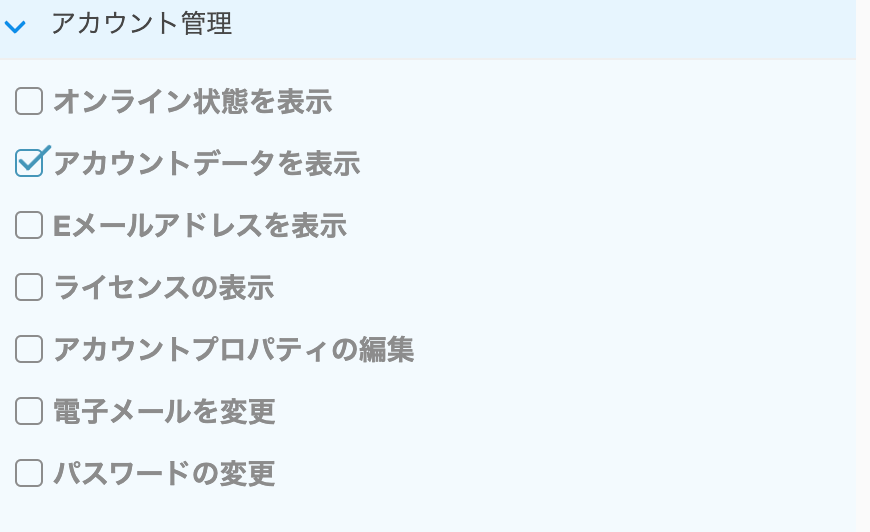
* **アカウント管理** > `アカウントデータを表示` にチェック
* **ユーザー管理** > 次の値にチェック：`ユーザーを表示`、`ユーザーを編集`、`会社管理者を編集`、`ユーザーを作成`

<img src="https://mintcdn.com/admina-sbn/suP2b8lZWj05rQof/images/integrations/344i5hkcpa/1726893997422-image.png?fit=max&auto=format&n=suP2b8lZWj05rQof&q=85&s=596f8a166f52d900f2aa1f8a72583cf6" alt="アプリケーション基本情報" width="940" height="406" data-path="images/integrations/344i5hkcpa/1726893997422-image.png" />

<img src="https://mintcdn.com/admina-sbn/suP2b8lZWj05rQof/images/integrations/344i5hkcpa/1726893451132-image.png?fit=max&auto=format&n=suP2b8lZWj05rQof&q=85&s=40782020a72af4610a410baaba1579b3" alt="アカウント管理権限" width="870" height="532" data-path="images/integrations/344i5hkcpa/1726893451132-image.png" />

<img src="https://mintcdn.com/admina-sbn/suP2b8lZWj05rQof/images/integrations/344i5hkcpa/1726893465120-image.png?fit=max&auto=format&n=suP2b8lZWj05rQof&q=85&s=2a0484105f1a6adee4d23b989b6c192a" alt="ユーザー管理権限" width="920" height="954" data-path="images/integrations/344i5hkcpa/1726893465120-image.png" />

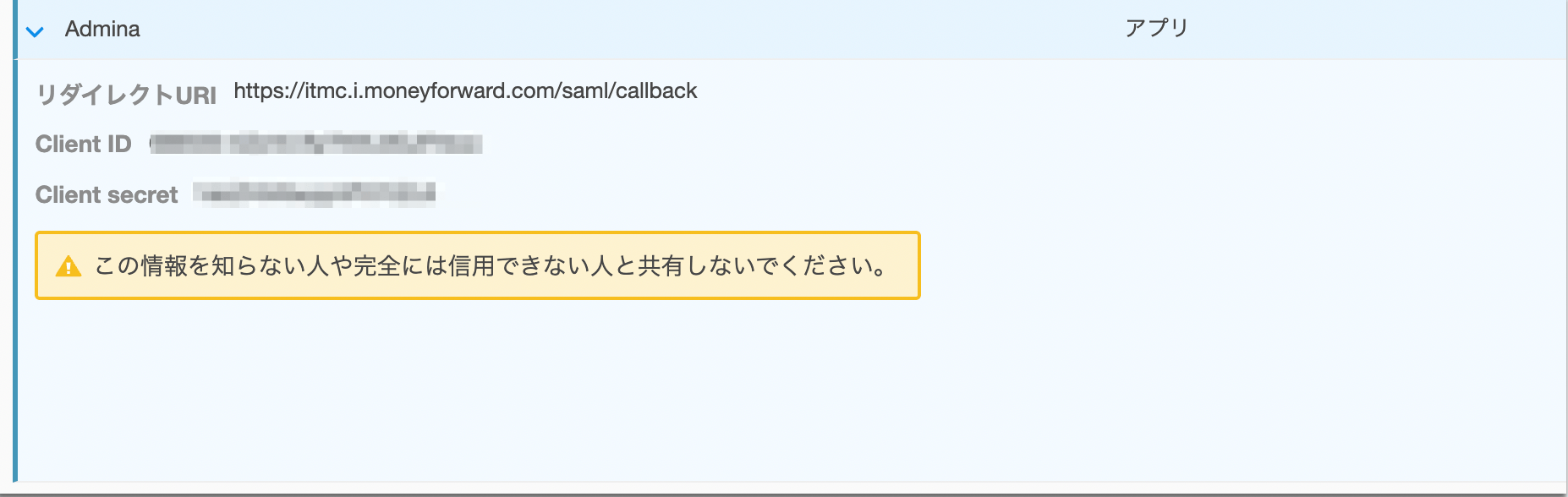
4. Create をクリックします。作成したアプリケーションをクリックし、ClientIDと Client secretをコピーしておきます。
<img src="https://mintcdn.com/admina-sbn/suP2b8lZWj05rQof/images/integrations/344i5hkcpa/1726893543143-image.png?fit=max&auto=format&n=suP2b8lZWj05rQof&q=85&s=6d72cd79d38f92e6dd9d70a391d7152c" alt="Client IDとClient secret" width="1854" height="588" data-path="images/integrations/344i5hkcpa/1726893543143-image.png" />

## インテグレーションのセットアップ

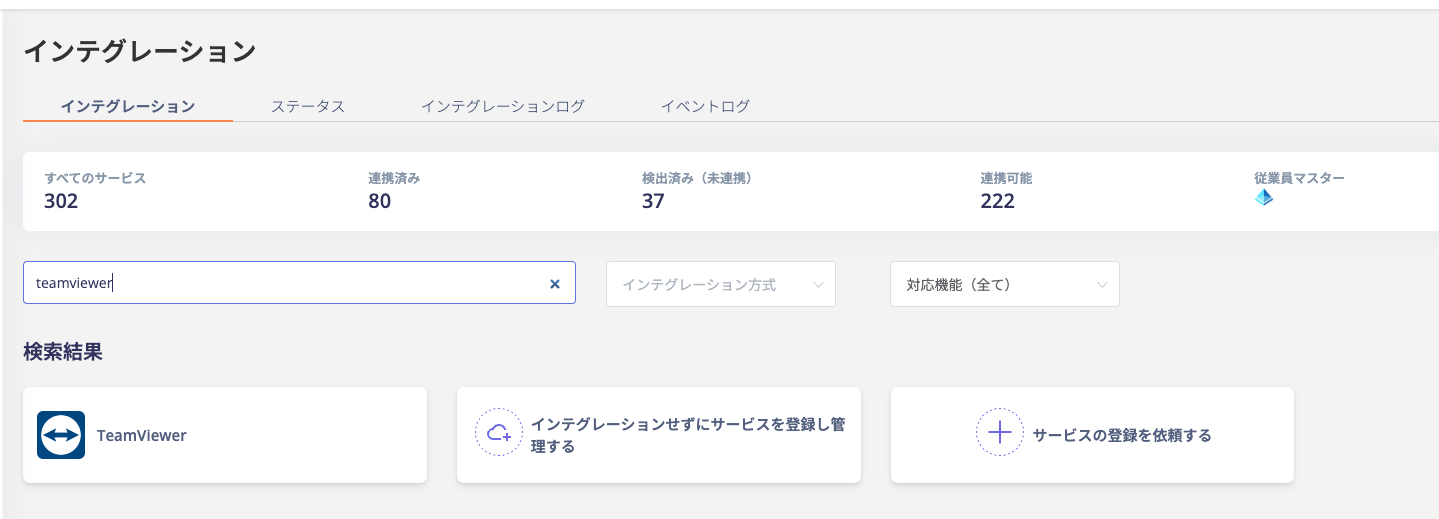
1. インテグレーション画面にて、**TeamViewer**で検索します。
<img src="https://mintcdn.com/admina-sbn/suP2b8lZWj05rQof/images/integrations/344i5hkcpa/1726893617740-image.png?fit=max&auto=format&n=suP2b8lZWj05rQof&q=85&s=e24ea803aea77c71d16d28119cdb0679" alt="TeamViewer検索" width="1439" height="519" data-path="images/integrations/344i5hkcpa/1726893617740-image.png" />

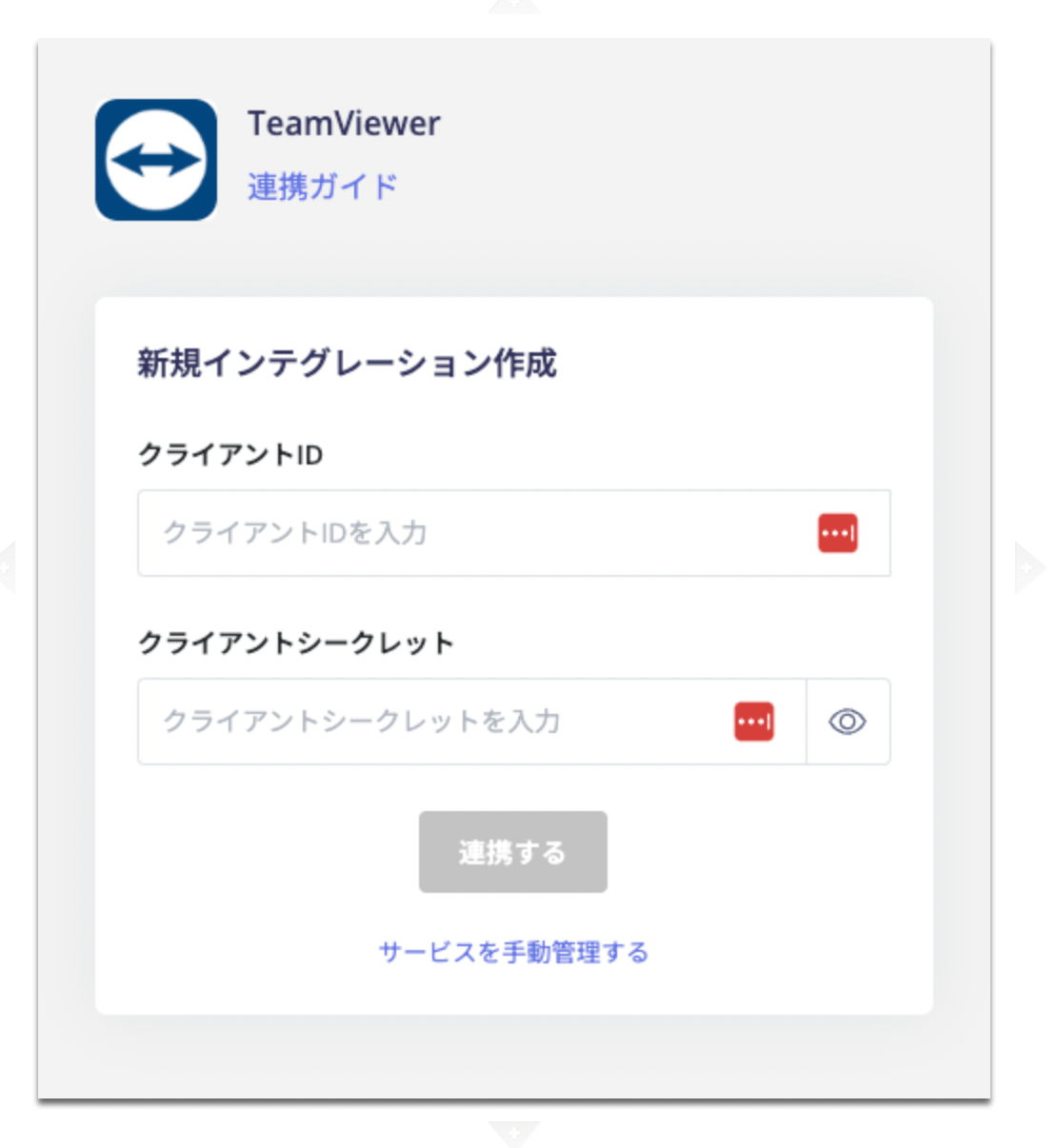
2. 前の手順で取得したClientIDとClient secretを入力し、**連携する**をクリックします。
<img src="https://mintcdn.com/admina-sbn/suP2b8lZWj05rQof/images/integrations/344i5hkcpa/1726893681454-image.png?fit=max&auto=format&n=suP2b8lZWj05rQof&q=85&s=60af0a4aacc73ed02ff89e46c818a9ae" alt="認証情報入力" width="1110" height="1206" data-path="images/integrations/344i5hkcpa/1726893681454-image.png" />

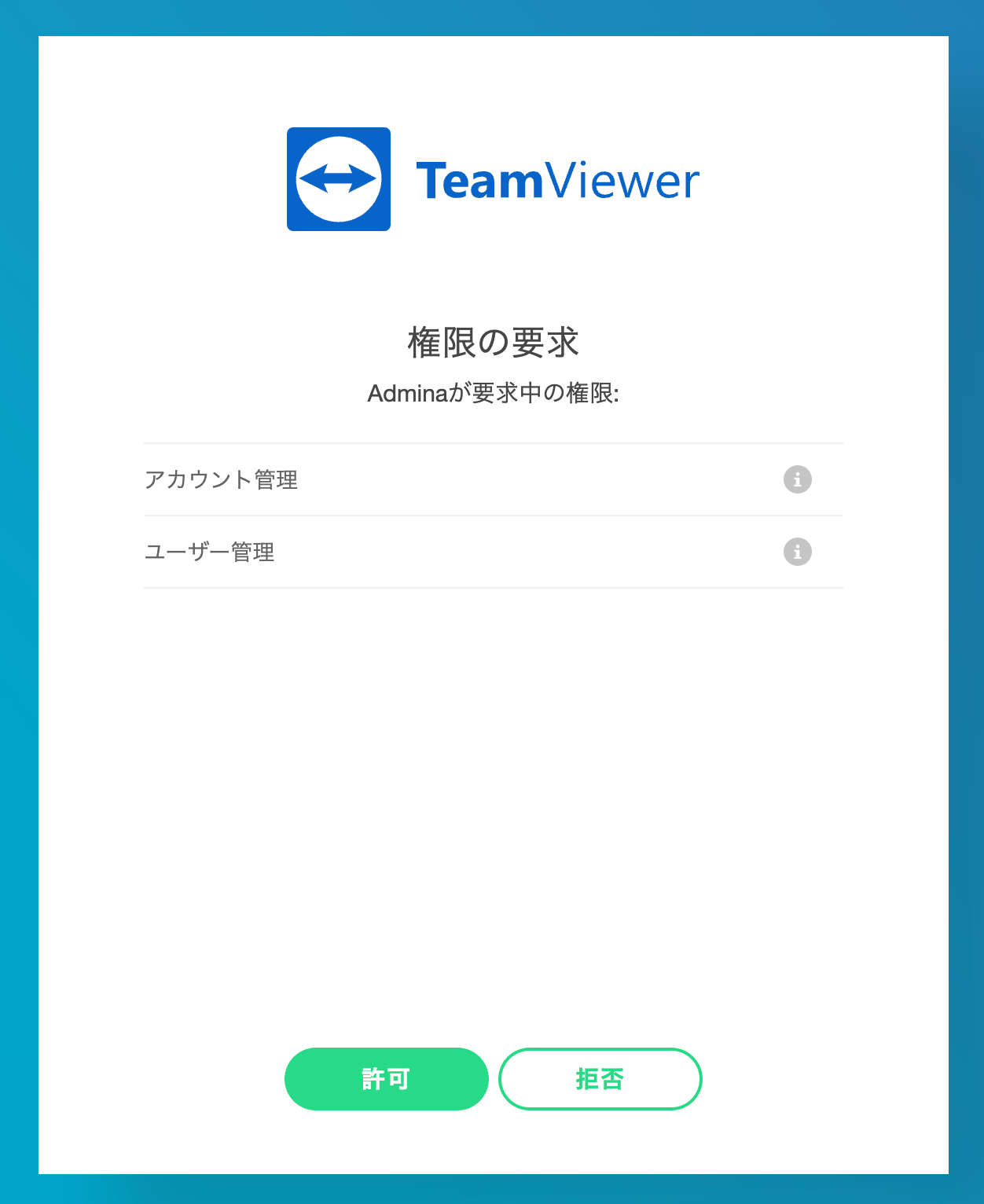
3. TeamViewerとのサインインが求められるので、ログインします。権限の要求に対して許可をクリックします。
<img src="https://mintcdn.com/admina-sbn/suP2b8lZWj05rQof/images/integrations/344i5hkcpa/1726894079895-image.png?fit=max&auto=format&n=suP2b8lZWj05rQof&q=85&s=ac81d60bf49aa4d7a55147fbddd56bcc" alt="権限の許可" width="1252" height="1532" data-path="images/integrations/344i5hkcpa/1726894079895-image.png" />

連携に成功すると、アカウント一覧に登録済みのユーザー情報が表示されます。

正常に完了しない場合は、インテグレーション画面のステータスタブから**編集**し、再度連携をお試しください。

解決しない場合はチャットにてお問い合わせください。