> ## Documentation Index
> Fetch the complete documentation index at: https://hc.saas-manager.biz.nuro.jp/llms.txt
> Use this file to discover all available pages before exploring further.
# Salesforce
> Salesforceとの連携手順です。マネーフォワードAdminaからSalesforceへの、管理者のログインから、連携方法まで一連の手順を解説します。
## サポートする機能
アカウント無効化 アカウント作成
連携には管理者権限が必要です。
Professional Edition、Enterprise Edition、Unlimited Edition、Performance Edition以外のプランは連携できません。
## インテグレーションのセットアップ
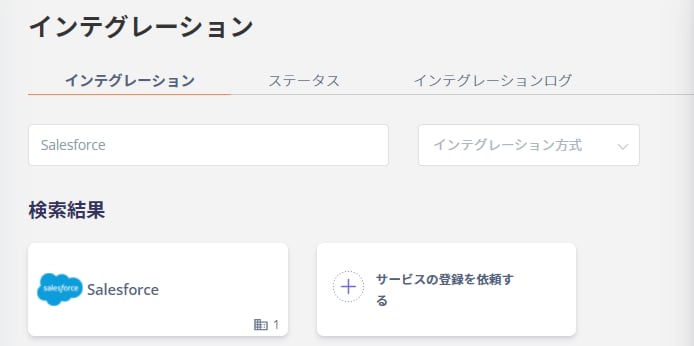
1. インテグレーション画面にて、**Salesforce** で検索します。
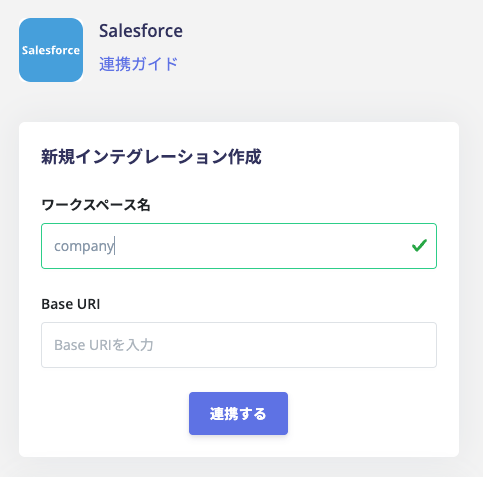
 2. **ワークスペース名**に(会社名など)任意の名称を入力し、**連携する**をクリックします。
「私のドメイン」で連携する場合には、**Base URI**(任意)に「私のドメイン」を入力してください。
Base URI: `https://mydomain(私のドメイン).my.salesforce.com`
※Lightning形式には非対応のため、かならず上記形式で入力ください。
2. **ワークスペース名**に(会社名など)任意の名称を入力し、**連携する**をクリックします。
「私のドメイン」で連携する場合には、**Base URI**(任意)に「私のドメイン」を入力してください。
Base URI: `https://mydomain(私のドメイン).my.salesforce.com`
※Lightning形式には非対応のため、かならず上記形式で入力ください。
 3. Salesforceログイン画面に移動します。Salesforceログイン用メールアドレス・パスワードを入力しログインします。
Salesforceに認証情報がない(SAMLでSSOなど)場合、先にSalesforceにログインし、「私のドメイン」をBase URIに入力して連携することで認証をスキップできます。
3. Salesforceログイン画面に移動します。Salesforceログイン用メールアドレス・パスワードを入力しログインします。
Salesforceに認証情報がない(SAMLでSSOなど)場合、先にSalesforceにログインし、「私のドメイン」をBase URIに入力して連携することで認証をスキップできます。
 4. 以下のように承認用の画面が表示されますので、**許可**をクリックします。
 5. Salesforceとの連携に成功すると、アカウント一覧に登録済みのユーザー情報が表示されます。
正常に完了しない場合は、インテグレーション画面のステータスタブから編集し、再度連携をお試しください。
解決しない場合はチャットにてお問い合わせください。
Salesforceの連携概要については[連携ページ](http://admina.moneyforward.com/jp/integrations/salesforce)をご覧ください。
## FAQ
### Q. 「OAuth エラーのため、あなたを認証できません…」と表示され、連携できません。
A. 上記メッセージに加えて、「詳細は、Salesforce システム管理者にお問い合わせください。OAUTH\_APPROVAL\_ERROR\_GENERIC:認証中、予期せぬエラーが発生しました。もう一度お試しください。」と表示される場合、Salesforce側の仕様変更による影響の可能性がございます。[解決策(外部サイト)](https://help.salesloft.com/s/article/Common-Errors-With-the-Salesforce-Connected-App?language=en_US)をご参照の上、再度連携をお試しください。
5. Salesforceとの連携に成功すると、アカウント一覧に登録済みのユーザー情報が表示されます。
正常に完了しない場合は、インテグレーション画面のステータスタブから編集し、再度連携をお試しください。
解決しない場合はチャットにてお問い合わせください。
Salesforceの連携概要については[連携ページ](http://admina.moneyforward.com/jp/integrations/salesforce)をご覧ください。
## FAQ
### Q. 「OAuth エラーのため、あなたを認証できません…」と表示され、連携できません。
A. 上記メッセージに加えて、「詳細は、Salesforce システム管理者にお問い合わせください。OAUTH\_APPROVAL\_ERROR\_GENERIC:認証中、予期せぬエラーが発生しました。もう一度お試しください。」と表示される場合、Salesforce側の仕様変更による影響の可能性がございます。[解決策(外部サイト)](https://help.salesloft.com/s/article/Common-Errors-With-the-Salesforce-Connected-App?language=en_US)をご参照の上、再度連携をお試しください。