> ## Documentation Index
> Fetch the complete documentation index at: https://hc.saas-manager.biz.nuro.jp/llms.txt
> Use this file to discover all available pages before exploring further.
# Slido
> Slidoとの連携方法です。マネーフォワードAdminaからSlidoへの、管理者のログインから、連携方法まで一連の手順を解説します。
## 事前準備
### Slidoへのログイン方法
[Slidoログインページ](https://auth.slido.com/login?auth_state=eyJhbGciOiJSUzI1NiIsInR5cCI6IkpXVCIsImtpZCI6IkIifQ.eyJqdGkiOiIwMjIzNjVhYS1kNzdhLTQ1YzgtYjk2OS0yODM0MmQ3OGFkODIiLCJjbHVzdGVyX2lkIjoiZXUxIiwiY2xpZW50SWQiOiI2OTFmNGMxNi1kZTM1LTExZWItYmE4MC0wMjQyYWMxMzAwMDQiLCJwcm9tcHQiOiJjb25zZW50IiwicmVkaXJlY3RVcmkiOiJodHRwczovL2FkbWluLnNsaS5kby9vYXV0aC1jYWxsYmFjayIsInNjb3BlIjoib3BlbmlkIG9mZmxpbmVfYWNjZXNzIGVtYWlsIHByb2ZpbGUgc3lzdGVtOnNjb3BlOmFjcXVpcmUiLCJzZXNzaW9uIjp7ImlzQXV0aE4iOmZhbHNlLCJpc0ludGVybmFsIjp0cnVlfSwic3RhdGUiOiJleUp5WldScGNtVmpkQ0k2SW1GSVVqQmpTRTAyVEhrNWFGcEhNWEJpYVRWNllrZHJkVnBIT0haYVdGcHNZbTVTZWlKOSIsImNsYWltcyI6e30sImlhdCI6MTcwNzIwNjA4NSwiZXhwIjoxNzA3MjA3ODg1LCJpc3MiOiJodHRwczovL2F1dGguc2xpZG8uY29tIn0.CvR_vjmvvzfg555fjrjxA2h0fWa5vrTlcM80OPwgNaN35KyumID5gq4Fc3IPa1lTtURfz1wW1U_4pRrHTSyjCFwqzRiH5na7ZbKzbd7m4uHTYaSbxsZYHB-lts5Aeb4TV774medT2hOYvLK1-GksT3wBYNRn4sMWYV1jt8p6pds_Cv0DSfsMDwb1ffFkeLHelMdCWYNZaW_GKNhUlP0Yp6LVgLVGm2AILeoQrjBfiJLCw0ar0cZcYyMNPrMf91NDxpwfy9ga455wnYb-bpy8QweBE3cW-Sl0IBNINcQS_ZHfExrljihkEKOcIu69cF-muJ6IOCJpB-kO4Fh2BQHqew)にて、メールアドレス・パスワードを入力しログインします。
連携にはGoogleやSSOなど外部認証アカウントはご利用いただけません。詳細は[\[制限事項\]Google 認証やSSOなど外部認証アカウントによる連携失敗](/it-management/faq/7gbneu0vz5-auth-error)をご覧ください。
 ### 組織IDの確認方法
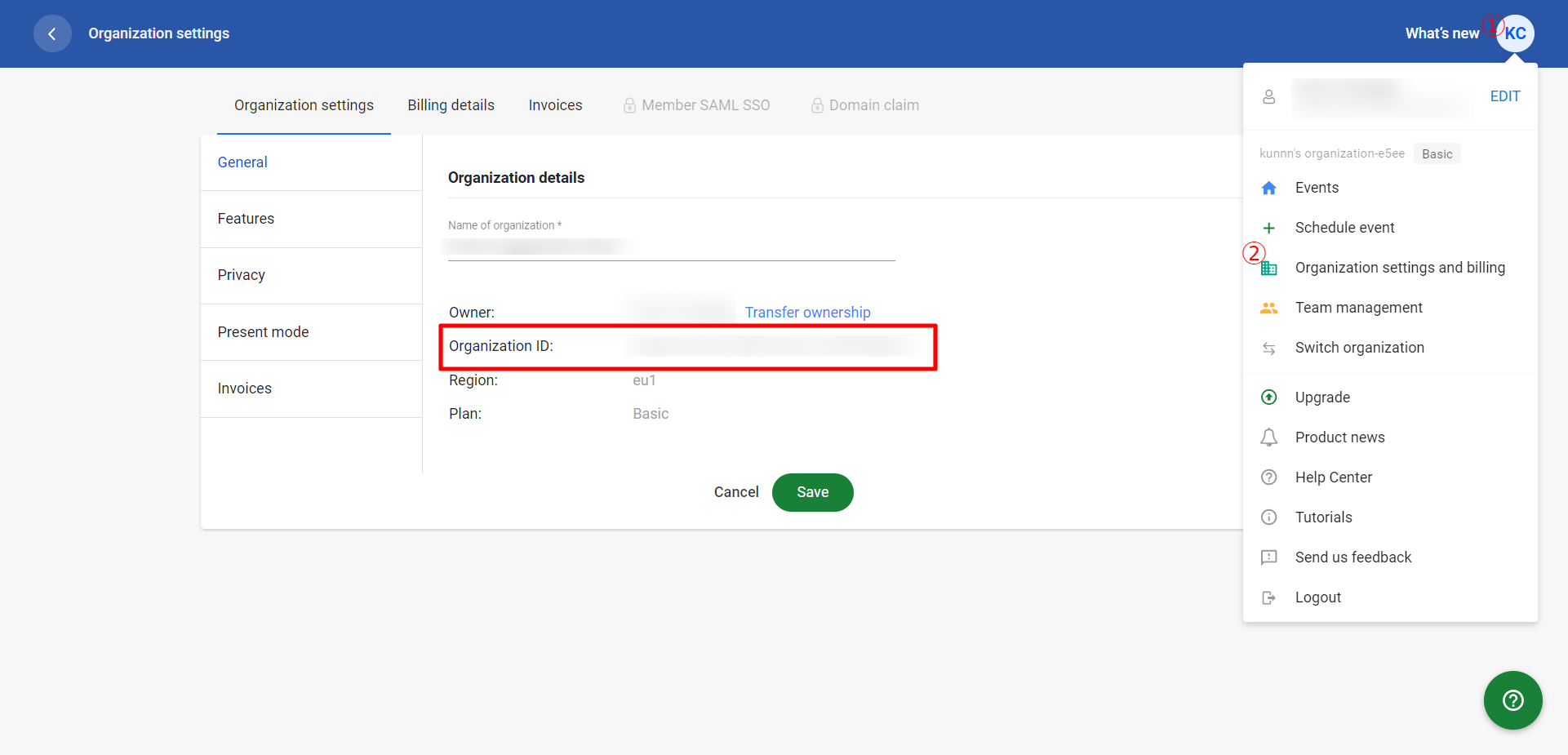
Slidoログイン後、画面右上のアカウントアイコンからメニューを開き **Organization settings and biling** に進みます。
Organization details に **Organization ID** が表示されています。これが連携に必要な**組織ID**となるのでコピー・保存します。
### 組織IDの確認方法
Slidoログイン後、画面右上のアカウントアイコンからメニューを開き **Organization settings and biling** に進みます。
Organization details に **Organization ID** が表示されています。これが連携に必要な**組織ID**となるのでコピー・保存します。
 ## インテグレーションのセットアップ
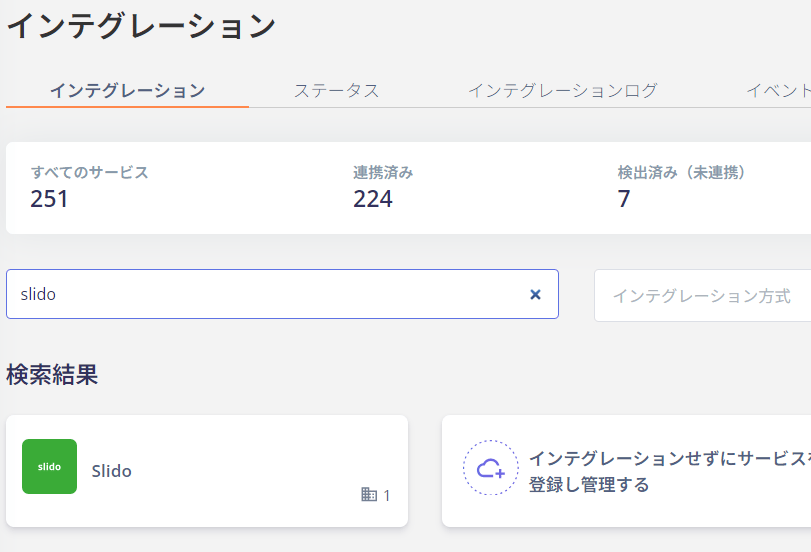
インテグレーション画面にて、**Slido**で検索します。
## インテグレーションのセットアップ
インテグレーション画面にて、**Slido**で検索します。
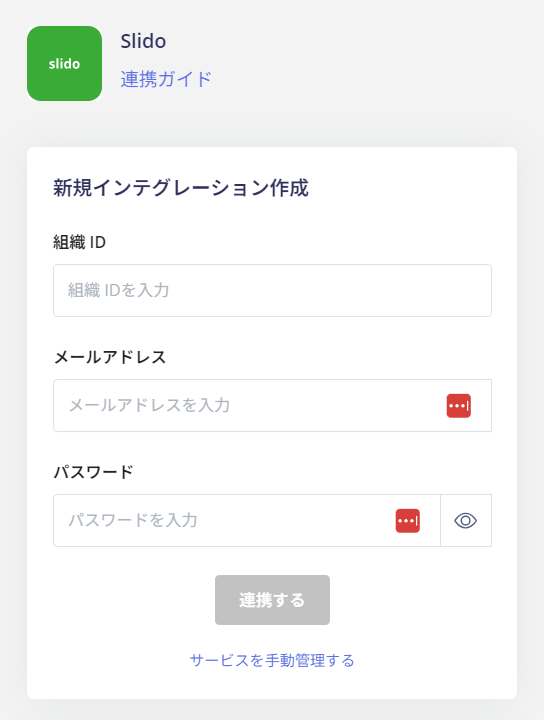
 前の手順で取得した**組織ID**、**Slidoログイン用メールアドレス・パスワード**を入力し、**連携する**をクリックします。
 Slidoとの連携に成功すると、アカウント一覧に登録済みのユーザー情報が表示されます。
正常に完了しない場合は、インテグレーション画面のステータスタブから編集し、再度連携をお試しください。
解決しない場合はチャットにてお問い合わせください。
Slidoの連携概要については[連携ページ](https://admina.moneyforward.com/jp/integrations/slido)をご覧ください。
Slidoとの連携に成功すると、アカウント一覧に登録済みのユーザー情報が表示されます。
正常に完了しない場合は、インテグレーション画面のステータスタブから編集し、再度連携をお試しください。
解決しない場合はチャットにてお問い合わせください。
Slidoの連携概要については[連携ページ](https://admina.moneyforward.com/jp/integrations/slido)をご覧ください。