> ## Documentation Index
> Fetch the complete documentation index at: https://hc.saas-manager.biz.nuro.jp/llms.txt
> Use this file to discover all available pages before exploring further.
# Netsuite
> Netsuiteとの連携方法です。
## サポートする機能
コスト集計
## 事前準備
事前準備には管理者権限のアカウントが必要です。
### Netsuiteのログイン方法
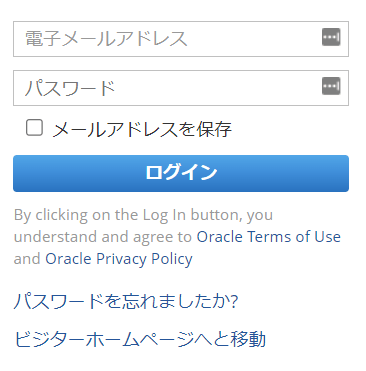
[Netsuiteログインページ](https://system.na0.netsuite.com/pages/customerlogin.jsp?country=JP)にて、メールアドレス・パスワードを入力しログインします。
 ### 1. Token-base認証機能を有効にする
Netsuiteにログイン後、上部メニューから **Setup > Company > Enable Featuers**と進みます。
次に、Enable Featuersページのメニューから **SuiteCloud** を選択し、**Manage Authentication** の項目までスクロールダウンします。
### 1. Token-base認証機能を有効にする
Netsuiteにログイン後、上部メニューから **Setup > Company > Enable Featuers**と進みます。
次に、Enable Featuersページのメニューから **SuiteCloud** を選択し、**Manage Authentication** の項目までスクロールダウンします。
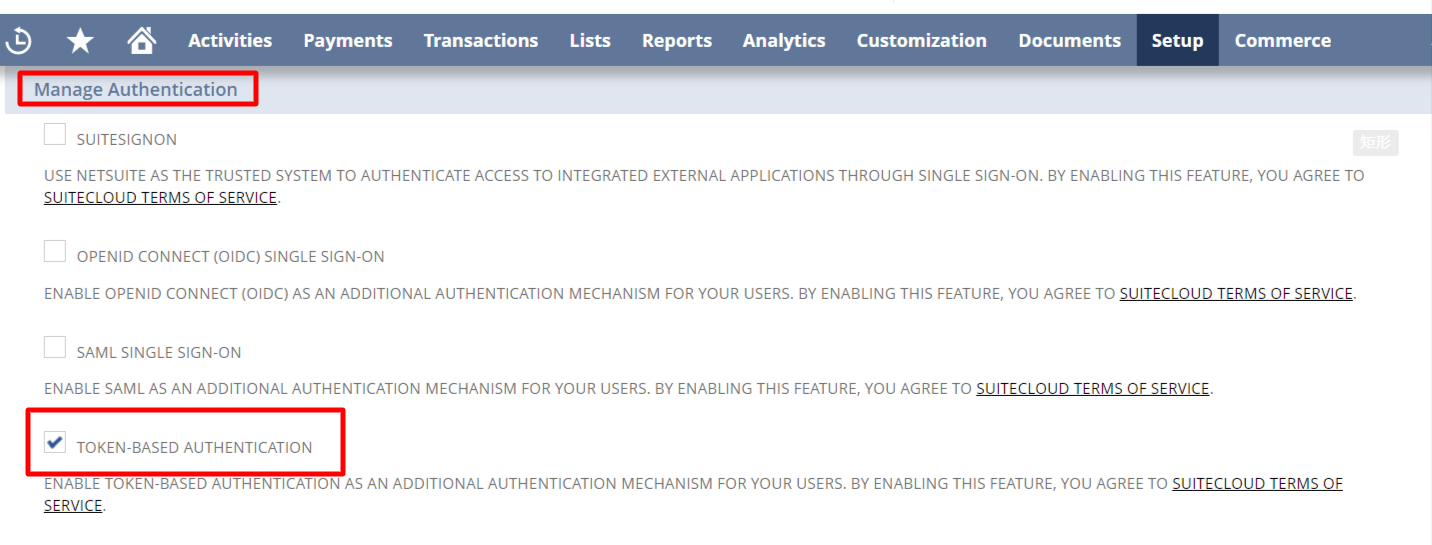
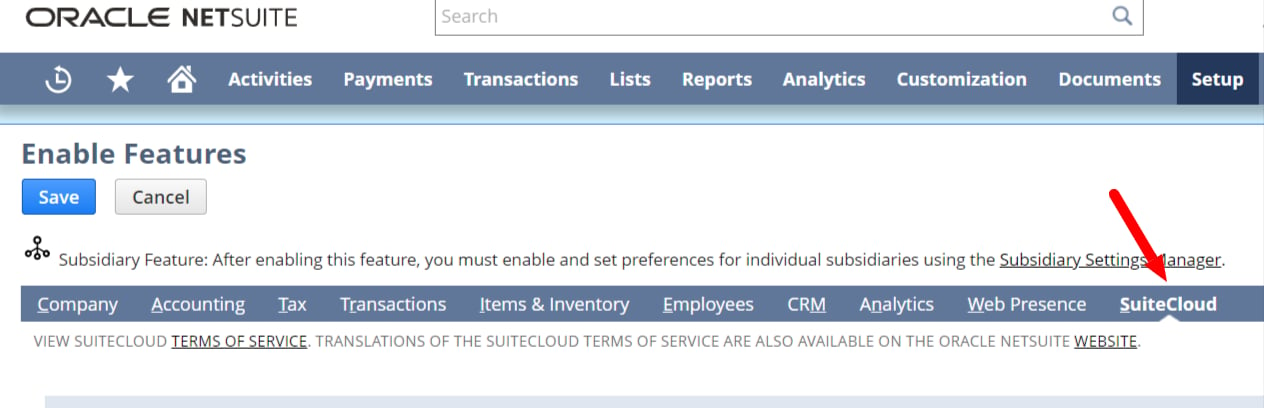 **TOKENーBASED AUTHENTICATION**の✅ボックスに✔を入れ、ページ最下部または上部にある**SAVE**ボタンをクリックします。
 ### 2. インテグレーションコードの作成
上部メニューから **SetUp > Integration > Mnage Integrations > New** と進みます。
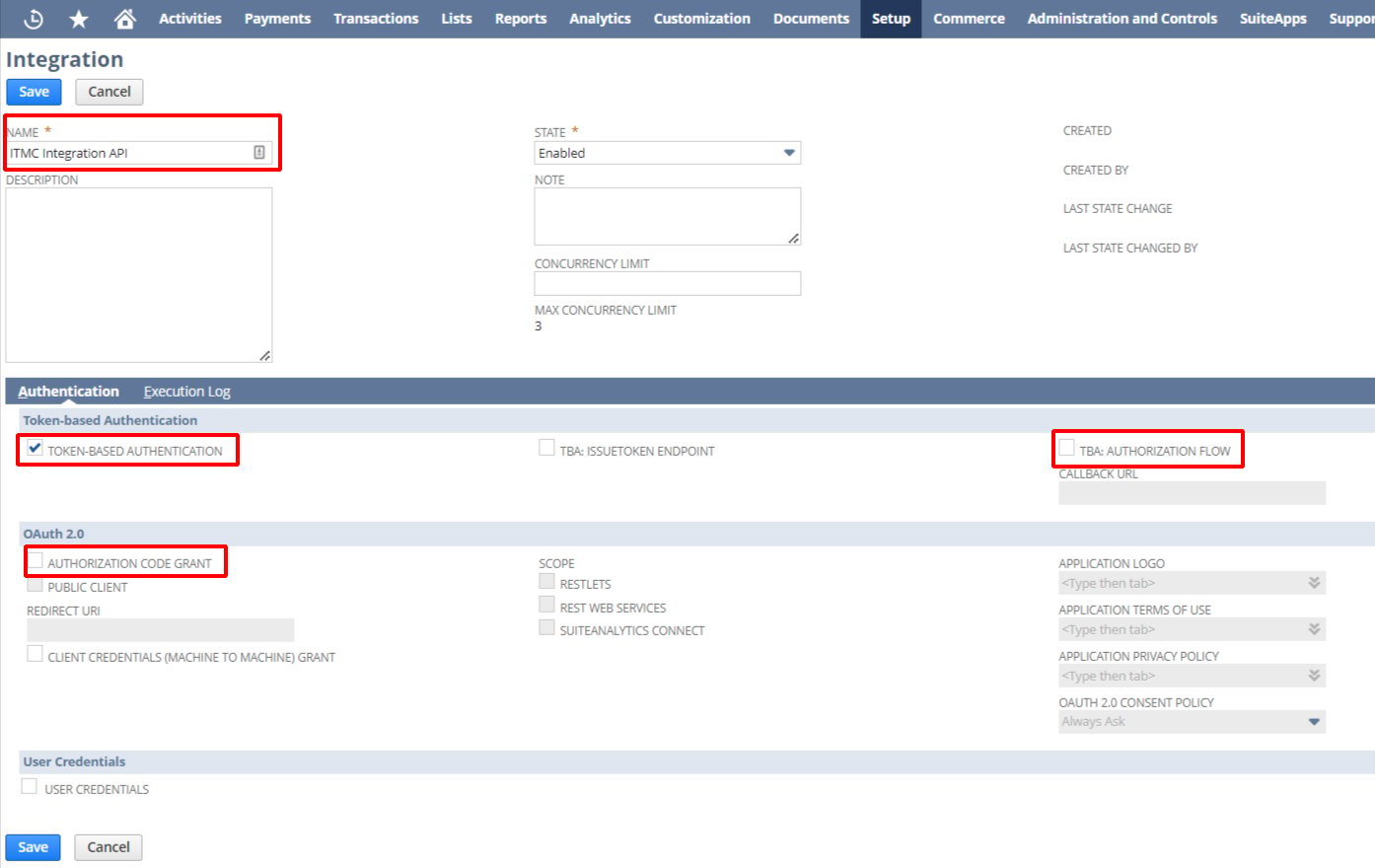
Integrationの入力フォームが表示されますので、次の通り入力してください。
* NAME には `ITMC Integration API` と入力する
* 項目:Token-based Authentication の **TOKENーBASED AUTHENTICATION** に**チェックを入れる**
* 項目:Token-based Authentication の **TBA:AUTHORIZATION FLOW** の**チェックを外す**
* 項目:OAuth 2.0 の **AUTHORIZATION CODE GRANT** の**チェックを外す**
### 2. インテグレーションコードの作成
上部メニューから **SetUp > Integration > Mnage Integrations > New** と進みます。
Integrationの入力フォームが表示されますので、次の通り入力してください。
* NAME には `ITMC Integration API` と入力する
* 項目:Token-based Authentication の **TOKENーBASED AUTHENTICATION** に**チェックを入れる**
* 項目:Token-based Authentication の **TBA:AUTHORIZATION FLOW** の**チェックを外す**
* 項目:OAuth 2.0 の **AUTHORIZATION CODE GRANT** の**チェックを外す**
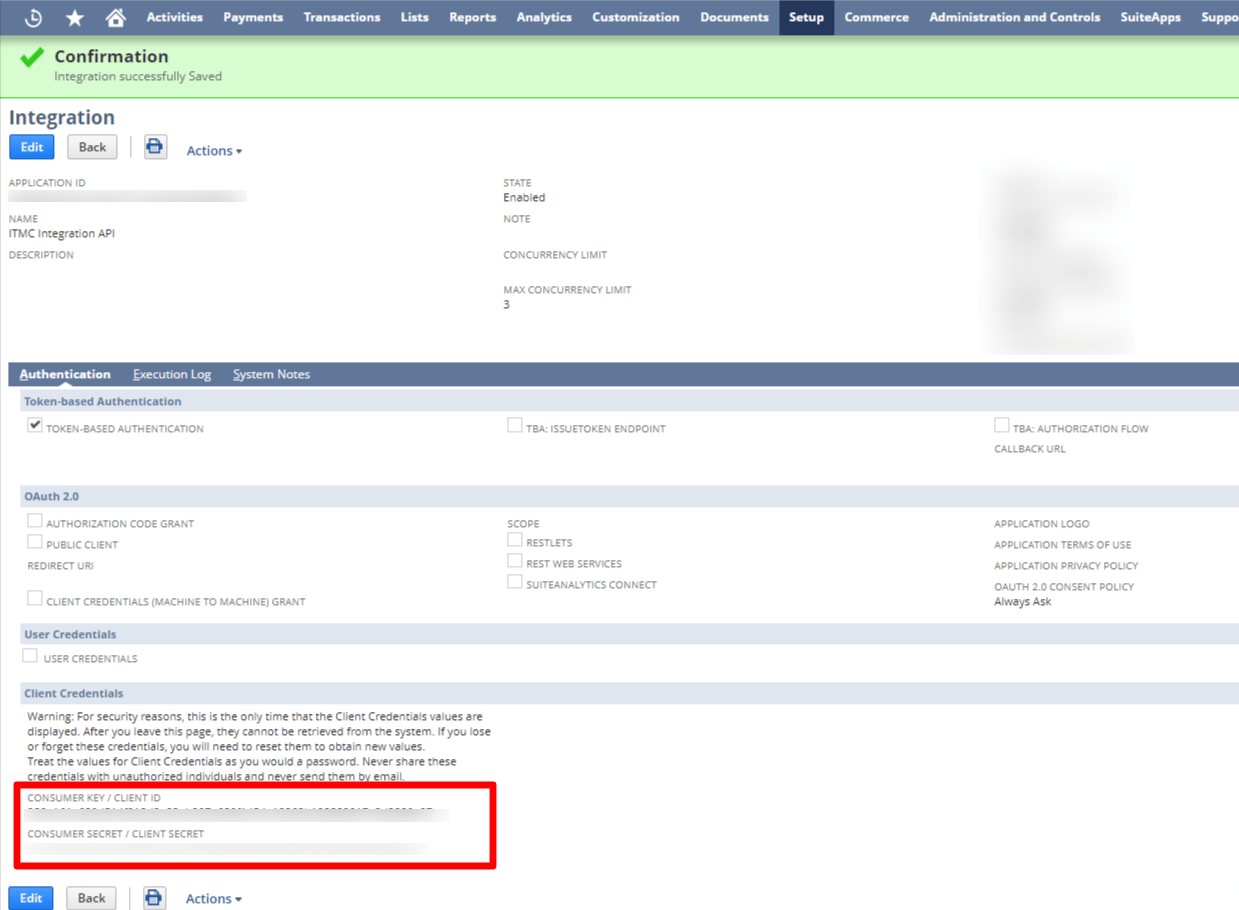
 入力が終わったら、**SAVE**をクリックします。すると、ページ下部に**CONSUMER KEY / CLIENT ID と CONSUMER SECRET / CLIENT SECRET** が表示されるので保存します。Backをクリックして終了します。
CONSUMER KEY / CLIENT ID と CONSUMER SECRET / CLIENT SECRET は、**再表示はされないので注意**してください。
入力が終わったら、**SAVE**をクリックします。すると、ページ下部に**CONSUMER KEY / CLIENT ID と CONSUMER SECRET / CLIENT SECRET** が表示されるので保存します。Backをクリックして終了します。
CONSUMER KEY / CLIENT ID と CONSUMER SECRET / CLIENT SECRET は、**再表示はされないので注意**してください。
 ### 3. Roleの作成(Token作成の準備)
Tokenを作成するために、TokenをRoleに関連付ける必要があります。上部メニューから**SetUp > Users/Roles > Manage Roles**と進みます。
Roleの入力フォームが表示されますので、次の通り入力してください。
* NAMEには **ITMC Integration API** と入力
* IDには **itmc\_integration\_api** と入力
* CENTRE TYPEは **Accounting Centre** を選択
* 項目:Subsidiary Restrictions は **ALL** を選択し、**ALLOW CROSS-SUBSIDIARY RECORD VIEWING** に**チェックを入れる**
### 3. Roleの作成(Token作成の準備)
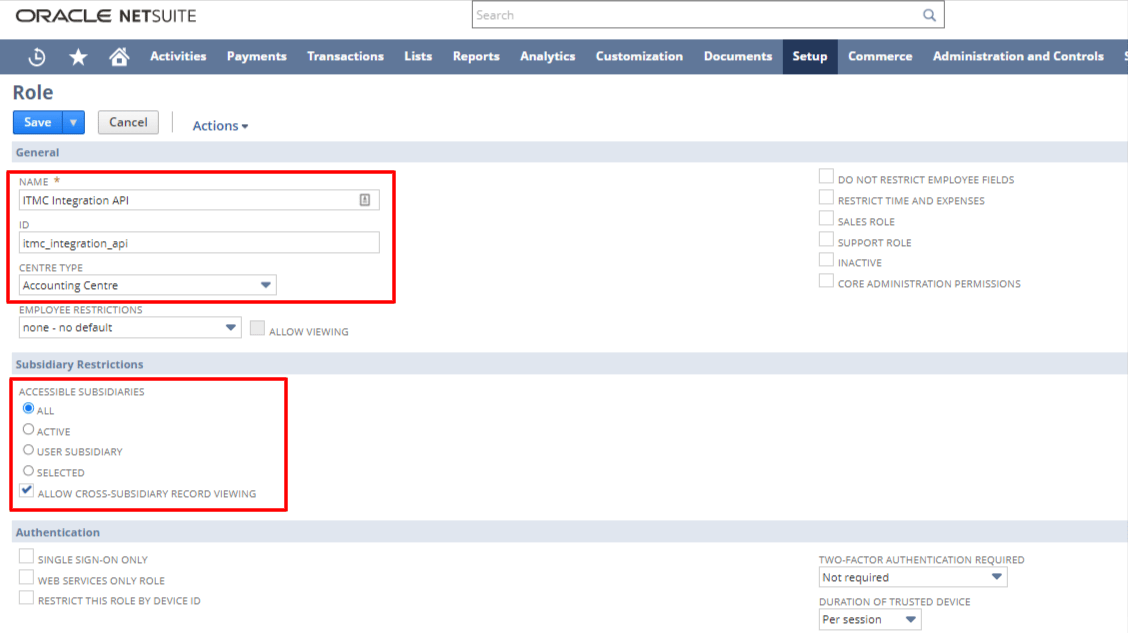
Tokenを作成するために、TokenをRoleに関連付ける必要があります。上部メニューから**SetUp > Users/Roles > Manage Roles**と進みます。
Roleの入力フォームが表示されますので、次の通り入力してください。
* NAMEには **ITMC Integration API** と入力
* IDには **itmc\_integration\_api** と入力
* CENTRE TYPEは **Accounting Centre** を選択
* 項目:Subsidiary Restrictions は **ALL** を選択し、**ALLOW CROSS-SUBSIDIARY RECORD VIEWING** に**チェックを入れる**
 続いて、**Permissions**を次の通り入力し、**SAVE**をクリックします。ご利用状況によっては表示されない項目もありますが、問題ないので利用可能なPermissionsを追加してください。
 | | Permission | Level |
| ------------ | ------------------------------------------ | ----- |
| Transactions | Bills | View |
| Transactions | Credit Card | View |
| Transactions | Credit Card Refund | View |
| Transactions | Expense Report | View |
| Transactions | Find Transaction | View |
| Transactions | Make Journal Entry | View |
| Transactions | Receive Order | View |
| Transactions | Check ※ Netsuite Japanでは利用できないPermissionです | View |
| Lists | Accounts | View |
| Lists | Currency | View |
| Lists | Departments | View |
| Lists | Employee Record | View |
| Lists | Employees | View |
| Lists | Items | View |
| Lists | Record Custom Field | View |
| Lists | Vendors | View |
| Setup | Bulk Manage Roles | Full |
| Setup | Log in using Access Tokens | Full |
### 4. Employeeの新規作成・更新
上部メニューから **Lists > Employees > Employees**と進み、**New**を選択で新規作成または**Search**を選択し、Roleを更新したいEmployeeをEditします。
Employeeのフォーム入力画面下部にRole設定があるので **ITMC Integration API** を追加します。
| | Permission | Level |
| ------------ | ------------------------------------------ | ----- |
| Transactions | Bills | View |
| Transactions | Credit Card | View |
| Transactions | Credit Card Refund | View |
| Transactions | Expense Report | View |
| Transactions | Find Transaction | View |
| Transactions | Make Journal Entry | View |
| Transactions | Receive Order | View |
| Transactions | Check ※ Netsuite Japanでは利用できないPermissionです | View |
| Lists | Accounts | View |
| Lists | Currency | View |
| Lists | Departments | View |
| Lists | Employee Record | View |
| Lists | Employees | View |
| Lists | Items | View |
| Lists | Record Custom Field | View |
| Lists | Vendors | View |
| Setup | Bulk Manage Roles | Full |
| Setup | Log in using Access Tokens | Full |
### 4. Employeeの新規作成・更新
上部メニューから **Lists > Employees > Employees**と進み、**New**を選択で新規作成または**Search**を選択し、Roleを更新したいEmployeeをEditします。
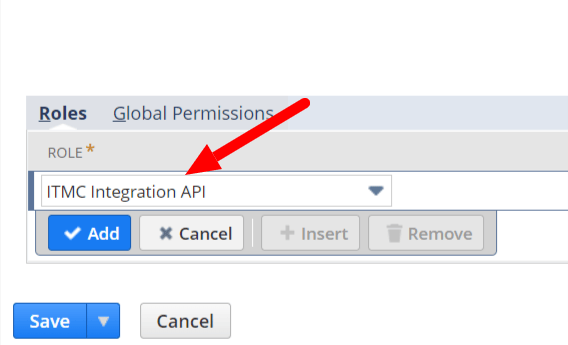
Employeeのフォーム入力画面下部にRole設定があるので **ITMC Integration API** を追加します。
 ### 5. Access Tokenの作成
上部メニューから**SetUp > Users/Roles > Access Tokens > New** と進むみます。
Access Token作成フォームが表示されるので、以下の通り入力し**SAVE**をクリックします。
すると、**TOKEN ID** **と TOKEN SECRET** が作成されるので、保存します。
### 5. Access Tokenの作成
上部メニューから**SetUp > Users/Roles > Access Tokens > New** と進むみます。
Access Token作成フォームが表示されるので、以下の通り入力し**SAVE**をクリックします。
すると、**TOKEN ID** **と TOKEN SECRET** が作成されるので、保存します。
 * APPLICATION NAME は **ITMC Integration API** を選択
* USER は **Employeeの新規作成・更新の手順**でRoleを新規作成・更新したEmployeeを選択
* ROLE は **ITMC Integration API** を選択
TOKEN ID と TOKEN SECRET は再表示されないので注意してください。
### 6. Suitelet Script Fileのアップデート
上部メニューより **Customization > Scripting > Scripting > New** と進み、SCRIPT FILEのタブにマウスオーバーすると`+マーク` が出てくるのでクリックします。
* APPLICATION NAME は **ITMC Integration API** を選択
* USER は **Employeeの新規作成・更新の手順**でRoleを新規作成・更新したEmployeeを選択
* ROLE は **ITMC Integration API** を選択
TOKEN ID と TOKEN SECRET は再表示されないので注意してください。
### 6. Suitelet Script Fileのアップデート
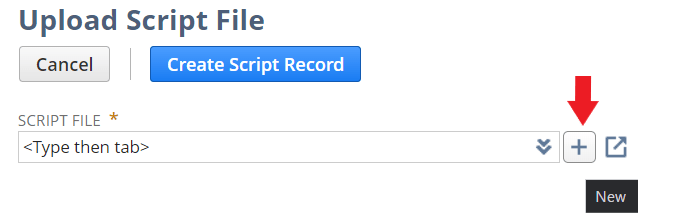
上部メニューより **Customization > Scripting > Scripting > New** と進み、SCRIPT FILEのタブにマウスオーバーすると`+マーク` が出てくるのでクリックします。
 ポップアップでFileのフォームが表示されます。
以下の**zip**からダウンロード・解凍し、**tmc\_integration\_api\_restlest**という名前の\*\*.jsファイル\*\*があるので、**SELECT FILE**から選択し、**SAVE**をクリックします。※DLしたファイルは、ファイル名やテキスト入力などの変更を加えないでください。
[itmc\_integration\_api\_restlest.js.zip](/images/integrations/6el5kn3y4k-netsuite/001.zip)
ポップアップでFileのフォームが表示されます。
以下の**zip**からダウンロード・解凍し、**tmc\_integration\_api\_restlest**という名前の\*\*.jsファイル\*\*があるので、**SELECT FILE**から選択し、**SAVE**をクリックします。※DLしたファイルは、ファイル名やテキスト入力などの変更を加えないでください。
[itmc\_integration\_api\_restlest.js.zip](/images/integrations/6el5kn3y4k-netsuite/001.zip)
 次に、SCRIPT FILEが先ほどSEVEしたファイル名になっているか確認し、**Create Script Record**をクリックします。
 Scriptのフォームが表示されるので、以下の通り入力しSAVEをクリックします。
* NAME は ITMC Integration API
* Developementsには以下の通り項目ごとに入力し**Add**をクリック
* TITLE:**ITMC Integration API**
* ID:**\_itmc\_integration\_api**
* STATUS:**Released**
Scriptのフォームが表示されるので、以下の通り入力しSAVEをクリックします。
* NAME は ITMC Integration API
* Developementsには以下の通り項目ごとに入力し**Add**をクリック
* TITLE:**ITMC Integration API**
* ID:**\_itmc\_integration\_api**
* STATUS:**Released**
 次の画面で、**Deploy Script**を選択します。
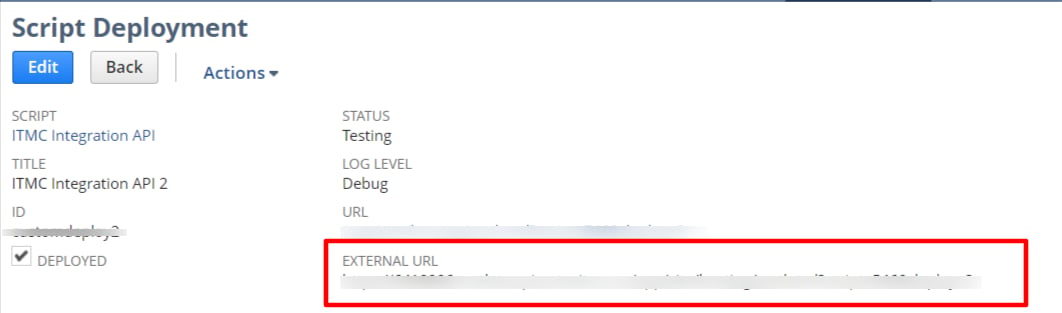
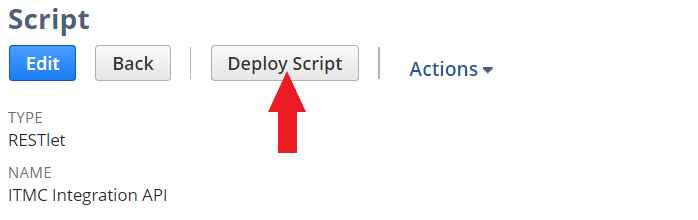 Script Developementのフォームが表示されるので、**AudienceのROLES** から **ITMC Integration API** を選択し**SAVE**をクリックします。
 **EXTERNAL URL**が表示されるので、保存します。
 ### 7. アカウントIDの取得方法
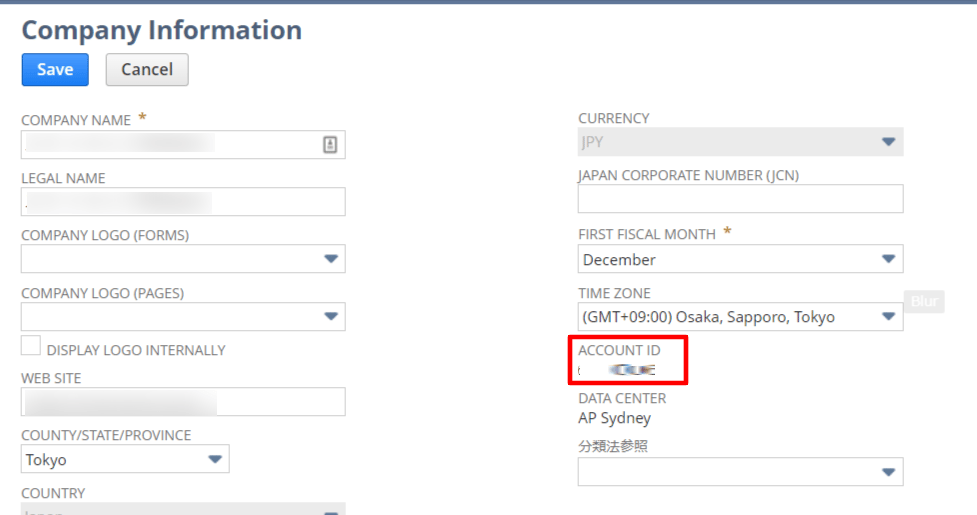
上部メニューから **Setup > Company > Company Information**と進み、**ACCOUNT ID**を保存します。
### 7. アカウントIDの取得方法
上部メニューから **Setup > Company > Company Information**と進み、**ACCOUNT ID**を保存します。
 ## インテグレーションのセットアップ
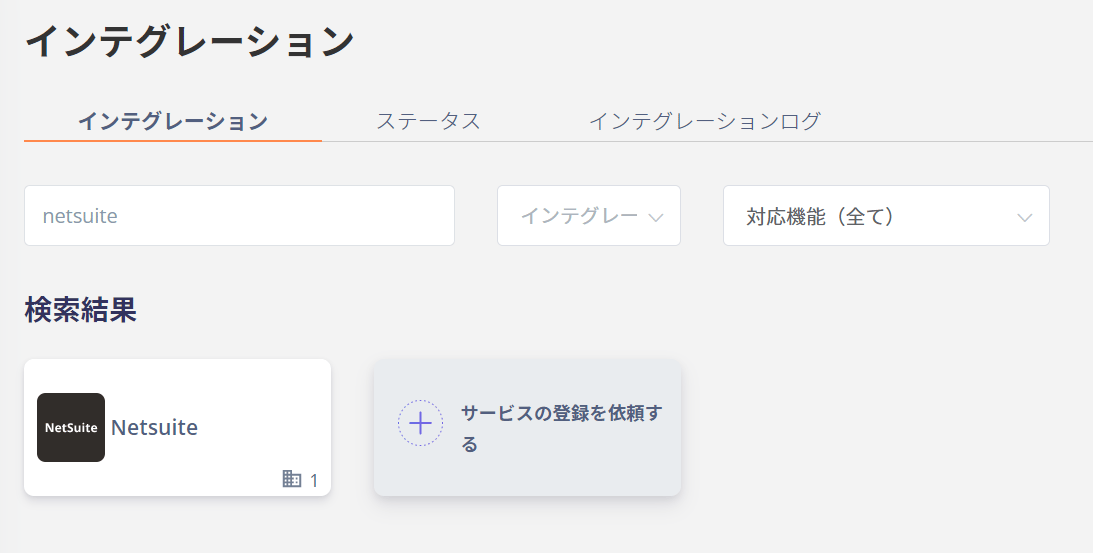
インテグレーション画面にて、**Netsuite**で検索します。
## インテグレーションのセットアップ
インテグレーション画面にて、**Netsuite**で検索します。
 前の手順手取得したものを以下の通り入力し、**連携する**をクリックします。
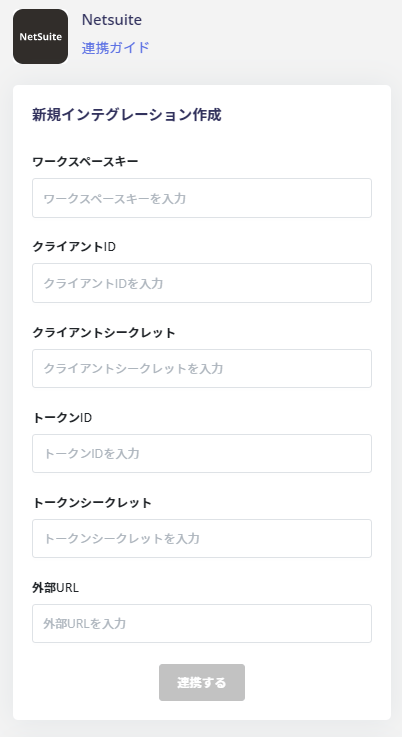 * ワークスペースキー:ACCOUNT ID(手順:7)
* クライアントID:CONSUMER KEY / CLIENT ID(手順:2)
* クライアントシークレット:CONSUMER SECRET / CLIENT SECRET(手順:2)
* トークンID:TOKEN ID(手順:4)
* トークンシークレット:TOKEN SECRET(手順:4)
* 外部URL:EXTERNAL URL(手順:6)
Netsuiteとの連携に成功すると、アカウント一覧に登録済みのユーザー情報が表示されます。
正常に完了しない場合は、インテグレーション画面のステータスタブから**編集**し、再度連携をお試しください。
解決しない場合はチャットにてお問い合わせください。
Netsuitの連携概要については[連携ページ](http://admina.moneyforward.com/jp/integrations/netsuite)をご覧ください。
* ワークスペースキー:ACCOUNT ID(手順:7)
* クライアントID:CONSUMER KEY / CLIENT ID(手順:2)
* クライアントシークレット:CONSUMER SECRET / CLIENT SECRET(手順:2)
* トークンID:TOKEN ID(手順:4)
* トークンシークレット:TOKEN SECRET(手順:4)
* 外部URL:EXTERNAL URL(手順:6)
Netsuiteとの連携に成功すると、アカウント一覧に登録済みのユーザー情報が表示されます。
正常に完了しない場合は、インテグレーション画面のステータスタブから**編集**し、再度連携をお試しください。
解決しない場合はチャットにてお問い合わせください。
Netsuitの連携概要については[連携ページ](http://admina.moneyforward.com/jp/integrations/netsuite)をご覧ください。