> ## Documentation Index
> Fetch the complete documentation index at: https://hc.saas-manager.biz.nuro.jp/llms.txt
> Use this file to discover all available pages before exploring further.
# Jamf(Pro)
> JAMFとの連携の手順です。
## サポートする機能
アカウント削除 アカウント作成 デバイス集計
## 事前準備(Jamf Pro)
### APIロールの作成
Jamf Proで API クライアントに権限を付与するには、まず権限セットを定義するAPIロールを作成します。APIロールを1 つ以上をクライアントに割り当てて権限を付与できます。
詳細は[API Roles and Clients(外部サイト)](https://learn.jamf.com/en-US/bundle/jamf-pro-documentation-current/page/API_Roles_and_Clients.html#)もご参照ください。
1. Jamf Proのサイドバーで**設定** をクリックします。
2. **システム**セクションの**APIロールとクライアント**をクリックします。
3. ペイン上部にある**API ロール**タブをクリックします。
4. **新規**をクリックします。
5. API ロールの表示名を入力します。任意の名前を入力します。
6. 権限セットを入力します。次の権限をセットしてください。
* `Read Accounts`
* `Delete Accounts`
* `Create Accounts`
* (`Jamf Pro User Accounts & Groups(Read)`)
MDM連携を実施する場合、上記に加えて、以下の権限を併せてセットしてください。
* `Read Buildings`
* `Read Departments`
* `Read Mobile Devices`
* `Read Computers`
* `Read Sites`
7. **保存** をクリックします。
 ### APIクライアントの作成
1. Jamf Proのサイドバーで**設定** をクリックします。
2. システムセクションのAPIロールとクライアントをクリックします。
3. ペイン上部にあるAPlクライアントタブをクリックします。
4. **新規**をクリックします。
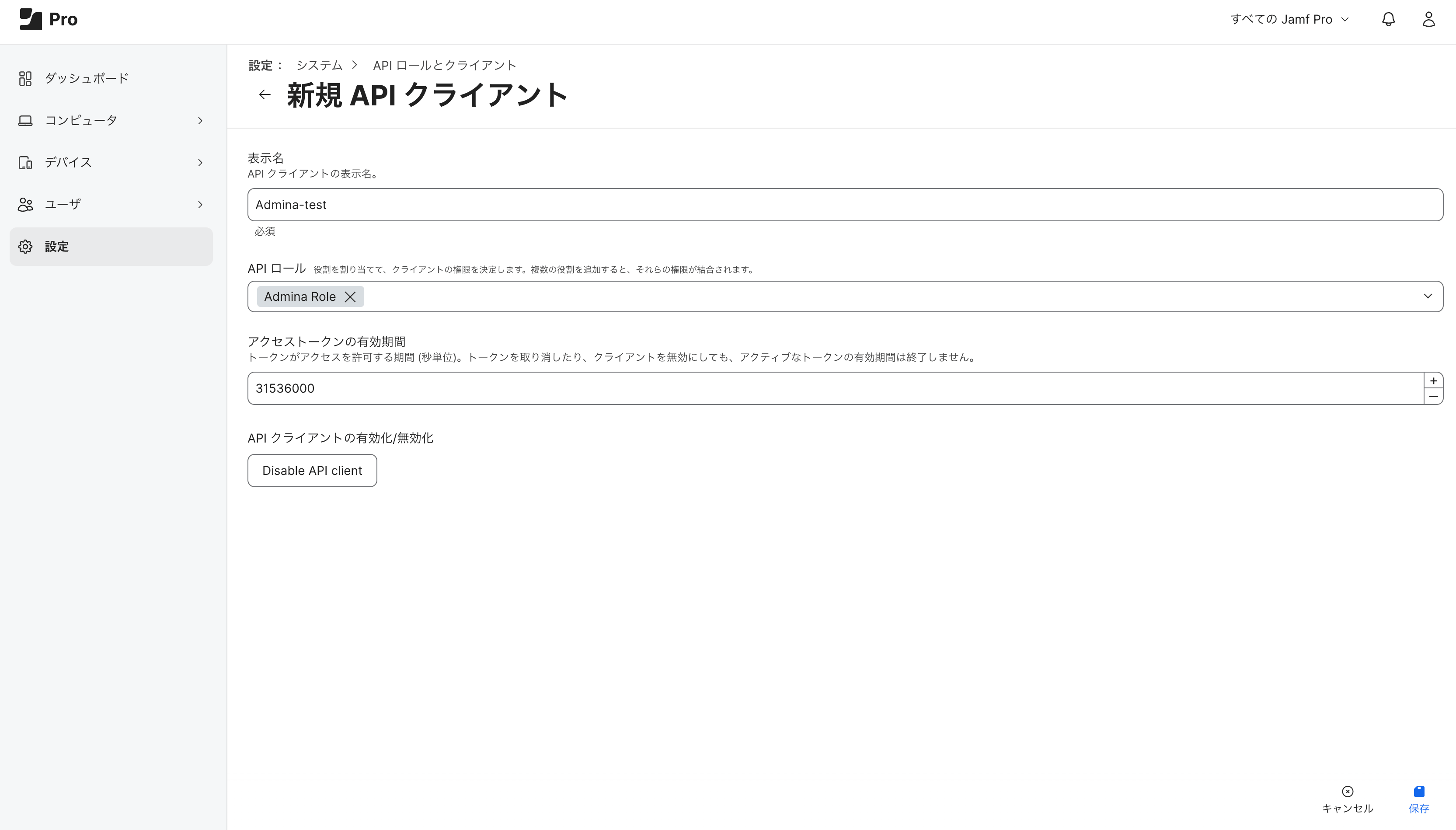
5. APlクライアントの表示名を入力します。
6. **APIロール**フィールドで、作成した**APIロール**を追加します。
後でアクセストークンの有効期間の値を変更しても、API クライアントから以前に生成されたアクセストークンには影響しません。同様に、クライアントを削除または無効にしても、以前に生成されまだ有効なアクセストークンへのアクセスは不許可になりません。長めの値を設定すること推奨します。ただし、クライアントに割り当てられた API ロールに変更を加えると、すべてのアクセストークンに直ちに影響します。
7. クライアントシークレットを生成するには、**APIクライアントを有効にする**をクリックします。
8. **保存**をクリックします。
### APIクライアントの作成
1. Jamf Proのサイドバーで**設定** をクリックします。
2. システムセクションのAPIロールとクライアントをクリックします。
3. ペイン上部にあるAPlクライアントタブをクリックします。
4. **新規**をクリックします。
5. APlクライアントの表示名を入力します。
6. **APIロール**フィールドで、作成した**APIロール**を追加します。
後でアクセストークンの有効期間の値を変更しても、API クライアントから以前に生成されたアクセストークンには影響しません。同様に、クライアントを削除または無効にしても、以前に生成されまだ有効なアクセストークンへのアクセスは不許可になりません。長めの値を設定すること推奨します。ただし、クライアントに割り当てられた API ロールに変更を加えると、すべてのアクセストークンに直ちに影響します。
7. クライアントシークレットを生成するには、**APIクライアントを有効にする**をクリックします。
8. **保存**をクリックします。
 ### クライアントシークレットの作成
1. Jamf Proでアクセストークンの生成元となるAPIクライアントに移動します。
### クライアントシークレットの作成
1. Jamf Proでアクセストークンの生成元となるAPIクライアントに移動します。
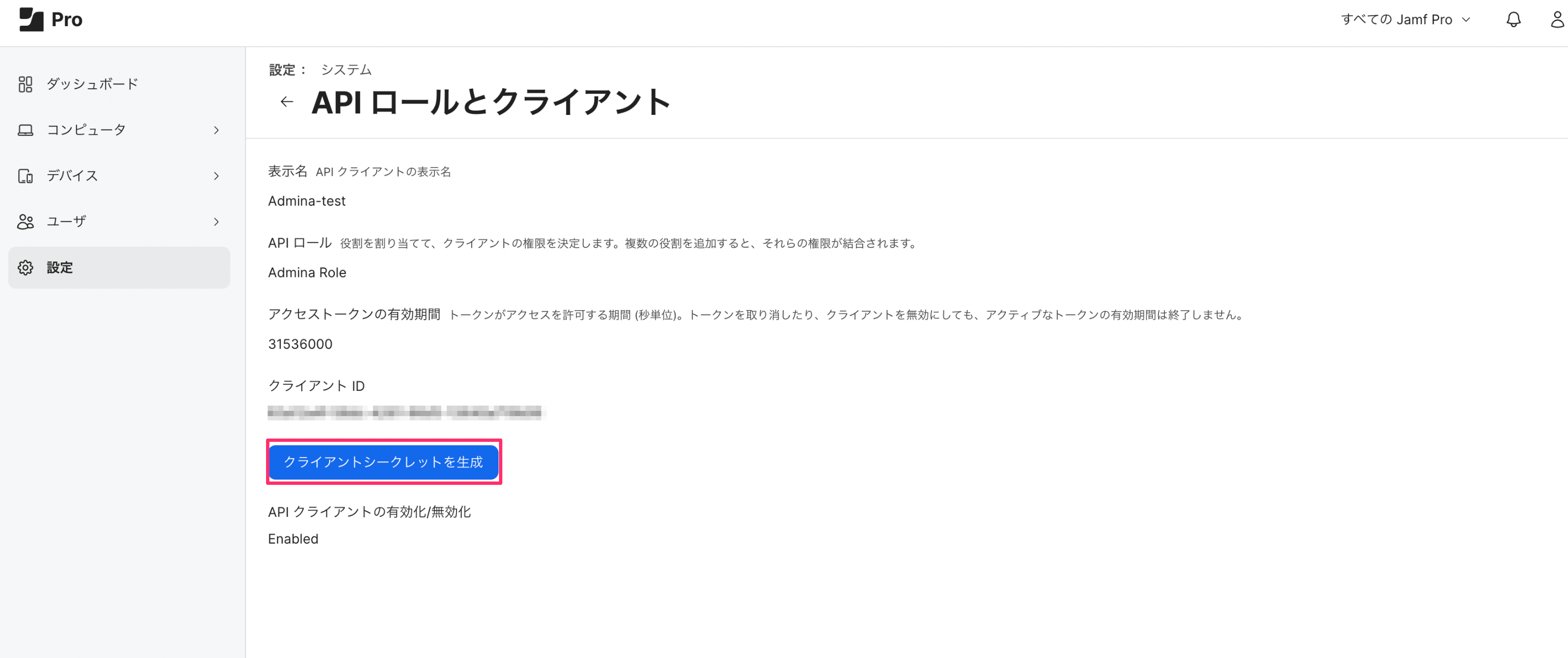 2. **クライアントシークレットを生成**をクリックします。確認ダイアログが表示されます。
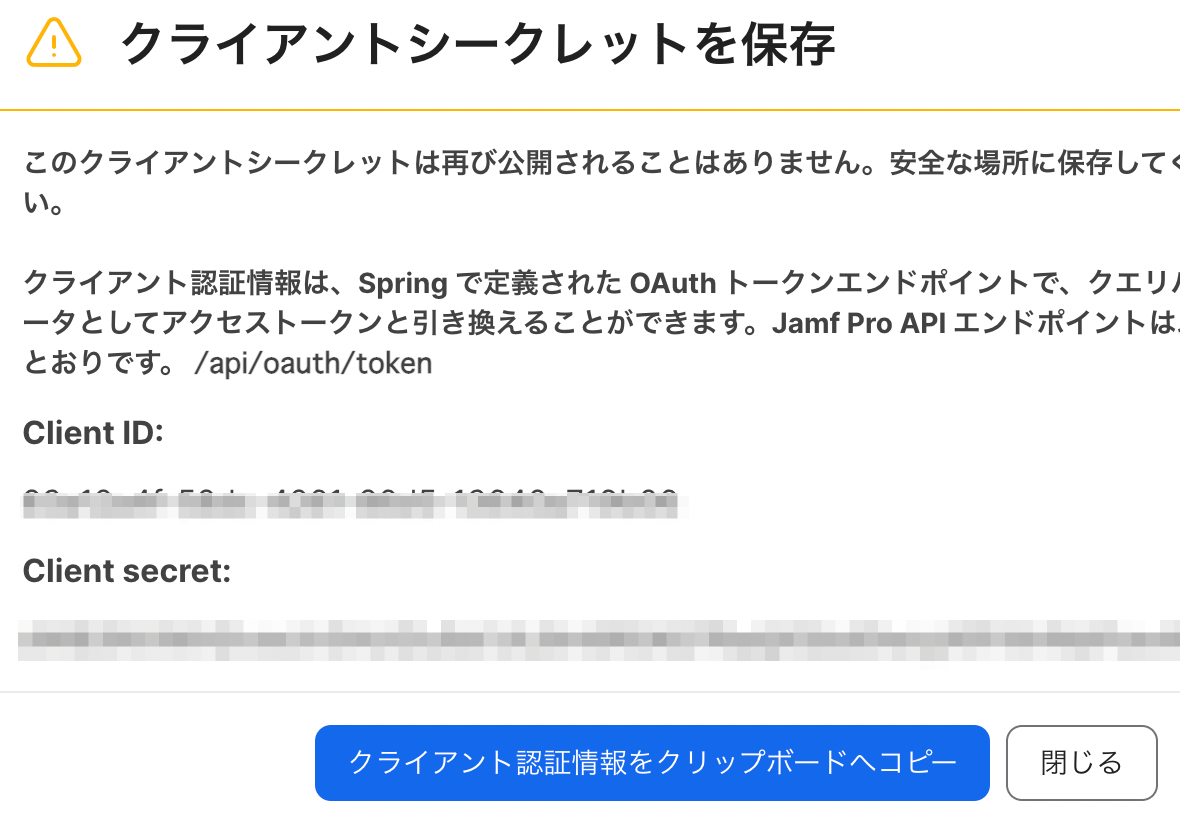
3. シークレットを作成をクリックします。ポップアップウィンドウに**クライアントID**および、**クライアントシークレット**が表示されますので保存します。
クライアントシークレットが表示されるのは 1 回のみです。ダイアログを閉じる前に、必ず安全な場所に保存してください。
2. **クライアントシークレットを生成**をクリックします。確認ダイアログが表示されます。
3. シークレットを作成をクリックします。ポップアップウィンドウに**クライアントID**および、**クライアントシークレット**が表示されますので保存します。
クライアントシークレットが表示されるのは 1 回のみです。ダイアログを閉じる前に、必ず安全な場所に保存してください。
 ### ワークスペースキーの取得
Jamfにログイン後、**URLの一部分がワークスペースキー**となるので、保存します。
http\://**`{ワークスペースキー}`**.jamfcloud.com
### ワークスペースキーの取得
Jamfにログイン後、**URLの一部分がワークスペースキー**となるので、保存します。
http\://**`{ワークスペースキー}`**.jamfcloud.com
 ## インテグレーションのセットアップ(Admina)
1. Adminaのインテグレーション > インテグレーションで**Jamf**と検索します。
## インテグレーションのセットアップ(Admina)
1. Adminaのインテグレーション > インテグレーションで**Jamf**と検索します。
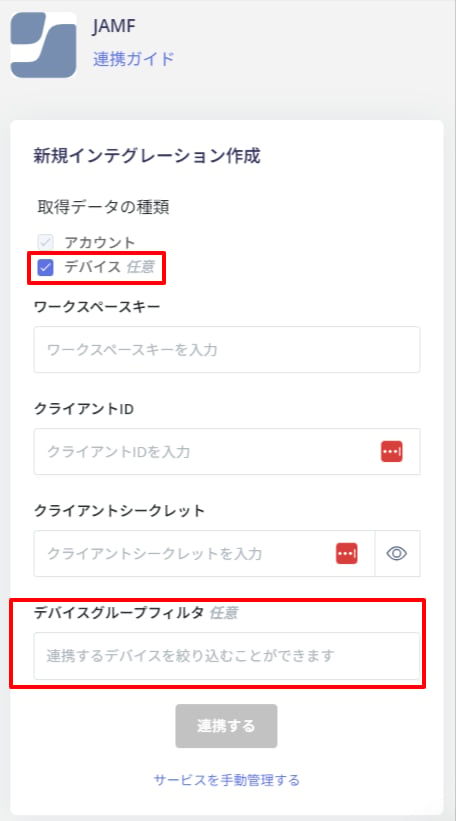
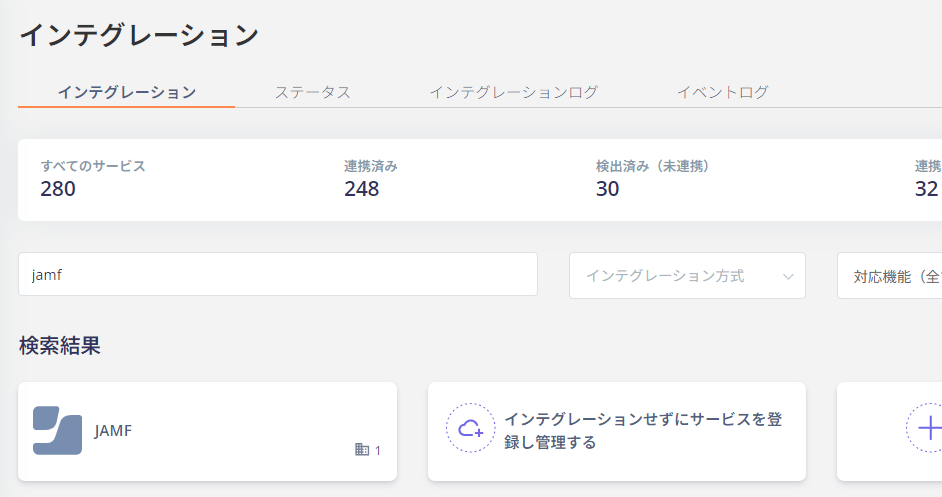 2. 前の手順で取得した**ワークスペースキー**、**クライアントID** と **クライアントシークレット**を入力し、**連携する**をクリックします。
 3. MDM連携する場合、`取得データの種類:デバイス`にチェックを入れ、**連携する**をクリックします。
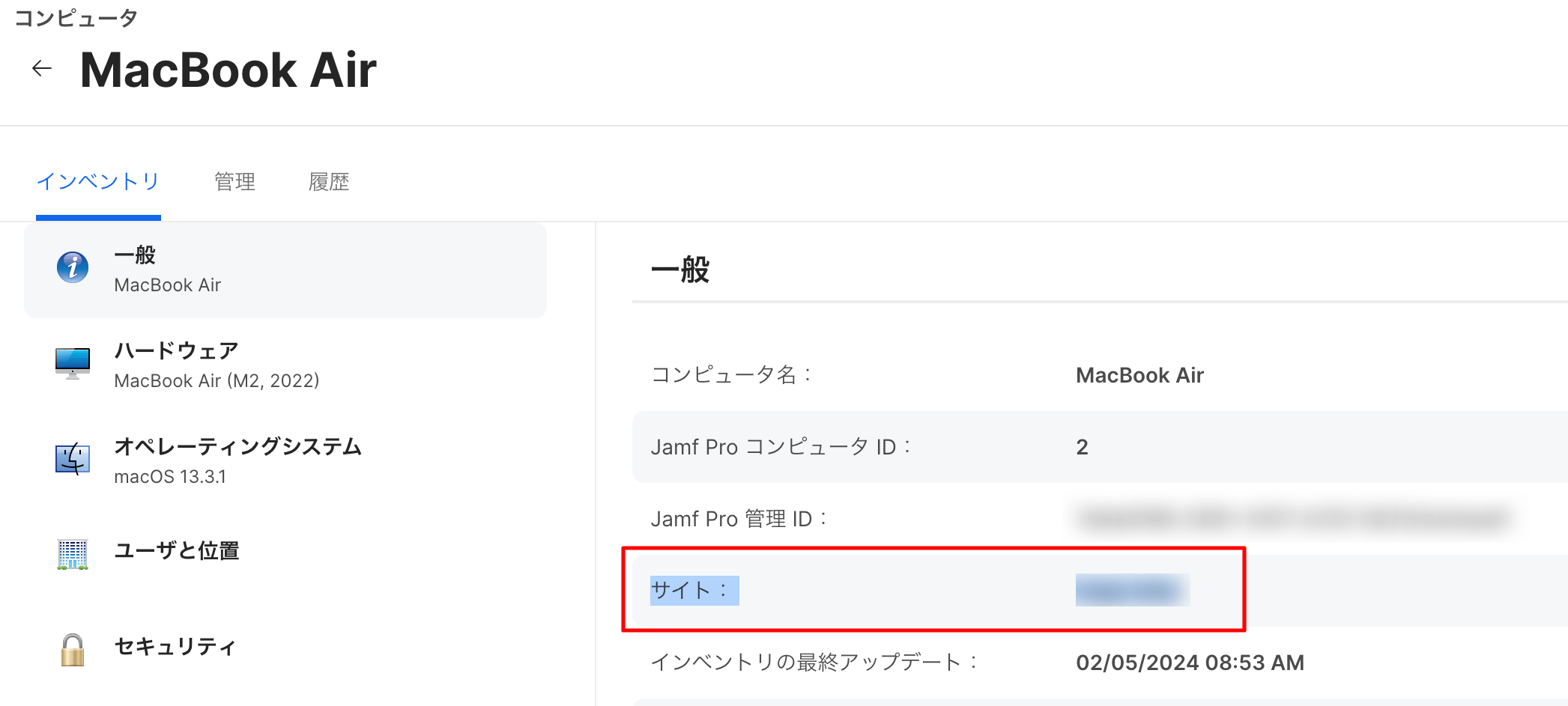
デバイスグループフィルタに**Jamfのサイト名**を入力するとサイトに属するデバイスのみが取得されます。
3. MDM連携する場合、`取得データの種類:デバイス`にチェックを入れ、**連携する**をクリックします。
デバイスグループフィルタに**Jamfのサイト名**を入力するとサイトに属するデバイスのみが取得されます。
 4. Jamfとの連携に成功すると、アカウント一覧に登録済のユーザー情報が表示されます。
正常に完了しない場合は、インテグレーション画面のステータスタブから**編集**し、再度連携をお試しください。
解決しない場合は詳細を記載の上、チャットでお問い合わせください。Jamfの連携概要は[連携ページ](http://admina.moneyforward.com/jp/integrations/jamf)をご覧ください。
## MDM連携
[4-0.MDM連携に対応SaaSとAdminaデバイス台帳を連携する](/it-management/device/k1u975zc6h-mdm)
デバイス管理機能をご利用の場合、Jamfとのデバイス同期が可能です。詳細はMDM連携に対応SaaSとAdminaデバイス台帳を連携するをご覧ください。
### 同期対象項目
| Admina側の項目 | 同期パターン | Jamf側 (computer) | Jamf側 (phone) | 補足事項 |
| -------------- | ------------ | -------------------------------- | ---------------------- | --------------------------------------------------------------------------------------------------------------------------------------------- |
| 資産番号 | (2)Adminaベース | `_` | `_` | 重複した場合はプレフィックスがつきます。 |
| モデル名 | (2)Adminaベース | ハードウェア > モデル | ハードウェア > モデル | |
| シリアルナンバー(IMEI) | (1)MDMベース | ハードウェア > シリアル番号 | ハードウェア > シリアル番号 | マージキーです |
| Email | (2)Adminaベース | ユーザと位置 > Eメールアドレス | ユーザと位置 > Eメールアドレス | Adminaのディレクトリに存在しないメールアドレスでも、ディレクトリとデバイスの紐付けは実行されます。その際にディレクトリの項目にもメールアドレスが追加されます。 |
| 種別 | (2)Adminaベース | ハードウェア > モデル識別子 | ハードウェア > モデル識別子 | iMacはデスクトップPC、それ以外はラップトップPC、PhoneはPhone |
| ステータス | (2)Adminaベース | ユーザと位置 > Eメールアドレス から判断 | ユーザと位置 > Eメールアドレス から判断 | Jamf側にメールアドレスが登録されている場合は「利用」に、それ以外は「在庫」に。 |
| 電話番号 | (1)MDMベース | - | ネットワーク > 電話番号 | |
| ロケーション1 | (2)Adminaベース | ユーザと位置 > 建物 | ユーザと位置 > 建物 | |
| ロケーション2 | (2)Adminaベース | ユーザと位置 > 部署 | ユーザと位置 > 部署 | |
| 購入日 | (2)Adminaベース | 購入 > 購入日 | 購入 > 購入日 | |
| 製造元 | (1)MDMベース | ハードウェア > Make | "Apple" | |
| 型番 | (1)MDMベース | - | ハードウェア > モデル番号 | |
| CPU | (1)MDMベース | ハードウェア > プロセッサタイプ | - | |
| メモリ | (1)MDMベース | ハードウェア > メモリの総容量 | - | |
| HDD/SSD | (1)MDMベース | 容量 > ドライブ容量 | - | |
| OS | (1)MDMベース | オペレーティングシステム > オペレーティングシステム | デバイスタイプ | |
| バージョン | (1)MDMベース | オペレーティングシステム > オペレーティングシステムバージョン | 一般 > iOS バージョン | |
| キーボード配列 | (1)MDMベース | 一般もしくはハードウェア > 拡張属性 | - | 項目名:テキストフィールドより、項目名にKeyboardもしくはキーボード の文字が含まれる項目を検索。テキストフィールドに「US or U.S」 が含まれていたら英語キーボード、「Japanese or JIS or JP」 が含まれていたら日本語キーボードとして判定しています。 |
| ホスト名 | (1)MDMベース | 一般 > コンピュータ名 | 一般 > モバイルデバイス名 | |
| SIM番号 | (1)MDMベース | - | ネットワーク > iccid | |
| 調達方法 | (2)Adminaベース | 購入 >購入またはリース | 購入 >購入またはリース | |
| 購入先 | (2)Adminaベース | 購入 > ベンダー | 購入 > ベンダー | |
| 購入価格 | (2)Adminaベース | 購入 > 購入価格 | 購入 > 購入価格 | |
| 保証期間 | (2)Adminaベース | 購入 > リース有効期限 | 購入 > リース有効期限 | |
| 最終利用(MDM) | (1)MDMベース | 一般 > 最終チェックイン | 一般 > インベントリの最終アップデート | 新規でカスタム項目を作成せずに、MDM連携が開始されると、自動で作成される項目です。 |
| 管理対象 | (1)MDMベース | 一般 > 管理対象 | 一般 > 管理対象 | |
| 管理対象 | (3)MDM項目 | 管理対象:MDM有効 | 管理対象:MDM有効 | |
### 拡張情報の取得
#### キーボード
キーボードの取得は、JAMF側でスクリプトを組んで、JAMFの拡張属性へ登録することでAdminaへ自動連携されるようになります。この仕組を一度構築すればAdminaまたはJAMF上で1つ1つキーボードを指定して登録しておく必要がありません。
(またMDM連携中は、キーボードフィールドが更新できない様にロックされているので、同期の唯一の方法です)
方法については公式ページ、または有志のブログなどをご参照ください。
JAMF公式ページでの拡張属性の説明
[https://learn.jamf.com/ja-JP/bundle/jamf-pro-documentation-current/page/Computer\_Extension\_Attributes.html](https://learn.jamf.com/ja-JP/bundle/jamf-pro-documentation-current/page/Computer_Extension_Attributes.html)
Too社のブログ
[https://www.too.com/apple/apple\_tips/extended\_attributes.html](https://www.too.com/apple/apple_tips/extended_attributes.html)
Adminaが自動検出するのは以下のルールに合致する場合です。
```
項目名:テキストフィールドより
・項目名にKeyboardもしくはキーボード の文字が含まれる項目を検索。
・テキストフィールドに「US or U.S」 が含まれていたら英語キーボード、「Japanese or JIS or JP」 が含まれていたら日本語キーボードとして判定しています。
```
4. Jamfとの連携に成功すると、アカウント一覧に登録済のユーザー情報が表示されます。
正常に完了しない場合は、インテグレーション画面のステータスタブから**編集**し、再度連携をお試しください。
解決しない場合は詳細を記載の上、チャットでお問い合わせください。Jamfの連携概要は[連携ページ](http://admina.moneyforward.com/jp/integrations/jamf)をご覧ください。
## MDM連携
[4-0.MDM連携に対応SaaSとAdminaデバイス台帳を連携する](/it-management/device/k1u975zc6h-mdm)
デバイス管理機能をご利用の場合、Jamfとのデバイス同期が可能です。詳細はMDM連携に対応SaaSとAdminaデバイス台帳を連携するをご覧ください。
### 同期対象項目
| Admina側の項目 | 同期パターン | Jamf側 (computer) | Jamf側 (phone) | 補足事項 |
| -------------- | ------------ | -------------------------------- | ---------------------- | --------------------------------------------------------------------------------------------------------------------------------------------- |
| 資産番号 | (2)Adminaベース | `_` | `_` | 重複した場合はプレフィックスがつきます。 |
| モデル名 | (2)Adminaベース | ハードウェア > モデル | ハードウェア > モデル | |
| シリアルナンバー(IMEI) | (1)MDMベース | ハードウェア > シリアル番号 | ハードウェア > シリアル番号 | マージキーです |
| Email | (2)Adminaベース | ユーザと位置 > Eメールアドレス | ユーザと位置 > Eメールアドレス | Adminaのディレクトリに存在しないメールアドレスでも、ディレクトリとデバイスの紐付けは実行されます。その際にディレクトリの項目にもメールアドレスが追加されます。 |
| 種別 | (2)Adminaベース | ハードウェア > モデル識別子 | ハードウェア > モデル識別子 | iMacはデスクトップPC、それ以外はラップトップPC、PhoneはPhone |
| ステータス | (2)Adminaベース | ユーザと位置 > Eメールアドレス から判断 | ユーザと位置 > Eメールアドレス から判断 | Jamf側にメールアドレスが登録されている場合は「利用」に、それ以外は「在庫」に。 |
| 電話番号 | (1)MDMベース | - | ネットワーク > 電話番号 | |
| ロケーション1 | (2)Adminaベース | ユーザと位置 > 建物 | ユーザと位置 > 建物 | |
| ロケーション2 | (2)Adminaベース | ユーザと位置 > 部署 | ユーザと位置 > 部署 | |
| 購入日 | (2)Adminaベース | 購入 > 購入日 | 購入 > 購入日 | |
| 製造元 | (1)MDMベース | ハードウェア > Make | "Apple" | |
| 型番 | (1)MDMベース | - | ハードウェア > モデル番号 | |
| CPU | (1)MDMベース | ハードウェア > プロセッサタイプ | - | |
| メモリ | (1)MDMベース | ハードウェア > メモリの総容量 | - | |
| HDD/SSD | (1)MDMベース | 容量 > ドライブ容量 | - | |
| OS | (1)MDMベース | オペレーティングシステム > オペレーティングシステム | デバイスタイプ | |
| バージョン | (1)MDMベース | オペレーティングシステム > オペレーティングシステムバージョン | 一般 > iOS バージョン | |
| キーボード配列 | (1)MDMベース | 一般もしくはハードウェア > 拡張属性 | - | 項目名:テキストフィールドより、項目名にKeyboardもしくはキーボード の文字が含まれる項目を検索。テキストフィールドに「US or U.S」 が含まれていたら英語キーボード、「Japanese or JIS or JP」 が含まれていたら日本語キーボードとして判定しています。 |
| ホスト名 | (1)MDMベース | 一般 > コンピュータ名 | 一般 > モバイルデバイス名 | |
| SIM番号 | (1)MDMベース | - | ネットワーク > iccid | |
| 調達方法 | (2)Adminaベース | 購入 >購入またはリース | 購入 >購入またはリース | |
| 購入先 | (2)Adminaベース | 購入 > ベンダー | 購入 > ベンダー | |
| 購入価格 | (2)Adminaベース | 購入 > 購入価格 | 購入 > 購入価格 | |
| 保証期間 | (2)Adminaベース | 購入 > リース有効期限 | 購入 > リース有効期限 | |
| 最終利用(MDM) | (1)MDMベース | 一般 > 最終チェックイン | 一般 > インベントリの最終アップデート | 新規でカスタム項目を作成せずに、MDM連携が開始されると、自動で作成される項目です。 |
| 管理対象 | (1)MDMベース | 一般 > 管理対象 | 一般 > 管理対象 | |
| 管理対象 | (3)MDM項目 | 管理対象:MDM有効 | 管理対象:MDM有効 | |
### 拡張情報の取得
#### キーボード
キーボードの取得は、JAMF側でスクリプトを組んで、JAMFの拡張属性へ登録することでAdminaへ自動連携されるようになります。この仕組を一度構築すればAdminaまたはJAMF上で1つ1つキーボードを指定して登録しておく必要がありません。
(またMDM連携中は、キーボードフィールドが更新できない様にロックされているので、同期の唯一の方法です)
方法については公式ページ、または有志のブログなどをご参照ください。
JAMF公式ページでの拡張属性の説明
[https://learn.jamf.com/ja-JP/bundle/jamf-pro-documentation-current/page/Computer\_Extension\_Attributes.html](https://learn.jamf.com/ja-JP/bundle/jamf-pro-documentation-current/page/Computer_Extension_Attributes.html)
Too社のブログ
[https://www.too.com/apple/apple\_tips/extended\_attributes.html](https://www.too.com/apple/apple_tips/extended_attributes.html)
Adminaが自動検出するのは以下のルールに合致する場合です。
```
項目名:テキストフィールドより
・項目名にKeyboardもしくはキーボード の文字が含まれる項目を検索。
・テキストフィールドに「US or U.S」 が含まれていたら英語キーボード、「Japanese or JIS or JP」 が含まれていたら日本語キーボードとして判定しています。
```