> ## Documentation Index
> Fetch the complete documentation index at: https://hc.saas-manager.biz.nuro.jp/llms.txt
> Use this file to discover all available pages before exploring further.
# Vercel
> Vercel との連携の手順です。
## 事前準備
### ワークスペースキーの取得
1. Vercelにログイン後、連携するチームを選択し、Settingsに移動します。
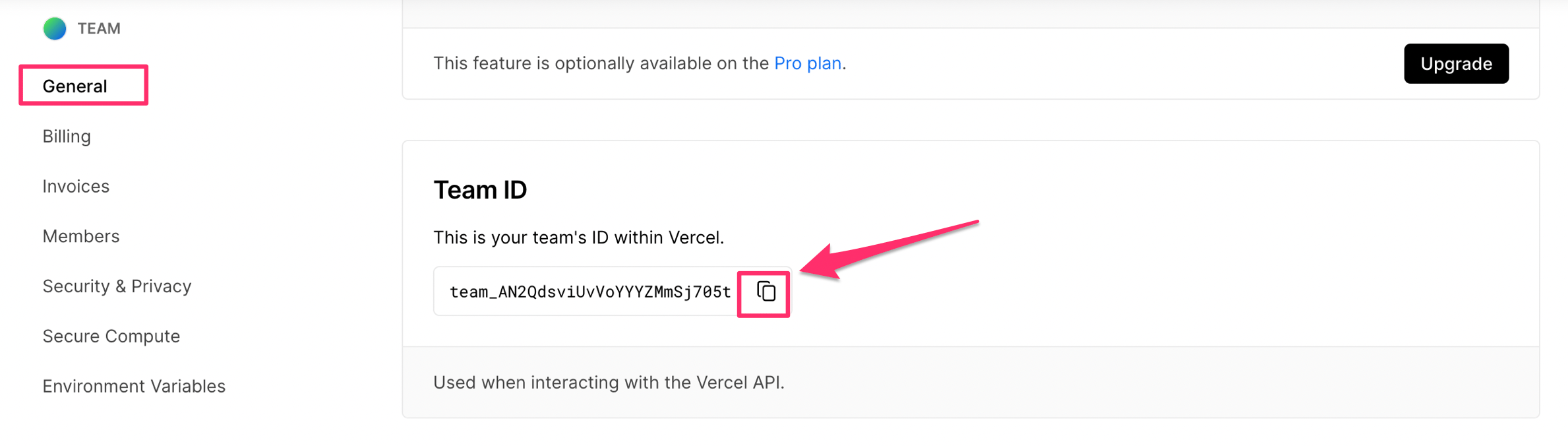
2. General メニューをスクロールし、Team IDをコピーします。Team IDがワークスペースキーとなります。
 ### アクセスキーの取得
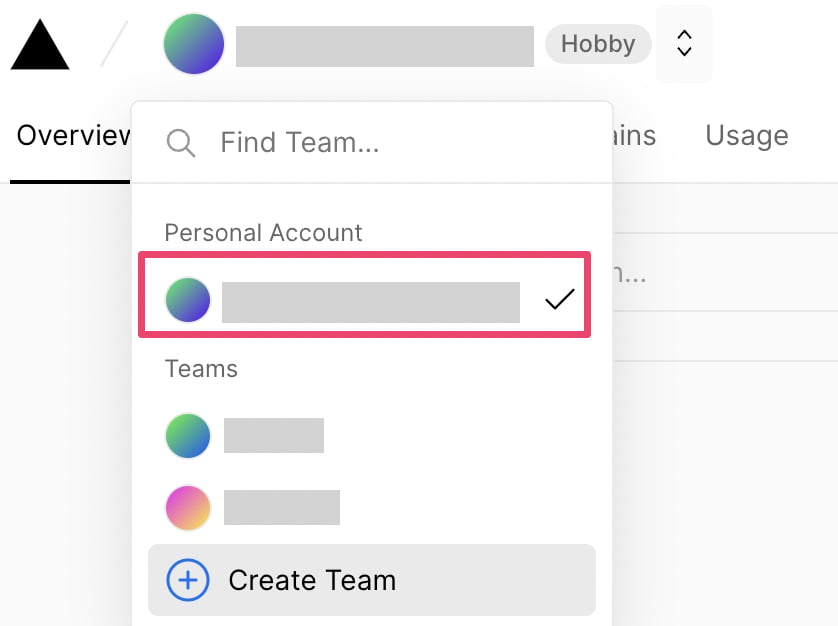
1. Personal Accountを選択し、Settings > Tokens よりTokenを作成します。
### アクセスキーの取得
1. Personal Accountを選択し、Settings > Tokens よりTokenを作成します。
 2. 次の各値を入力し、**Create**をクリックします。
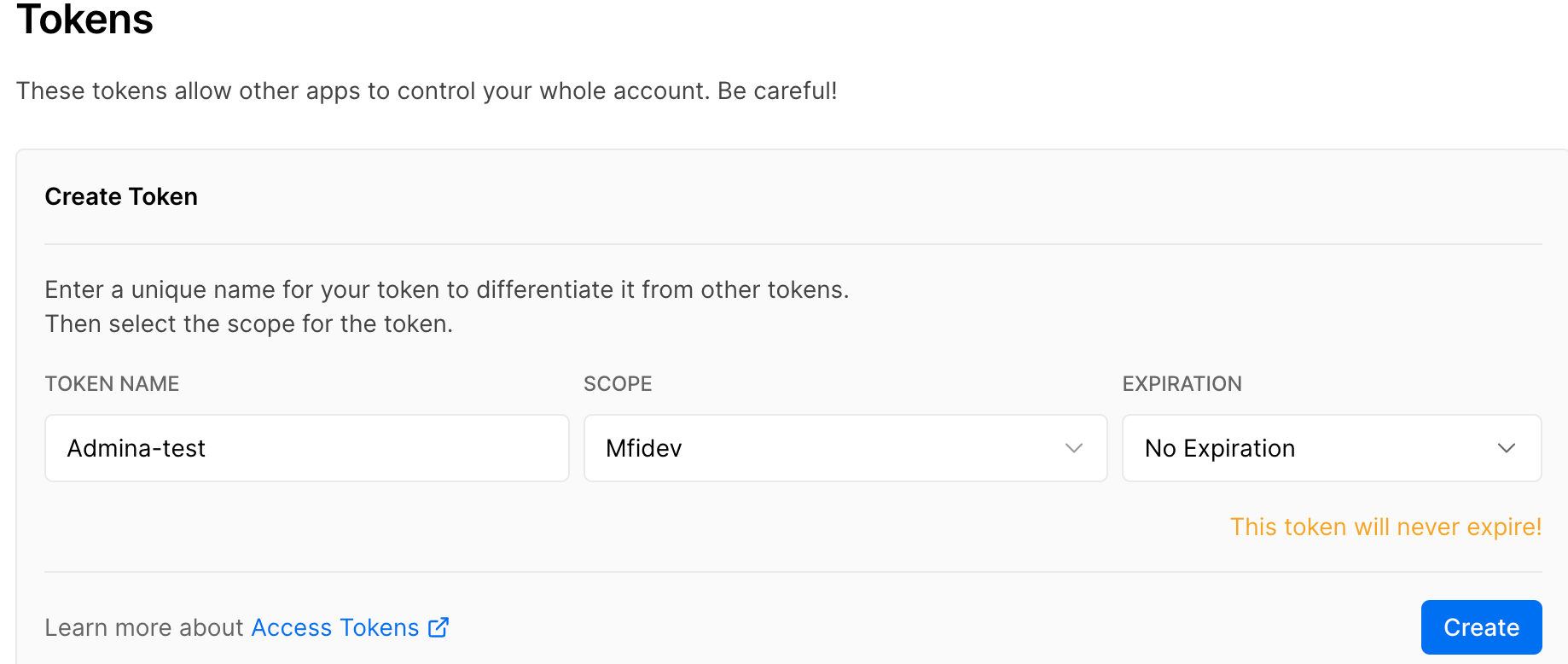 * Token Name:任意のトークン名を入力します。
* SCOPE:連携するチームを選択します。前項で取得したワークスペースキーと異なるチームを選択すると連携に失敗しますのでご注意ください。
* Expiration:Tokenの有効期限を選択します。No Expirationを選択すると、無期限となります。
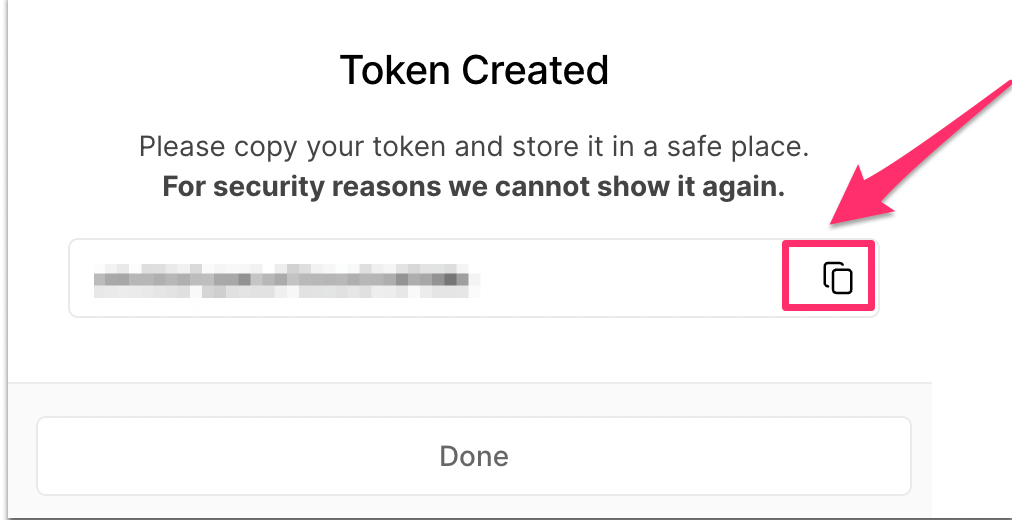
3. 表示されたトークンがアクセスキーになりますので、コピーします。セキュリティ上の理由により再表示ができないため、ここで必ずコピーしておいてください。
* Token Name:任意のトークン名を入力します。
* SCOPE:連携するチームを選択します。前項で取得したワークスペースキーと異なるチームを選択すると連携に失敗しますのでご注意ください。
* Expiration:Tokenの有効期限を選択します。No Expirationを選択すると、無期限となります。
3. 表示されたトークンがアクセスキーになりますので、コピーします。セキュリティ上の理由により再表示ができないため、ここで必ずコピーしておいてください。
 ## インテグレーションのセットアップ
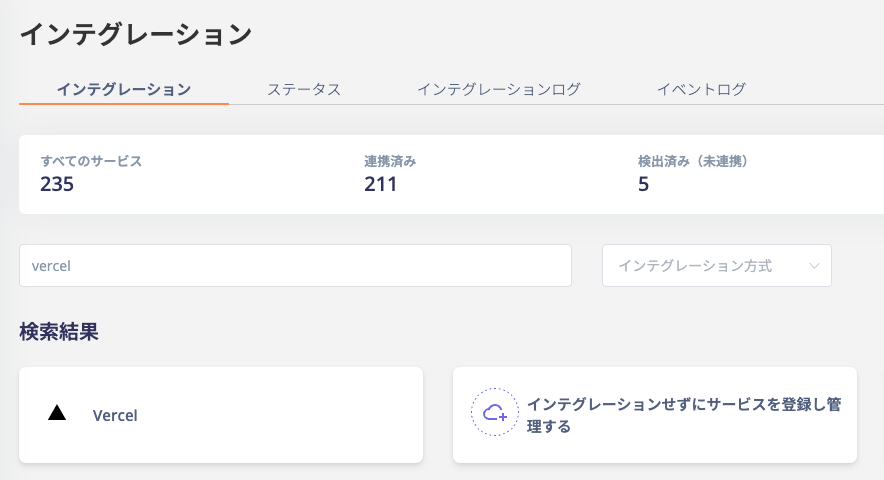
1. インテグレーション画面にて**Vercel** で検索し、クリックします。
## インテグレーションのセットアップ
1. インテグレーション画面にて**Vercel** で検索し、クリックします。
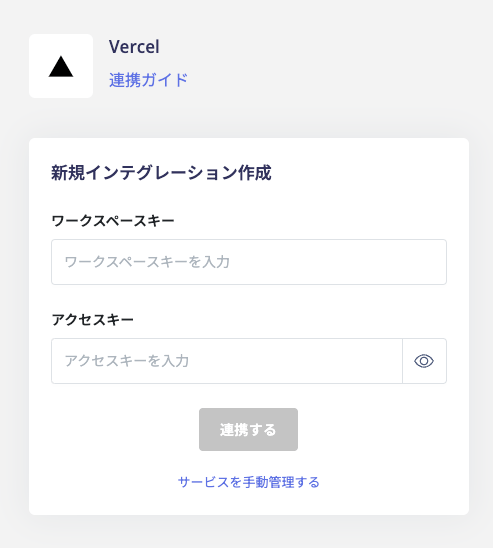
 2. 前項で取得した、**ワークスペースキー**、および**アクセスキー**を入力し、**連携する** をクリックします。
 Vercelとの連携に成功すると、アカウント一覧に登録済みのユーザー情報が表示されます。
複数チームが存在する場合、同様の操作をチーム分行ってください。
正常に完了しない場合は、インテグレーション画面のステータスタブから**編集**し、再度連携をお試しください。
解決しない場合はチャットにてお問い合わせください。
Vercelの連携概要については[連携ページ](http://admina.moneyforward.com/jp/integrations/vercel)をご覧ください。
Vercelとの連携に成功すると、アカウント一覧に登録済みのユーザー情報が表示されます。
複数チームが存在する場合、同様の操作をチーム分行ってください。
正常に完了しない場合は、インテグレーション画面のステータスタブから**編集**し、再度連携をお試しください。
解決しない場合はチャットにてお問い合わせください。
Vercelの連携概要については[連携ページ](http://admina.moneyforward.com/jp/integrations/vercel)をご覧ください。