> ## Documentation Index
> Fetch the complete documentation index at: https://hc.saas-manager.biz.nuro.jp/llms.txt
> Use this file to discover all available pages before exploring further.
# Jira
> Jiraとの連携方法です。マネーフォワードAdminaからJiraへの、管理者のログインから、連携方法まで一連の手順を解説します。
## サポートする機能
アカウント削除 アカウント作成
[JiraやConfluence、TrelloなどのAtlassianサービスのアカウントを取得する](/it-management/faq/w2k92cqw8b-jira-confluence-trello)
アカウントの取得については、Atlassianの公式ドキュメントをご参照ください。
## 事前準備
### Jiraへのログイン方法
[Jiraログインページ](https://id.atlassian.com/login?continue=https%3A%2F%2Fwww.atlassian.com%2Fgateway%2Fapi%2Fstart%2Fauthredirect)にて、**管理者メールアドレス**・パスワードを入力しログインします。
 ### ワークスペースキーの確認方法
Jiraログイン後、**URLの一部がワークスペースキー**となるので保存します。
```
https://<ワークスペースキー>.atlassian.net/jira/your-work
```
### ワークスペースキーの確認方法
Jiraログイン後、**URLの一部がワークスペースキー**となるので保存します。
```
https://<ワークスペースキー>.atlassian.net/jira/your-work
```
 ### アクセスキーの取得方法
1. **ATLASSIAN account** にアクセスし、**Security** > [**API tokens**](https://id.atlassian.com/manage-profile/security) と進みます。
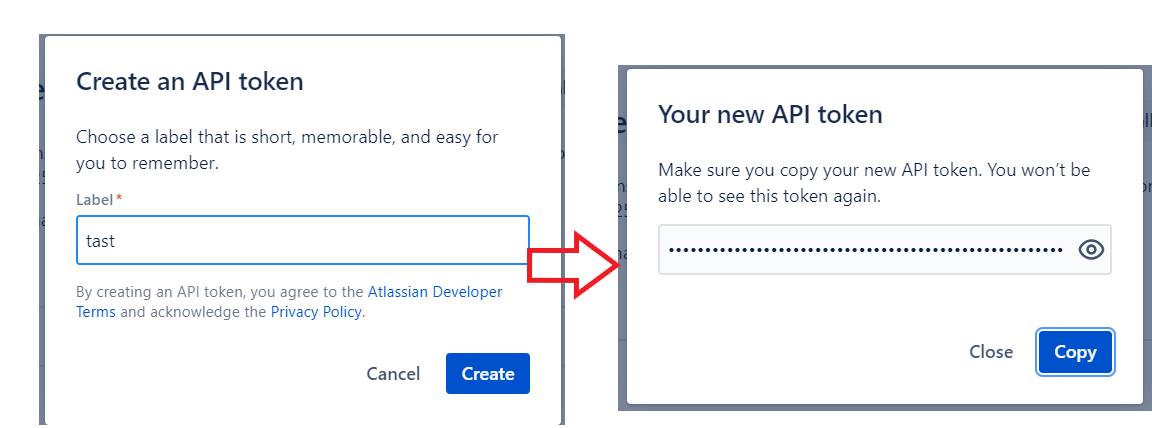
2. **Create API token** をクリックし、任意の名称(会社名、用途など)を入力し、API token を作成します。\
**API token がアクセスキー**となるので、保存します。※API token は再表示されないので保存をお願いいたします。
### アクセスキーの取得方法
1. **ATLASSIAN account** にアクセスし、**Security** > [**API tokens**](https://id.atlassian.com/manage-profile/security) と進みます。
2. **Create API token** をクリックし、任意の名称(会社名、用途など)を入力し、API token を作成します。\
**API token がアクセスキー**となるので、保存します。※API token は再表示されないので保存をお願いいたします。
 ### グループ名の取得方法(任意)
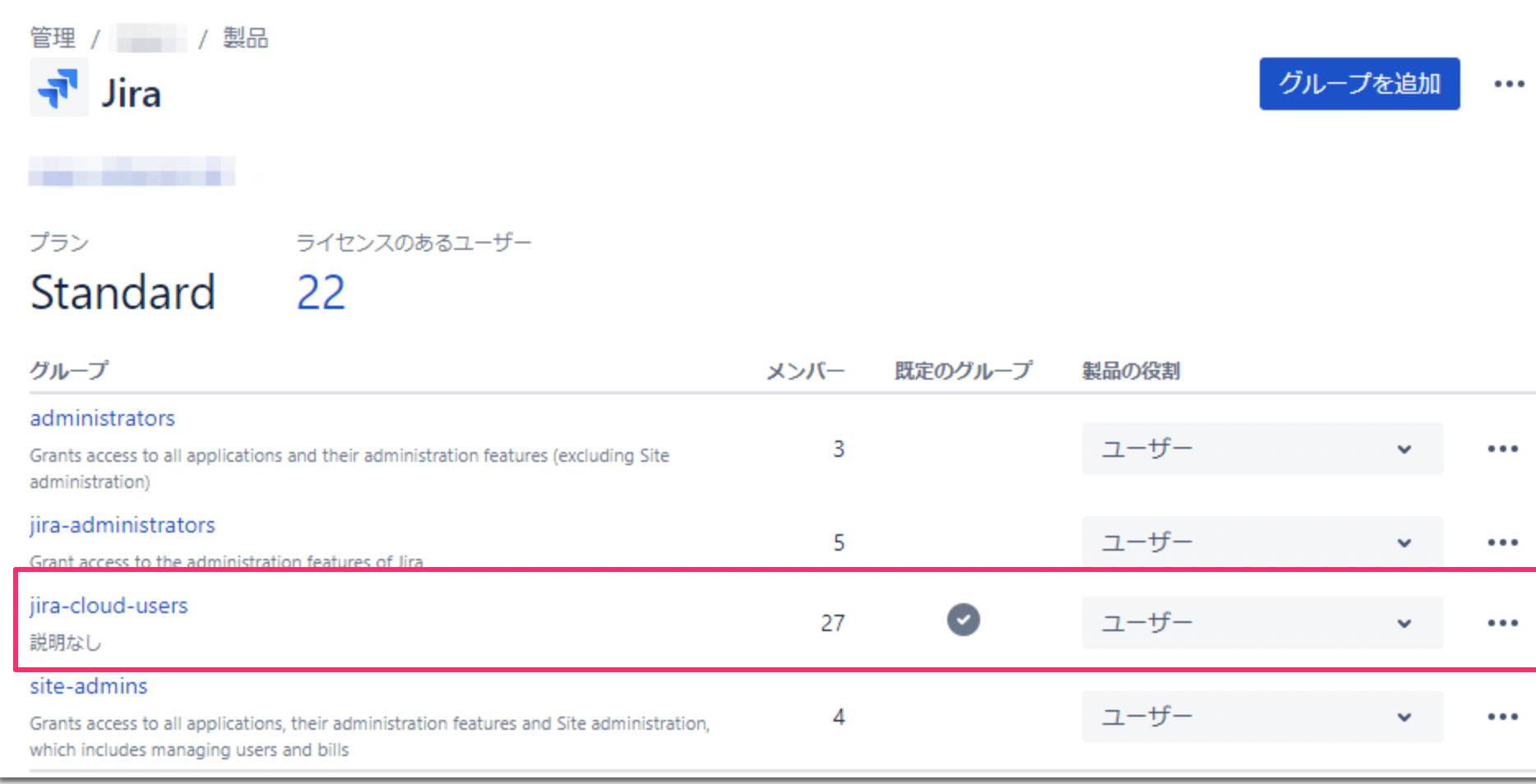
デフォルトでは `jira-software-users` というJiraのユーザーの所属グループを探して連携いたします。お客様の環境によっては、所属するグループ名の相違による場合があり、連携エラーとなるケースがございます。
その場合、お客様でグループ名を入力して連携を実施頂く必要がございます。必要なグループ名はAtlassian管理 > 製品 > Jiraから確認いただけます。
### グループ名の取得方法(任意)
デフォルトでは `jira-software-users` というJiraのユーザーの所属グループを探して連携いたします。お客様の環境によっては、所属するグループ名の相違による場合があり、連携エラーとなるケースがございます。
その場合、お客様でグループ名を入力して連携を実施頂く必要がございます。必要なグループ名はAtlassian管理 > 製品 > Jiraから確認いただけます。
 ### 組織IDとAPIキーの取得方法(任意)
連携の際、組織IDとAPIキーを入力すると最終利用(Last Activity)を取得できます。任意のため、組織IDとAPIキーが無くても連携は可能です。
1. [ATLASSIAN Admin](https://admin.atlassian.com/) にアクセスし、**Settings** > **API keys** と進みます。
### 組織IDとAPIキーの取得方法(任意)
連携の際、組織IDとAPIキーを入力すると最終利用(Last Activity)を取得できます。任意のため、組織IDとAPIキーが無くても連携は可能です。
1. [ATLASSIAN Admin](https://admin.atlassian.com/) にアクセスし、**Settings** > **API keys** と進みます。
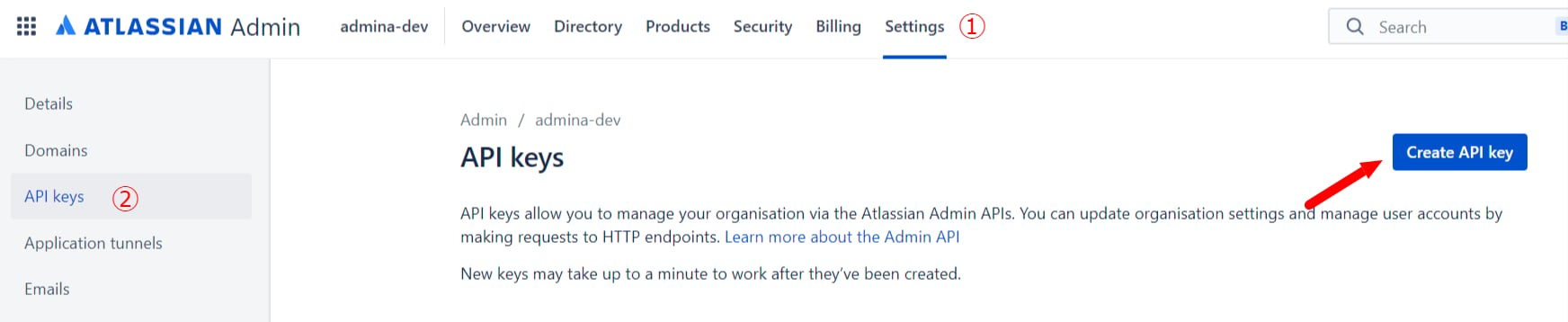 2. **Create API keys** をクリックし API Key を作成します。
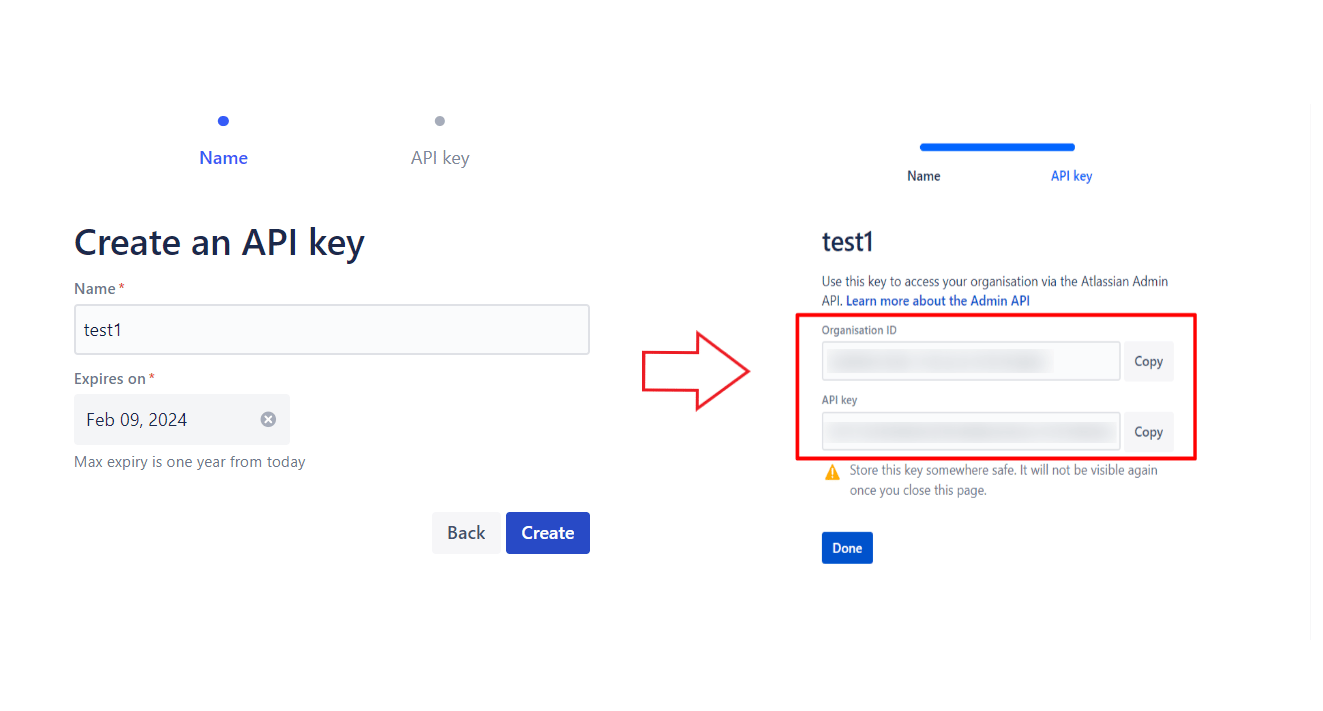
3. Name(任意の名称:会社名、用途など)を入力します。次に、**Organisation ID と API Key が表示され、これが組織IDとAPIキー**になるので、コピー・保存してください。\
※Organisation ID と API Key は再表示されないので保存をお願いいたします。
2. **Create API keys** をクリックし API Key を作成します。
3. Name(任意の名称:会社名、用途など)を入力します。次に、**Organisation ID と API Key が表示され、これが組織IDとAPIキー**になるので、コピー・保存してください。\
※Organisation ID と API Key は再表示されないので保存をお願いいたします。
 ## インテグレーションのセットアップ
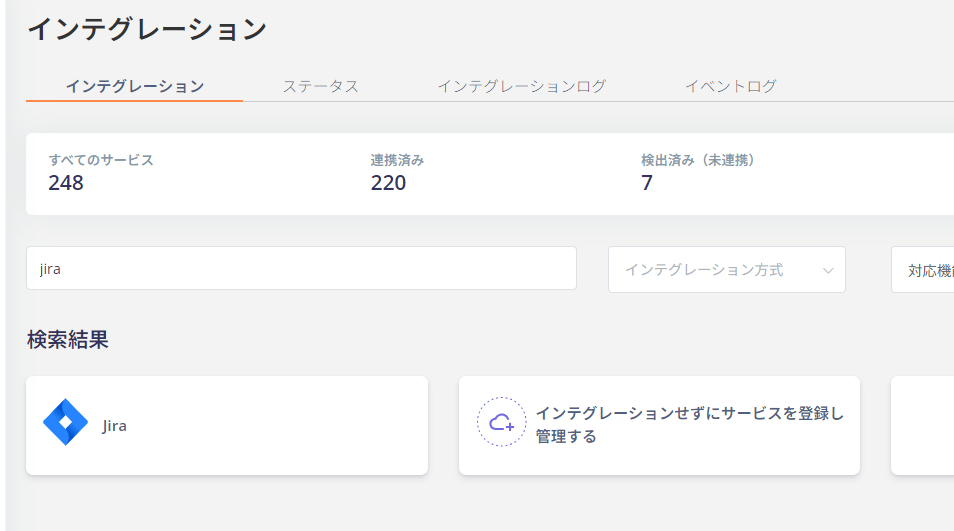
1. インテグレーション画面にて、**Jira** で検索します。
## インテグレーションのセットアップ
1. インテグレーション画面にて、**Jira** で検索します。
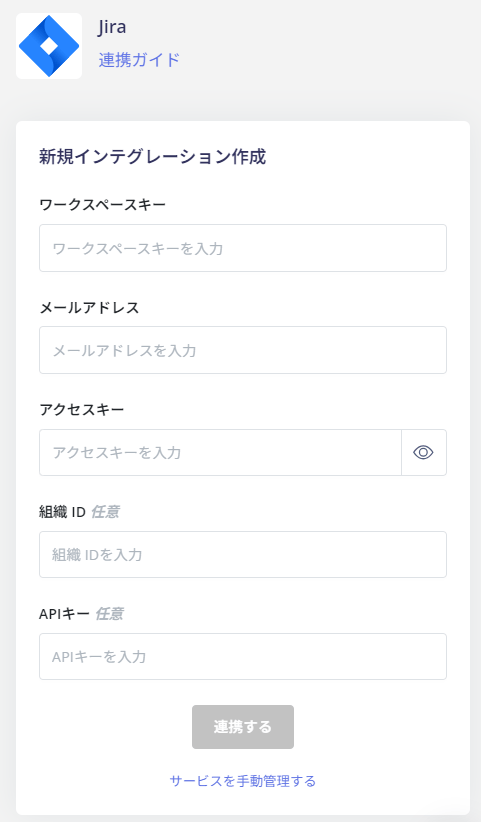
 2. 前の手順で取得した**ワークスペースキー、管理者メールアドレス・パスワード、アクセスキー、組織ID**(任意)、**APIキー**(任意)を入力し、**連携する**をクリックします。
 3. Jiraとの連携に成功すると、アカウント一覧に登録済みのユーザー情報が表示されます。\
正常に完了しない場合は、インテグレーション画面のステータスタブから**編集**し、再度連携をお試しください。\
解決しない場合はチャットにてお問い合わせください。Jiraの連携概要については[連携ページ](https://admina.moneyforward.com/jp/integrations/jira)をご覧ください。
3. Jiraとの連携に成功すると、アカウント一覧に登録済みのユーザー情報が表示されます。\
正常に完了しない場合は、インテグレーション画面のステータスタブから**編集**し、再度連携をお試しください。\
解決しない場合はチャットにてお問い合わせください。Jiraの連携概要については[連携ページ](https://admina.moneyforward.com/jp/integrations/jira)をご覧ください。