> ## Documentation Index
> Fetch the complete documentation index at: https://hc.saas-manager.biz.nuro.jp/llms.txt
> Use this file to discover all available pages before exploring further.
# Signavio
> Signavioとの連携手順です。マネーフォワードAdminaからSignavioへの、管理者のログインから、連携方法まで一連の手順を解説します。
## サポートする機能
アカウント削除
## 事前準備
### Signavioへのログイン方法
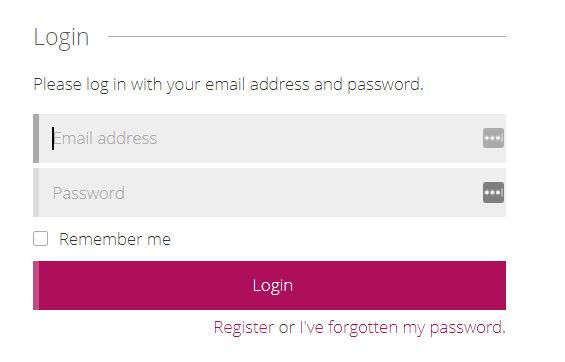
Signavioログインページにて、メールアドレス・パスワードを入力しログインします。
連携にはGoogleやSSOなど外部認証アカウントはご利用いただけません。詳細は\[制限事項]Google 認証やSSOなど外部認証アカウントによる連携失敗 をご覧ください。
 ### Base URIの取得方法
Base URIは、**登録時のURLドメイン**です。以下の3つのうち1つが、Base URIとなります。
* [https://app-au.signavio.com/](https://app-au.signavio.com/)
* [https://app-us.signavio.com/](https://app-us.signavio.com/)
* [https://editor.signavio.com/](https://editor.signavio.com/)
### Base URIの取得方法
Base URIは、**登録時のURLドメイン**です。以下の3つのうち1つが、Base URIとなります。
* [https://app-au.signavio.com/](https://app-au.signavio.com/)
* [https://app-us.signavio.com/](https://app-us.signavio.com/)
* [https://editor.signavio.com/](https://editor.signavio.com/)
 お持ちのWorkspacesが1つの場合は、ワークスペースキーは不要です。
### ワークスペースキーの取得方法
Signavioにログイン後、右上のユーザーアイコンをクリックするとメニューが出てきます。
Workspacesより連携したいワークスペースを選択、**URLの一部がワークスペースキー**となります。
`https://app-au.signavio.com/p/hub?t=`**`{ワークスペースキー}`**
お持ちのWorkspacesが1つの場合は、ワークスペースキーは不要です。
### ワークスペースキーの取得方法
Signavioにログイン後、右上のユーザーアイコンをクリックするとメニューが出てきます。
Workspacesより連携したいワークスペースを選択、**URLの一部がワークスペースキー**となります。
`https://app-au.signavio.com/p/hub?t=`**`{ワークスペースキー}`**
 ## インテグレーションのセットアップ
インテグレーション画面にて、**Signavio**で検索します。
## インテグレーションのセットアップ
インテグレーション画面にて、**Signavio**で検索します。
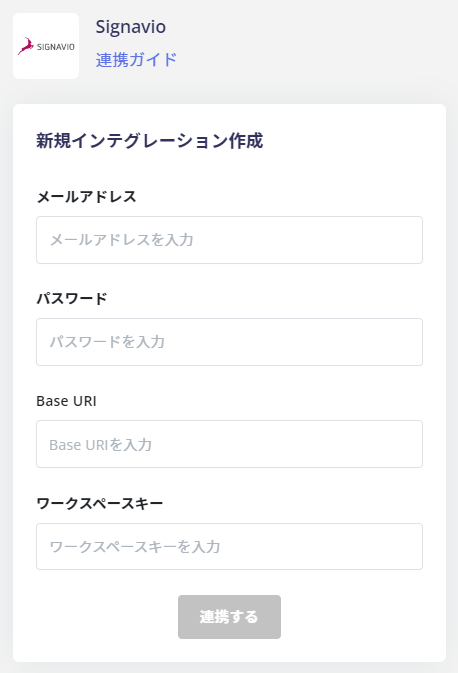
 **メールアドレスとパスワード**、前の手順で確認した**Base URIとワークペースキー**を入力し、**連携する**をクリックします。
お持ちのWorkspacesが1つの場合は、ワークスペースキーの入力は不要です。
**メールアドレスとパスワード**、前の手順で確認した**Base URIとワークペースキー**を入力し、**連携する**をクリックします。
お持ちのWorkspacesが1つの場合は、ワークスペースキーの入力は不要です。
 Signavioとの連携に成功すると、アカウント一覧に登録済みのユーザー情報が表示されます。
正常に完了しない場合は、インテグレーション画面のステータスタブから編集し、再度連携をお試しください。
解決しない場合はチャットにてお問い合わせください。
Signavioの連携概要については[連携ページ](http://admina.moneyforward.com/jp/integrations/signavio)をご覧ください。
Signavioとの連携に成功すると、アカウント一覧に登録済みのユーザー情報が表示されます。
正常に完了しない場合は、インテグレーション画面のステータスタブから編集し、再度連携をお試しください。
解決しない場合はチャットにてお問い合わせください。
Signavioの連携概要については[連携ページ](http://admina.moneyforward.com/jp/integrations/signavio)をご覧ください。