> ## Documentation Index
> Fetch the complete documentation index at: https://hc.saas-manager.biz.nuro.jp/llms.txt
> Use this file to discover all available pages before exploring further.

# Call Connect

> Call Connectとの連携方法です。

## 事前準備

### Call Connectへのログイン方法

[Call Connectログインページ](https://www.callconnect.jp/users/sign_in)にて、メールアドレス・パスワードを入力しログインします。
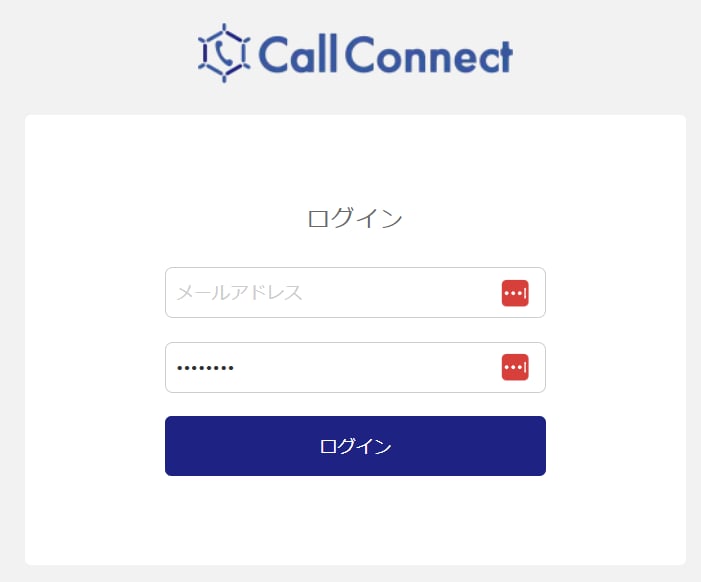
<img src="https://mintcdn.com/admina-sbn/SS2niae9afBcj4zp/images/integrations/ih283rpilu/1718606089184-image.png?fit=max&auto=format&n=SS2niae9afBcj4zp&q=85&s=066884c4e41786079ee7f79a8b6db0ee" alt="Call Connectログイン画面" width="701" height="582" data-path="images/integrations/ih283rpilu/1718606089184-image.png" />

### APIキーの取得方法

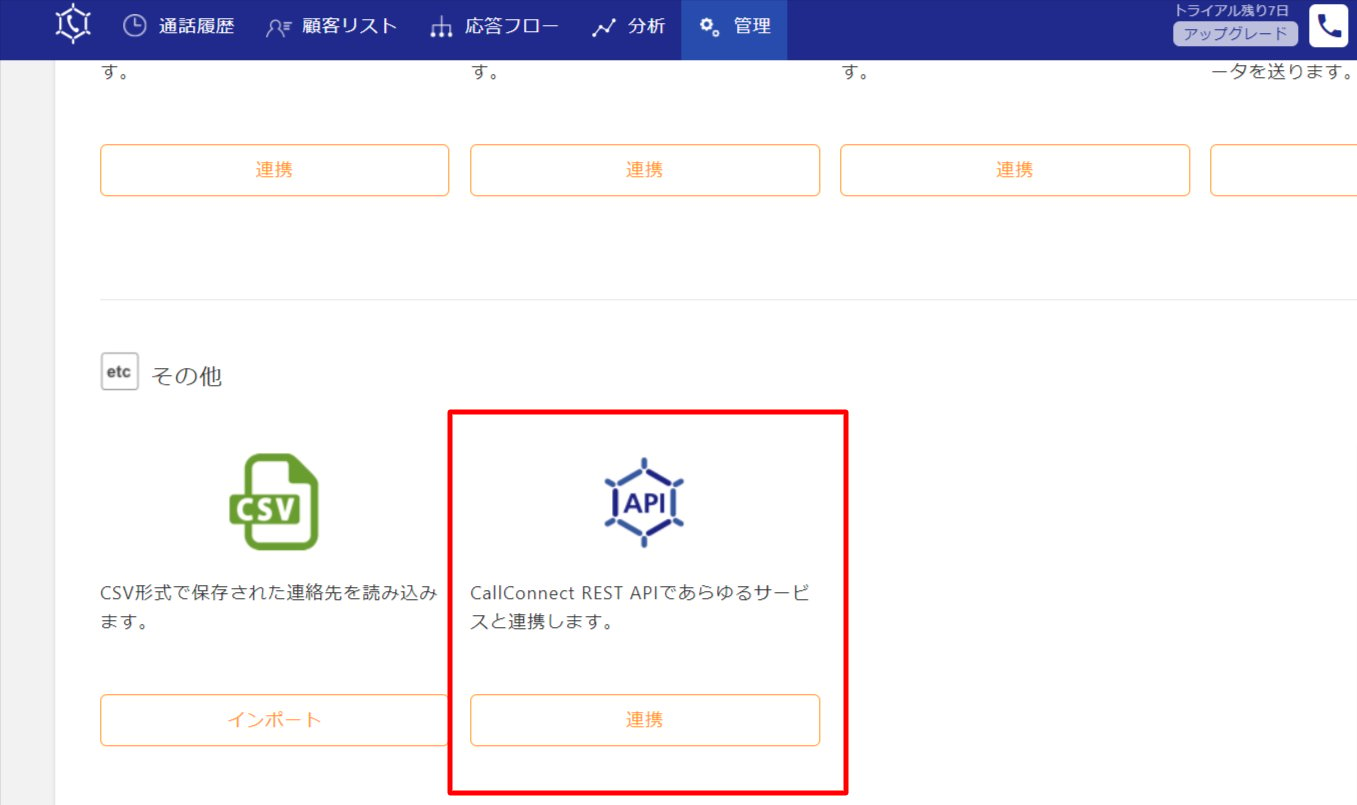
Call Connectログイン後、**管理＞連携＞その他 API** と進みます。

<img src="https://mintcdn.com/admina-sbn/SS2niae9afBcj4zp/images/integrations/ih283rpilu/1718606275709-image.png?fit=max&auto=format&n=SS2niae9afBcj4zp&q=85&s=2a28ae5e032e1d4e9dfaa414a4ccd611" alt="管理メニュー" width="1357" height="805" data-path="images/integrations/ih283rpilu/1718606275709-image.png" />

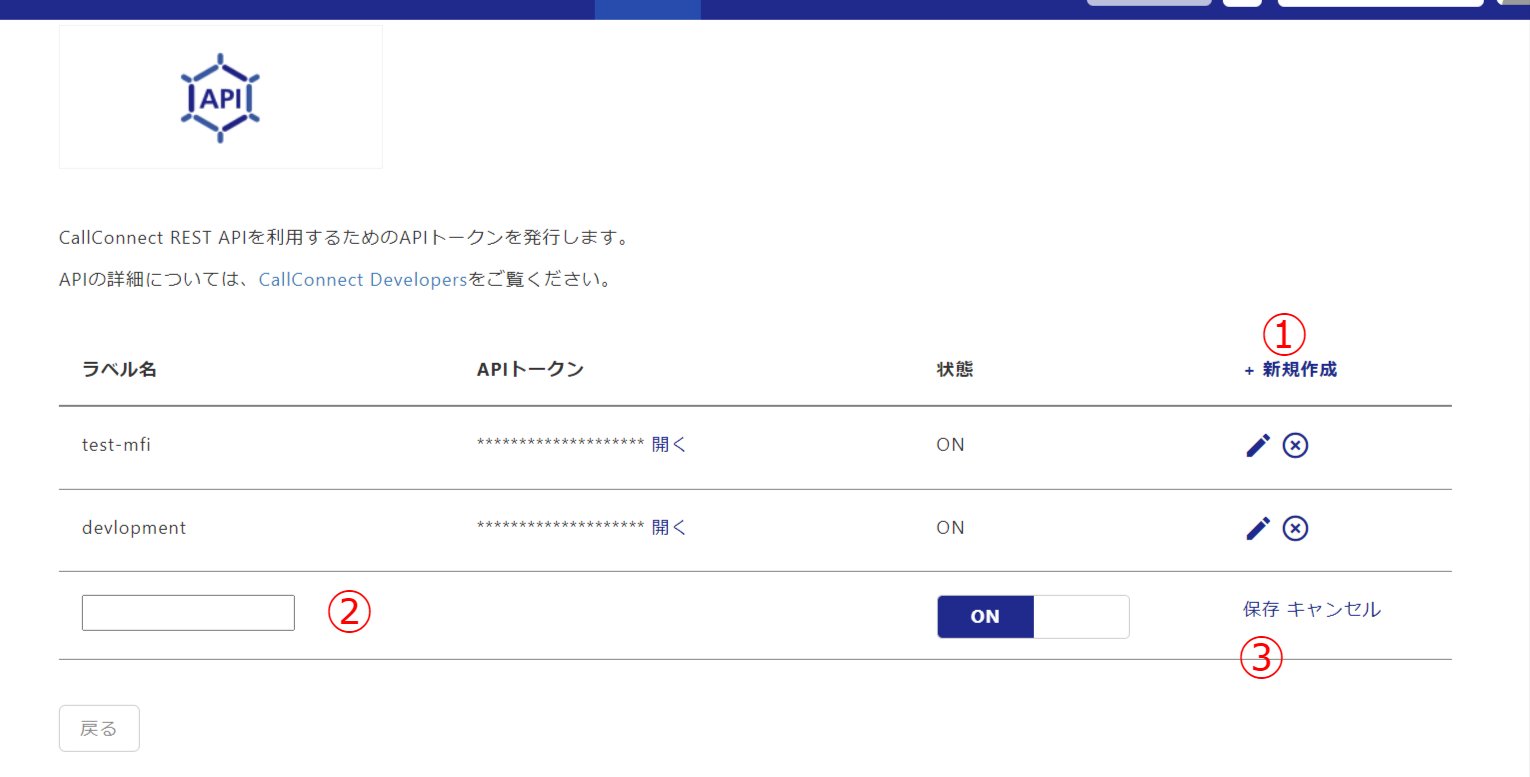
新規作成をクリックし、ラベル名を入力し保存します。

<img src="https://mintcdn.com/admina-sbn/SS2niae9afBcj4zp/images/integrations/ih283rpilu/1718606581484-image.png?fit=max&auto=format&n=SS2niae9afBcj4zp&q=85&s=094729bfb44bc2f9847b2ba338692d82" alt="新規作成画面" width="1530" height="777" data-path="images/integrations/ih283rpilu/1718606581484-image.png" />

APIトークンの開くをクリックするとAPIトークンを確認できます。この**APIトークンが連携に必要なAPIキー**となるのでコピー・保存します。

<img src="https://mintcdn.com/admina-sbn/SS2niae9afBcj4zp/images/integrations/ih283rpilu/1718606651053-image.png?fit=max&auto=format&n=SS2niae9afBcj4zp&q=85&s=c02757463c87da20a06cb81e60f586b0" alt="APIトークン画面" width="868" height="157" data-path="images/integrations/ih283rpilu/1718606651053-image.png" />

## インテグレーションのセットアップ

インテグレーション画面にて、**Call Connect**で検索します。

<img src="https://mintcdn.com/admina-sbn/SS2niae9afBcj4zp/images/integrations/ih283rpilu/1718606737670-image.png?fit=max&auto=format&n=SS2niae9afBcj4zp&q=85&s=a7537e99227023887050523f03c10e8b" alt="Adminaインテグレーション画面" width="872" height="501" data-path="images/integrations/ih283rpilu/1718606737670-image.png" />

前の手順で取得した**APIキー**を入力し、連携するをクリックします。ワークスペース名は任意入力です。
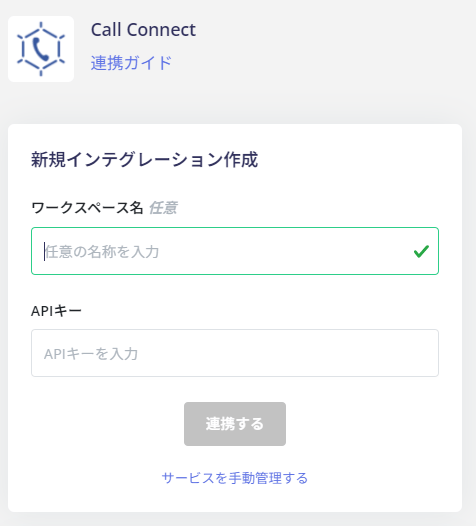
<img src="https://mintcdn.com/admina-sbn/SS2niae9afBcj4zp/images/integrations/ih283rpilu/1718606855134-image.png?fit=max&auto=format&n=SS2niae9afBcj4zp&q=85&s=a8f460cf2aa6fa6e17e0bc4e46a1c098" alt="連携設定画面" width="476" height="526" data-path="images/integrations/ih283rpilu/1718606855134-image.png" />

Call Connectとの連携に成功すると、アカウント一覧に登録済みのユーザー情報が表示されます。

正常に完了しない場合は、インテグレーション画面のステータスタブから**編集**し、再度連携をお試しください。

解決しない場合はチャットにてお問い合わせください。