> ## Documentation Index
> Fetch the complete documentation index at: https://hc.saas-manager.biz.nuro.jp/llms.txt
> Use this file to discover all available pages before exploring further.
# App Store Connect
> App Store Connectとの連携手順です。
## サポートする機能
アカウント削除 アカウント作成
## 事前準備
### App Store Connectへのログイン方法
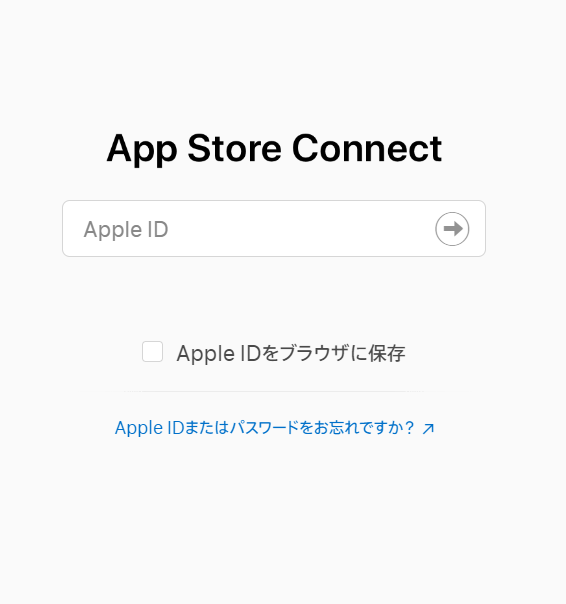
[App Store Connectログインページ](https://appstoreconnect.apple.com/login)にて、Apple IDとパスワードを入力し、ログインします。
 ### API キーの取得方法
[Appleのヘルプ](https://developer.apple.com/documentation/appstoreconnectapi/creating_api_keys_for_app_store_connect_api)を参考にApple store connectのAPI keyを取得します。
1. [App Store Connect](https://appstoreconnect.apple.com/login)にログインし、App store connectの**ユーザーとアクセス** から **キー** を開きます
2. App store connectの**Issuer ID**をコピーします
3. App store connectの**Admin**としてキーを発行し、**キーID**を保存します
4. App store connectの**APIキーをダウンロード**します
## インテグレーションのセットアップ
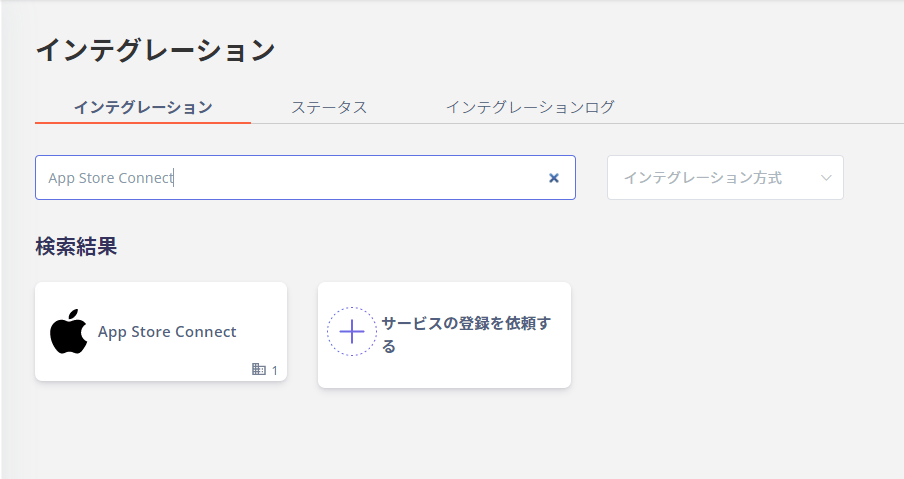
マネーフォワード Adminaのインテグレーション画面にて、**App Store Connect**で検索し**連携**をクリックします。
### API キーの取得方法
[Appleのヘルプ](https://developer.apple.com/documentation/appstoreconnectapi/creating_api_keys_for_app_store_connect_api)を参考にApple store connectのAPI keyを取得します。
1. [App Store Connect](https://appstoreconnect.apple.com/login)にログインし、App store connectの**ユーザーとアクセス** から **キー** を開きます
2. App store connectの**Issuer ID**をコピーします
3. App store connectの**Admin**としてキーを発行し、**キーID**を保存します
4. App store connectの**APIキーをダウンロード**します
## インテグレーションのセットアップ
マネーフォワード Adminaのインテグレーション画面にて、**App Store Connect**で検索し**連携**をクリックします。
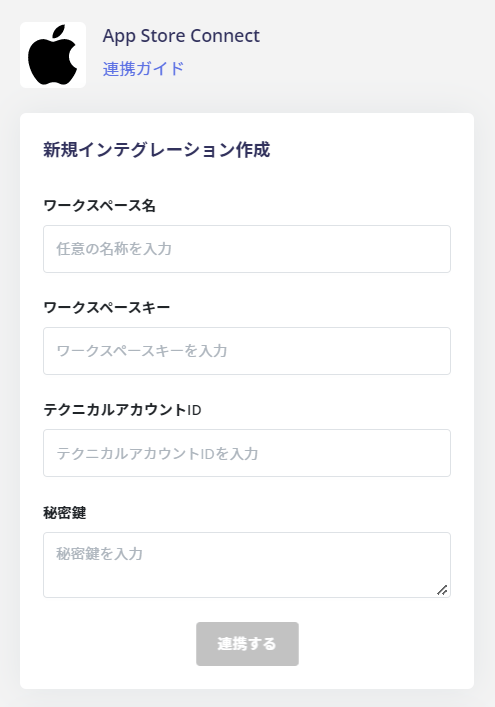
 前の手順で取得した情報をそれぞれ入力し、**連携する**をクリックします。**秘密鍵**については後述します。
* ワークスペース名: 任意の文字列 (会社名など)
* ワークスペースキー: キー ID
* テクニカルアカウントID: Issuer ID (Technical AccountID)
* 秘密鍵: APIキー(後述)
前の手順で取得した情報をそれぞれ入力し、**連携する**をクリックします。**秘密鍵**については後述します。
* ワークスペース名: 任意の文字列 (会社名など)
* ワークスペースキー: キー ID
* テクニカルアカウントID: Issuer ID (Technical AccountID)
* 秘密鍵: APIキー(後述)
 ## APIキーのファイルについて
ファイルを開くと以下のようにKeyが記載されています、**全ての文字列**(-----BEGIN PRIVATE KEY---- から、-----END PRIVATE KEY-----も含む)をコピーして、秘密鍵欄にペーストします。
## APIキーのファイルについて
ファイルを開くと以下のようにKeyが記載されています、**全ての文字列**(-----BEGIN PRIVATE KEY---- から、-----END PRIVATE KEY-----も含む)をコピーして、秘密鍵欄にペーストします。
 App Store Connectとの連携に成功すると、アカウント一覧に登録済みのユーザー情報が表示されます。
正常に完了しない場合は、インテグレーション画面のステータスタブから**編集**し、再度連携をお試しください。
解決しない場合はチャットにてお問い合わせください。
App Store Connectの連携概要については[連携ページ](http://admina.moneyforward.com/jp/integrations/app-store-connect)をご覧ください。
App Store Connectとの連携に成功すると、アカウント一覧に登録済みのユーザー情報が表示されます。
正常に完了しない場合は、インテグレーション画面のステータスタブから**編集**し、再度連携をお試しください。
解決しない場合はチャットにてお問い合わせください。
App Store Connectの連携概要については[連携ページ](http://admina.moneyforward.com/jp/integrations/app-store-connect)をご覧ください。