> ## Documentation Index
> Fetch the complete documentation index at: https://hc.saas-manager.biz.nuro.jp/llms.txt
> Use this file to discover all available pages before exploring further.

# Cisco Duo

> 管理者権限でCisco Duoのキーを取得し、AdminaでAPIとBase URLを設定して連携

## サポートする機能

<Badge color="blue">アカウント作成</Badge> <Badge color="blue">アカウント削除</Badge>

<Info>
  連携には管理者権限のアカウントが必要です。
</Info>

## 事前準備

### ログイン方法

[Cisco Duoログインページ](https://duo.com/)にて、メールアドレス・パスワードを入力し、ログインします。
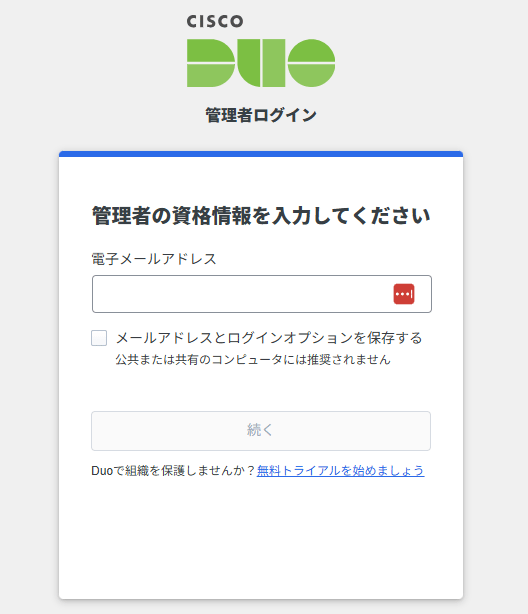
<img src="https://mintcdn.com/admina-sbn/_A306-CTiHRz04_7/images/integrations/jrq4o9c483/2026-02-16-155707.png?fit=max&auto=format&n=_A306-CTiHRz04_7&q=85&s=4dcef79fc8828e5445f4cdb7da9d06ff" alt="Cisco Duoログイン画面" width="528" height="614" data-path="images/integrations/jrq4o9c483/2026-02-16-155707.png" />

### APIキー、クライアントシークレット、Base URLの確認方法

Cisco Duoログイン後、サイドメニューから **Applications** をクリックします。
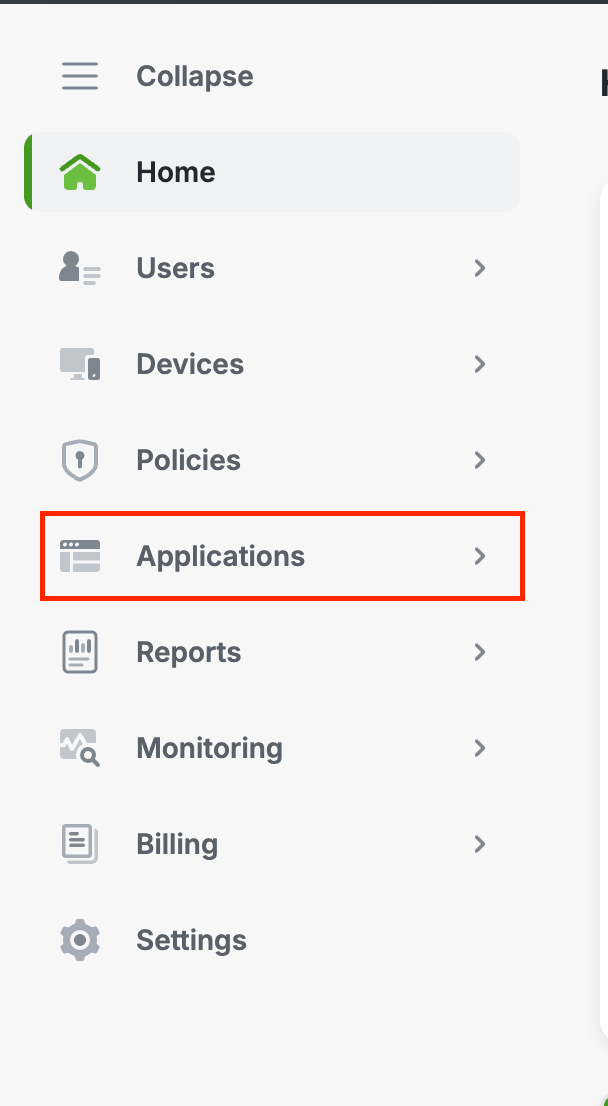
<img src="https://mintcdn.com/admina-sbn/_A306-CTiHRz04_7/images/integrations/jrq4o9c483/screenshot-2026-02-06-at-14-15-33.png?fit=max&auto=format&n=_A306-CTiHRz04_7&q=85&s=80c8bed81b3e8775ac95b9ddc2ac0fbc" alt="Applicationsメニュー" width="608" height="1106" data-path="images/integrations/jrq4o9c483/screenshot-2026-02-06-at-14-15-33.png" />

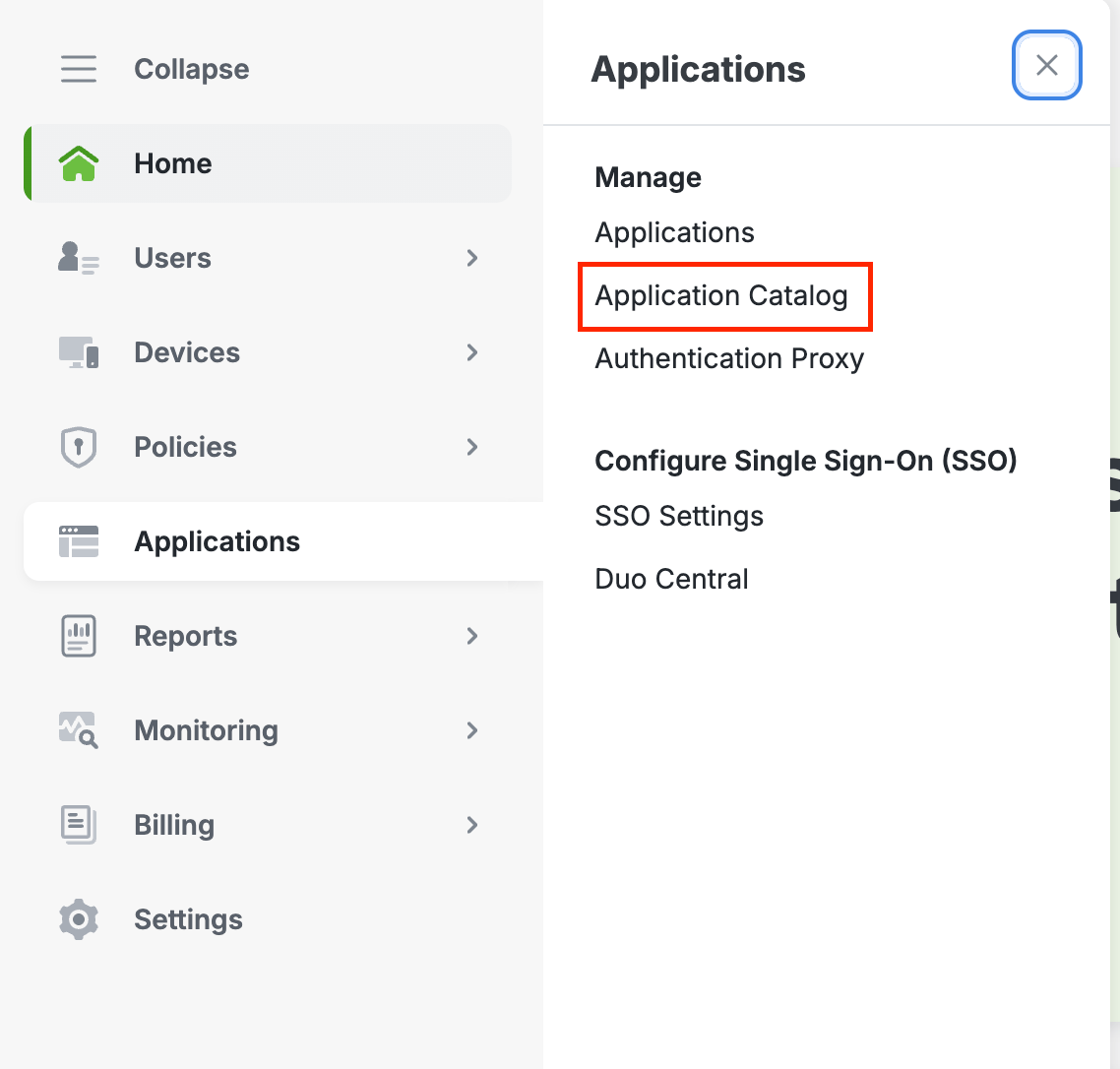
**Application Catalog** をクリックします。

<img src="https://mintcdn.com/admina-sbn/_A306-CTiHRz04_7/images/integrations/jrq4o9c483/screenshot-2026-02-06-at-14-16-00.png?fit=max&auto=format&n=_A306-CTiHRz04_7&q=85&s=72c099bc22bee3be4e6e938829006271" alt="Application Catalog" width="1138" height="1086" data-path="images/integrations/jrq4o9c483/screenshot-2026-02-06-at-14-16-00.png" />

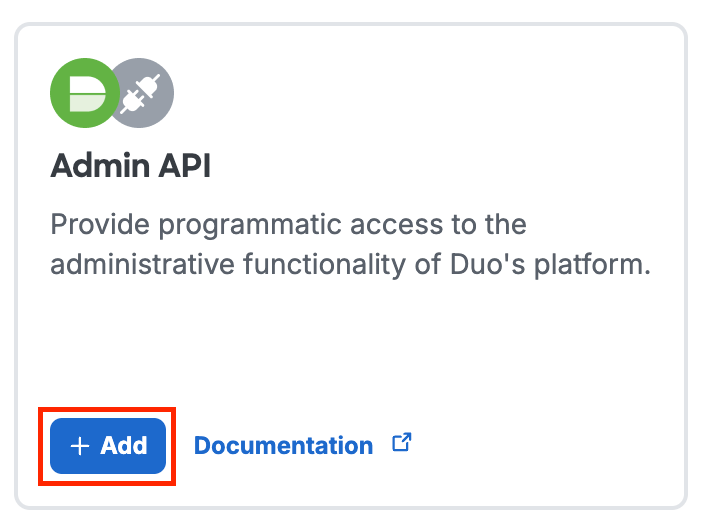
**+ Add** をクリックします。

<img src="https://mintcdn.com/admina-sbn/_A306-CTiHRz04_7/images/integrations/jrq4o9c483/screenshot-2026-02-06-at-14-16-31.png?fit=max&auto=format&n=_A306-CTiHRz04_7&q=85&s=0ce7e34f6f66fc3dcff1292d2512bf82" alt="Addボタン" width="706" height="526" data-path="images/integrations/jrq4o9c483/screenshot-2026-02-06-at-14-16-31.png" />

**Application name** を入力し、**Grant resource** の **Read、Write** にチェックを入れます。
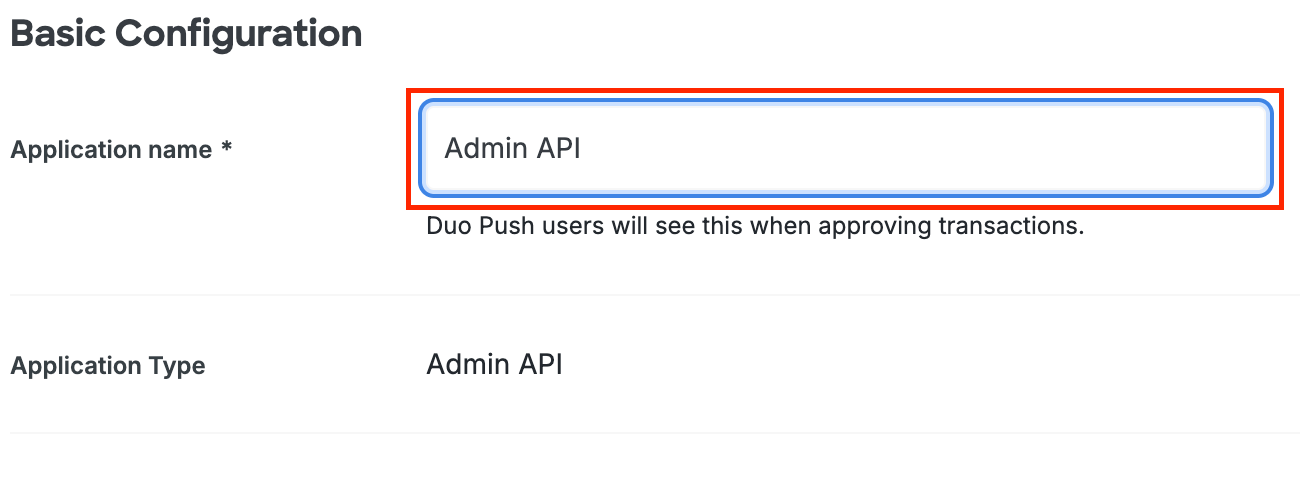
<img src="https://mintcdn.com/admina-sbn/_A306-CTiHRz04_7/images/integrations/jrq4o9c483/screenshot-2026-02-06-at-14-18-41.png?fit=max&auto=format&n=_A306-CTiHRz04_7&q=85&s=729e26d7a4de532a8b259ca0a669d227" alt="アプリケーション名とGrant resource設定" width="1300" height="478" data-path="images/integrations/jrq4o9c483/screenshot-2026-02-06-at-14-18-41.png" />

<img src="https://mintcdn.com/admina-sbn/_A306-CTiHRz04_7/images/integrations/jrq4o9c483/screenshot-2026-02-06-at-14-22-06.png?fit=max&auto=format&n=_A306-CTiHRz04_7&q=85&s=975dc518b3ae34dd8ebccbd13e5ae3a0" alt="Grant resourceのチェックボックス" width="1774" height="320" data-path="images/integrations/jrq4o9c483/screenshot-2026-02-06-at-14-22-06.png" />

**Integration key** が **APIキー**、**Secret key** が **クライアントシークレット**、**API hostname** が **Base URL** なので、コピーします。

<Info>
  Base URLは、`https://` を先頭に付けてください。
</Info>

<img src="https://mintcdn.com/admina-sbn/_A306-CTiHRz04_7/images/integrations/jrq4o9c483/screenshot-2026-02-10-at-16-10-34.png?fit=max&auto=format&n=_A306-CTiHRz04_7&q=85&s=238f39efd06b6248a60824ba6ff25f63" alt="認証情報の取得" width="1368" height="572" data-path="images/integrations/jrq4o9c483/screenshot-2026-02-10-at-16-10-34.png" />

## インテグレーションのセットアップ

インテグレーション画面にて、**Cisco Duo**で検索します。

任意の**ワークスペース名**、前の手順で取得した**APIキー**、**クライアントシークレット**、**Base URL**を入力し、**連携する**をクリックします。
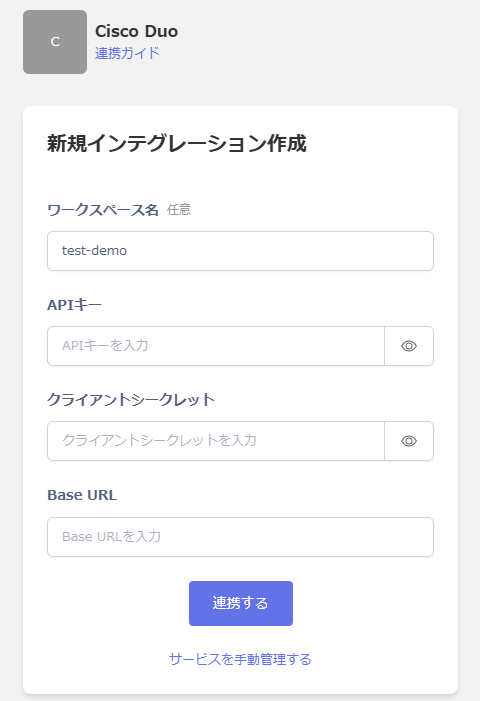
<img src="https://mintcdn.com/admina-sbn/_A306-CTiHRz04_7/images/integrations/jrq4o9c483/2026-02-16-164342.png?fit=max&auto=format&n=_A306-CTiHRz04_7&q=85&s=9a05121d92534a14de065d4f032b8a07" alt="Admina連携設定画面" width="480" height="701" data-path="images/integrations/jrq4o9c483/2026-02-16-164342.png" />

連携に成功すると、アカウント一覧に登録済みのユーザー情報が表示されます。

正常に完了しない場合は、インテグレーション画面のステータスタブから**編集**し、再度連携をお試しください。

解決しない場合はチャットにてお問い合わせください。