> ## Documentation Index
> Fetch the complete documentation index at: https://hc.saas-manager.biz.nuro.jp/llms.txt
> Use this file to discover all available pages before exploring further.
# Wordpress self-host (API)
> Wordpress(セルフホスティッド版)の連携手順です。
## サポートする機能
このサービスは基本的なアカウント情報の取得・集計のみに対応しています。
## 事前準備
こちらはセルフホステッドのWordpressの連携手順です。
wordpress.comにホストしている場合は、[こちら](/integrations/mn16q7cley-word-press-com)の連携をご利用ください。また連携するサイトがhttpsに対応している必要があります。
### Wordpressへのログイン方法
ご利用のWordpressに、メールアドレス・パスワードを入力し、ログインします。
[\[制限事項\]Google 認証やSSOなど外部認証アカウントによる連携失敗](/it-management/faq/7gbneu0vz5-auth-error)
連携にはGoogleやSSOなど外部認証アカウントはご利用いただけません。詳細は制限事項:Google 認証やSSOなど外部認証アカウントによる連携失敗をご覧ください。
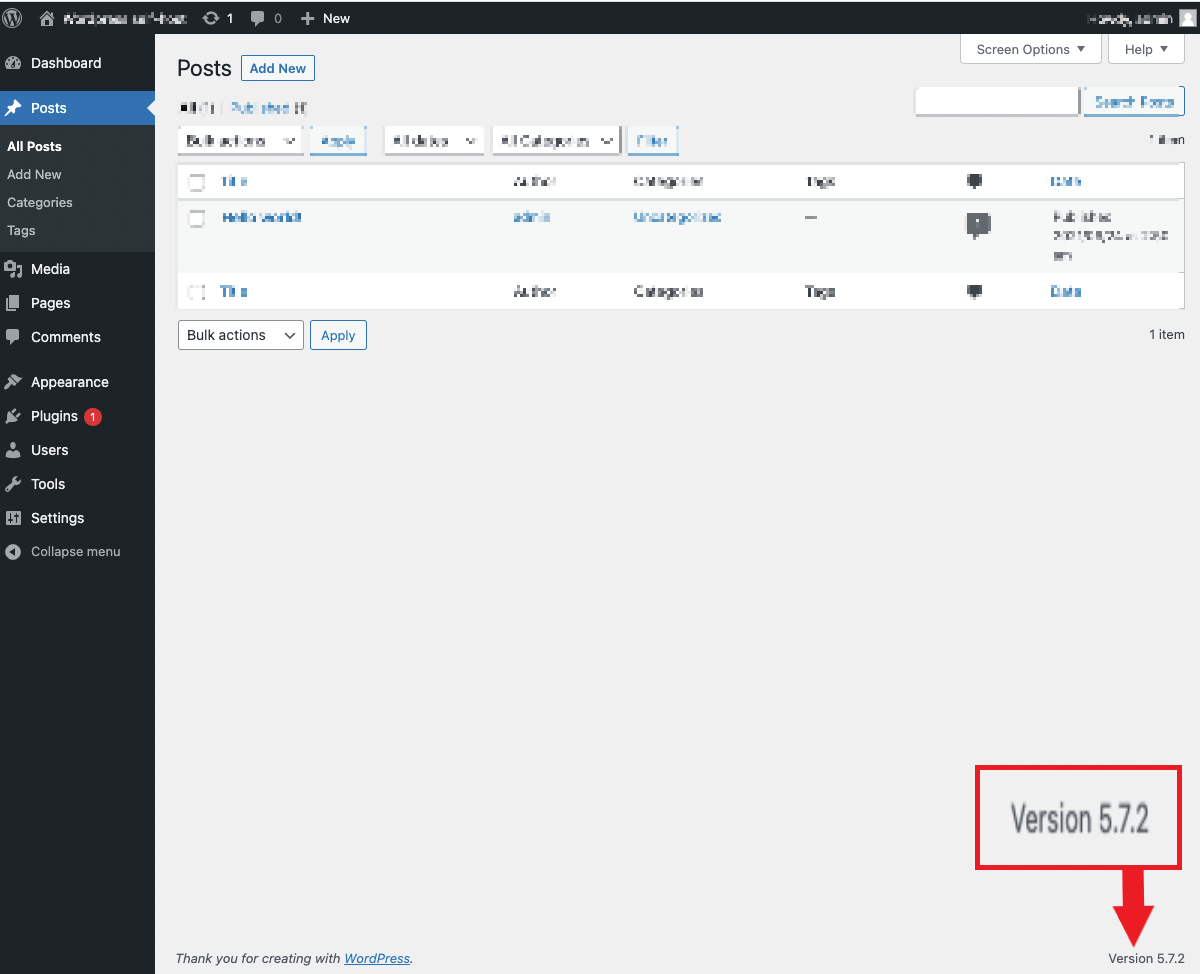
 ### バージョンの確認
ご利用のバージョンによって、プラグインやバージョンアップが必要になりますので、ご確認ください。
* Version 4.4(2015年リリース)未満
* 連携をご利用いただけません、バージョンアップをご検討ください。
* Version 4.4 ~ 5.5
* プラグインのインストールが必要です。[Application Passwords](https://wordpress.org/plugins/application-passwords/)をインストールしてください。
* Version 5.6以降
* プラグインのインストールは必要ありません、次の手順に進みます。
### バージョンの確認
ご利用のバージョンによって、プラグインやバージョンアップが必要になりますので、ご確認ください。
* Version 4.4(2015年リリース)未満
* 連携をご利用いただけません、バージョンアップをご検討ください。
* Version 4.4 ~ 5.5
* プラグインのインストールが必要です。[Application Passwords](https://wordpress.org/plugins/application-passwords/)をインストールしてください。
* Version 5.6以降
* プラグインのインストールは必要ありません、次の手順に進みます。
 ### アプリケーションパスワードの発行方法
Wordpressにログイン後、ユーザー一覧から **Admin** のユーザーを選択します。
ユーザー画面の下部にアプリケーションパスワードがありますので、任意の名前を入力し、**新しいアプリケーションパスワードを追加** をクリックします。
### アプリケーションパスワードの発行方法
Wordpressにログイン後、ユーザー一覧から **Admin** のユーザーを選択します。
ユーザー画面の下部にアプリケーションパスワードがありますので、任意の名前を入力し、**新しいアプリケーションパスワードを追加** をクリックします。
 **アプリケーションパスワードが発行** されますので、保存しておきます。(再度発行できないため、必ずコピーするなどして保存ください)
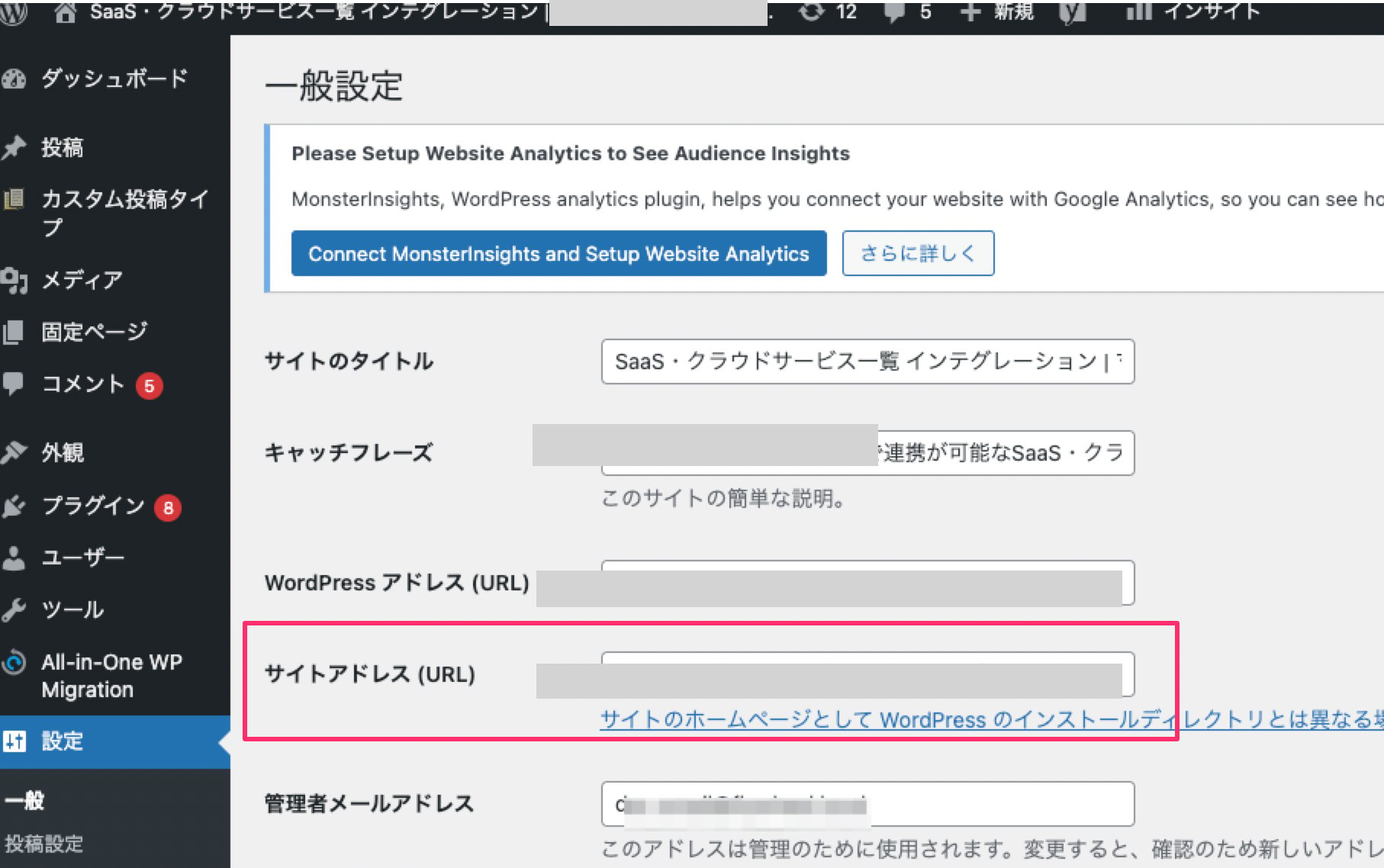
 ### サイトアドレス (URL)の確認
左のメニューの **設定 > 一般設定** にアクセスし、**サイトアドレス (URL)の値** をコピーしておきます。
### サイトアドレス (URL)の確認
左のメニューの **設定 > 一般設定** にアクセスし、**サイトアドレス (URL)の値** をコピーしておきます。
 ## インテグレーションのセットアップ
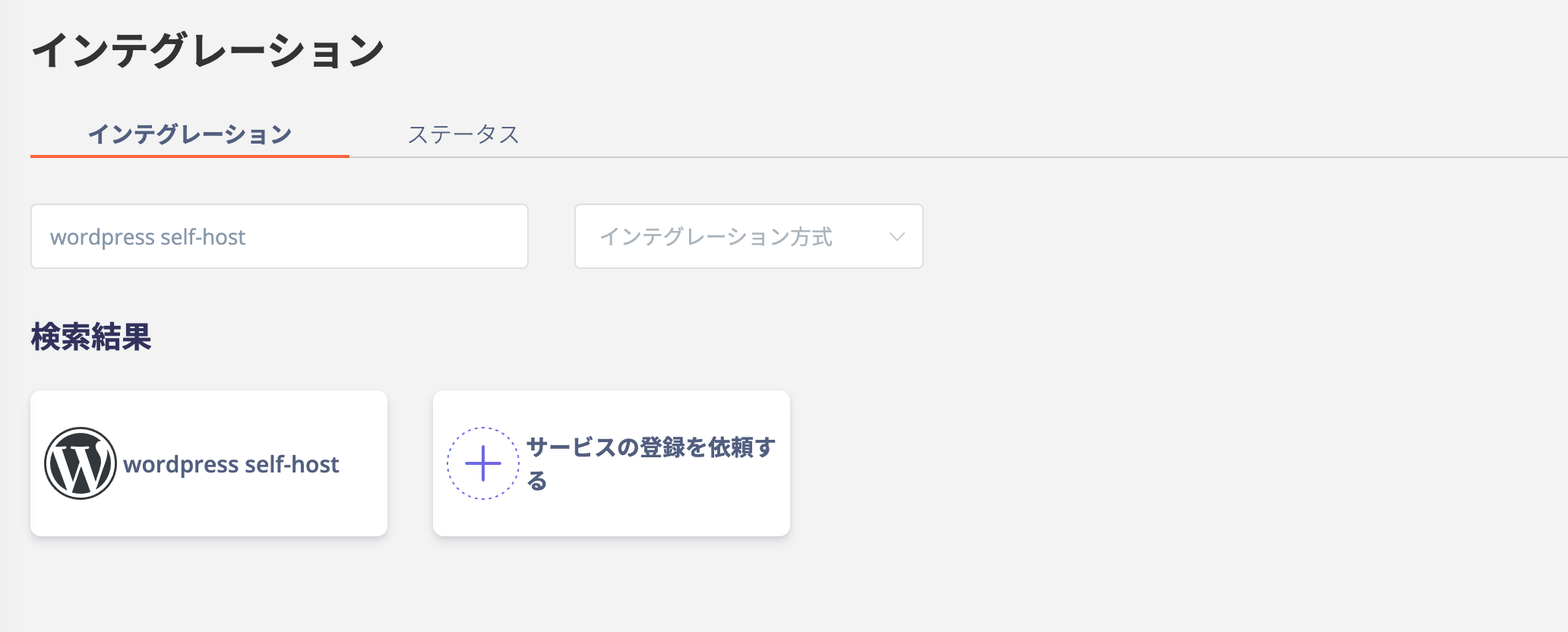
インテグレーション画面にて、**wordpress self-host** で検索しクリックします。
## インテグレーションのセットアップ
インテグレーション画面にて、**wordpress self-host** で検索しクリックします。
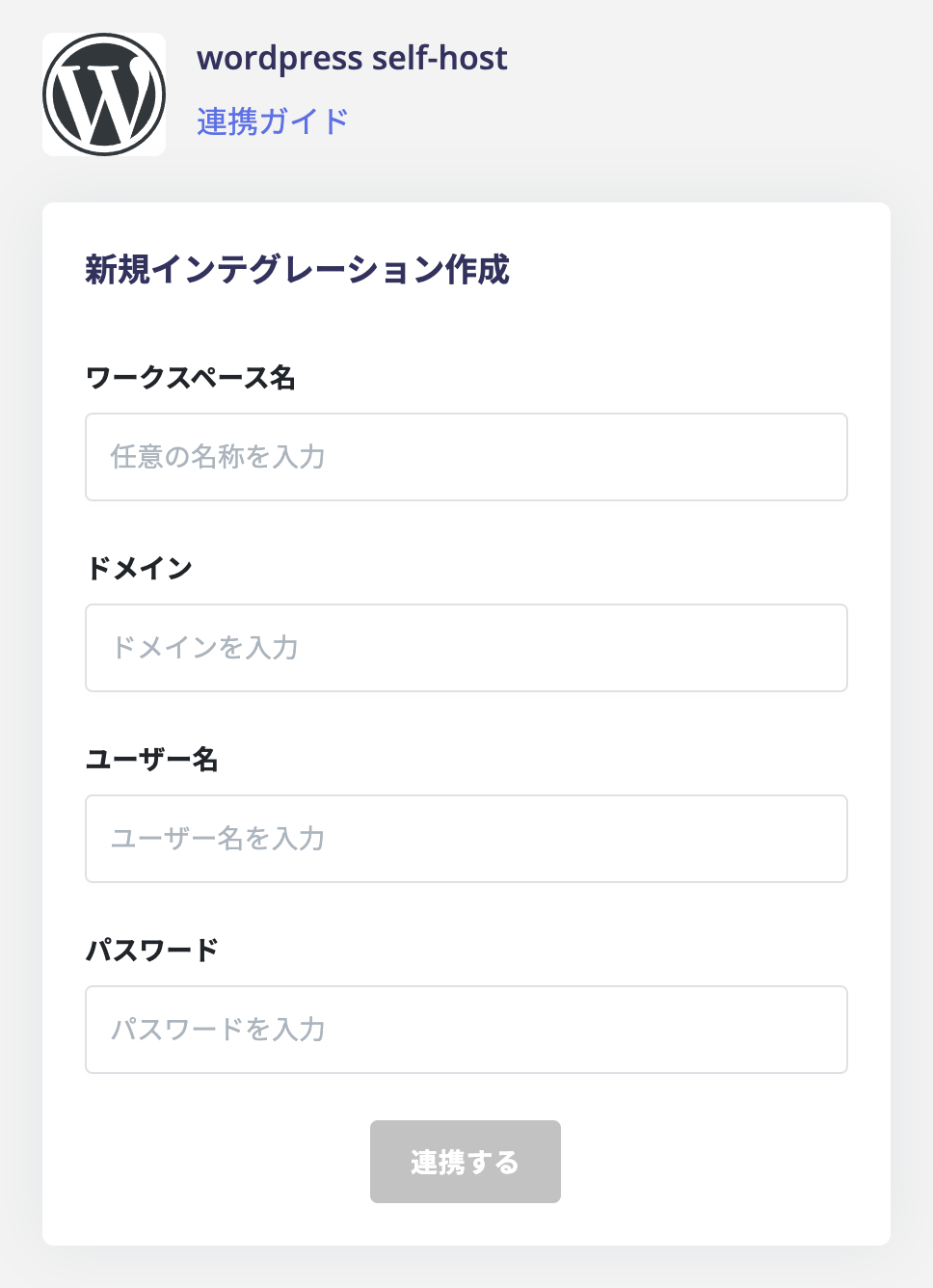
 前の手順で取得した以下の値をそれぞれ入力し、**連携する** をクリックします。
* ワークスペース名: 任意の文字列(社名など)
* ドメイン: 前項で確認した`サイトアドレス(URL)`
* ユーザー名: アプリケーションパスワードを発行した`ユーザー名`
* パスワード: `アプリケーションパスワード`
前の手順で取得した以下の値をそれぞれ入力し、**連携する** をクリックします。
* ワークスペース名: 任意の文字列(社名など)
* ドメイン: 前項で確認した`サイトアドレス(URL)`
* ユーザー名: アプリケーションパスワードを発行した`ユーザー名`
* パスワード: `アプリケーションパスワード`
 Wordpress self-host (API)との連携に成功すると以下のように表示され、アカウント一覧に登録済みのユーザー情報が表示されます。
正常に完了していない場合は、インテグレーション画面のステータスタブから編集し、再度連携をお試しください。
解決しない場合はチャットにてお問い合わせください。
Wordpress self-host (API)の連携概要については[連携ページ](http://admina.moneyforward.com/jp/integrations/wordpress-selfhost)をご覧ください。
Wordpress self-host (API)との連携に成功すると以下のように表示され、アカウント一覧に登録済みのユーザー情報が表示されます。
正常に完了していない場合は、インテグレーション画面のステータスタブから編集し、再度連携をお試しください。
解決しない場合はチャットにてお問い合わせください。
Wordpress self-host (API)の連携概要については[連携ページ](http://admina.moneyforward.com/jp/integrations/wordpress-selfhost)をご覧ください。