> ## Documentation Index
> Fetch the complete documentation index at: https://hc.saas-manager.biz.nuro.jp/llms.txt
> Use this file to discover all available pages before exploring further.

# LaunchDarkly

> LaunchDarkly との連携手順です。

## サポートする機能

<Badge color="blue">アカウント作成</Badge> <Badge color="blue">アカウント削除</Badge>

<Info>
  連携には管理者権限のアカウントが必要です。
</Info>

## 事前準備

### ログイン方法

[LaunchDarklyログインページ](https://app.launchdarkly.com/login)にて、メールアドレス・パスワードを入力し、ログインします。
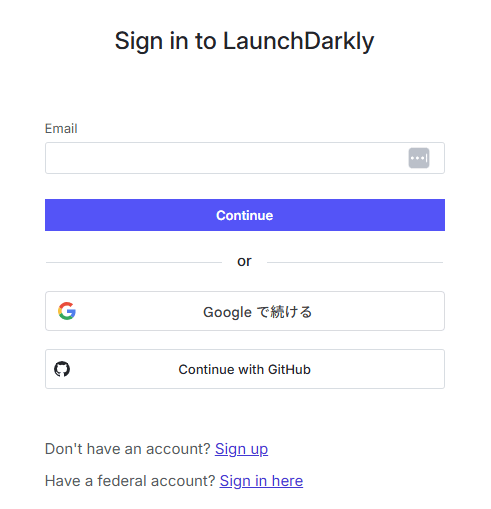
<img src="https://mintcdn.com/admina-sbn/LOzFBGt8H5wPL0o1/images/integrations/sbtbzgv33g/2025-12-19-154528.png?fit=max&auto=format&n=LOzFBGt8H5wPL0o1&q=85&s=c4a04786b6b1a02da8106ca7befabfcf" alt="LaunchDarkly ログイン画面" width="491" height="509" data-path="images/integrations/sbtbzgv33g/2025-12-19-154528.png" />

### 秘密鍵の確認方法

LaunchDarklyログイン後、左下の**設定アイコン**をクリックします。

<img src="https://mintcdn.com/admina-sbn/LOzFBGt8H5wPL0o1/images/integrations/sbtbzgv33g/screenshot-2025-12-11-at-15-15-08.png?fit=max&auto=format&n=LOzFBGt8H5wPL0o1&q=85&s=8905fe92a097e7469636adb6373cb804" alt="設定アイコン" width="586" height="1752" data-path="images/integrations/sbtbzgv33g/screenshot-2025-12-11-at-15-15-08.png" />

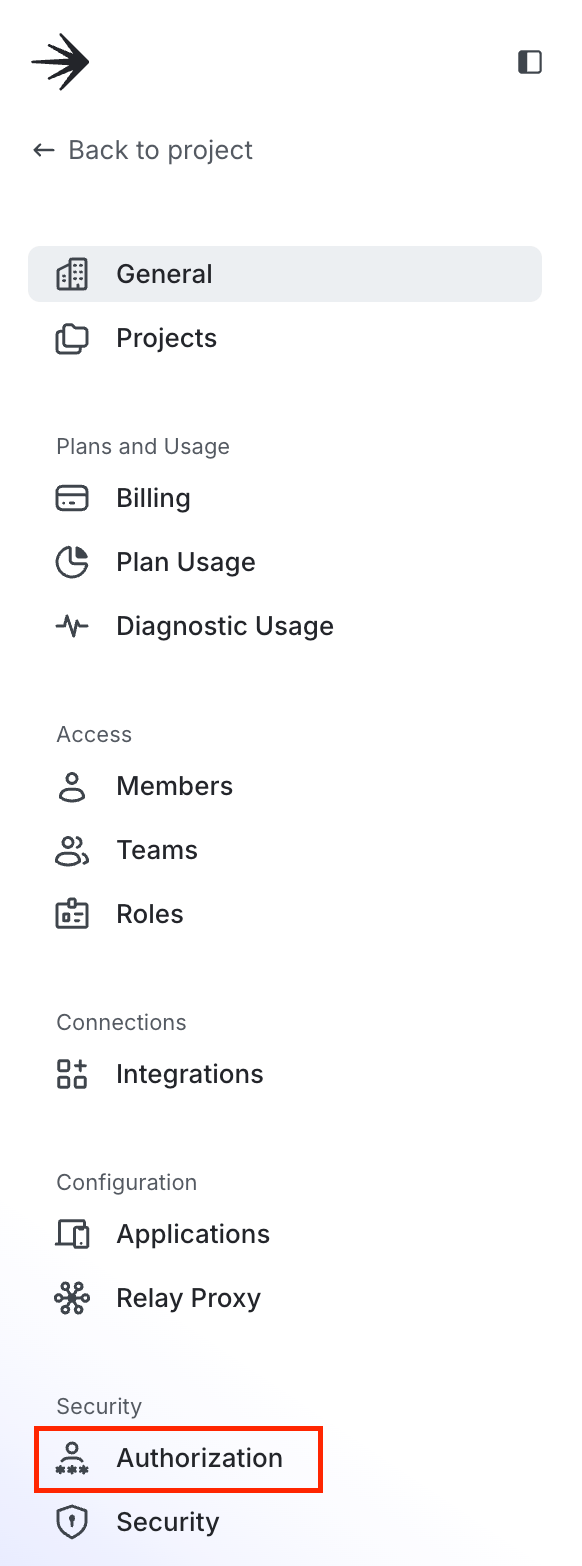
左側メニューの **Authorization** をクリックします。

<img src="https://mintcdn.com/admina-sbn/LOzFBGt8H5wPL0o1/images/integrations/sbtbzgv33g/screenshot-2025-12-11-at-15-15-30.png?fit=max&auto=format&n=LOzFBGt8H5wPL0o1&q=85&s=9504aefb92d5b181e15ee007882a3c5c" alt="Authorization メニュー" width="582" height="1566" data-path="images/integrations/sbtbzgv33g/screenshot-2025-12-11-at-15-15-30.png" />

**Create token** をクリックします。

<img src="https://mintcdn.com/admina-sbn/LOzFBGt8H5wPL0o1/images/integrations/sbtbzgv33g/screenshot-2025-12-11-at-15-15-47.png?fit=max&auto=format&n=LOzFBGt8H5wPL0o1&q=85&s=a4913bb4a20a96cbca66fb2241736bdc" alt="Create token ボタン" width="3178" height="880" data-path="images/integrations/sbtbzgv33g/screenshot-2025-12-11-at-15-15-47.png" />

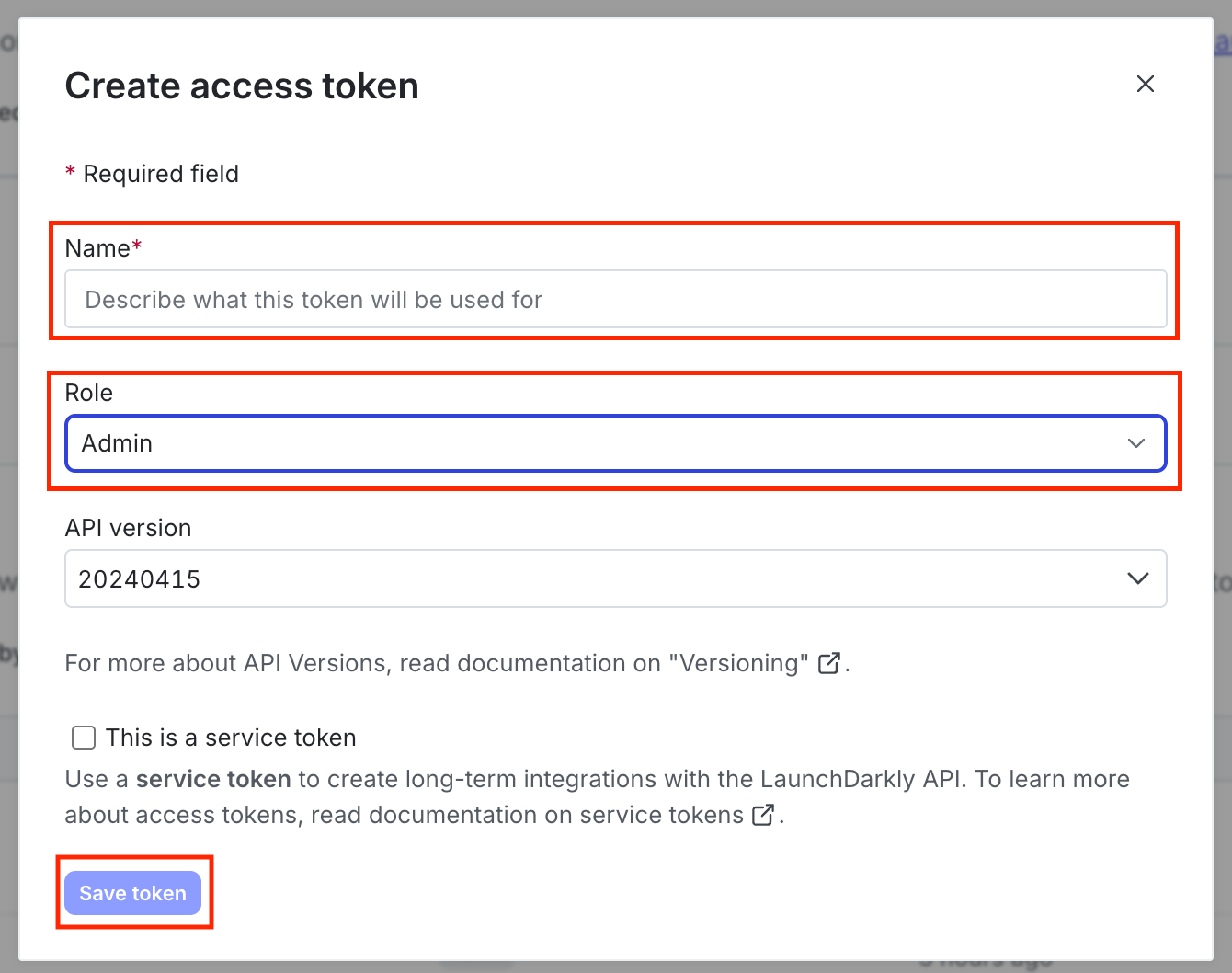
名前を入力し、Roleは **Admin** を選択してください。

<Info>
  インラインポリシーを作成する場合は、**読み取り・書き込み・削除** のメンバー権限が許可されていることを確認してください。
</Info>

**Save token**をクリックし、表示された\*\*トークン(APIキー)\*\*をコピーします。
<img src="https://mintcdn.com/admina-sbn/LOzFBGt8H5wPL0o1/images/integrations/sbtbzgv33g/screenshot-2025-12-11-at-15-23-07-1.png?fit=max&auto=format&n=LOzFBGt8H5wPL0o1&q=85&s=ff4211a167d855db9e11916823ec7750" alt="トークンをコピー" width="1340" height="1058" data-path="images/integrations/sbtbzgv33g/screenshot-2025-12-11-at-15-23-07-1.png" />

## インテグレーションのセットアップ

インテグレーション画面にて、**LaunchDarkly**で検索します。

任意のワークスペース名、前の手順で取得した**APIキー**を入力し、**連携する**をクリックします。

<img src="https://mintcdn.com/admina-sbn/LOzFBGt8H5wPL0o1/images/integrations/sbtbzgv33g/2025-12-19-173047.png?fit=max&auto=format&n=LOzFBGt8H5wPL0o1&q=85&s=41cc581fa27624e953b24cf7ce661288" alt="連携設定画面" width="474" height="657" data-path="images/integrations/sbtbzgv33g/2025-12-19-173047.png" />

連携に成功すると、アカウント一覧に登録済みのユーザー情報が表示されます。

正常に完了しない場合は、インテグレーション画面のステータスタブから**編集**し、再度連携をお試しください。

解決しない場合はチャットにてお問い合わせください。