> ## Documentation Index
> Fetch the complete documentation index at: https://hc.saas-manager.biz.nuro.jp/llms.txt
> Use this file to discover all available pages before exploring further.
# 楽楽精算
> 楽楽精算との連携手順です。
## サポートする機能
アカウント作成 アカウント削除
## 事前準備
### Base URLの確認方法
ログインページのURLが、**Base URL**です。
例:`https://etude5.rakurakuseisan.jp/xxxxx/`
 ## インテグレーションのセットアップ
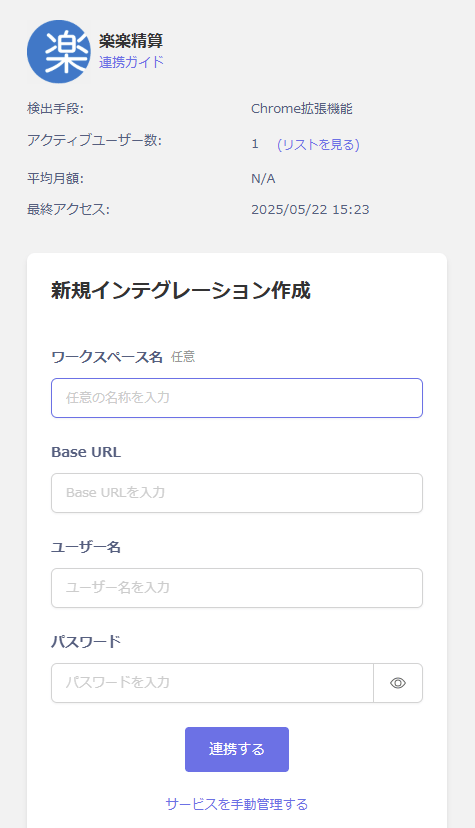
1. インテグレーション画面にて、**楽楽精算**で検索します。
2. 以下の内容を入力し、**連携する**をクリックします。
* ワークスペース名:任意の名前(会社名など)
* Base URL:前の手順で確認したBase URL(URLの末尾に「/ssooff」を付けた連携も対応済)
* ユーザー名:楽楽精算ログイン用 ログインID
* パスワード:楽楽精算ログイン用 パスワード
## インテグレーションのセットアップ
1. インテグレーション画面にて、**楽楽精算**で検索します。
2. 以下の内容を入力し、**連携する**をクリックします。
* ワークスペース名:任意の名前(会社名など)
* Base URL:前の手順で確認したBase URL(URLの末尾に「/ssooff」を付けた連携も対応済)
* ユーザー名:楽楽精算ログイン用 ログインID
* パスワード:楽楽精算ログイン用 パスワード
 3. 連携に成功すると、アカウント一覧に登録済みのユーザー情報が表示されます。
正常に完了しない場合は、インテグレーション > ステータスから再度連携をお試しください。
### 楽楽精算との連携に失敗する場合
解決しない場合は、以下を記載の上、チャットからお問い合わせください。
* エラー画面のキャプチャまたは動画
* エラー詳細
3. 連携に成功すると、アカウント一覧に登録済みのユーザー情報が表示されます。
正常に完了しない場合は、インテグレーション > ステータスから再度連携をお試しください。
### 楽楽精算との連携に失敗する場合
解決しない場合は、以下を記載の上、チャットからお問い合わせください。
* エラー画面のキャプチャまたは動画
* エラー詳細