> ## Documentation Index
> Fetch the complete documentation index at: https://hc.saas-manager.biz.nuro.jp/llms.txt
> Use this file to discover all available pages before exploring further.
# freee会計
> freee会計との連携の手順です。マネーフォワードAdminaからfreee会計への、管理者のログインから、連携方法まで一連の手順を解説します。
## サポートする機能
コスト集計
連携には、`一般` 又は `管理者` の権限が必要です。
`一般`ユーザーの場合、下記の権限が必要です。
\[会計] 事業所
\[会計] 取引
\[会計] ユーザー関連情報
\[会計] 明細
の参照権限
 ## インテグレーションのセットアップ
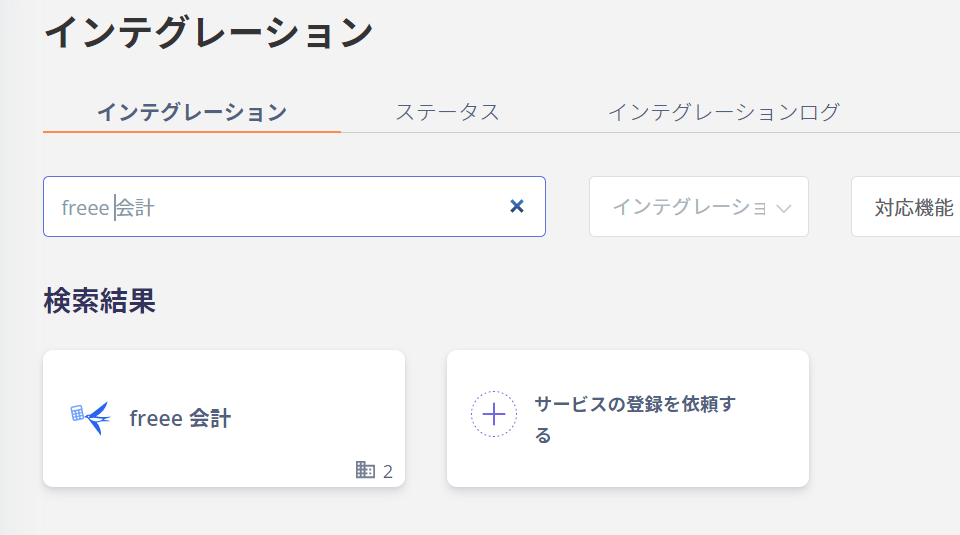
マネーフォワードAdminのインテグレーション画面にて、**freee会計**で検索します。
## インテグレーションのセットアップ
マネーフォワードAdminのインテグレーション画面にて、**freee会計**で検索します。
 **連携する**をクリックします。`銀行口座`や`現金・その他`に分類されているカテゴリの口座からも取得する場合、それぞれにチェックをいれてください。
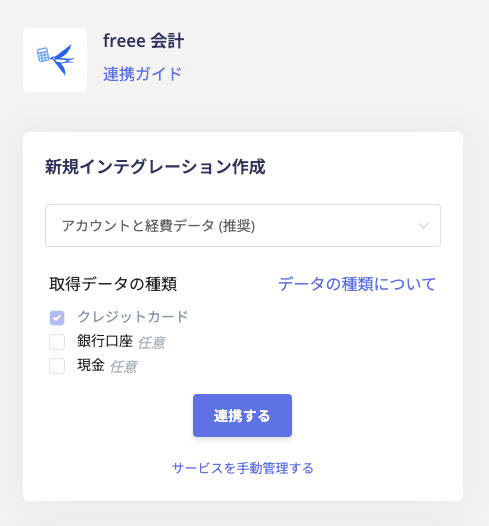 デフォルトではアカウントと経費データを取得します。プルダウンメニューから\[アカウントデータのみ]を選択すると、コストデータを連携せず、アカウントデータのみを取得します。
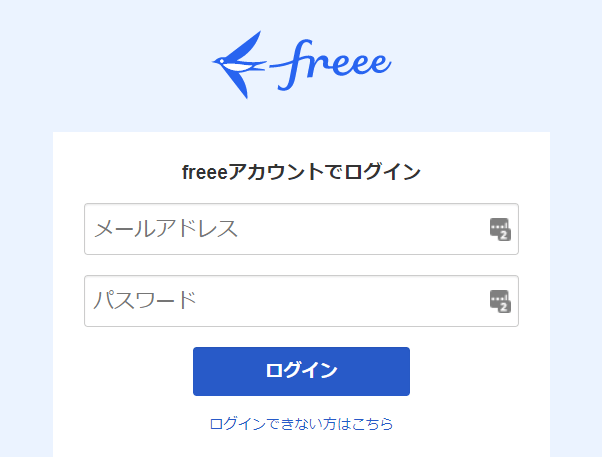
freeeログイン画面に移動します。freeeログイン用メールアドレス・パスワードを入力し、ログインをクリックします。
デフォルトではアカウントと経費データを取得します。プルダウンメニューから\[アカウントデータのみ]を選択すると、コストデータを連携せず、アカウントデータのみを取得します。
freeeログイン画面に移動します。freeeログイン用メールアドレス・パスワードを入力し、ログインをクリックします。
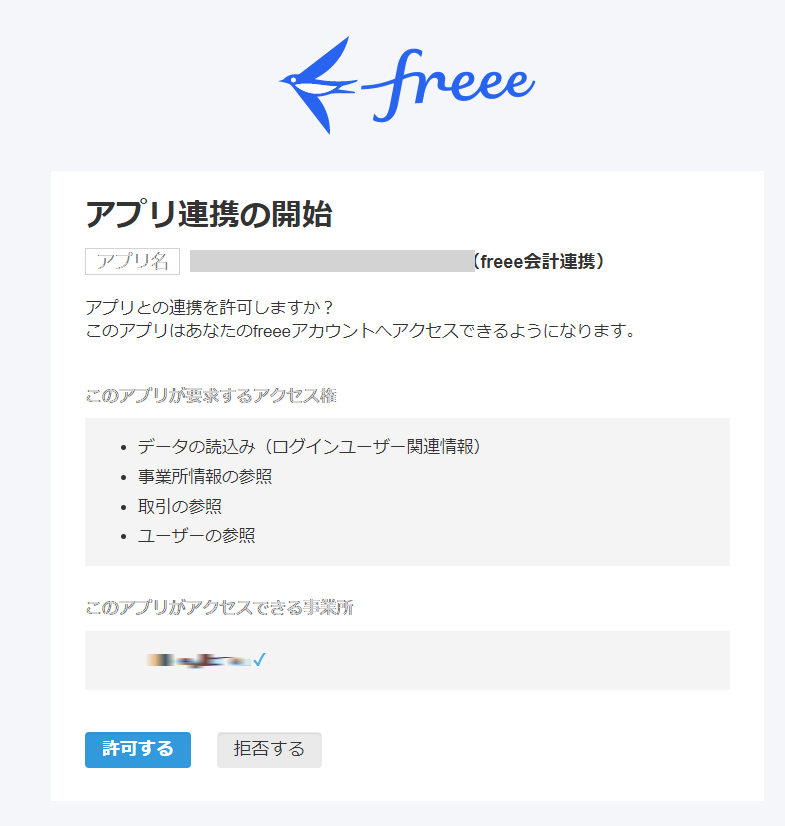
 次に、以下の許諾画面が表示されますので、アクセス権の内容を確認し**許可する**をクリックします。
 freee会計との連携に成功すると、アカウント一覧に登録済みのユーザー情報が表示されます。
正常に完了しない場合は、インテグレーション画面のステータスタブから**編集**し、再度連携をお試しください。
解決しない場合はチャットにてお問い合わせください。
freee会計の連携概要については[連携ページ](http://admina.moneyforward.com/jp/integrations/freee-accounting)をご覧ください。
[
freee会計との連携に成功すると、アカウント一覧に登録済みのユーザー情報が表示されます。
正常に完了しない場合は、インテグレーション画面のステータスタブから**編集**し、再度連携をお試しください。
解決しない場合はチャットにてお問い合わせください。
freee会計の連携概要については[連携ページ](http://admina.moneyforward.com/jp/integrations/freee-accounting)をご覧ください。
[ ](https://i.moneyforward.com/?utm_source=support_banner\&utm_medium=referral)
## 参考①:連携可能な口座タイプについて
[freeeヘルプセンター:口座について](https://support.freee.co.jp/hc/ja/articles/360019713372--%E5%8F%A3%E5%BA%A7-%E3%81%AB%E3%81%A4%E3%81%84%E3%81%A6)
* クレジットカード
クレジットカードをfreeeの「口座」として登録することで、クレジットカードを使って支払った分の残高をfreee上でできます。また、同期機能を使ってクレジットカードのWebサービスと連携することで、クレジットカードの利用明細を自動的に取得して記帳できます。
* 現金
現金は「口座」としてはじめからfreeeに登録されています。現金取引はこの現金口座からの入出金というかたちで記録されていきます。
* 銀行口座
銀行の普通預金などをfreeeの「口座」として登録することで、預金残高をfreee上でできます。また、同期機能を使ってインターネットバンキングと連携することで、銀行の通帳明細を自動的に取得して記帳できます。
## 参考②:ユーザー追加方法
ビジネスプラットフォームを使用する際、複数のメンバーを招待することがあります。そこで、今回はメンバーの招待方法について詳しく説明します。
### 1. 通常の招待方法
基本的な招待手順は以下のとおりです。
1. 管理画面上部のメニューバーから[設定]をクリックします。
2. ドロップダウンメニューから[メンバー招待]を選択します。
3. 「メンバー」タブが表示されたら、[メンバー追加]ボタンをクリックします。
管理画面右上にある[従業員一覧][部門・役職設定]をクリックすると、各種設定や申請経路で利用可能な従業員情報の登録・確認が可能です。設定について詳細は、「部門役職データ連携について」の[ヘルプページ](https://support.freee.co.jp/hc/ja/articles/203318190-freee%E4%BC%9A%E8%A8%88%E3%81%AE%E3%83%A1%E3%83%B3%E3%83%90%E3%83%BC%E6%8B%9B%E5%BE%85-%E6%A8%A9%E9%99%90)をご参照ください。
### 2. メンバー招待の詳細設定
メンバーを招待する際には、「メールアドレス」「権限」「グループ」の詳細情報を入力し、その後[招待メールを送信]ボタンをクリックしてください。
一度メンバーを招待すると、管理画面から招待状況を確認できます。各メンバーの状態(招待中、アクティブ、非アクティブなど)や役職、権限などを一覧で見ることができます。これにより、組織内の各メンバーの状態を一元管理できます。
また、一度招待したメンバーの権限を変更したい場合や、メンバーを削除したい場合も、この画面から操作できます。ただし、メンバーを削除するとそのメンバーのデータは削除されるため、操作には注意が必要です。
## 参考③:ユーザー削除方法
1. [設定]→ [メンバー招待]をクリックします。
2. 「メンバー」画面から対象ユーザーの[編集]ボタンをクリックします。
注意点:再招待時のメンバー認識
メンバーを削除した後に同一メールアドレスで再招待しても、freee会計上では別のメンバーとして認識されます。そのため、取引の絞り込みなどで、削除前のメンバーが登録したデータを検索すると、再招待後のアカウントではそのデータは表示されません。メンバー削除前に該当のメンバーが登録したデータ自体はfreee会計からは削除されませんが、登録者の絞り込み検索をしてもメンバー削除前に登録したデータは表示されません。
詳細は[こちら](https://support.freee.co.jp/hc/ja/articles/203318190-freee%E4%BC%9A%E8%A8%88%E3%81%AE%E3%83%A1%E3%83%B3%E3%83%90%E3%83%BC%E6%8B%9B%E5%BE%85-%E6%A8%A9%E9%99%90#edit)をご覧ください。
](https://i.moneyforward.com/?utm_source=support_banner\&utm_medium=referral)
## 参考①:連携可能な口座タイプについて
[freeeヘルプセンター:口座について](https://support.freee.co.jp/hc/ja/articles/360019713372--%E5%8F%A3%E5%BA%A7-%E3%81%AB%E3%81%A4%E3%81%84%E3%81%A6)
* クレジットカード
クレジットカードをfreeeの「口座」として登録することで、クレジットカードを使って支払った分の残高をfreee上でできます。また、同期機能を使ってクレジットカードのWebサービスと連携することで、クレジットカードの利用明細を自動的に取得して記帳できます。
* 現金
現金は「口座」としてはじめからfreeeに登録されています。現金取引はこの現金口座からの入出金というかたちで記録されていきます。
* 銀行口座
銀行の普通預金などをfreeeの「口座」として登録することで、預金残高をfreee上でできます。また、同期機能を使ってインターネットバンキングと連携することで、銀行の通帳明細を自動的に取得して記帳できます。
## 参考②:ユーザー追加方法
ビジネスプラットフォームを使用する際、複数のメンバーを招待することがあります。そこで、今回はメンバーの招待方法について詳しく説明します。
### 1. 通常の招待方法
基本的な招待手順は以下のとおりです。
1. 管理画面上部のメニューバーから[設定]をクリックします。
2. ドロップダウンメニューから[メンバー招待]を選択します。
3. 「メンバー」タブが表示されたら、[メンバー追加]ボタンをクリックします。
管理画面右上にある[従業員一覧][部門・役職設定]をクリックすると、各種設定や申請経路で利用可能な従業員情報の登録・確認が可能です。設定について詳細は、「部門役職データ連携について」の[ヘルプページ](https://support.freee.co.jp/hc/ja/articles/203318190-freee%E4%BC%9A%E8%A8%88%E3%81%AE%E3%83%A1%E3%83%B3%E3%83%90%E3%83%BC%E6%8B%9B%E5%BE%85-%E6%A8%A9%E9%99%90)をご参照ください。
### 2. メンバー招待の詳細設定
メンバーを招待する際には、「メールアドレス」「権限」「グループ」の詳細情報を入力し、その後[招待メールを送信]ボタンをクリックしてください。
一度メンバーを招待すると、管理画面から招待状況を確認できます。各メンバーの状態(招待中、アクティブ、非アクティブなど)や役職、権限などを一覧で見ることができます。これにより、組織内の各メンバーの状態を一元管理できます。
また、一度招待したメンバーの権限を変更したい場合や、メンバーを削除したい場合も、この画面から操作できます。ただし、メンバーを削除するとそのメンバーのデータは削除されるため、操作には注意が必要です。
## 参考③:ユーザー削除方法
1. [設定]→ [メンバー招待]をクリックします。
2. 「メンバー」画面から対象ユーザーの[編集]ボタンをクリックします。
注意点:再招待時のメンバー認識
メンバーを削除した後に同一メールアドレスで再招待しても、freee会計上では別のメンバーとして認識されます。そのため、取引の絞り込みなどで、削除前のメンバーが登録したデータを検索すると、再招待後のアカウントではそのデータは表示されません。メンバー削除前に該当のメンバーが登録したデータ自体はfreee会計からは削除されませんが、登録者の絞り込み検索をしてもメンバー削除前に登録したデータは表示されません。
詳細は[こちら](https://support.freee.co.jp/hc/ja/articles/203318190-freee%E4%BC%9A%E8%A8%88%E3%81%AE%E3%83%A1%E3%83%B3%E3%83%90%E3%83%BC%E6%8B%9B%E5%BE%85-%E6%A8%A9%E9%99%90#edit)をご覧ください。