> ## Documentation Index
> Fetch the complete documentation index at: https://hc.saas-manager.biz.nuro.jp/llms.txt
> Use this file to discover all available pages before exploring further.

# Qiita Team

> Qiita Teamとの連携方法です。マネーフォワードAdminaからQiita Teamへの、管理者のログインから、連携方法まで一連の手順を解説します。

## サポートする機能

<Badge color="blue">アカウント削除</Badge> <Badge color="blue">アカウント作成</Badge>

## 事前準備

### Qiita Teamへのログイン方法

[Qiita Teamログインページ](https://teams-center.qiita.com/login)にて、メールアドレス・パスワードを入力しログインします。

※連携情報取得には管理者アカウントでログインしてください。
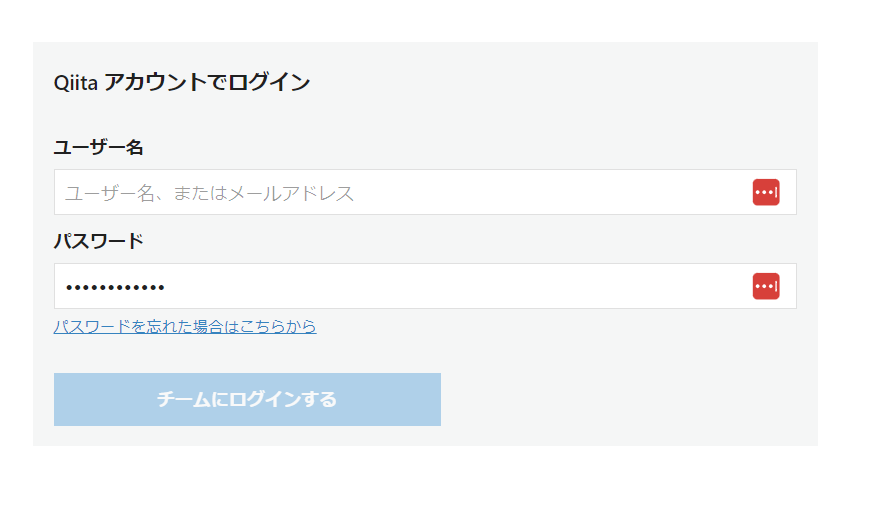
<img src="https://mintcdn.com/admina-sbn/ibHAD7VhlI5mZAsA/images/integrations/yvtawcrlaz/image-1718607854480.png?fit=max&auto=format&n=ibHAD7VhlI5mZAsA&q=85&s=6d7281253fbcca2d4683a7e490a8dd11" alt="Qiita Teamログイン画面" width="885" height="505" data-path="images/integrations/yvtawcrlaz/image-1718607854480.png" />

### ワークスペースキーの取得方法

Qiita Teamログイン後、URLの一部がワークスペースキーとなるのでコピー・保存します。

https\:// `**ワークスペースキー**` .qiita.com

<img src="https://mintcdn.com/admina-sbn/ibHAD7VhlI5mZAsA/images/integrations/yvtawcrlaz/image-1718614296270.png?fit=max&auto=format&n=ibHAD7VhlI5mZAsA&q=85&s=588b2def600d637777caf4ac7c7c29fe" alt="ワークスペースキーの場所" width="286" height="55" data-path="images/integrations/yvtawcrlaz/image-1718614296270.png" />

### アクセスキーの取得方法

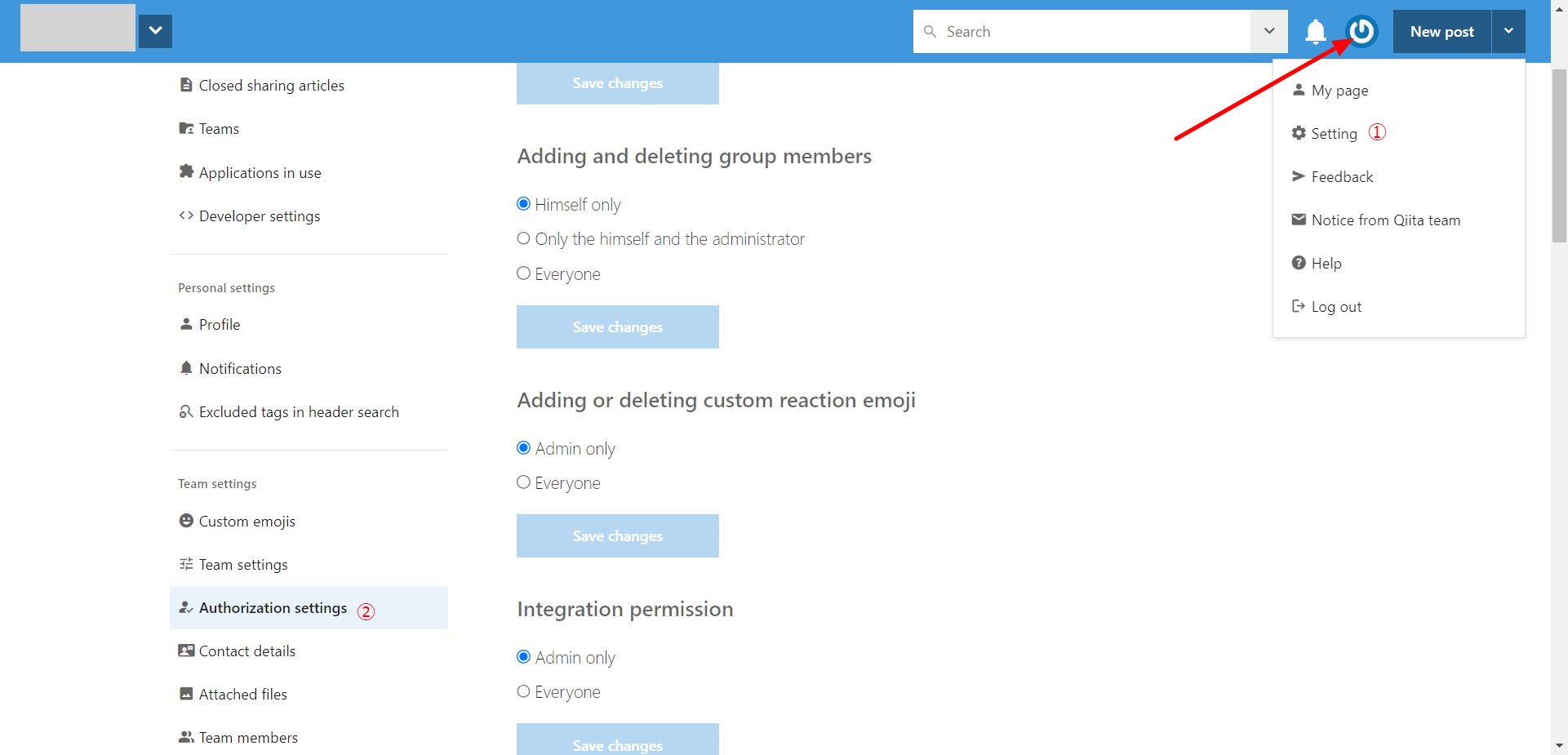
左上のアイコンからメニュを開き、**Settings＞Authorization settings＞Issuance of access token**と進みます。

<img src="https://mintcdn.com/admina-sbn/ibHAD7VhlI5mZAsA/images/integrations/yvtawcrlaz/image-1718615316628.png?fit=max&auto=format&n=ibHAD7VhlI5mZAsA&q=85&s=e8779d584b50f97d589f2508d8f285b0" alt="Settings メニュー" width="1921" height="925" data-path="images/integrations/yvtawcrlaz/image-1718615316628.png" />

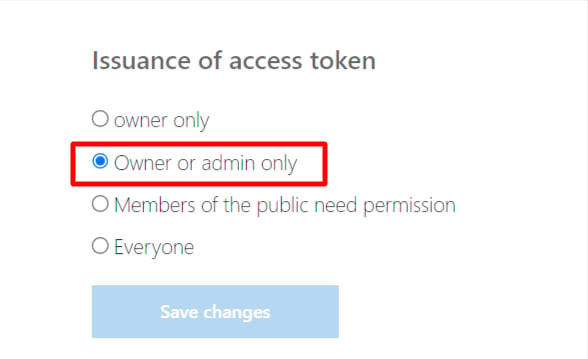
`**Owner or admin only**`にチェックします。

<img src="https://mintcdn.com/admina-sbn/ibHAD7VhlI5mZAsA/images/integrations/yvtawcrlaz/image-1718615441954.png?fit=max&auto=format&n=ibHAD7VhlI5mZAsA&q=85&s=c0356c7885b09362b5932a9e7b04b281" alt="Owner or admin only チェック" width="588" height="359" data-path="images/integrations/yvtawcrlaz/image-1718615441954.png" />

**Developer settings ＞Access Tokens**と進み、\*\*Issue tokens+\*\*をクリックします。
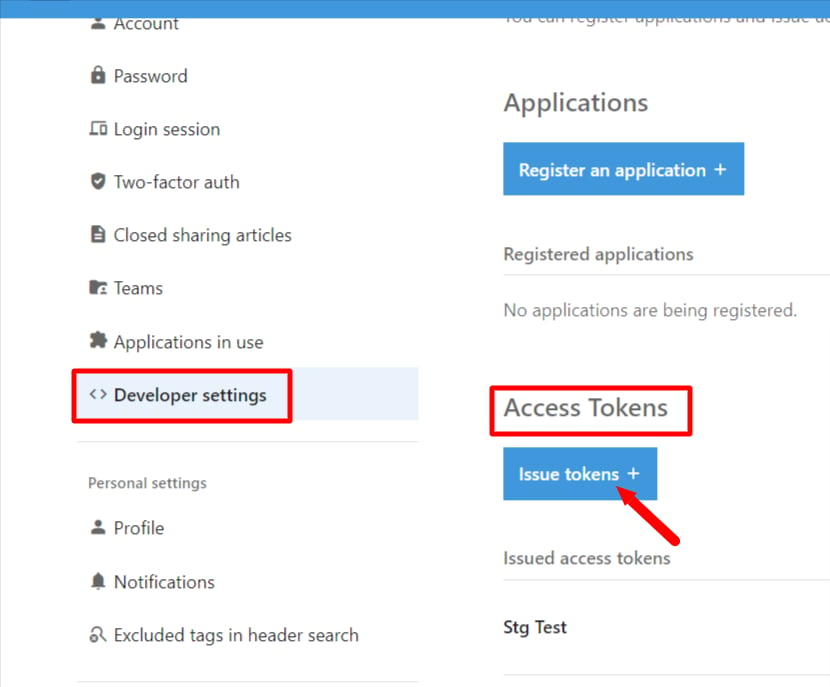
<img src="https://mintcdn.com/admina-sbn/ibHAD7VhlI5mZAsA/images/integrations/yvtawcrlaz/image-1718615723856.png?fit=max&auto=format&n=ibHAD7VhlI5mZAsA&q=85&s=835ddb834c90a7bc0c3796d3df3c14d3" alt="Access Tokens 画面" width="830" height="687" data-path="images/integrations/yvtawcrlaz/image-1718615723856.png" />

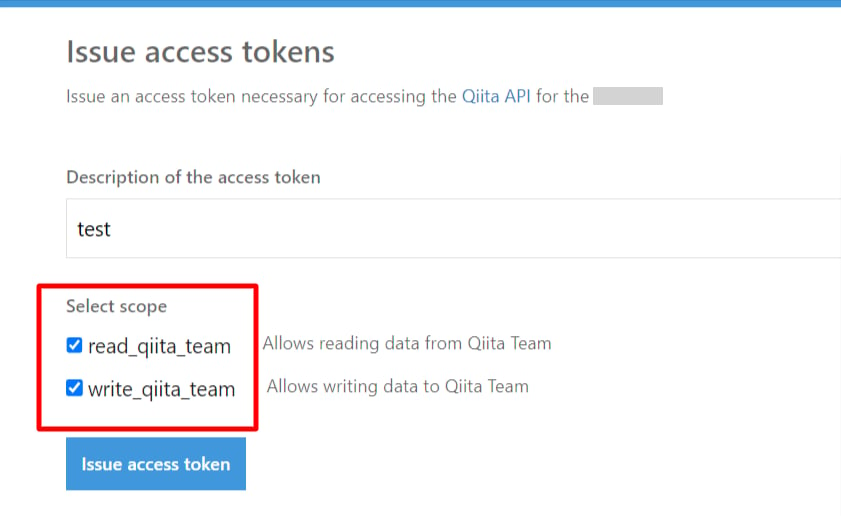
Description of the access tokenは任意の名称を入力し、**scopeはreadとwrite**にチェックを入れ

Issue access tokenをクリックします。
<img src="https://mintcdn.com/admina-sbn/ibHAD7VhlI5mZAsA/images/integrations/yvtawcrlaz/image-1718615930730.png?fit=max&auto=format&n=ibHAD7VhlI5mZAsA&q=85&s=d842ed1f293a4ea75f78ccacd6a5f357" alt="Access Token 作成画面" width="841" height="516" data-path="images/integrations/yvtawcrlaz/image-1718615930730.png" />

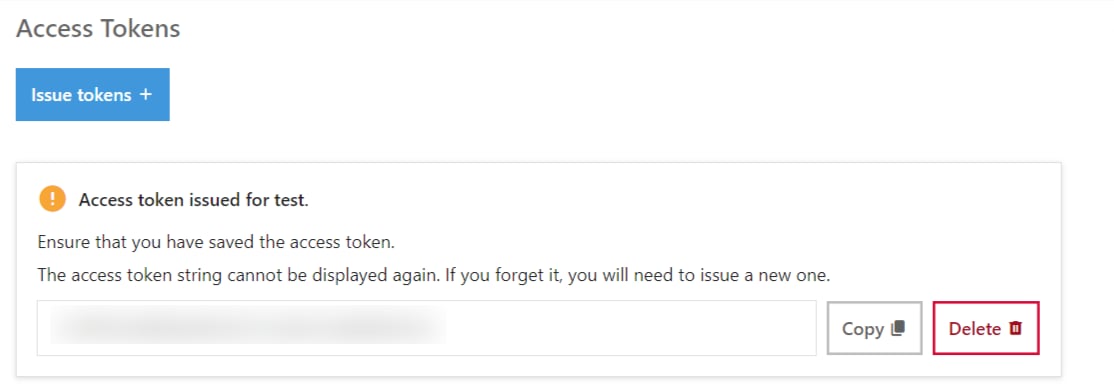
Access Tokenが生成されます。**Access Tokenがアクセスキー**となるので、コピー・保存します。

※Access Tokenは再表示されないので注意してください。
<img src="https://mintcdn.com/admina-sbn/ibHAD7VhlI5mZAsA/images/integrations/yvtawcrlaz/image-1718616137992.png?fit=max&auto=format&n=ibHAD7VhlI5mZAsA&q=85&s=f490082cf7318ad2697466545796e995" alt="Access Token 生成完了" width="1114" height="390" data-path="images/integrations/yvtawcrlaz/image-1718616137992.png" />

## インテグレーションのセットアップ

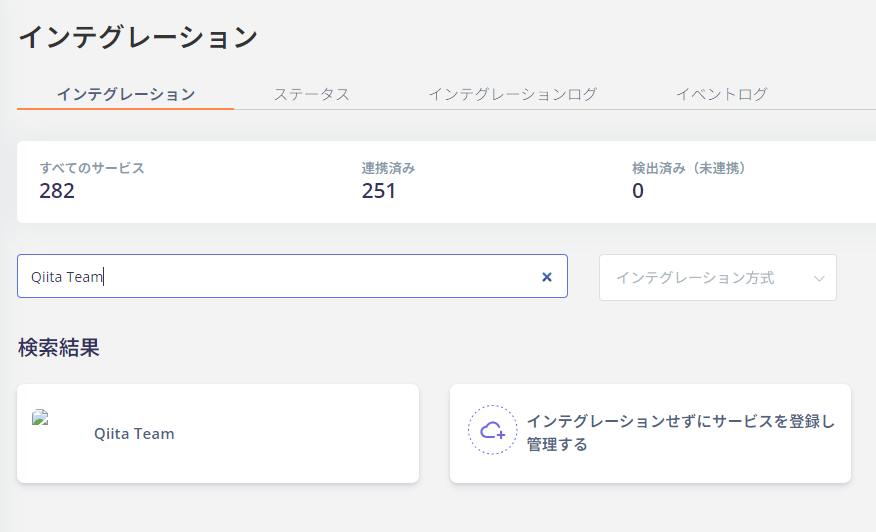
インテグレーション画面にて、**Qiita Team**で検索します。
<img src="https://mintcdn.com/admina-sbn/ibHAD7VhlI5mZAsA/images/integrations/yvtawcrlaz/image-1718616245096.png?fit=max&auto=format&n=ibHAD7VhlI5mZAsA&q=85&s=26bc41aed8170d975e3f812314529b0c" alt="インテグレーション検索" width="876" height="532" data-path="images/integrations/yvtawcrlaz/image-1718616245096.png" />

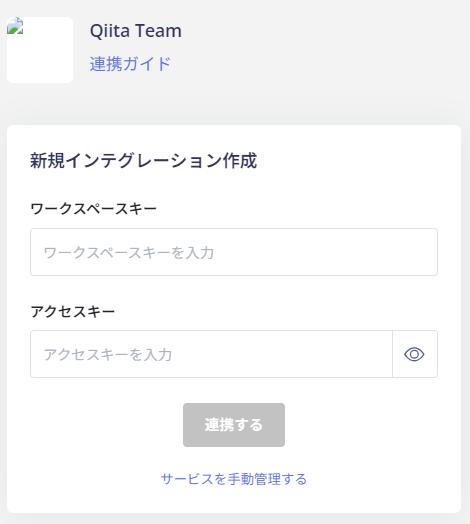
前の手順で取得した**ワークスペースキーとアクセスキー**を入力し、**連携する**をクリックします。
<img src="https://mintcdn.com/admina-sbn/ibHAD7VhlI5mZAsA/images/integrations/yvtawcrlaz/image-1718616294224.png?fit=max&auto=format&n=ibHAD7VhlI5mZAsA&q=85&s=09ec730c30b977e4faae71ffd276af62" alt="連携情報入力" width="470" height="524" data-path="images/integrations/yvtawcrlaz/image-1718616294224.png" />

Qiita Team との連携に成功すると、アカウント一覧に登録済みのユーザー情報が表示されます。

正常に完了しない場合は、インテグレーション画面のステータスタブから**編集**し、再度連携をお試しください。

解決しない場合はチャットにてお問い合わせください🙏