> ## Documentation Index
> Fetch the complete documentation index at: https://hc.saas-manager.biz.nuro.jp/llms.txt
> Use this file to discover all available pages before exploring further.
# ディレクトリデータのマスターをフィールド毎に設定する方法
> ディレクトリ項目のデータソースは従業員マスターを設定した場合に表示される項目です。カスタムフィールドでは連携項目を設定できます。
## 機能概要
ディレクトリへ取り込まれる従業員マスター、連携済SaaSからのデータをフィールド単位で指定できるようになりました。
これにより手動で管理する項目とマスターから同期する項目を任意に指定可能になります。
ユーザーごと信頼できるデータソースで差がありますが、この機能で御社の業務に合った項目へカスタマイズできます。
## 機能詳細
* **ディレクトリ項目のデータソース**
従業員マスターを設定した場合、ディレクトリ項目のデータソースを設定できるようになりました。
データソースは、従業員マスターに設定しているサービス(HRM)、連携済SaaSから選択できます。
従業員マスターに設定可能なサービスは[対応するクラウドサービス](/it-management/tutorial/ikf8odm6ti-2#employee-master-supported-saas)をご参照ください。
* **カスタム入力項目の作成**
カスタムフィールドへ連携できる項目(部署など)を作成できるようになりました。
カスタムフィールドへ連携できる項目は[**設定可能なカスタム入力項目**](#available-custom-fields)をご参照ください。
| ディレクトリ項目のデータソース | データソース詳細 |
| --------------- | ------------------------------------------------------------------------------------------------------------------------------------------------------------------------------------------------------------------------------------------------------------------------ |
| ディレクトリ項目のデータソース | - 当サービス
データソースが当サービスの場合、HRMとの同期による上書きは行いません。
HRMでアカウントを追加した場合、ディレクトリに追加されます。
ディレクトリの情報を残す場合はデータソース「当サービス」を設定してください。
- 従業員マスターに設定しているサービス(HRM)
データソースがHRMの場合、同期によりHRM側の情報が上書きされます。
- 連携済のSaaS
データソースが連携済のSaaSの場合、同期によりHRM側の情報が上書きされます。 |
| ディレクトリ項目の画面表示 | - 機能追加後、ディレクトリを開くとポップアップが表示されます
[従業員マスターを設定している場合](#employee-master-configured)
- 設定>組織>従業員マスター設定で設定した時に表示
[従業員マスターを未設定の場合](#employee-master-not-configured)
- ディレクトリの設定画面
[ディレクトリ項目を設定・変更する場合](#edit-directory-fields) |
| 更新タイミング | - 手動同期
- 自動同期(夜間) |
同期前にディレクトリデータのバックアップを実施してください。
エクスポートからCSV出力後、バックアップ用のCSVを保存します。
ディレクトリ項目の設定画面をスキップした場合、データソースが当サービスになります。
データソースが当サービスの場合、同期されませんのでご注意ください。
弊社で機能追加後、初回のみディレクトリに「新しいデータソースでディレクトリ項目を定義」が表示されます。
以下の画像はHR MasterのデータソースをSmart HRに設定した場合、表示される画面です。
### 「新しいデータソースでディレクトリ項目を定義」設定手順
1. ディレクトリに「新しいデータソースでディレクトリ項目を定義」が表示されます。
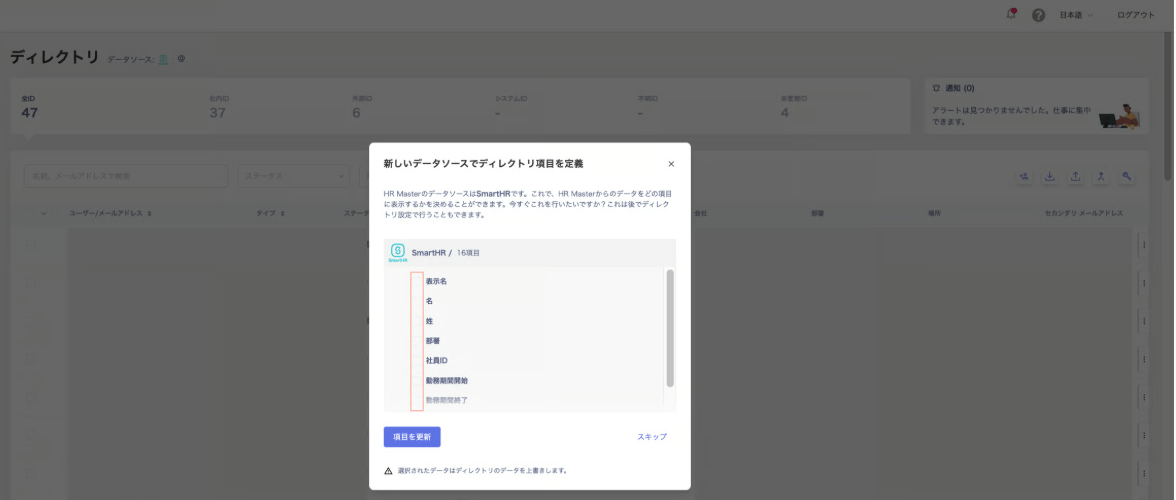 2. 初回に表示される画面でデータソースを設定する場合、項目左横のチェックボックスをチェックします。
チェックを入れた項目:データソースは従業員マスターへ設定したサービスになります。
チェックを入れない項目:データソースは当サービスになります。
2. 初回に表示される画面でデータソースを設定する場合、項目左横のチェックボックスをチェックします。
チェックを入れた項目:データソースは従業員マスターへ設定したサービスになります。
チェックを入れない項目:データソースは当サービスになります。
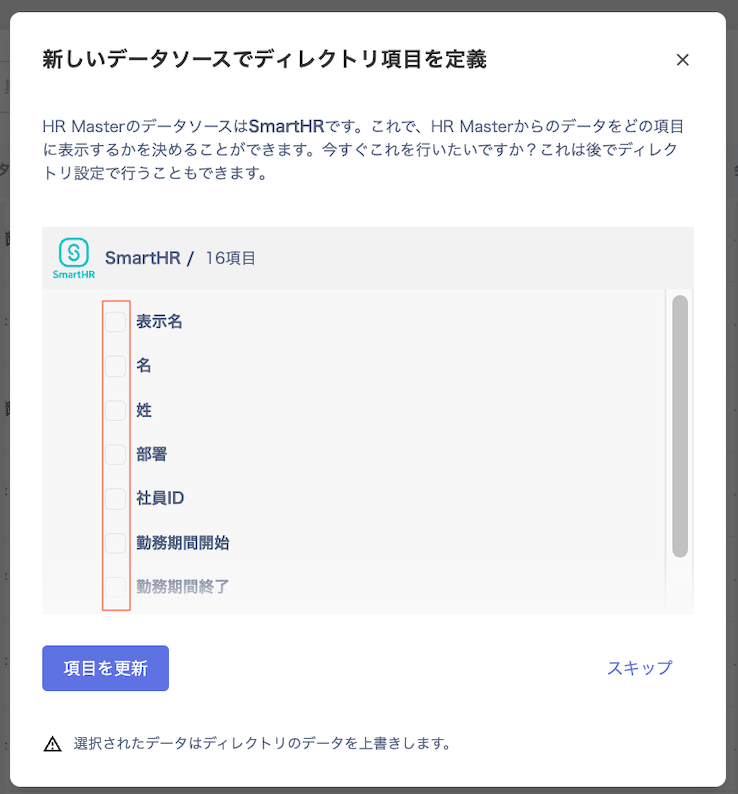 3. 設定して[項目を更新]をクリックします。後で設定する場合は「スキップ」します。
スキップした場合、当サービスが設定されます。
ディレクトリ項目を後で設定する場合、[ディレクトリ項目を設定・変更する場合](#edit-directory-fields)をご参照ください。
3. 設定して[項目を更新]をクリックします。後で設定する場合は「スキップ」します。
スキップした場合、当サービスが設定されます。
ディレクトリ項目を後で設定する場合、[ディレクトリ項目を設定・変更する場合](#edit-directory-fields)をご参照ください。
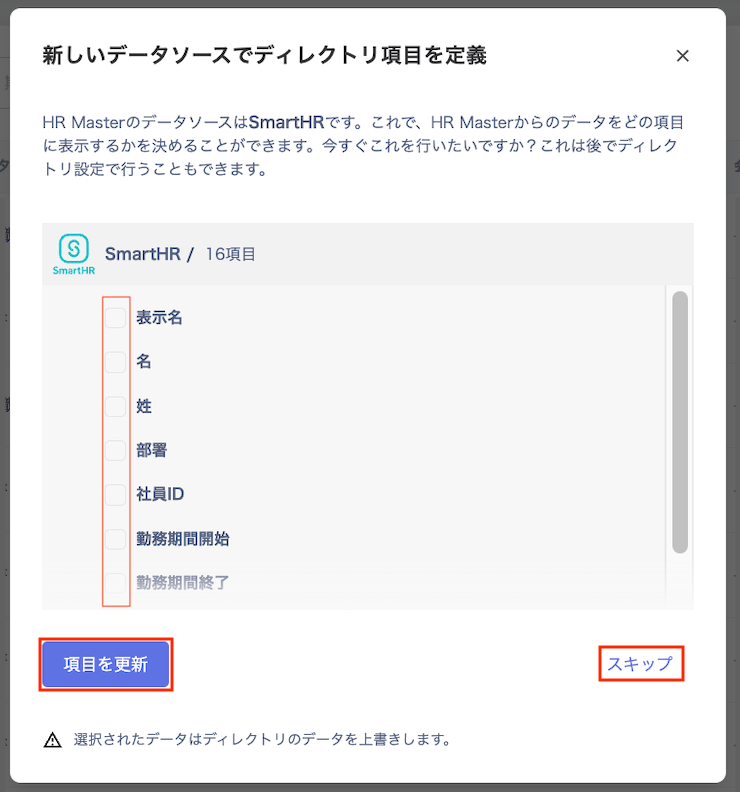 従業員マスター未設定の場合、設定する際にデータソースを設定します。
インテグレーション>インテグレーションで従業員マスターに設定するサービスを連携します。
サービスを連携後、設定>組織>従業員マスター設定を設定します。
### 従業員マスター設定手順
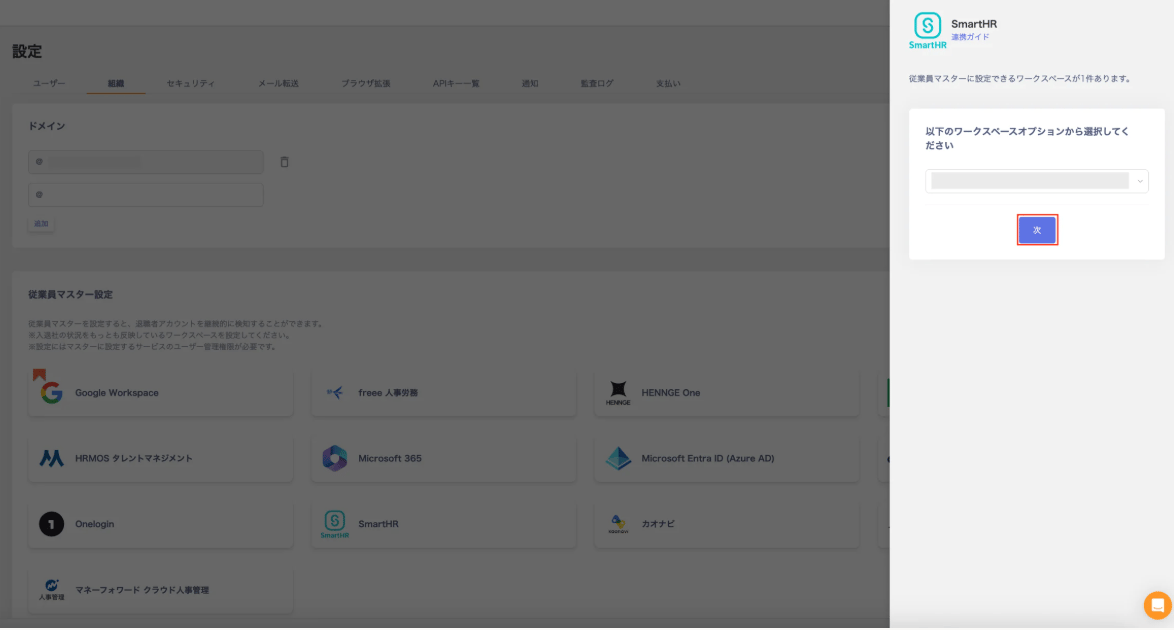
1. 従業員マスターに設定するサービスを選択し、ワークスペースを選択して[次]をクリックします。
従業員マスター未設定の場合、設定する際にデータソースを設定します。
インテグレーション>インテグレーションで従業員マスターに設定するサービスを連携します。
サービスを連携後、設定>組織>従業員マスター設定を設定します。
### 従業員マスター設定手順
1. 従業員マスターに設定するサービスを選択し、ワークスペースを選択して[次]をクリックします。
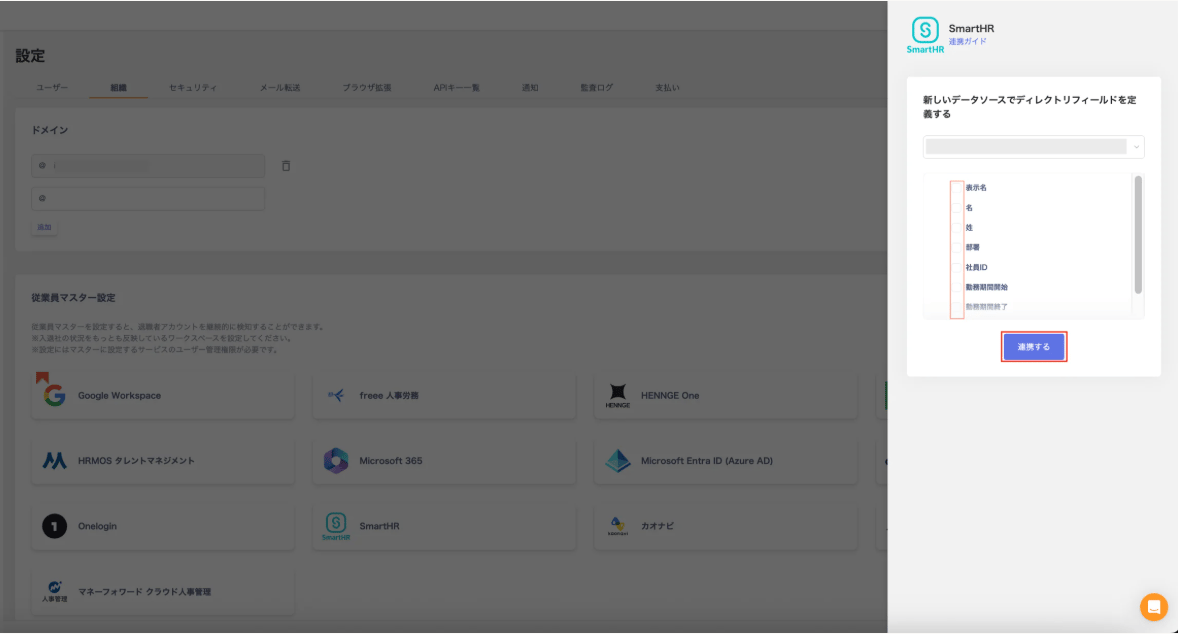
 2. 「新しいデータソースでディレクトリフィールドを定義する」で設定後、[連携する]をクリックします。
チェックを入れた項目:データソースは従業員マスターへ設定したサービスになります。
チェックを入れない項目:データソースは当サービスになります。
2. 「新しいデータソースでディレクトリフィールドを定義する」で設定後、[連携する]をクリックします。
チェックを入れた項目:データソースは従業員マスターへ設定したサービスになります。
チェックを入れない項目:データソースは当サービスになります。
ディレクトリ項目を設定・変更する場合
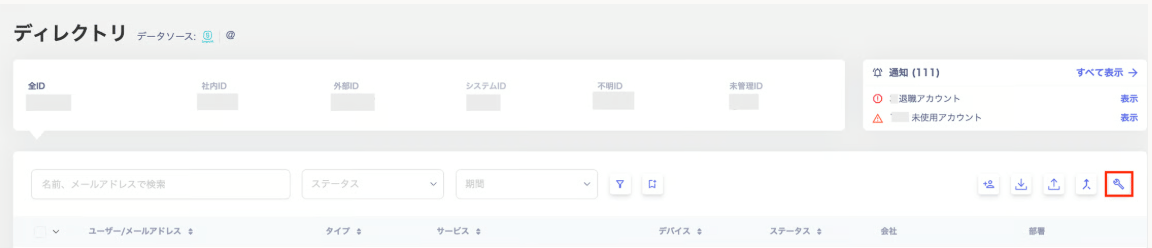
1. ディレクトリの右上の設定をクリックします。
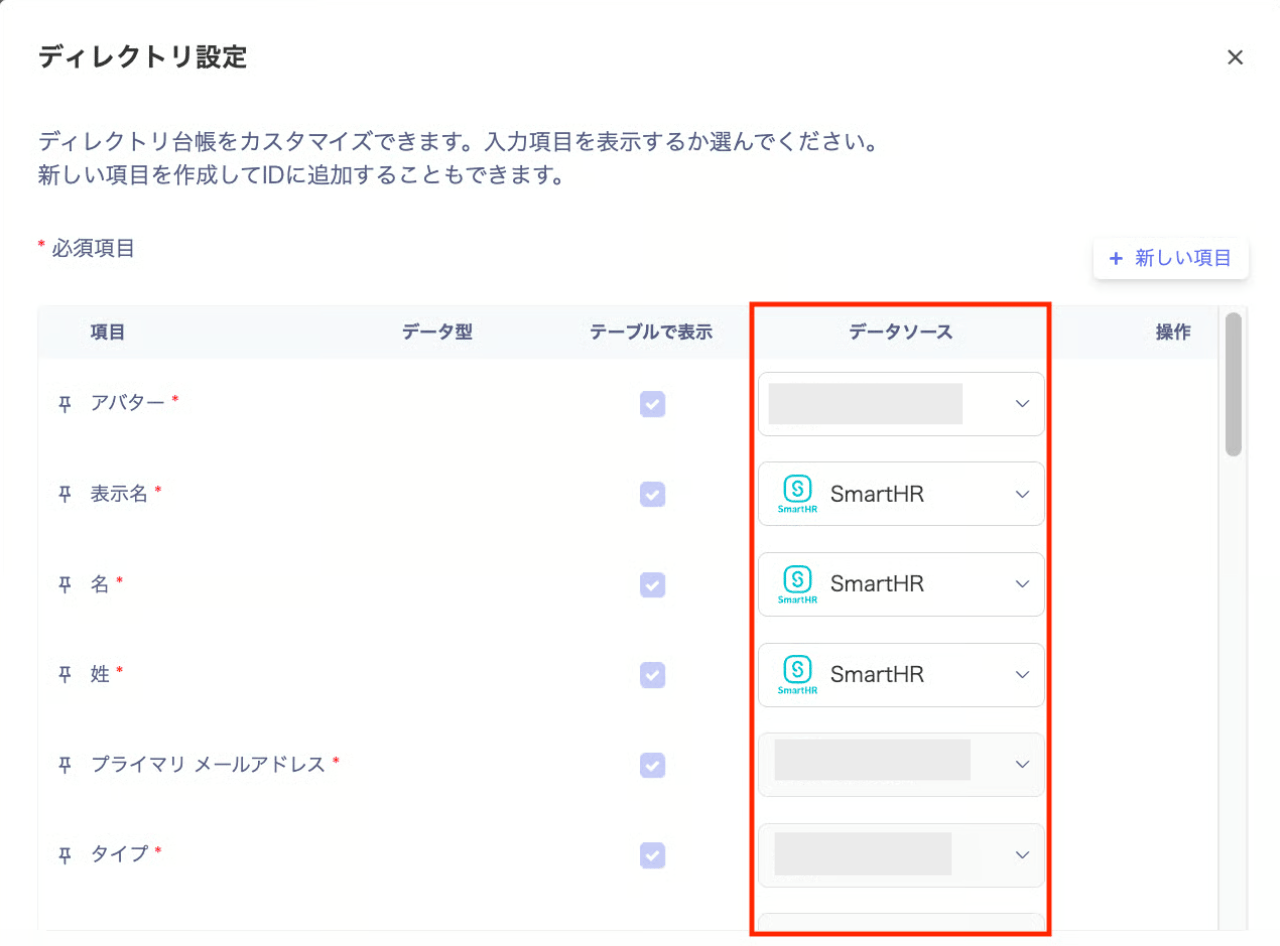
 2. 「ディレクトリ項目」画面ではプルダウンで選択できる項目のデータソースを設定できます。
データソースを選択して、[適用]をクリックします。
2. 「ディレクトリ項目」画面ではプルダウンで選択できる項目のデータソースを設定できます。
データソースを選択して、[適用]をクリックします。
 ## カスタム入力項目を作成
カスタム入力項目を作成して、HRM側の項目を当サービスに連携します。
連携できる項目は[**設定可能なカスタム入力項目**](#available-custom-fields)をご参照ください。
### カスタム入力項目 設定手順
1. ディレクトリ設定で[新しい項目]をクリックします。
## カスタム入力項目を作成
カスタム入力項目を作成して、HRM側の項目を当サービスに連携します。
連携できる項目は[**設定可能なカスタム入力項目**](#available-custom-fields)をご参照ください。
### カスタム入力項目 設定手順
1. ディレクトリ設定で[新しい項目]をクリックします。
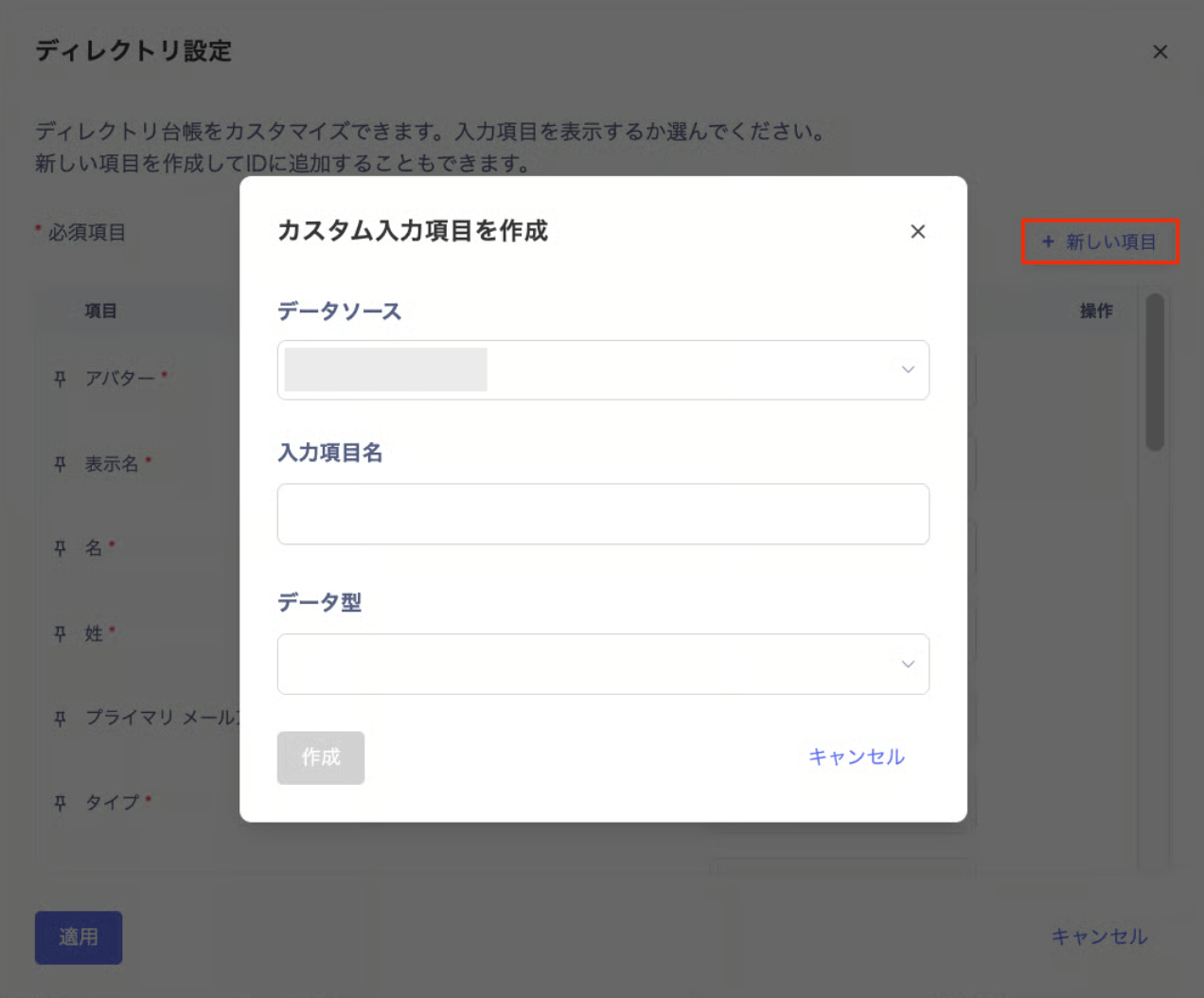 2. 「カスタム入力項目を作成」でプルダウンから「データソース」を選択します。
データソース:従業員マスターに設定したサービスのみ設定可能です。
2. 「カスタム入力項目を作成」でプルダウンから「データソース」を選択します。
データソース:従業員マスターに設定したサービスのみ設定可能です。
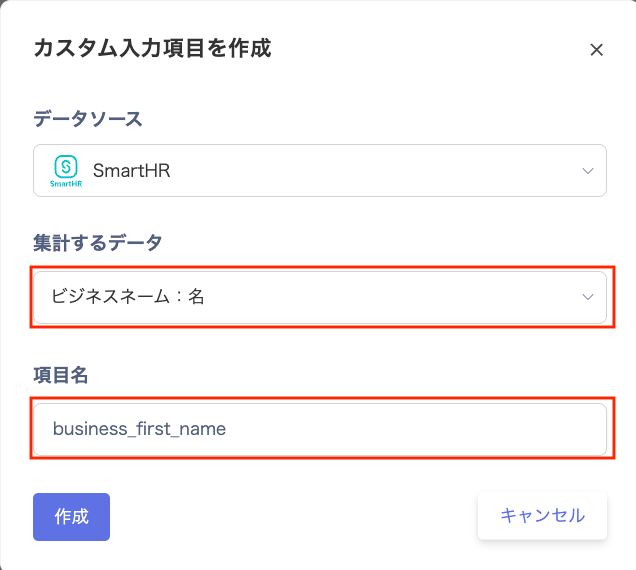
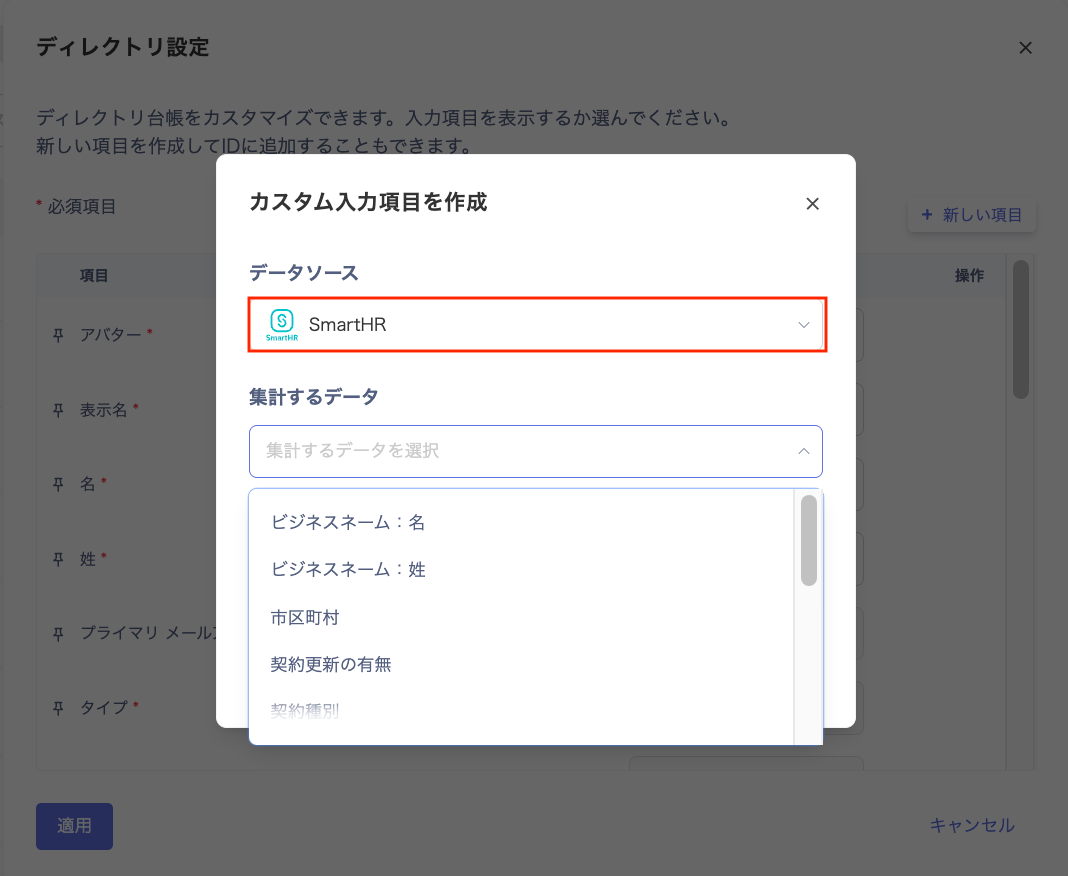 3. 集計するデータをプルダウンから選択し、項目名を変更する場合は変更して[作成]をクリックします。
集計するデータ:HRMサービスのどの項目から取得するか設定します。
項目名:取得したデータを取り込むカスタム項目名を設定します。
3. 集計するデータをプルダウンから選択し、項目名を変更する場合は変更して[作成]をクリックします。
集計するデータ:HRMサービスのどの項目から取得するか設定します。
項目名:取得したデータを取り込むカスタム項目名を設定します。
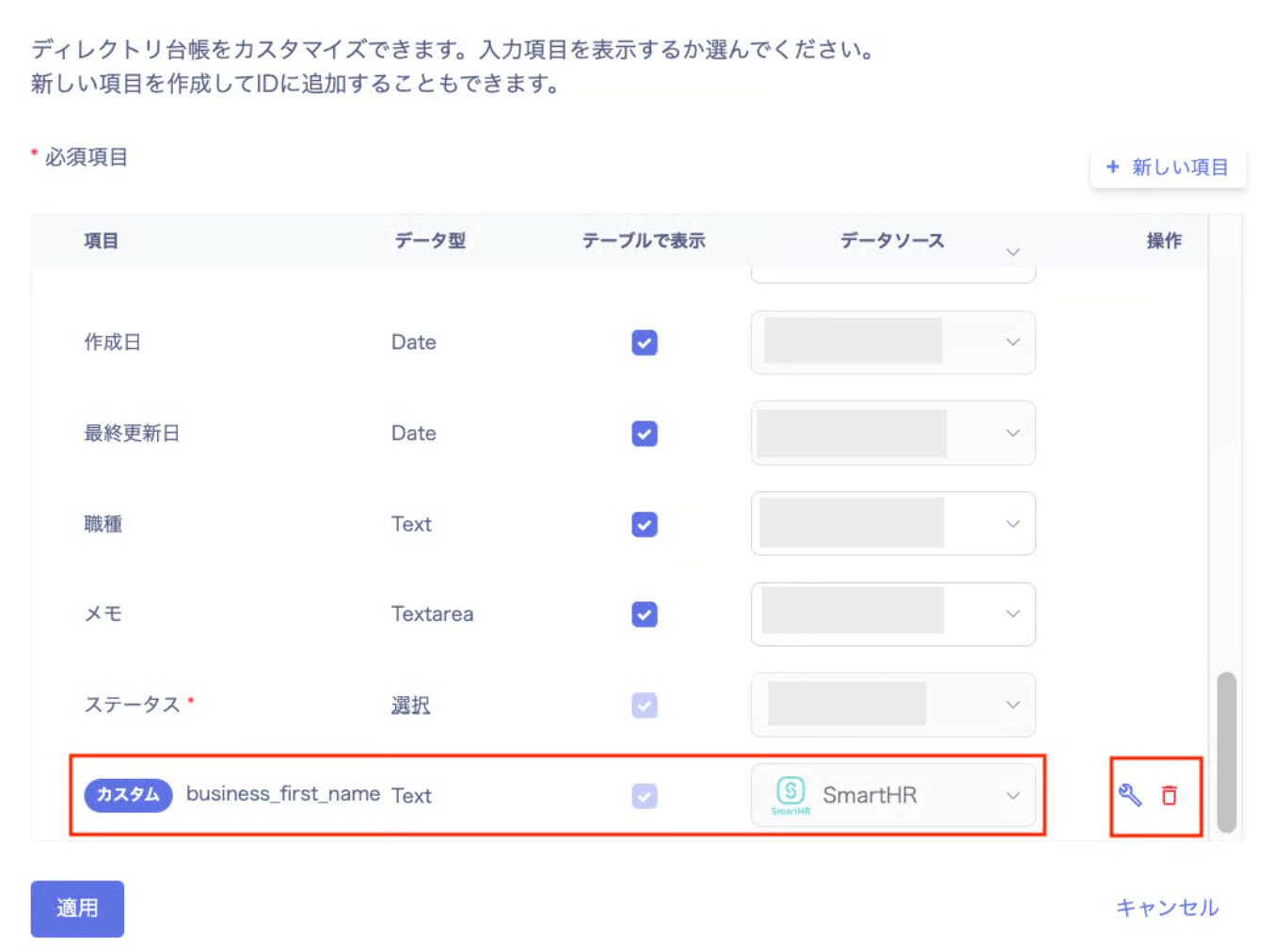
 4. 作成後、「新しいカスタム項目が追加されました」と表示されます。
 5. 追加したカスタム項目は「項目」名に(カスタム)と表示されます。
編集/削除する場合は、「操作」欄の編集/削除から操作します。
5. 追加したカスタム項目は「項目」名に(カスタム)と表示されます。
編集/削除する場合は、「操作」欄の編集/削除から操作します。
 ### カスタム入力項目の表示・変更
カスタム入力項目は設定後、ユーザー情報>カスタムフィールドに表示されます。
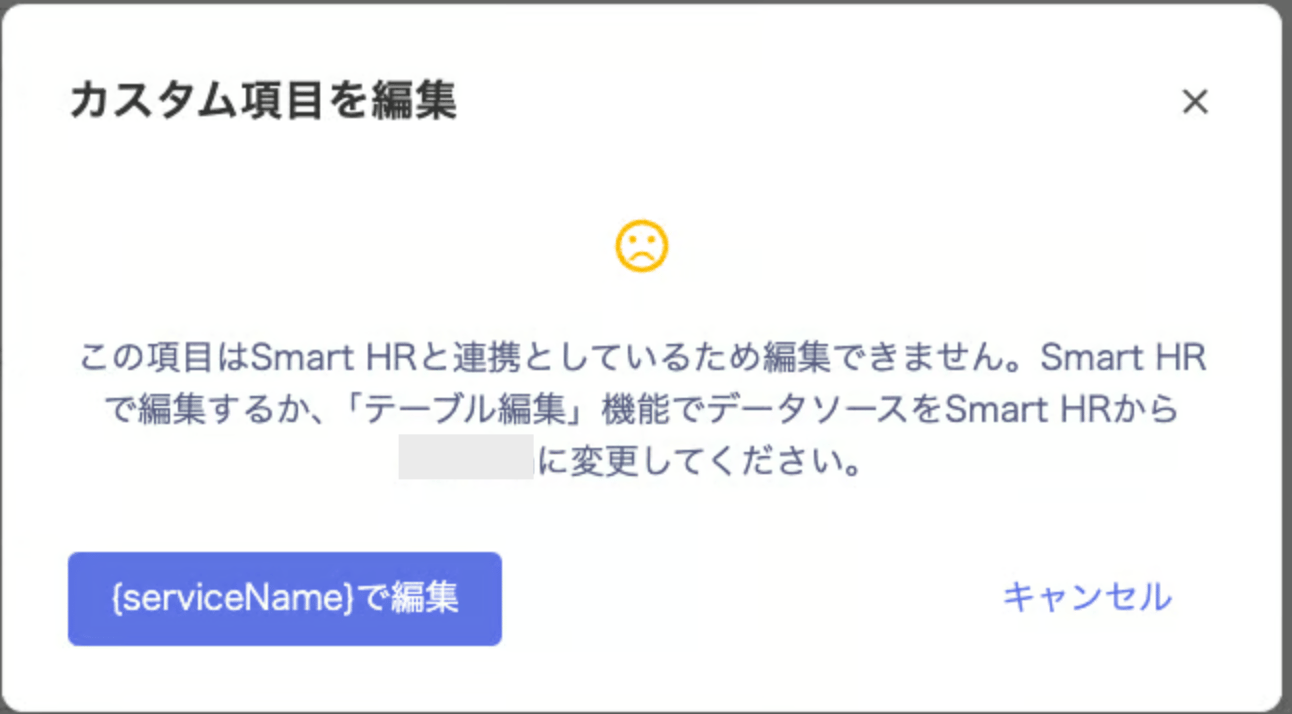
従業員マスターのアイコンが表示される項目は当サービス上で編集できません。
### カスタム入力項目の表示・変更
カスタム入力項目は設定後、ユーザー情報>カスタムフィールドに表示されます。
従業員マスターのアイコンが表示される項目は当サービス上で編集できません。
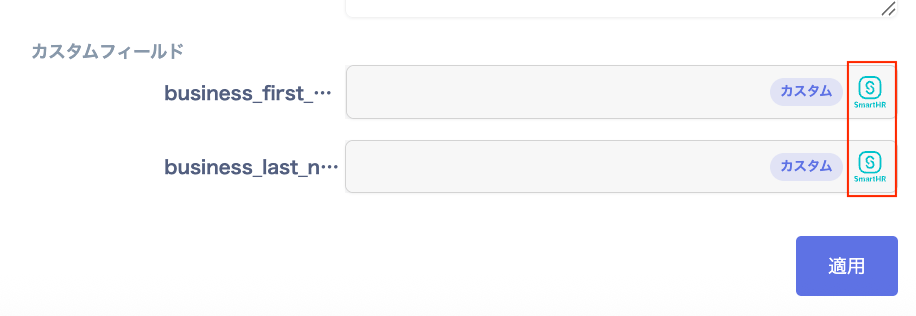 入力欄をクリックすると、「カスタム項目を編集」が表示されます。
カスタム項目を編集する場合は連携サービス側で編集、またはデータソース設定で変更して編集します。
入力欄をクリックすると、「カスタム項目を編集」が表示されます。
カスタム項目を編集する場合は連携サービス側で編集、またはデータソース設定で変更して編集します。
設定可能なカスタム入力項目
従業員マスタへ設定したサービス毎に、カスタム入力項目へ連携可能な項目が異なります。
## FAQ
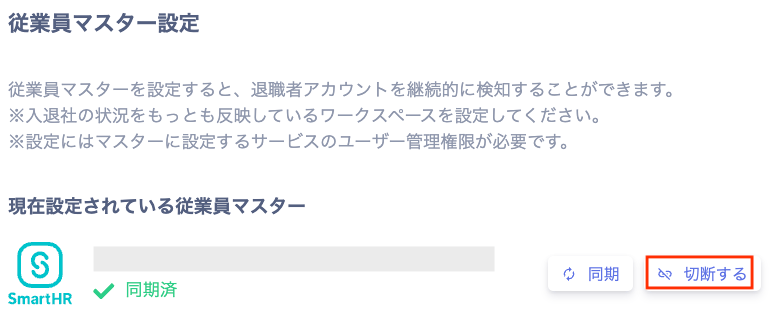
**Q. 従業員マスターを切断した場合、設定は消えますか。**
A. 設定は残ったまま、消えません。
 **Q. 従業員マスターに設定したワークスペースを削除した場合、設定は消えますか。**
A. 設定は消え、通常のカスタムフィールドになります。
**Q. 従業員マスターに設定したワークスペースを削除した場合、設定は消えますか。**
A. 設定は消え、通常のカスタムフィールドになります。