> ## Documentation Index
> Fetch the complete documentation index at: https://hc.saas-manager.biz.nuro.jp/llms.txt
> Use this file to discover all available pages before exploring further.
# 4.SaaSの契約状況を管理する
> 契約管理機能。SaaSの支払いや契約のサイクルを当サービス上で管理できます。これにより、契約更新のし忘れやコスト削減のタイミングを逃すことがなくなります。
#### 契約管理機能
SaaSの支払いや契約のサイクルを管理できます。契約更新のし忘れ、コスト削減のタイミングを逃さないようにリマインド通知を設定できます。
自動連携のSaaS以外に、[手動登録(カスタムアプリ)](/it-management/saas-management/jbzpcipgo5-custome-app)の契約の登録・管理も可能です。SaaS以外のアプリケーションやシステムの契約管理にもご利用ください。
#### 新しい契約の登録
1. サービス > SaaSを選択 > \[契約]タブの\[+作成]をクリックします。
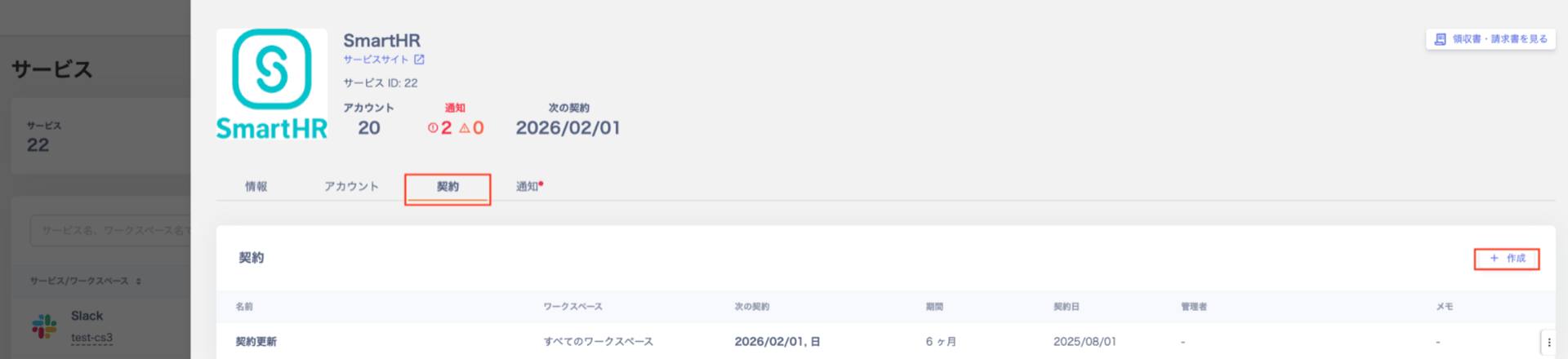 2. 「新しい契約の登録」画面で以下の内容を入力後、\[**作成**]をクリックして登録します。
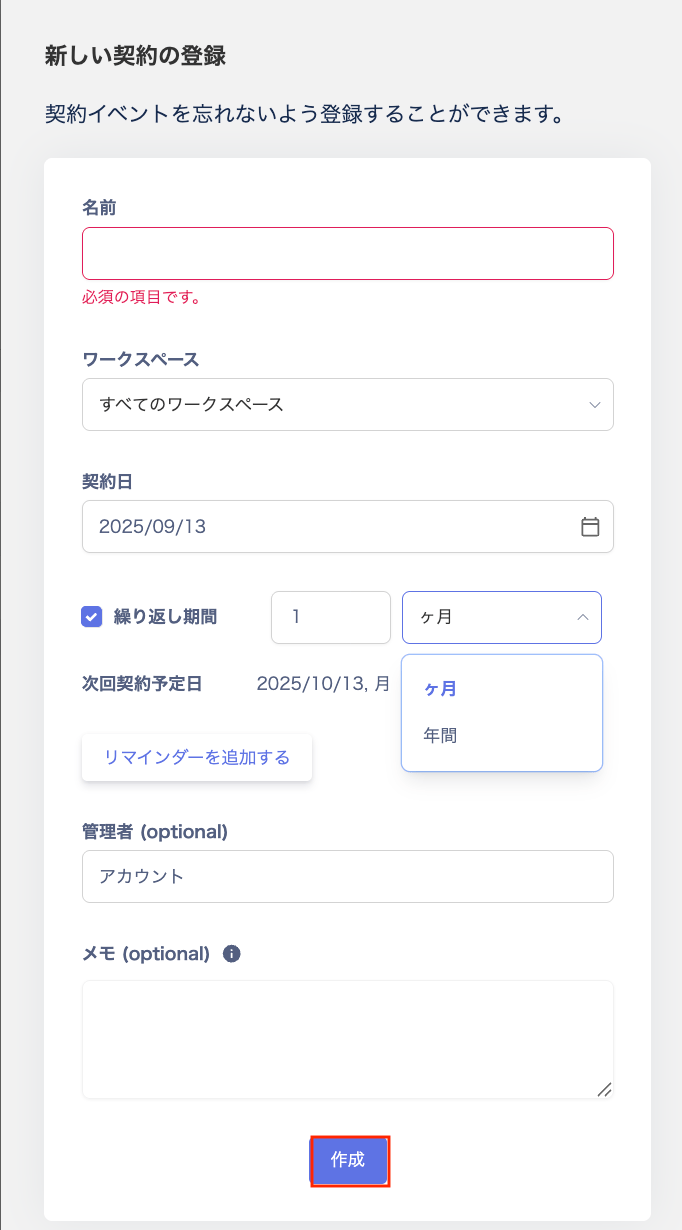 | 項目 | 内容 |
| ----------- | ---------------------------------------------------------------------------------------- |
| **名前** | 契約に関する任意の名前を入力します。 |
| **ワークスペース** | ワークスペース単位で契約内容を管理できます。すべてのワークスペースで契約内容が同一の場合は、「すべてのワークスペース」を選択します。 |
| **契約日** | SaaSの契約日を選択します。 |
| **繰り返し期間** | 繰り返す期間を単位「ヶ月/年間」から選択します。**次回の契約予定日**が自動的に設定されます。繰り返し期間を設定するとリマインド通知(Slack/Email)を設定できます。 |
| **管理者(任意)** | 契約管理者を指定します。 |
| **メモ(任意)** | 任意のテキストを入力します。Markdown記法も利用できます。 |
3. 契約一覧に登録した契約が表示されます。
#### 契約の変更・削除
| 項目 | 内容 |
| ----------- | ---------------------------------------------------------------------------------------- |
| **名前** | 契約に関する任意の名前を入力します。 |
| **ワークスペース** | ワークスペース単位で契約内容を管理できます。すべてのワークスペースで契約内容が同一の場合は、「すべてのワークスペース」を選択します。 |
| **契約日** | SaaSの契約日を選択します。 |
| **繰り返し期間** | 繰り返す期間を単位「ヶ月/年間」から選択します。**次回の契約予定日**が自動的に設定されます。繰り返し期間を設定するとリマインド通知(Slack/Email)を設定できます。 |
| **管理者(任意)** | 契約管理者を指定します。 |
| **メモ(任意)** | 任意のテキストを入力します。Markdown記法も利用できます。 |
3. 契約一覧に登録した契約が表示されます。
#### 契約の変更・削除
 | No. | 項目 | 内容 |
| --- | ------ | ----------------------------- |
| 1 | **変更** | 登録した契約をクリックして、登録内容を変更します。 |
| 2 | **削除** | 三点リーダー[︙]から\[**削除**]をクリックします。 |
#### 契約一覧の確認
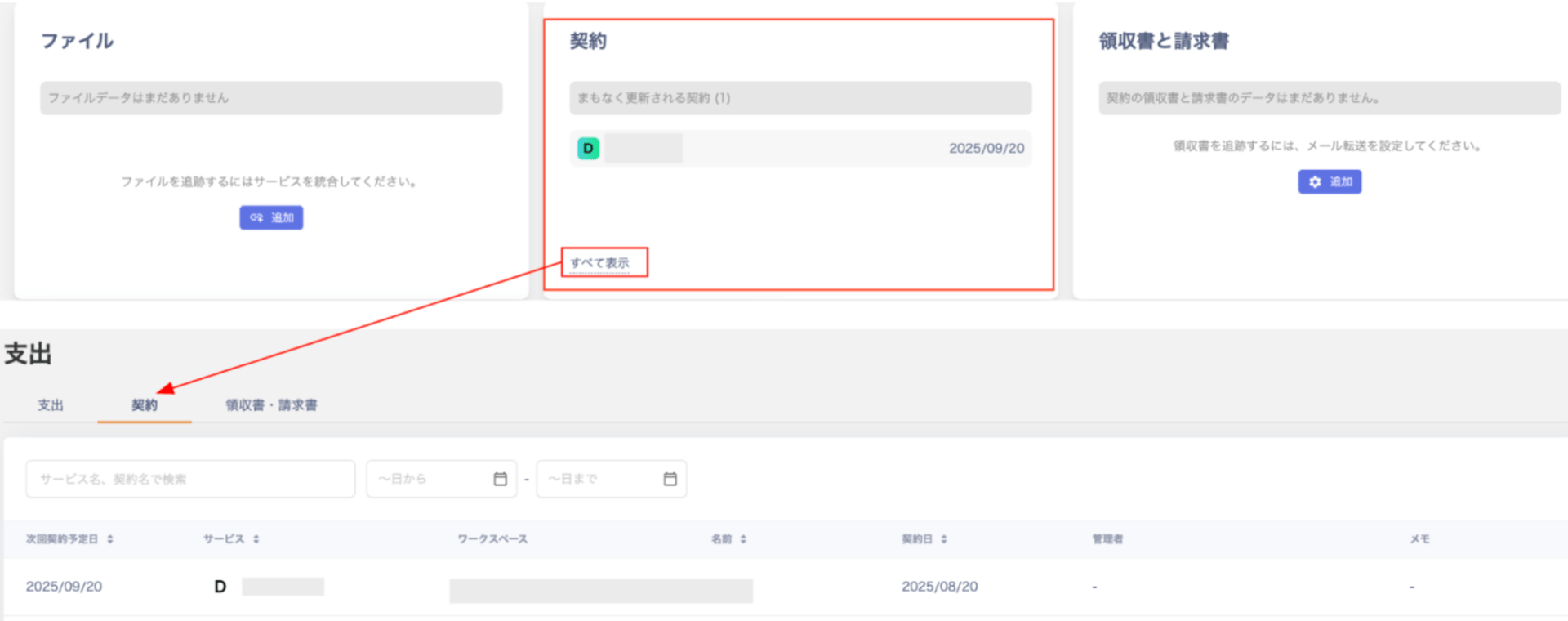
登録した契約は`インサイト > 契約`または`支出` `> 契約`で確認できます。
| No. | 項目 | 内容 |
| --- | ------ | ----------------------------- |
| 1 | **変更** | 登録した契約をクリックして、登録内容を変更します。 |
| 2 | **削除** | 三点リーダー[︙]から\[**削除**]をクリックします。 |
#### 契約一覧の確認
登録した契約は`インサイト > 契約`または`支出` `> 契約`で確認できます。
 #### リマインド通知
「契約日」で「繰り返し期間」を設定することで、次回の契約更新前にSlackまたはEmailで通知を受け取れます。
#### Slackでのリマインド通知
1. SaaSの契約日と繰り返し期間を設定して、\[**リマインダーを追加する**]をクリックします。
#### リマインド通知
「契約日」で「繰り返し期間」を設定することで、次回の契約更新前にSlackまたはEmailで通知を受け取れます。
#### Slackでのリマインド通知
1. SaaSの契約日と繰り返し期間を設定して、\[**リマインダーを追加する**]をクリックします。
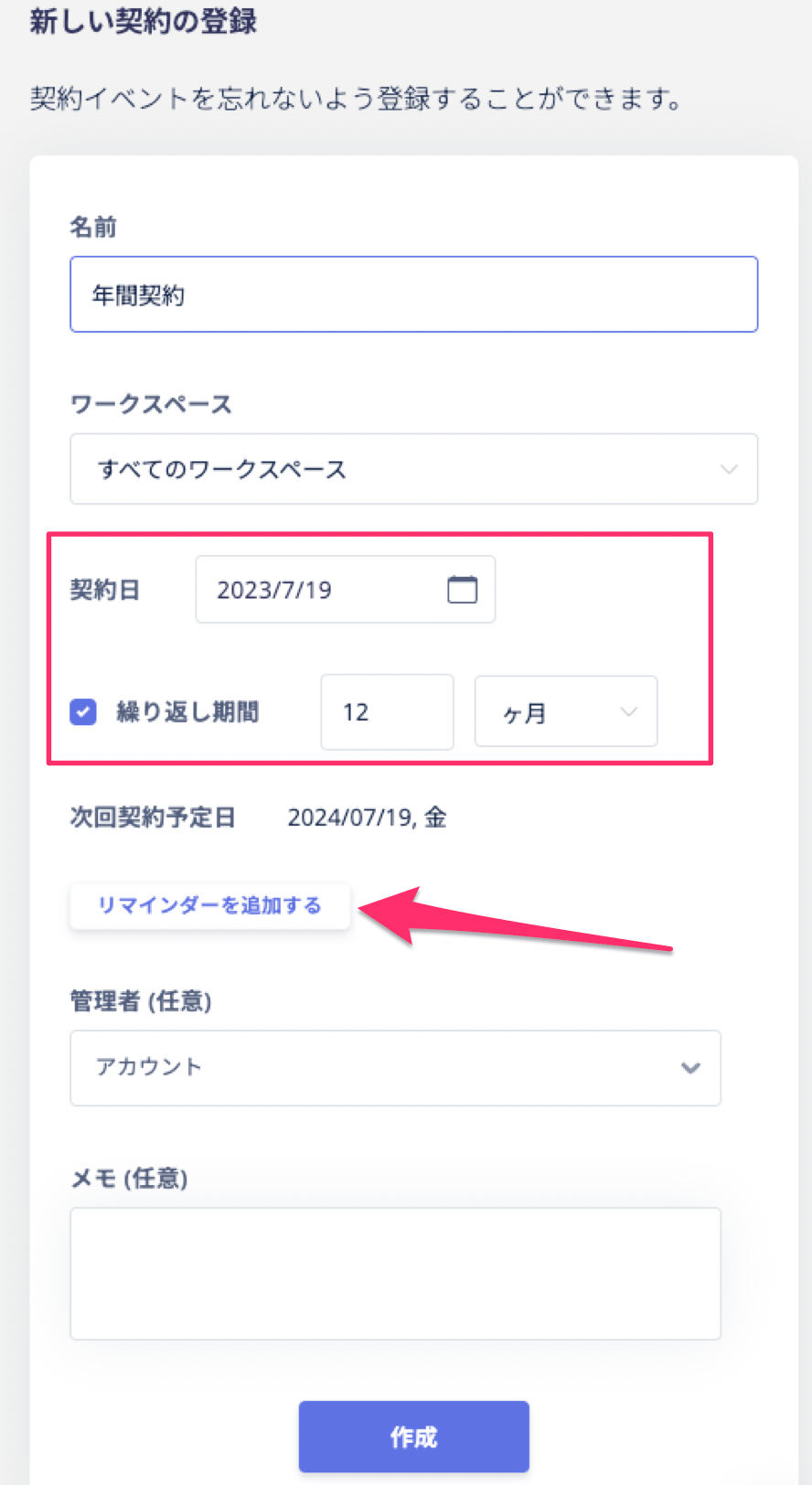 2. 「リマインダー」画面でリマインド、オプション\[**Slack**]を選択します。
**リマインド**:次回の契約更新日の何日前に通知を送るか選択します。
2. 「リマインダー」画面でリマインド、オプション\[**Slack**]を選択します。
**リマインド**:次回の契約更新日の何日前に通知を送るか選択します。
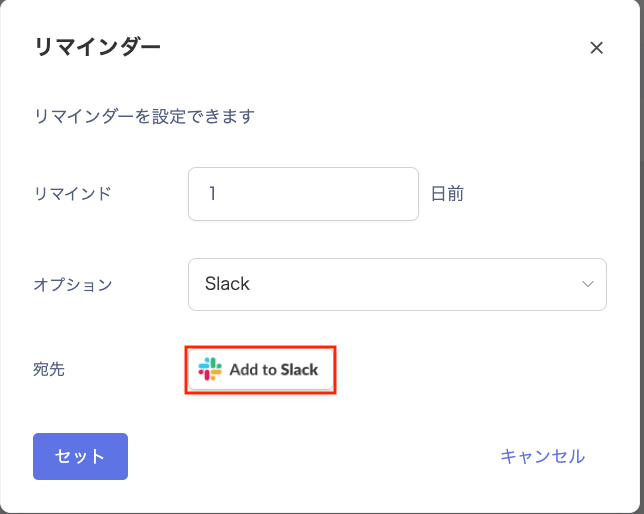
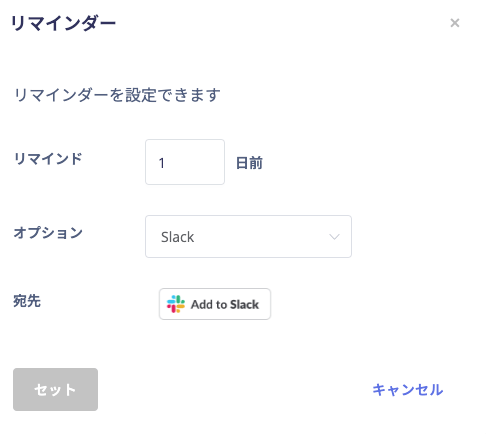 3. Slackチャネルを選択して、\[Add to Slack]をクリックします。
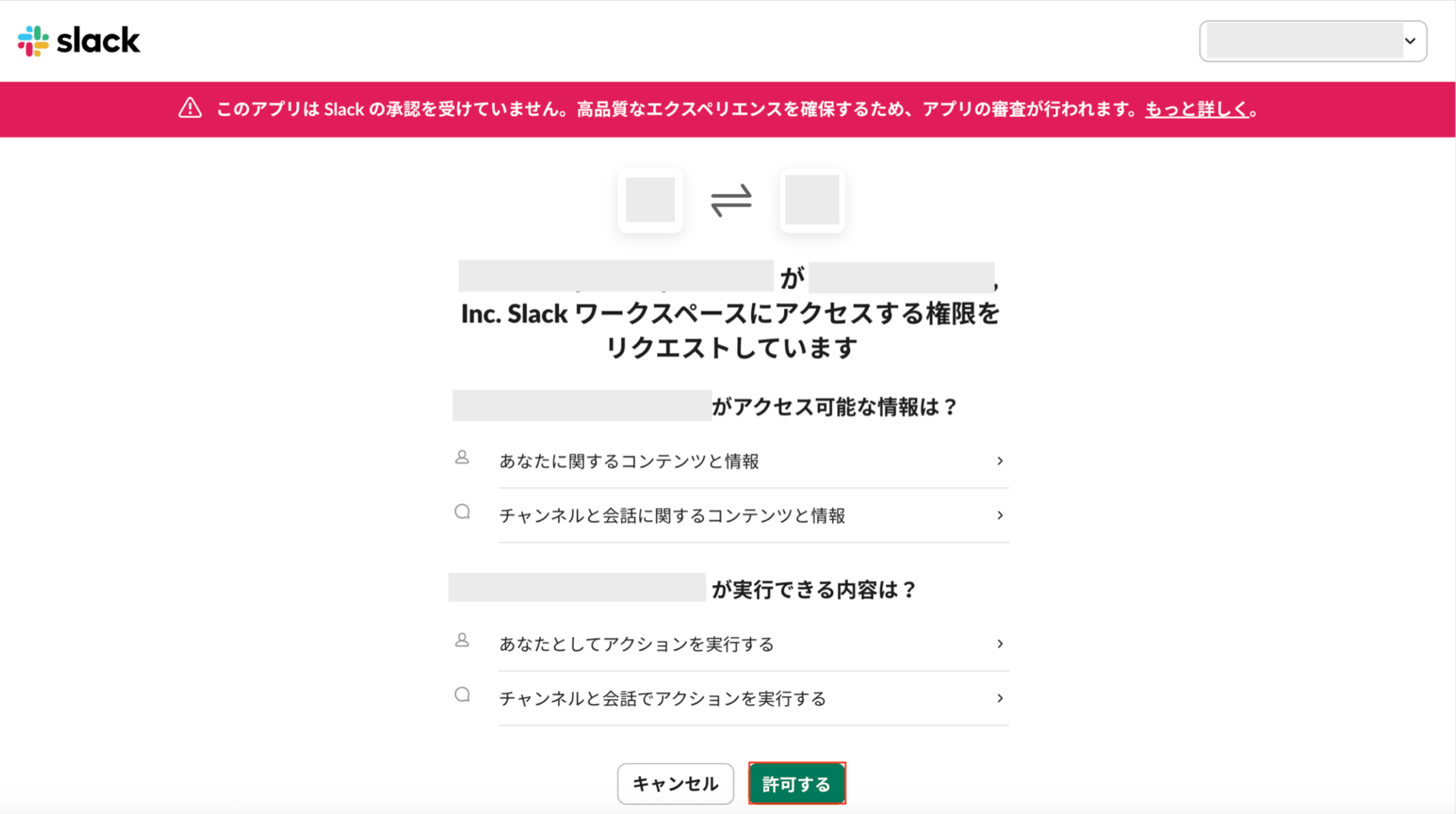
 4. 通知用のアプリケーションを追加するワークスペースを選択し、\[許可する]をクリックします。
 5. 通知を送信するチャンネルを選択します。複数選択も可能です。
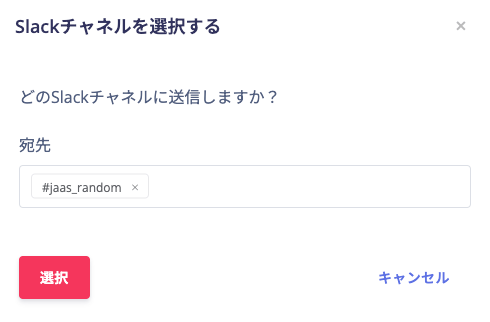 [プライベートチャネルへの通知](/it-management/retired/76lzcncxyx-slack-notification)についてはリンクをご参照ください。
6. [セット]をクリックし、設定を完了します。
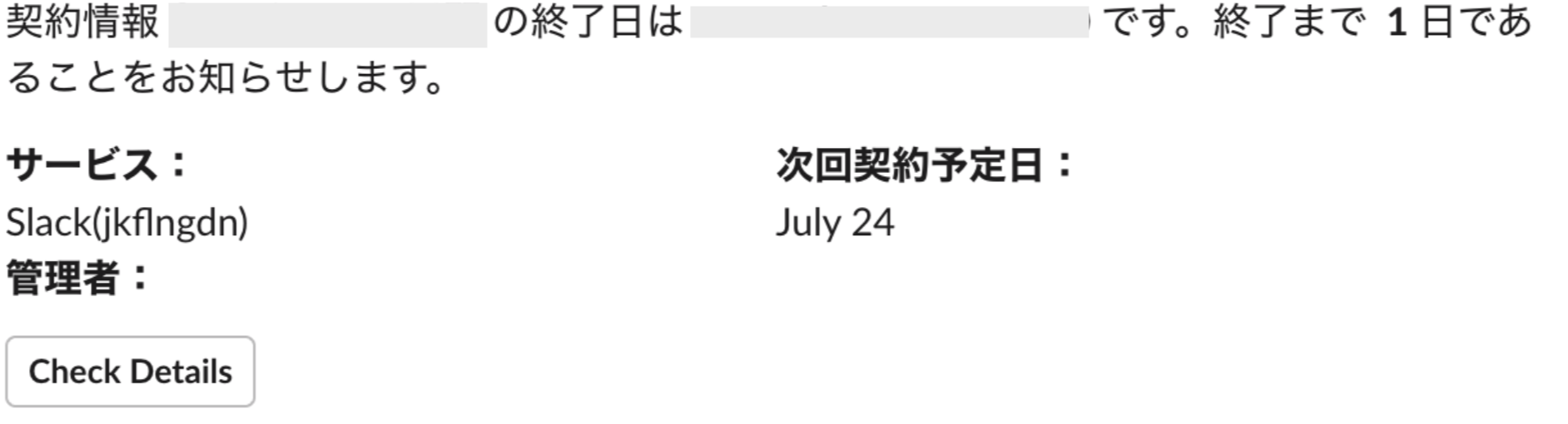
設定完了すると、設定した時期にSlackへリマインド通知が届きます。通知時刻は午前10:00です。
[プライベートチャネルへの通知](/it-management/retired/76lzcncxyx-slack-notification)についてはリンクをご参照ください。
6. [セット]をクリックし、設定を完了します。
設定完了すると、設定した時期にSlackへリマインド通知が届きます。通知時刻は午前10:00です。
 #### Emailでのリマインド通知
1. SaaSの契約日と繰り返し期間を設定して、\[**リマインダーを追加する**]をクリックします。
2. 「リマインダー」画面でリマインド、オプション\[Email]を選択します。
**リマインド**:次回の契約更新日の何日前に通知を送るか選択します。
3. 宛先に送付先のメールアドレスを指定します。複数の宛先を指定できないため、グループアドレスを指定ください。
#### Emailでのリマインド通知
1. SaaSの契約日と繰り返し期間を設定して、\[**リマインダーを追加する**]をクリックします。
2. 「リマインダー」画面でリマインド、オプション\[Email]を選択します。
**リマインド**:次回の契約更新日の何日前に通知を送るか選択します。
3. 宛先に送付先のメールアドレスを指定します。複数の宛先を指定できないため、グループアドレスを指定ください。
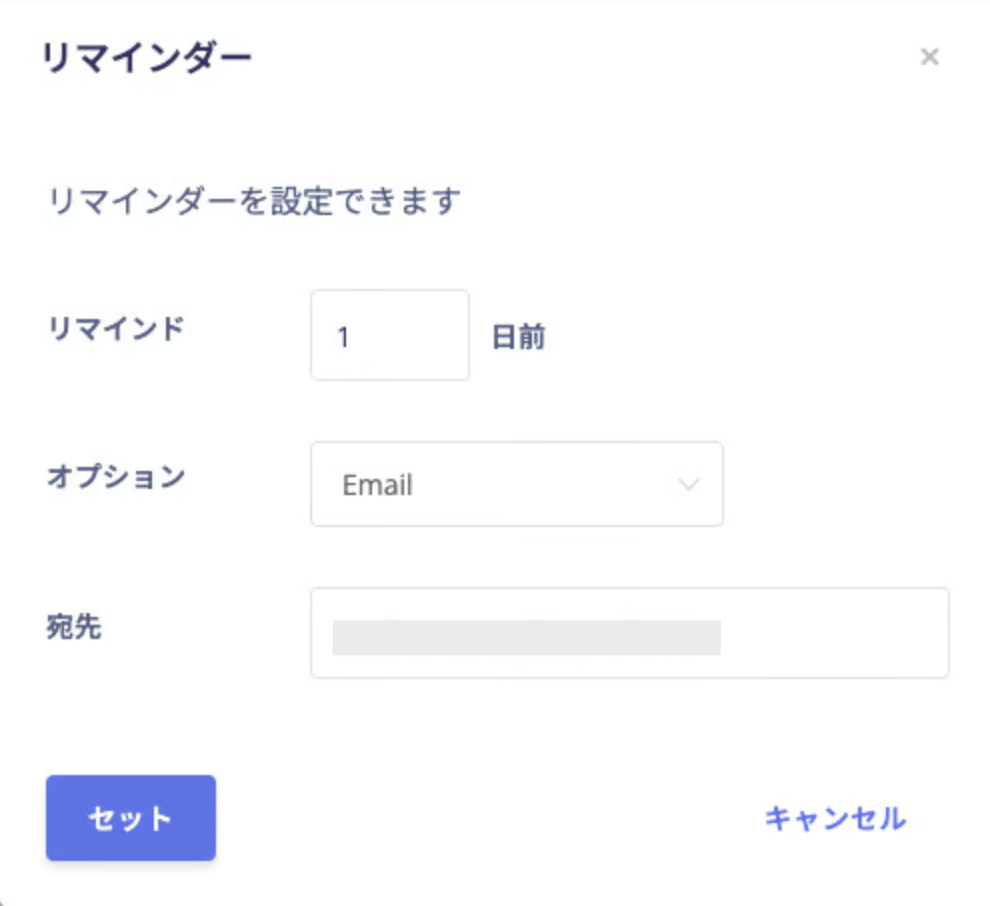 4. [セット]をクリックし、設定を完了します。
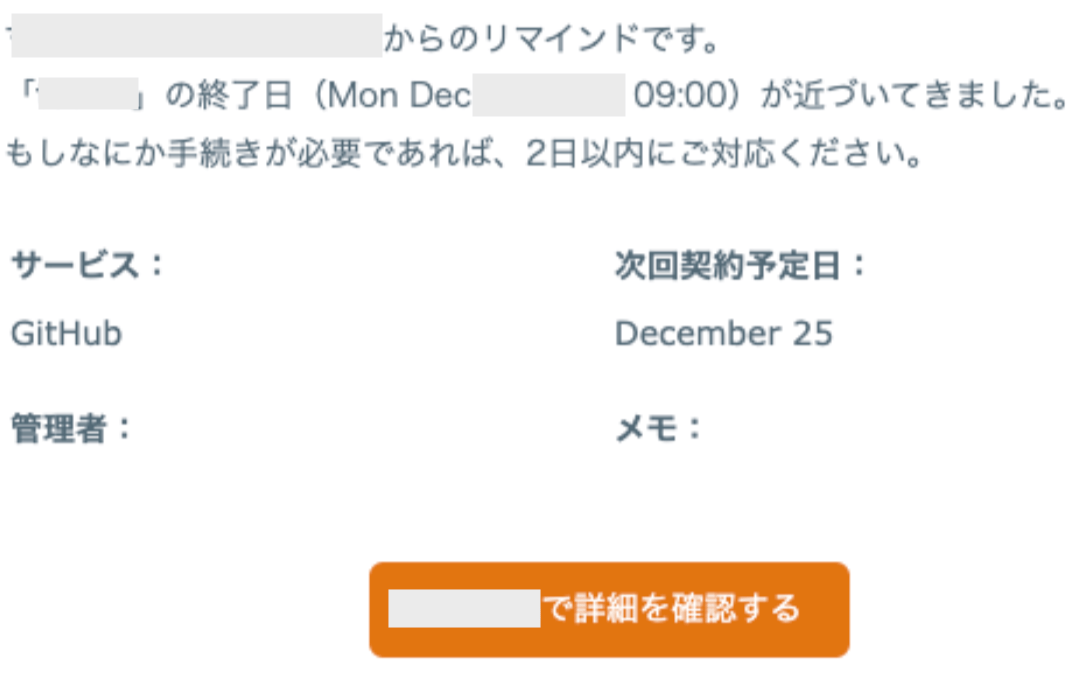
設定完了すると、設定した時期にEmailへリマインド通知が届きます。通知時刻は午前10:00です。
4. [セット]をクリックし、設定を完了します。
設定完了すると、設定した時期にEmailへリマインド通知が届きます。通知時刻は午前10:00です。
 #### 通知のタイミング
リマインダー通知は、契約更新日の「〇日前」に届くよう設定されています。
※「〇日前」には、お客様が任意で設定された日数が適用されます。
| 説明 | 例 |
| --------------------------------------------------------------------------------------------------------------------------------------------------------------------- | -------------------------------------------------------------------------------------------------------------------------------------------------- |
| システムは毎日午前9時に、通知を送信するかどうかのチェックを行っています。ここでは「日付」の判定にとどまらず、「時間」単位まで厳密に確認しているため、通知予定日の午前9時時点で正確な残り日数が満たない場合は、その日の通知は見送られます。翌日午前9時のチェック時に、改めて残り日数の条件をクリアした段階で通知が送信される仕組みです。 | 契約更新日が9月30日、31日前に通知を設定した場合、日付ベースでは8月30日が通知予定日となりますが、同日午前9時のシステムチェック時に(時間を含む)正確な日数が不足している場合は、通知されません。翌日8月31日のチェックにて改めて日数が判定され、そのタイミングで通知が送信される仕様です。 |
#### 通知のタイミング
リマインダー通知は、契約更新日の「〇日前」に届くよう設定されています。
※「〇日前」には、お客様が任意で設定された日数が適用されます。
| 説明 | 例 |
| --------------------------------------------------------------------------------------------------------------------------------------------------------------------- | -------------------------------------------------------------------------------------------------------------------------------------------------- |
| システムは毎日午前9時に、通知を送信するかどうかのチェックを行っています。ここでは「日付」の判定にとどまらず、「時間」単位まで厳密に確認しているため、通知予定日の午前9時時点で正確な残り日数が満たない場合は、その日の通知は見送られます。翌日午前9時のチェック時に、改めて残り日数の条件をクリアした段階で通知が送信される仕組みです。 | 契約更新日が9月30日、31日前に通知を設定した場合、日付ベースでは8月30日が通知予定日となりますが、同日午前9時のシステムチェック時に(時間を含む)正確な日数が不足している場合は、通知されません。翌日8月31日のチェックにて改めて日数が判定され、そのタイミングで通知が送信される仕様です。 |