> ## Documentation Index
> Fetch the complete documentation index at: https://hc.saas-manager.biz.nuro.jp/llms.txt
> Use this file to discover all available pages before exploring further.
# 2-1.デバイス管理項目のカスタマイズ(追加・非表示)
> デバイス管理機能における独自の管理項目を追加したり非表示にする手順です。
デバイス管理機能のご利用にはDeviceプラン(有償)のご契約が必要です。トライアルを希望される場合は、チャットの「サポート担当者に直接質問する」からご連絡ください。
## 概要
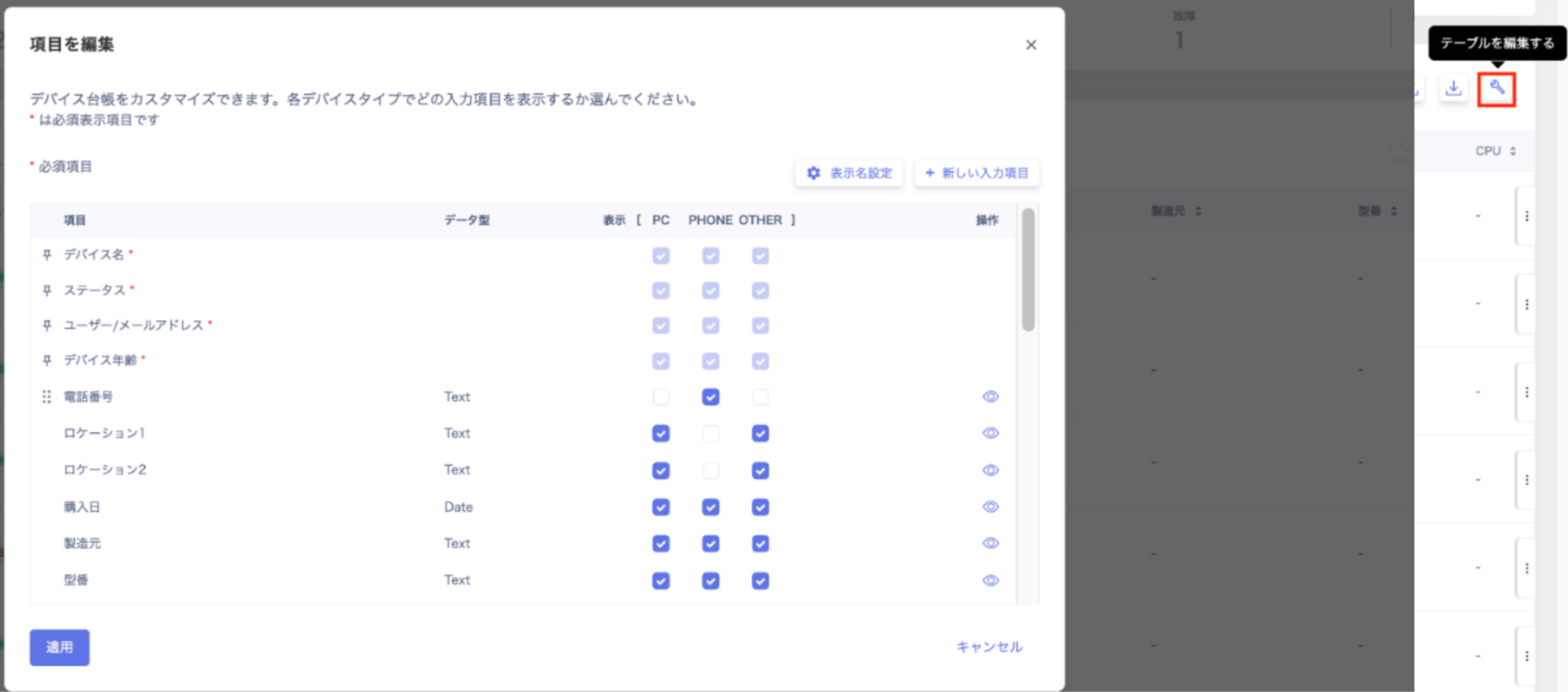
本ページではデバイス > 設定(テーブルを編集する)の「項目を編集」画面の機能と操作方法について説明します。
自社の資産管理方針に合わせて、デバイス一覧の表示名や管理項目(カスタム項目)を最適化し、台帳の視認性と管理効率を向上できます。
 * [カスタム項目を追加する](#カスタム項目を追加する)
* [カスタム項目を編集する](#カスタム項目を編集する)
* [カスタム項目を削除する](#カスタム項目を削除する)
* [デバイス単位で管理項目を調整する](#デバイス単位で管理項目を調整する)
* [項目を非表示にする](#項目を非表示にする)
* [非表示の項目を表示する](#非表示の項目を表示する)
* [デバイスの表示名を変更する](#デバイスの表示名を変更する)
## カスタム項目を追加する
カスタム属性は25個まで追加可能です。
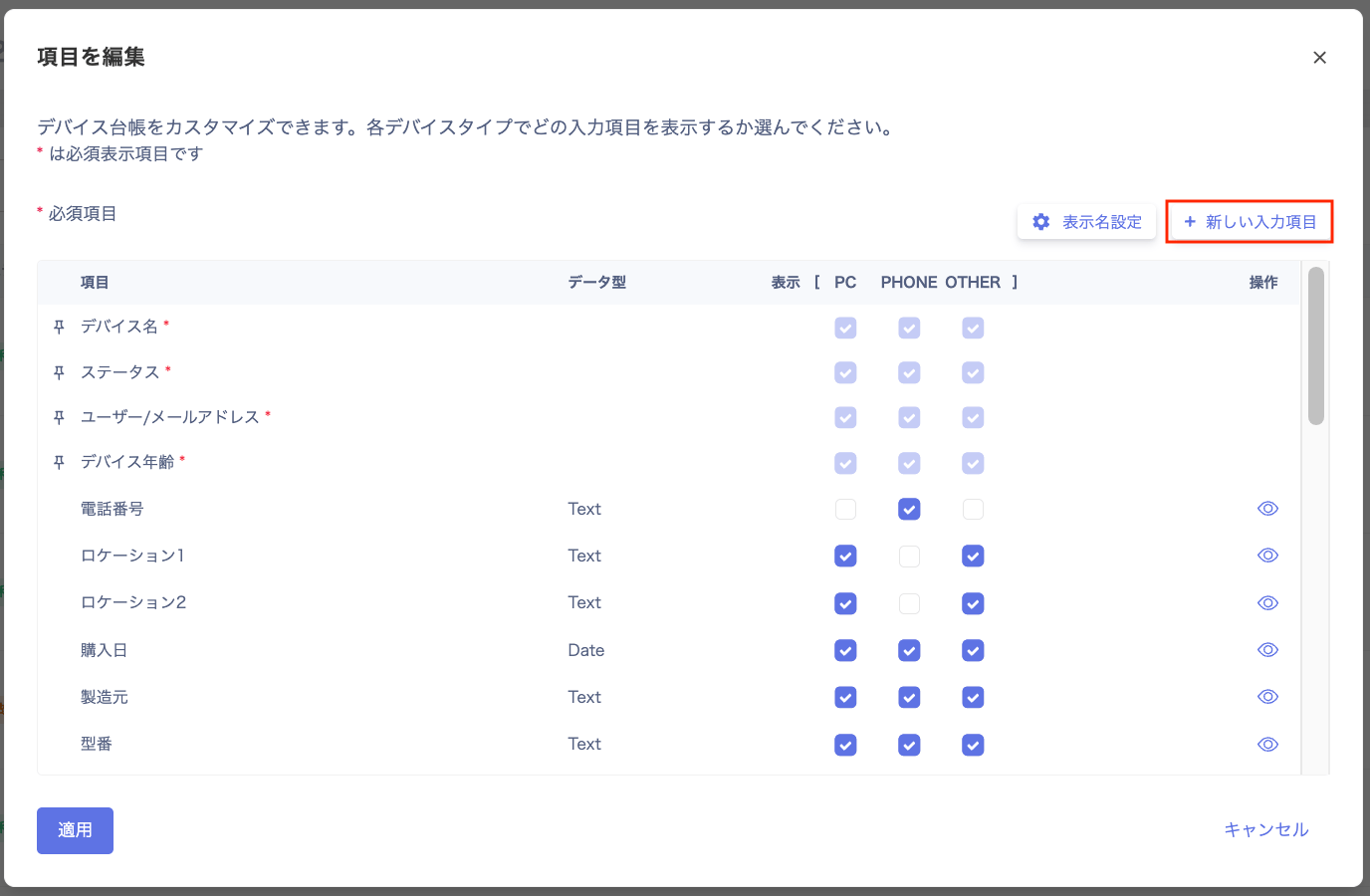
1. デバイス > 設定 >「項目を編集」画面右上の「新しい入力項目」をクリックします。
* [カスタム項目を追加する](#カスタム項目を追加する)
* [カスタム項目を編集する](#カスタム項目を編集する)
* [カスタム項目を削除する](#カスタム項目を削除する)
* [デバイス単位で管理項目を調整する](#デバイス単位で管理項目を調整する)
* [項目を非表示にする](#項目を非表示にする)
* [非表示の項目を表示する](#非表示の項目を表示する)
* [デバイスの表示名を変更する](#デバイスの表示名を変更する)
## カスタム項目を追加する
カスタム属性は25個まで追加可能です。
1. デバイス > 設定 >「項目を編集」画面右上の「新しい入力項目」をクリックします。
 2. 「カスタム入力項目を作成」画面で「入力項目名」を入力し、データ型を選択します。
| データ型 | 説明 |
| ---- | ---------------------------------------------------------------- |
| テキスト | テキストを入力します。 |
| 日付 | カレンダーから日付を入力または選択します。CSVインポートの場合、YYYY-MM-DD、YYYY/MM/DDの形式で入力します。 |
| 数字 | 数字を入力します。数字以外は入力できません。CSVインポートの場合、数字以外が入力されるとエラーが表示されます。 |
| 選択肢 | 任意の選択肢を設定できます。改行で複数の選択肢を設定できます。空白行はエラーになりますのでご注意ください。 |
2. 「カスタム入力項目を作成」画面で「入力項目名」を入力し、データ型を選択します。
| データ型 | 説明 |
| ---- | ---------------------------------------------------------------- |
| テキスト | テキストを入力します。 |
| 日付 | カレンダーから日付を入力または選択します。CSVインポートの場合、YYYY-MM-DD、YYYY/MM/DDの形式で入力します。 |
| 数字 | 数字を入力します。数字以外は入力できません。CSVインポートの場合、数字以外が入力されるとエラーが表示されます。 |
| 選択肢 | 任意の選択肢を設定できます。改行で複数の選択肢を設定できます。空白行はエラーになりますのでご注意ください。 |
 3. メッセージが表示され、登録が完了します。
 ## カスタム項目を編集する
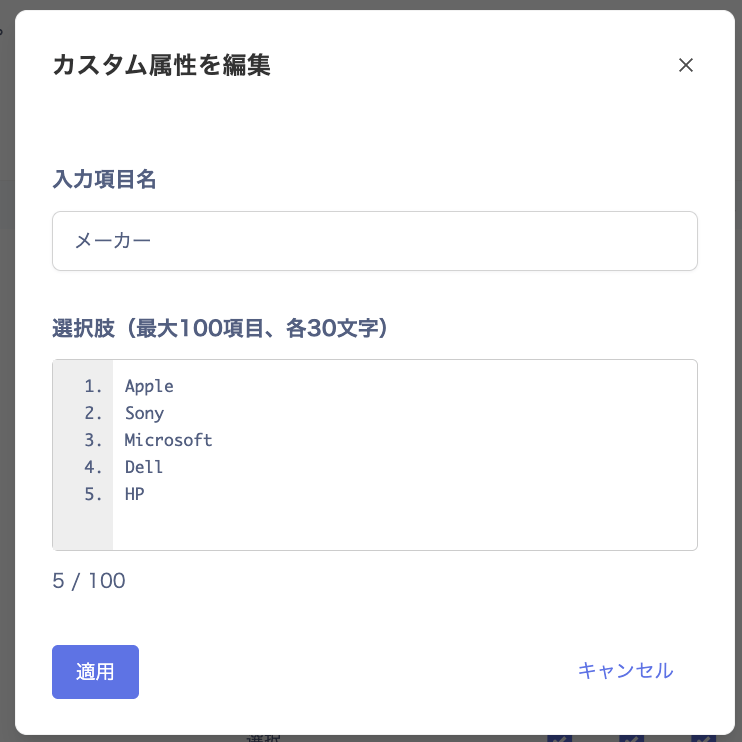
独自のカスタム項目をデータ型「選択肢」で作成した場合、後から選択肢を追加・変更する方法です。
カスタム項目(選択肢)で一部の選択肢を削除する場合、[バックアップ](/it-management/device/erfxlknd5e-1-devices#デバイスエクスポート)後に選択肢の削除を実施してください。
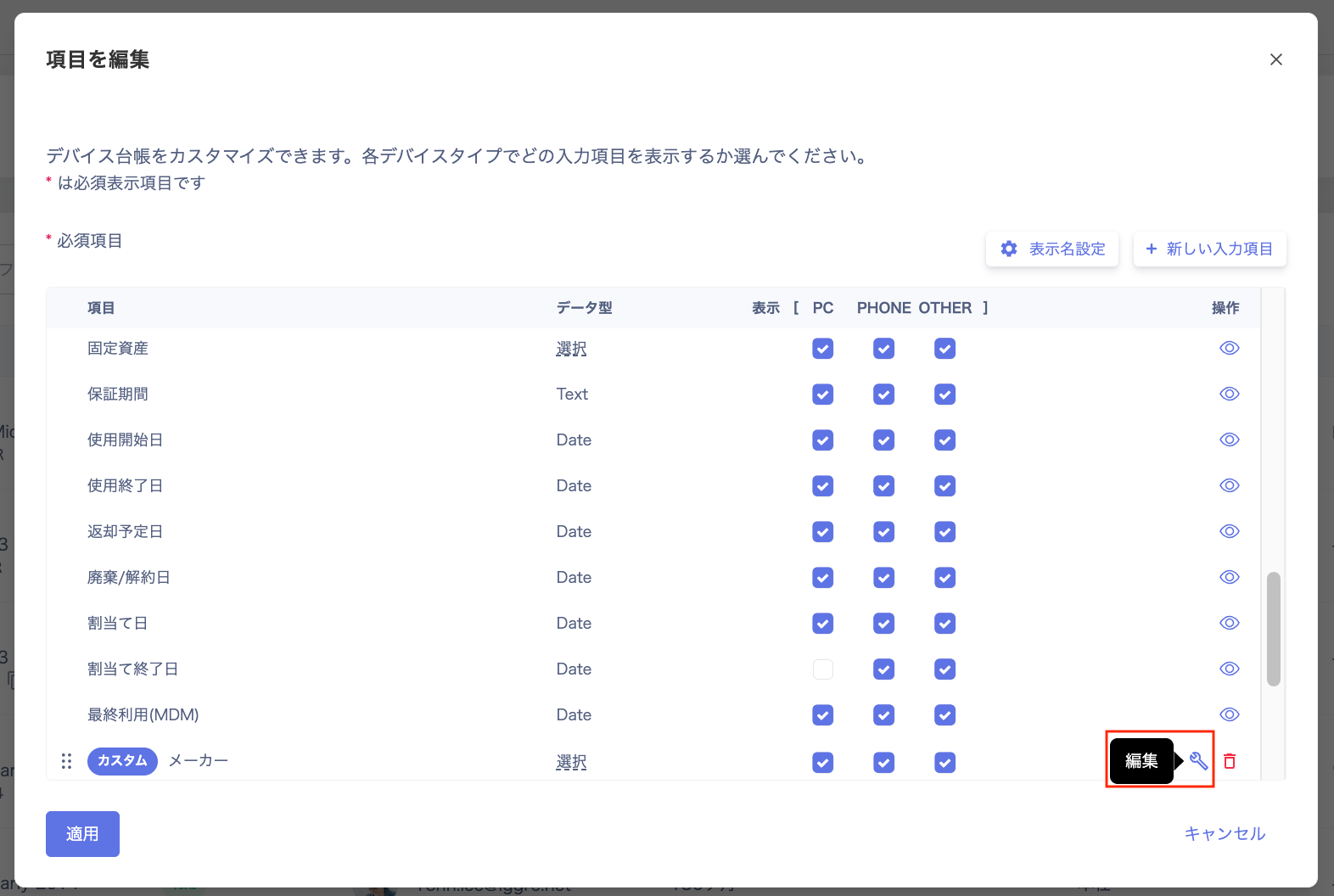
1. デバイス > 設定 >「項目を編集」画面で「操作」欄の「編集(スパナアイコン)」をクリックします。
## カスタム項目を編集する
独自のカスタム項目をデータ型「選択肢」で作成した場合、後から選択肢を追加・変更する方法です。
カスタム項目(選択肢)で一部の選択肢を削除する場合、[バックアップ](/it-management/device/erfxlknd5e-1-devices#デバイスエクスポート)後に選択肢の削除を実施してください。
1. デバイス > 設定 >「項目を編集」画面で「操作」欄の「編集(スパナアイコン)」をクリックします。
 2. 「カスタム属性を編集」画面で選択肢を追加・編集して[適用]をクリックします。
 ## カスタム項目を削除する
独自のカスタム項目をデータ型「選択肢」で作成した場合、後から削除する方法です。
1. デバイス > 設定 >「項目を編集」画面で「操作」欄の「削除」をクリックします。
## カスタム項目を削除する
独自のカスタム項目をデータ型「選択肢」で作成した場合、後から削除する方法です。
1. デバイス > 設定 >「項目を編集」画面で「操作」欄の「削除」をクリックします。
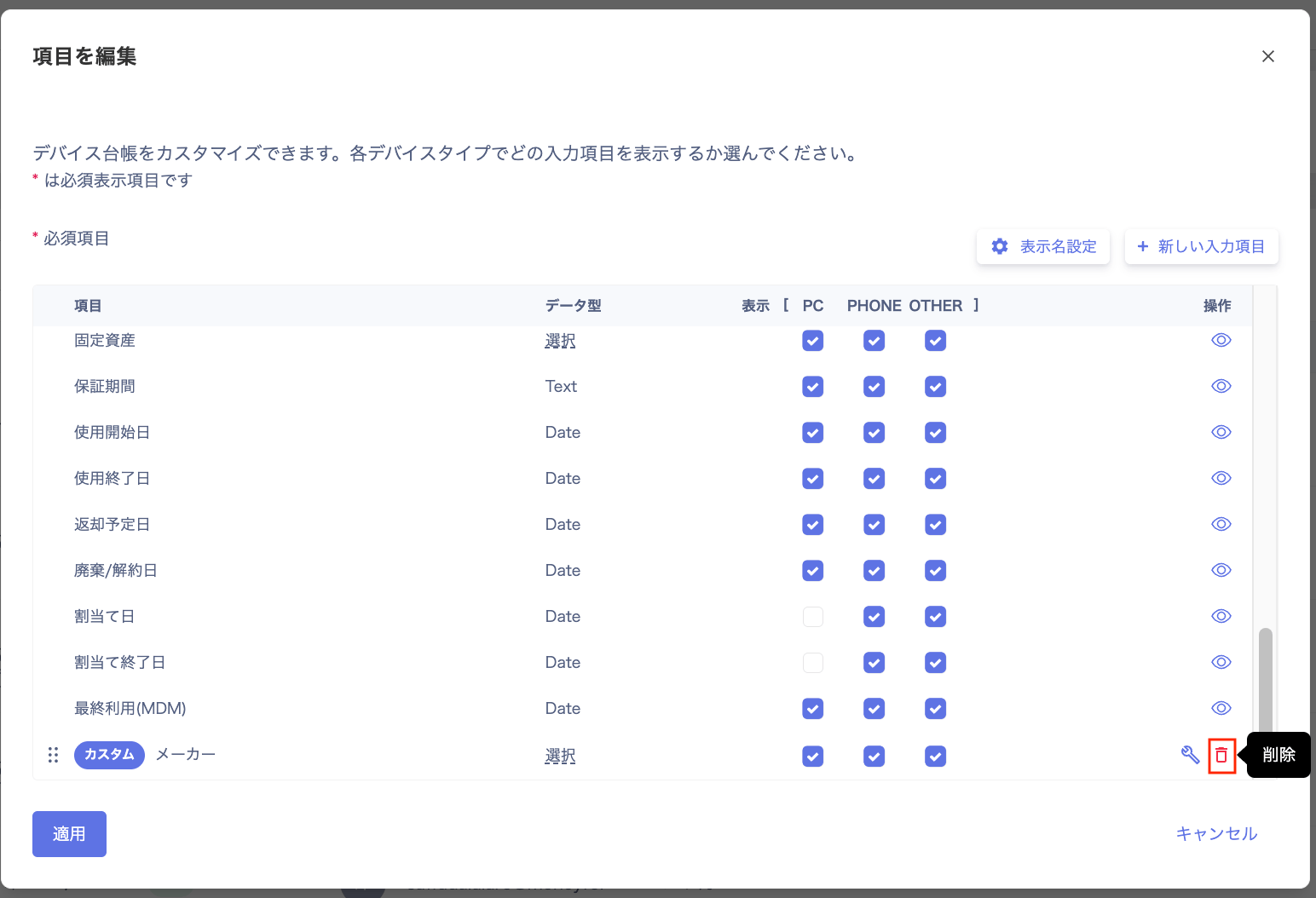 2. 「属性削除の確認」画面が表示されますので、メッセージを確認して、[削除]します。
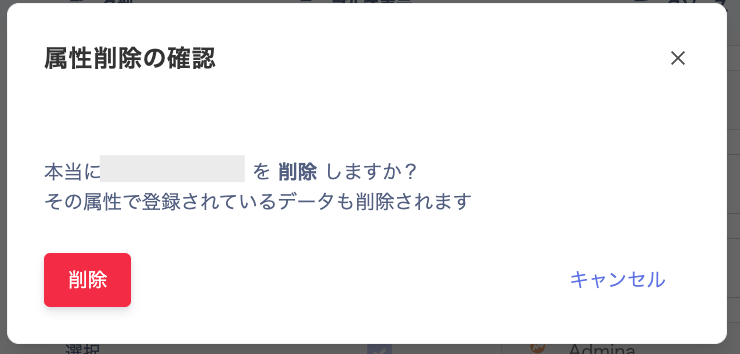 3. 以下のメッセージが表示され、削除が完了します。
 ## デバイス単位で管理項目を調整する
`PC`、`PHONE`、`OTHER`の単位で管理項目を調整します。以下のようなケースに対応します。
* 購入価格はPCでは管理したい、PHONE・OTHERは管理不要
* 保証期間の項目はどのデバイスでも管理していないので、一括で非表示にする
### 項目を非表示にする
👁のアイコンをクリックすると、該当項目は一括で非表示になります。
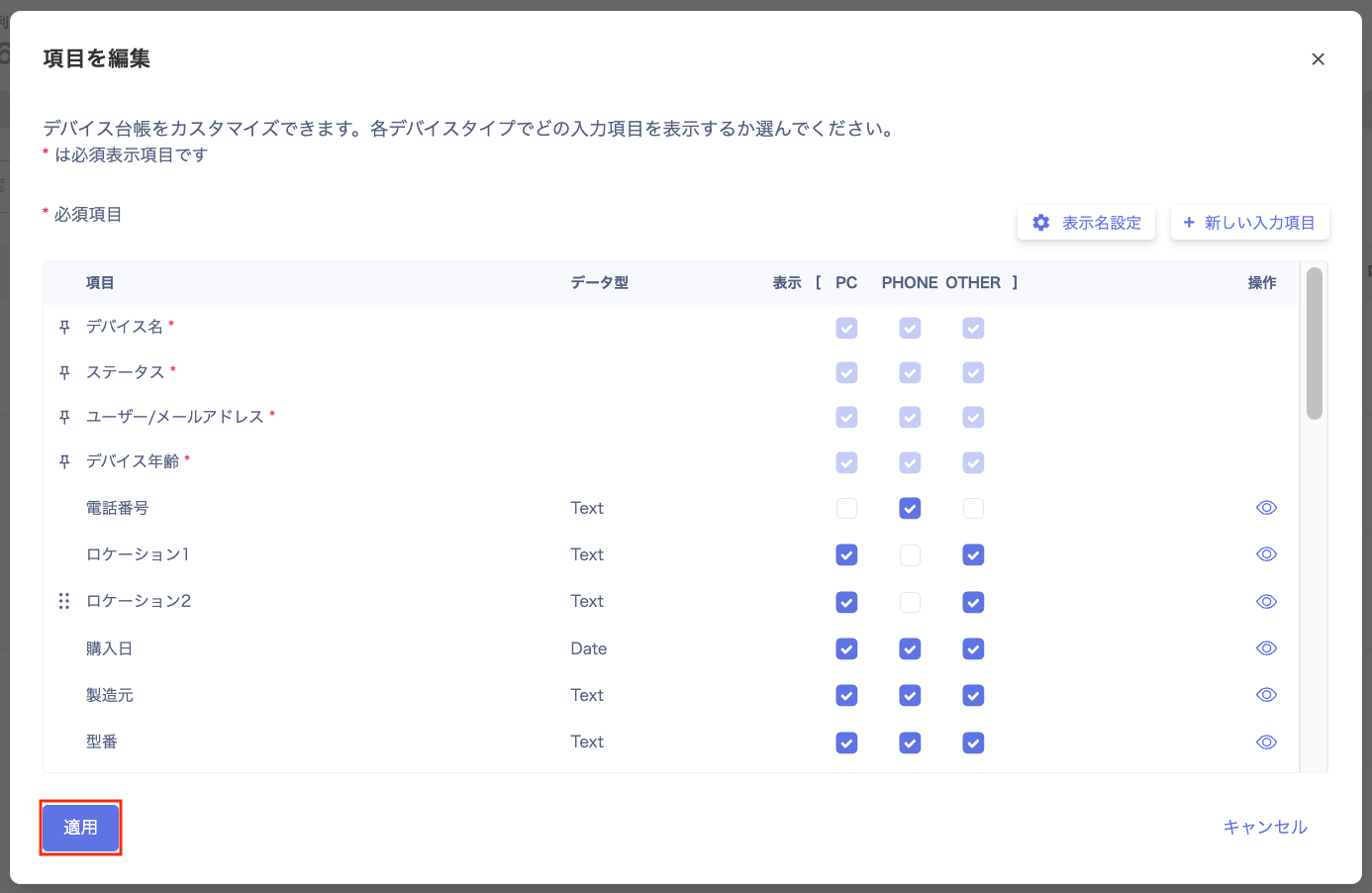
表示「PC/Phone/Other」のチェックを外した場合、非表示になります。チェックを入れることで表示されます。
チェックボックスを外すと「新しいデバイスの登録」「デバイスの一覧」「デバイスの詳細」画面で該当項目が非表示になります。
## デバイス単位で管理項目を調整する
`PC`、`PHONE`、`OTHER`の単位で管理項目を調整します。以下のようなケースに対応します。
* 購入価格はPCでは管理したい、PHONE・OTHERは管理不要
* 保証期間の項目はどのデバイスでも管理していないので、一括で非表示にする
### 項目を非表示にする
👁のアイコンをクリックすると、該当項目は一括で非表示になります。
表示「PC/Phone/Other」のチェックを外した場合、非表示になります。チェックを入れることで表示されます。
チェックボックスを外すと「新しいデバイスの登録」「デバイスの一覧」「デバイスの詳細」画面で該当項目が非表示になります。
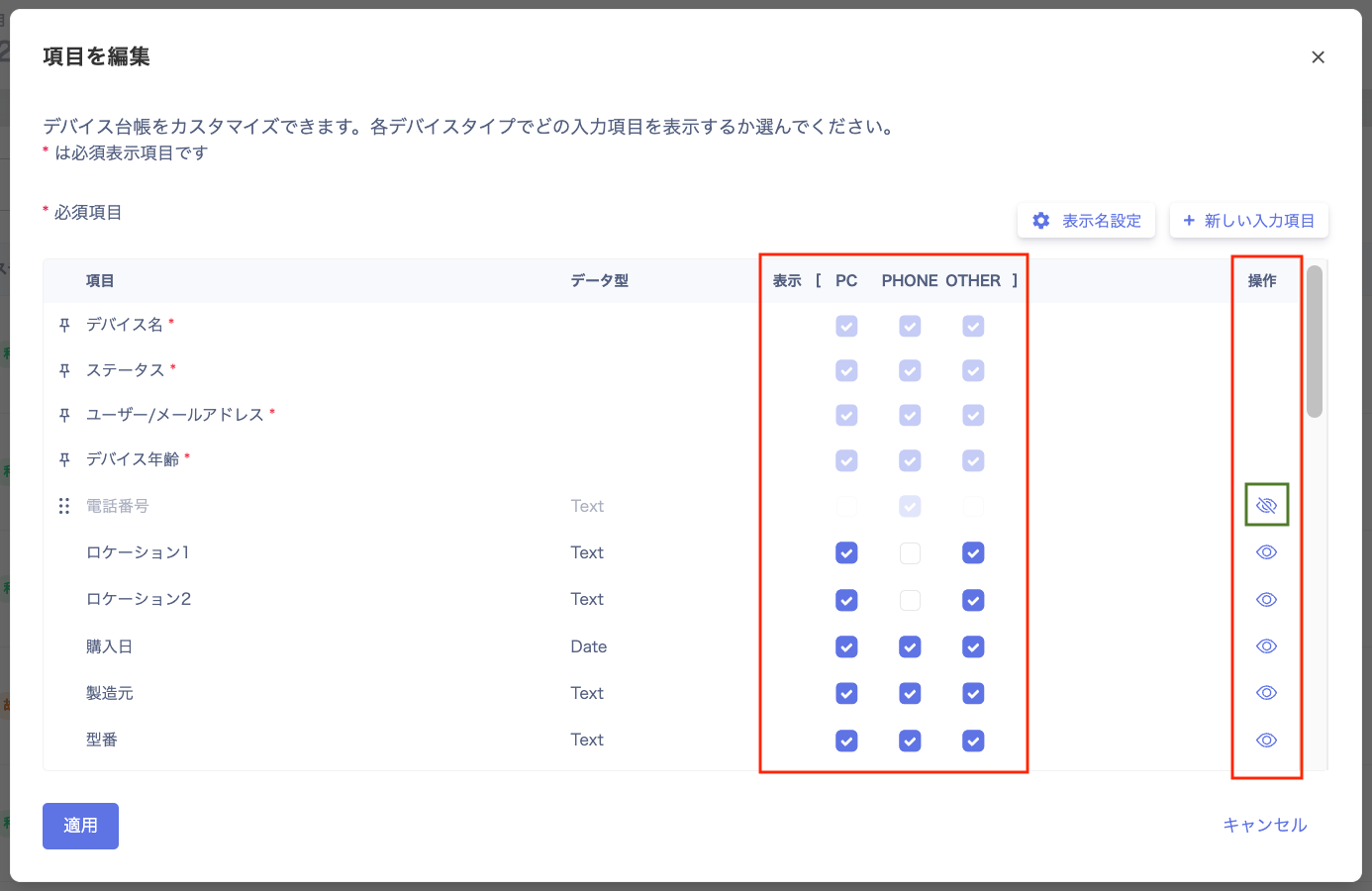 非表示にしてもデータは消えません。表示上のみの変更で、データとしては保存されています。
「デバイス名」「ステータス」「ユーザ/メールアドレス」「デバイス年齢」は非表示にできません。
### 非表示の項目を表示する
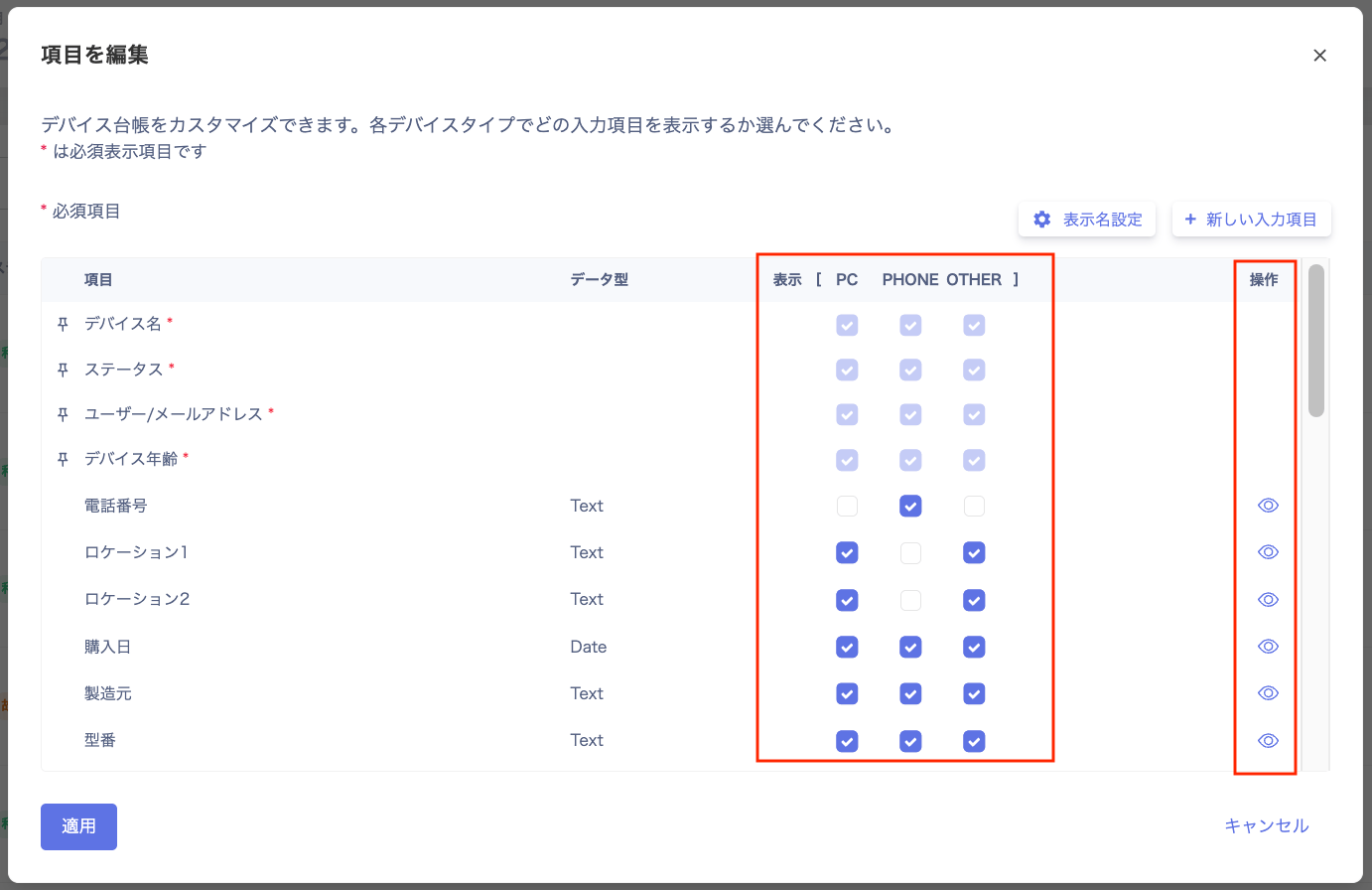
👁のマークで非表示に設定した項目は、👁をクリックすると表示できます。
表示「PC/Phone/Other」にチェックを入れると、設定した項目が表示されます。
非表示にしてもデータは消えません。表示上のみの変更で、データとしては保存されています。
「デバイス名」「ステータス」「ユーザ/メールアドレス」「デバイス年齢」は非表示にできません。
### 非表示の項目を表示する
👁のマークで非表示に設定した項目は、👁をクリックすると表示できます。
表示「PC/Phone/Other」にチェックを入れると、設定した項目が表示されます。
 ## デバイスの表示名を変更する
デバイス一覧の「デバイス名」を任意の属性に設定できます。資産番号やホスト名、シリアル番号など、管理しやすい任意の情報を「デバイス名」に表示できます。
1. デバイス > 設定 >「項目を編集」画面右上の[表示名設定]をクリックします。
## デバイスの表示名を変更する
デバイス一覧の「デバイス名」を任意の属性に設定できます。資産番号やホスト名、シリアル番号など、管理しやすい任意の情報を「デバイス名」に表示できます。
1. デバイス > 設定 >「項目を編集」画面右上の[表示名設定]をクリックします。
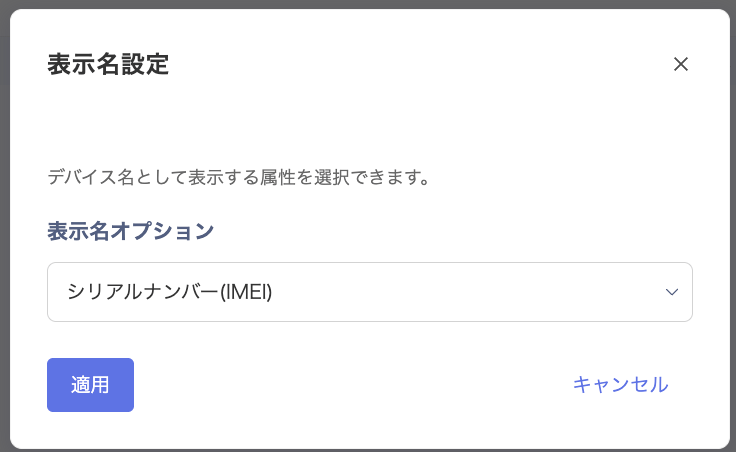
 2. 「表示名設定」画面でデバイス名に表示する属性をプルダウンから選択して、[適用]をクリックします。
 3. 「項目を編集」画面の[適用]をクリックします。
右下の[キャンセル]や右上の[×]で画面を閉じた場合、設定は適用されませんのでご注意ください。
3. 「項目を編集」画面の[適用]をクリックします。
右下の[キャンセル]や右上の[×]で画面を閉じた場合、設定は適用されませんのでご注意ください。
 4. 設定が適用されました。デバイス > デバイス一覧の「デバイス名」に、設定した属性が表示されます。
