> ## Documentation Index
> Fetch the complete documentation index at: https://hc.saas-manager.biz.nuro.jp/llms.txt
> Use this file to discover all available pages before exploring further.
# デバイスグループの作成と管理
> 指定した絞り込み条件に一致するデバイスを動的に集計・グループ化する機能について説明します。
指定した絞り込み条件(属性・演算子・値)に一致するデバイスを動的に集計・グループ化する機能です。
## グループの作成手順
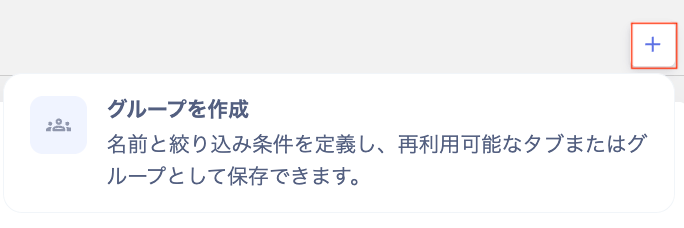
1. デバイス画面上部の[+]をクリックします。
 2. [グループを作成]を選択します。
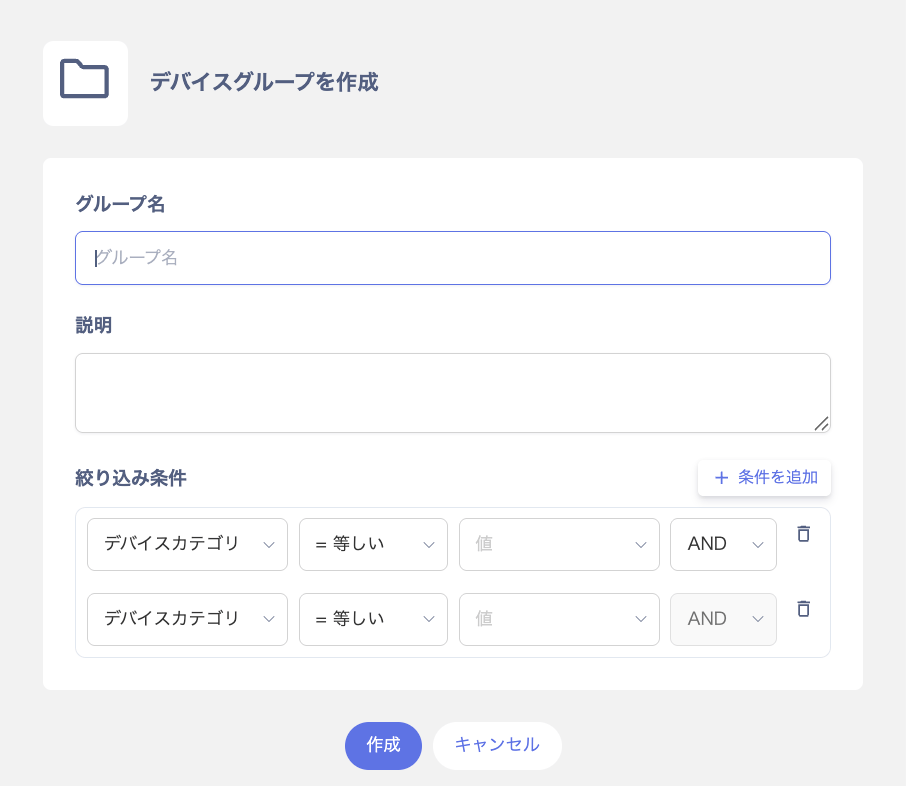
 3. 「デバイスグループを作成」画面でグループ名と説明を入力し、絞り込み条件を設定します。[条件を追加]から複数の条件を設定できます。設定した条件は「AND / OR」で連結できます。
* グループ名は必須で、最大255文字まで入力できます。
* 説明は任意で、最大1,024文字まで入力できます。
* 属性は、デバイス種別、モデル名、OS、ロケーションなどの各種項目のほか、カスタム項目やMDM項目も指定できます。
* 演算子は「等しい / 等しくない / 含む / で始まる / 以降 / 以前 / より後 / より前」から選択します。
* 値は、抽出したい対象の値をプルダウンから選択します。
3. 「デバイスグループを作成」画面でグループ名と説明を入力し、絞り込み条件を設定します。[条件を追加]から複数の条件を設定できます。設定した条件は「AND / OR」で連結できます。
* グループ名は必須で、最大255文字まで入力できます。
* 説明は任意で、最大1,024文字まで入力できます。
* 属性は、デバイス種別、モデル名、OS、ロケーションなどの各種項目のほか、カスタム項目やMDM項目も指定できます。
* 演算子は「等しい / 等しくない / 含む / で始まる / 以降 / 以前 / より後 / より前」から選択します。
* 値は、抽出したい対象の値をプルダウンから選択します。
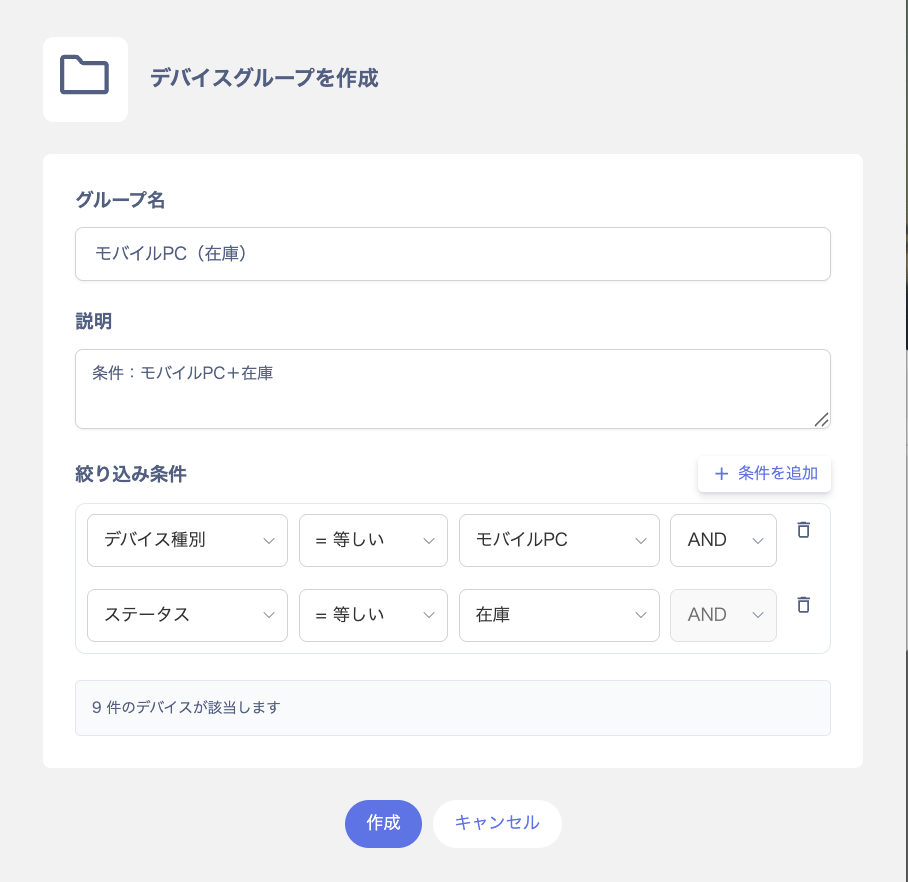
 4. 「◯件のデバイスが該当します」と件数が表示されます。設定内容を確認し、[作成]をクリックします。
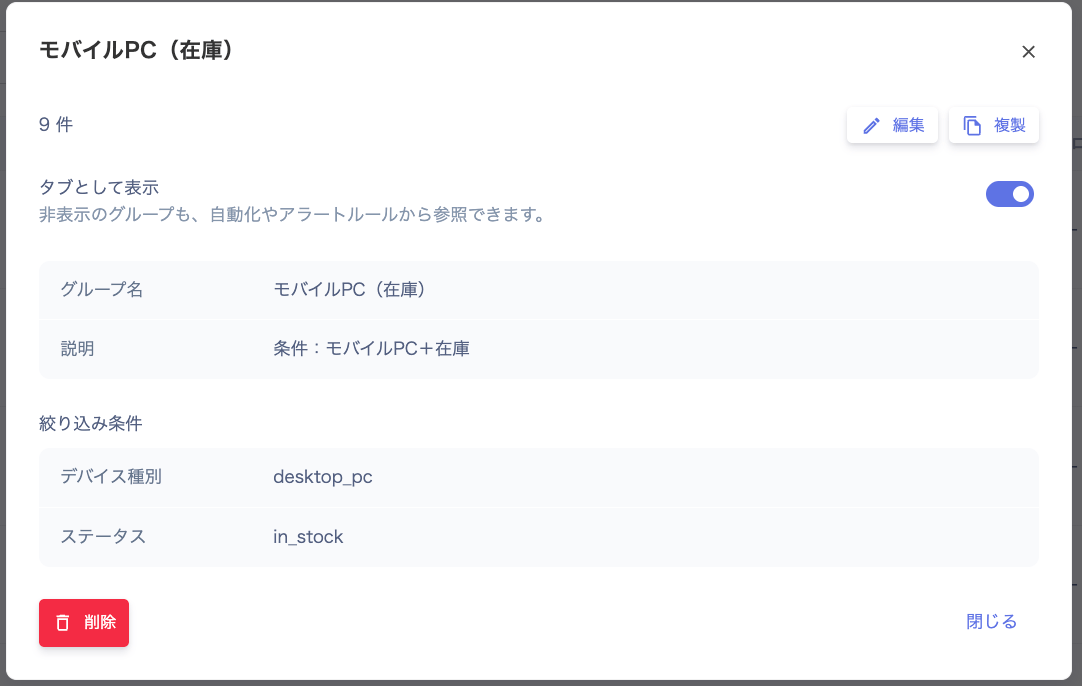
 5. 確認画面が表示されますので、登録内容を確認して[閉じる]をクリックします。作成後、一覧画面に新しいタブ・グループが追加されます。
 グループを作成する際は、最低1つの絞り込み条件を設定する必要があります。
## グループを管理する
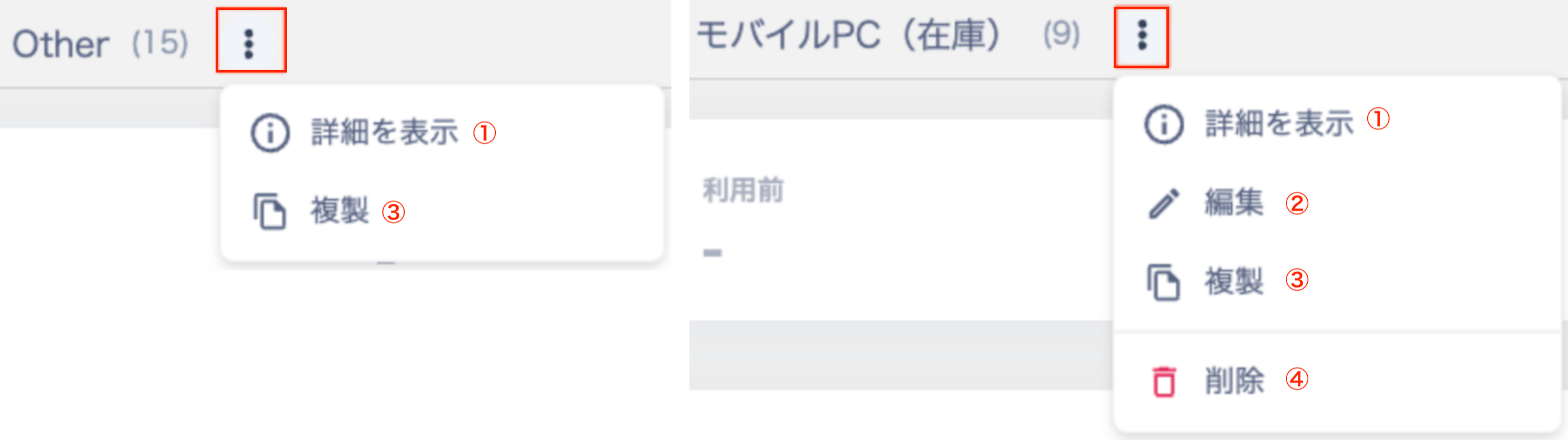
作成済グループのタブのメニュー(または「グループを管理」)から、以下の操作が行えます。
グループを作成する際は、最低1つの絞り込み条件を設定する必要があります。
## グループを管理する
作成済グループのタブのメニュー(または「グループを管理」)から、以下の操作が行えます。
 | 番号 | 操作項目 | 内容 |
| - | - | - |
| 1 | 詳細を表示 | グループの登録情報や適用されている条件を確認します。 |
| 2 | 編集 | グループ名、説明、絞り込み条件を変更します。 |
| 3 | 複製 | 既存のグループ条件をコピーして、新しいグループを効率的に作成します。 |
| 4 | 削除 | 不要になったグループを削除します。 |
| 5 | 表示/非表示切替 | タブバーの表示状態を切り替えます。 |
| 番号 | 操作項目 | 内容 |
| - | - | - |
| 1 | 詳細を表示 | グループの登録情報や適用されている条件を確認します。 |
| 2 | 編集 | グループ名、説明、絞り込み条件を変更します。 |
| 3 | 複製 | 既存のグループ条件をコピーして、新しいグループを効率的に作成します。 |
| 4 | 削除 | 不要になったグループを削除します。 |
| 5 | 表示/非表示切替 | タブバーの表示状態を切り替えます。 |
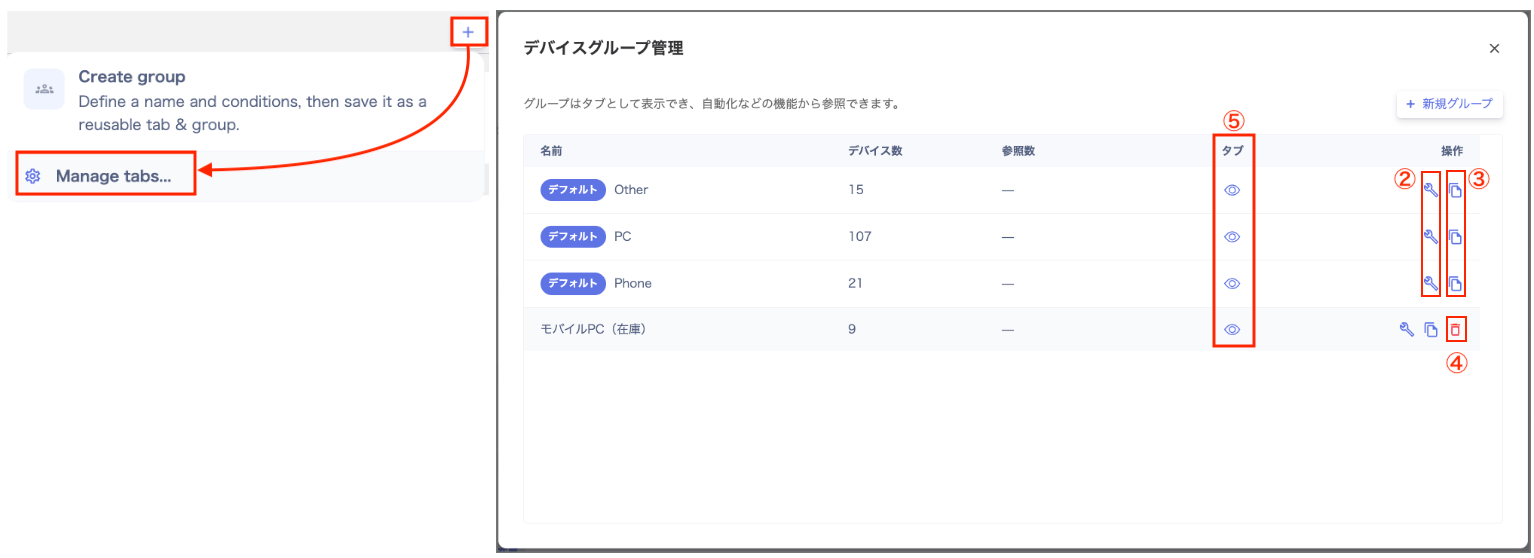 * デフォルトグループ(PC / Phone / Other)は、名前や条件の変更、削除ができません。「説明」のみ編集可能です。
* 自動化やアラートルール、ディレクトリなど、他の機能から参照されているグループは削除できません。削除する場合は、参照元の設定を更新または削除してください。
* グループを「非表示」に設定しても、画面上のタブで非表示になるのみで、自動化やアラートルールなどからの参照関係は維持されます。
* デフォルトグループ(PC / Phone / Other)は、名前や条件の変更、削除ができません。「説明」のみ編集可能です。
* 自動化やアラートルール、ディレクトリなど、他の機能から参照されているグループは削除できません。削除する場合は、参照元の設定を更新または削除してください。
* グループを「非表示」に設定しても、画面上のタブで非表示になるのみで、自動化やアラートルールなどからの参照関係は維持されます。