> ## Documentation Index
> Fetch the complete documentation index at: https://hc.saas-manager.biz.nuro.jp/llms.txt
> Use this file to discover all available pages before exploring further.

# 3.【ディレクトリ】インポート用ディレクトリ台帳CSVの作成方法

> ディレクトリ人事台帳をCSVファイルでインポートする手順です。

#### 推奨環境と前提条件

以下の環境・形式でのCSVインポートを推奨しています。

| 項目     | 内容                                     |
| ------ | -------------------------------------- |
| 文字コード  | UTF-8（UTF-8 BOM + CRLF）                |
| ファイル形式 | CSV (コンマ区切り) (.csv) 形式                 |
| ファイル名  | 環境依存文字（旧字体、特殊記号など）や半角カタカナのご使用はお控えください。 |

#### ディレクトリ台帳をCSVでインポートする

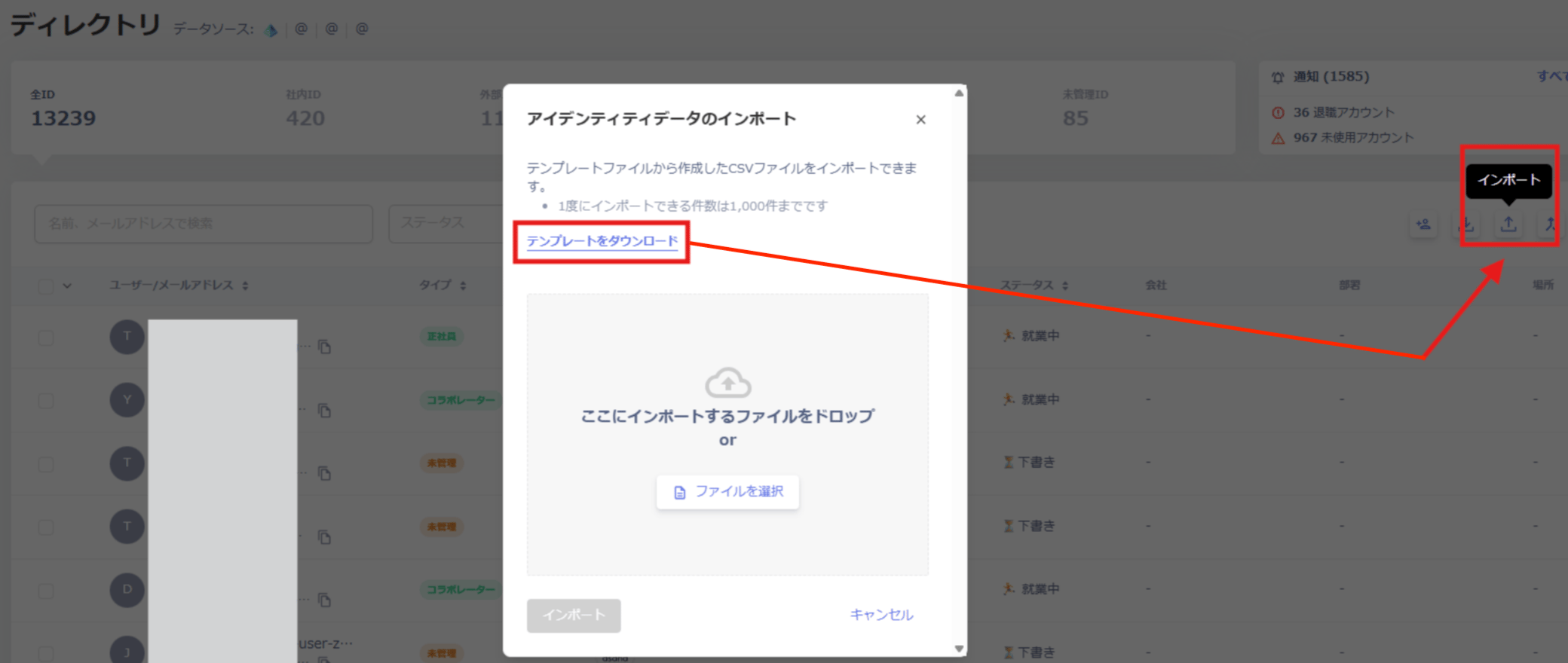
1. ディレクトリ > **インポート**に進み、テンプレートをダウンロードします。「エクスポート」から既存データをCSV出力後、インポートもできます。

   <img src="https://mintcdn.com/admina-sbn/EytLyhMZXkzPYa2d/images/it-management/1xtq0cxipa/2026-06-07-16-06-10.png?fit=max&auto=format&n=EytLyhMZXkzPYa2d&q=85&s=0f41510c426dc9b4eda08ec31e3d26a5" alt="ディレクトリのインポート画面でテンプレートをダウンロードする画面" width="2080" height="880" data-path="images/it-management/1xtq0cxipa/2026-06-07-16-06-10.png" />
2. 管理したい項目をテンプレートに沿って成形します。
3. テンプレートをインポートして完了です。

#### CSVインポートの注意点

既存データはCSVインポート時に上書きされます。以下に注意点を列挙いたしますので、必ずご確認ください。

| 項目             | 内容                                                                                                                                                                                                      |
| -------------- | ------------------------------------------------------------------------------------------------------------------------------------------------------------------------------------------------------- |
| バックアップ         | CSVで上書きする前に、必ずバックアップデータをエクスポートしてください。データの復旧はできません。                                                                                                                                                      |
| 既存データの上書き      | 既存データをCSVのデータが上書きする処理になります。CSVのデータが空白の場合、空白でデータの上書きがされます。                                                                                                                                               |
| 部分的に修正する場合     | 部分的に修正する場合、変更部分のみを修正してください。変更しない部分の列を消したりせず、データが存在する状態でインポートしてください。（項目列を消した場合、空白で上書きされます）                                                                                                               |
| 変更したくない情報がある場合 | 変更したくないアカウント情報がある場合、アカウントの対象行を削除することを推奨します。                                                                                                                                                             |
| 機種依存文字         | サポート対象外です。                                                                                                                                                                                              |
| 登録可能な件数        | 一度のインポートで登録可能な件数は1,000件までです。                                                                                                                                                                            |
| 日次同期           | CSVインポートで更新したディレクトリ情報が、SaaSとの日次同期により更新される場合があります。日次同期で更新不要の項目はディレクトリ設定のデータソースを当サービスに設定してください。詳細は[「ディレクトリ設定」](/it-management/directory/gqqdb2621q-edit-uid#data-source-settings)でデータソースを設定・変更するをご参照ください。 |

#### CSVインポートを用いた"ID種別：未管理ID 及び ステータス：未監視"への一括編集について

<Info>
  ID種別：未管理IDに変更した場合でも、ステータス：下書きとなっている場合、従業員マスタを同期した段階で、ID種別とタイプが従業員マスタに準じて変更されます。
  変更したくない場合、ステータス：未監視にする必要がありますので、employeeStatusの変更が必要です。
</Info>

1. ディレクトリ > **エクスポート**から、CSVデータのエクスポートを行います。
2. CSVデータで変更する従業員データのみ残し、その他の行を削除します。
3. 下記のように該当データを変更します。
   * `employeeType` → `unregistered`
   * `managementType` → `unregistered`
   * `employeeStatus` → `untracked`
4. ディレクトリ > **インポート**から、CSVデータのインポートを行います。

#### 登録テンプレート

以下、テンプレートを利用して情報登録できる項目及び仕様になります。

<table>
  <colgroup>
    <col style={{ width: "20%" }} />

    <col style={{ width: "8%" }} />

    <col style={{ width: "14%" }} />

    <col style={{ width: "58%" }} />
  </colgroup>

  <thead>
    <tr>
      <th>項目名</th>
      <th>必須/任意</th>
      <th>入力例</th>
      <th>入力仕様</th>
    </tr>
  </thead>

  <tbody>
    <tr>
      <td><strong>ID</strong></td>
      <td>任意/必須</td>
      <td>空白 or 英数字10桁</td>
      <td>新規登録時：空白（自動生成します）<br />編集時：エクスポート時に10桁の値が入っています</td>
    </tr>

    <tr>
      <td><strong>employeeID</strong></td>
      <td>任意</td>
      <td>CODE111</td>
      <td>社員ID</td>
    </tr>

    <tr>
      <td><strong>employeeType</strong></td>
      <td><strong>必須</strong></td>
      <td>full\_time\_employee</td>
      <td>タイプ（<code>英語のパラメータ</code>をご指定ください）<br />・役員→<code>board\_member</code><br />・正社員→<code>full\_time\_employee</code><br />・契約社員→<code>fixed\_time\_employee</code><br />・派遣従業員→<code>temporary\_employee</code><br />・パート従業員→<code>part\_time\_employee</code><br />・出向従業員→<code>secondment\_employee</code><br />・契約従業員→<code>contract\_employee</code><br />・コラボレーター→<code>collaborator</code><br />・グループアドレス→<code>group\_address</code><br />・共用アドレス→<code>shared\_address</code><br />・テストアドレス→<code>test\_address</code><br />・その他→<code>other</code><br />・不明→<code>unknown</code><br />・未管理（ID種別が未管理IDの場合のみ）→<code>unregistered</code></td>
    </tr>

    <tr>
      <td><strong>managementType</strong></td>
      <td>任意</td>
      <td>managed</td>
      <td>ID種別（エクスポートデータのみ）<code>英語のパラメータ</code>をご指定ください<br />・社内ID→<code>managed</code><br />・外部ID→<code>external</code><br />・システムID→<code>system</code><br />・不明ID→<code>unknown</code><br />・未管理ID→<code>unregistered</code></td>
    </tr>

    <tr>
      <td><strong>employeeStatus</strong></td>
      <td><strong>必須</strong></td>
      <td>active</td>
      <td>ステータス（<code>英語のパラメータ</code>をご指定ください）<br />・就業中→<code>active</code><br />・休職中→<code>on\_leave</code><br />・下書き→<code>draft</code><br />・入社前→<code>preactive</code><br />・退職済→<code>retired</code><br />・未監視（ID種別が未管理の場合のみ指定可）→<code>untracked</code><br />・アーカイブ（SaaSやデバイスが0件の時のみ）→<code>archived</code></td>
    </tr>

    <tr>
      <td><strong>firstName</strong></td>
      <td>任意</td>
      <td>太郎</td>
      <td>名</td>
    </tr>

    <tr>
      <td><strong>lastName</strong></td>
      <td>任意</td>
      <td>木村</td>
      <td>姓</td>
    </tr>

    <tr>
      <td><strong>displayName</strong></td>
      <td><strong>必須</strong></td>
      <td>木村 太郎</td>
      <td>表示名</td>
    </tr>

    <tr>
      <td><strong>primaryEmail</strong></td>
      <td>任意</td>
      <td>[user@example.com](mailto:user@example.com)</td>
      <td>プライマリメールアドレス</td>
    </tr>

    <tr>
      <td><strong>secondaryEmails</strong></td>
      <td>任意</td>
      <td>[user+1@example.com](mailto:user+1@example.com); [user+2@example.com](mailto:user+2@example.com)</td>
      <td>セカンダリメールアドレス。複数入力するときは";"で分けます。</td>
    </tr>

    <tr>
      <td><strong>avatar</strong></td>
      <td>任意</td>
      <td>[http://example.com/image.png](http://example.com/image.png)</td>
      <td>アバターのURL</td>
    </tr>

    <tr>
      <td><strong>jobTitle</strong></td>
      <td>任意</td>
      <td>マネージャー</td>
      <td>職種</td>
    </tr>

    <tr>
      <td><strong>companyName</strong></td>
      <td>任意</td>
      <td>株式会社Example</td>
      <td>会社名</td>
    </tr>

    <tr>
      <td><strong>workLocation</strong></td>
      <td>任意</td>
      <td>東京</td>
      <td>場所</td>
    </tr>

    <tr>
      <td><strong>lifecycleContractStartAt</strong></td>
      <td>任意</td>
      <td>2022-08-09</td>
      <td>勤務開始日（yyyy-mm-dd）</td>
    </tr>

    <tr>
      <td><strong>lifecycleContractEndAt</strong></td>
      <td>任意</td>
      <td>2025-08-09</td>
      <td>勤務終了日（yyyy-mm-dd）</td>
    </tr>

    <tr>
      <td><strong>lifecycleSuspensionStartAt</strong></td>
      <td>任意</td>
      <td>2023-08-09</td>
      <td>休職開始日（yyyy-mm-dd）</td>
    </tr>

    <tr>
      <td><strong>lifecycleSuspensionEndAt</strong></td>
      <td>任意</td>
      <td>2023-11-15</td>
      <td>休職終了日（yyyy-mm-dd）</td>
    </tr>

    <tr>
      <td><strong>departmentName</strong></td>
      <td>任意</td>
      <td>カスタマーサクセス部</td>
      <td>部署名</td>
    </tr>

    <tr>
      <td><strong>managerName</strong></td>
      <td>任意</td>
      <td>山本 次郎</td>
      <td>上長名</td>
    </tr>

    <tr>
      <td><strong>Note</strong></td>
      <td>任意</td>
      <td>インターンから正社員に</td>
      <td>メモ</td>
    </tr>
  </tbody>
</table>
