> ## Documentation Index
> Fetch the complete documentation index at: https://hc.saas-manager.biz.nuro.jp/llms.txt
> Use this file to discover all available pages before exploring further.
# 4.【ディレクトリ】管理項目のカスタマイズ
> ディレクトリにおける管理項目の追加・表示・非表示の手順を説明します。
#### 概要
本ページではディレクトリにおいて、従業員情報(People)に紐づく管理項目を自社の運用に合わせて自由に追加・編集・非表示にする方法について解説しています。
自社独自の管理項目(部署、役職など)を最適化することで、従業員マスターの視認性を高め、SaaSアカウントの紐付け(名寄せ)や管理をより効率的に行うことができます。
「ディレクトリ設定」でデータソースを設定・変更する
従業員マスターを設定している場合、ディレクトリ項目のデータソースを設定できます。データソースは当サービス、従業員マスターに設定しているサービス(HRM)から選択できます。従業員マスターに設定可能なサービスは[対応するクラウドサービス](/it-management/tutorial/ikf8odm6ti-2)をご参照ください。
1. ディレクトリの右上の[🔧テーブルを編集する]をクリックします。
 2. 「ディレクトリ項目」画面の「データソース」欄で連携するデータソースを設定できます。プルダウンで選択できる項目は設定可能です。設定後、[適用]をクリックします。
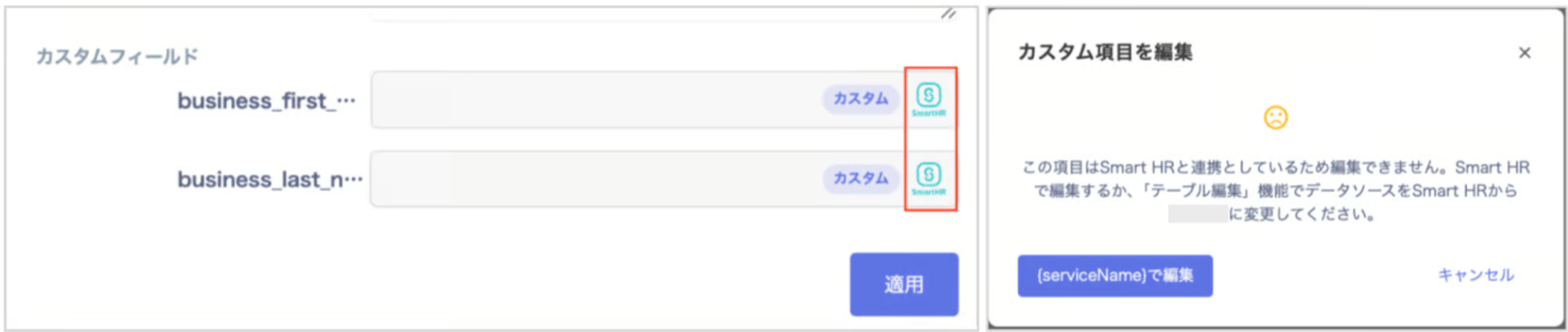
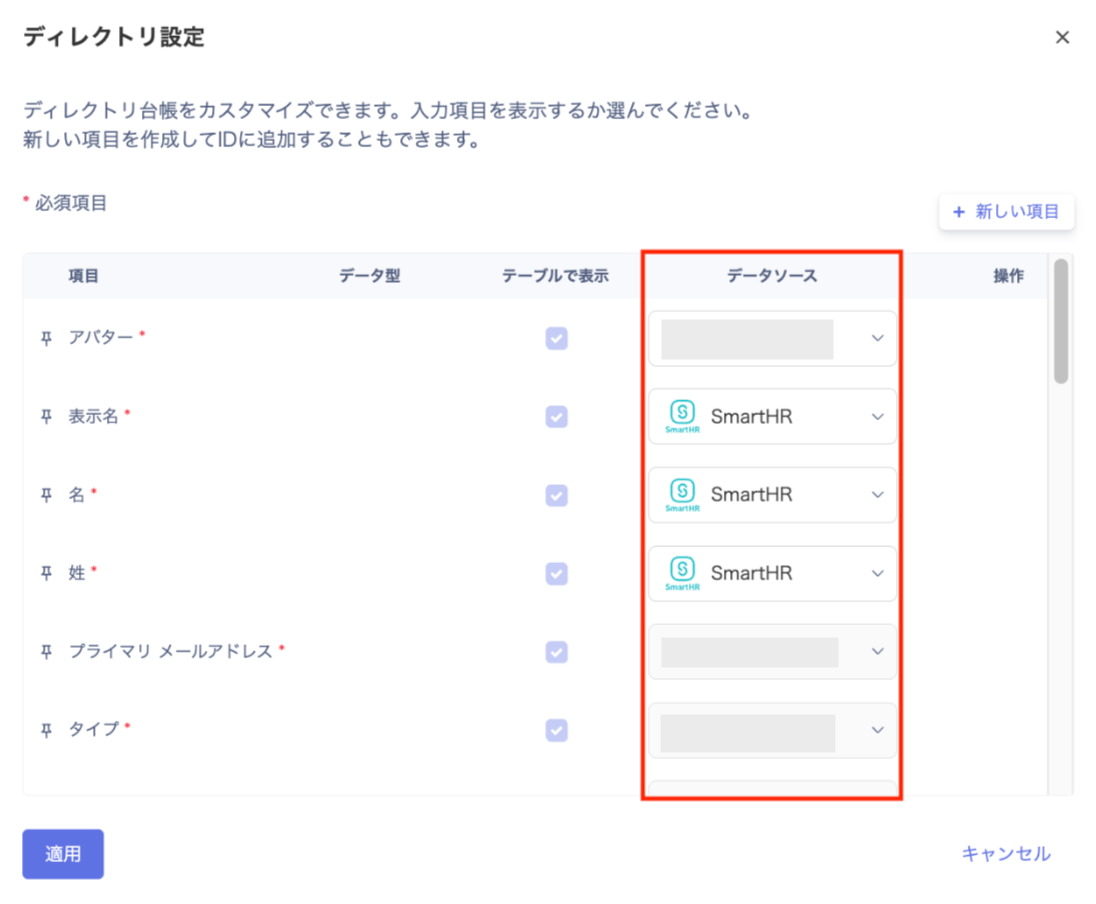 3. データソースを設定して同期後、設定が反映され、ユーザー情報 > カスタムフィールドに表示されます。入力欄をクリックすると、「カスタム項目を編集」が表示されます。カスタム項目を編集する場合は連携サービス側で編集、またはデータソース設定で変更して編集します。
※従業員マスターのアイコンが表示される項目は編集できません。
「ディレクトリ設定」でカスタム入力項目を追加する
カスタム属性は25個まで追加可能です。
1. ディレクトリ > 設定(🔧テーブルを編集する)をクリックします。
 2. 「ディレクトリ設定」画面で[**新しい入力項目**]をクリックします。
 3. 「カスタム入力項目を作成」画面で「データソース、入力項目名、データ型」を設定して[作成]をクリックします。データソース「当サービス(HRM以外)」の場合のデータ型は以下のとおりです。
| データ型 | 内容 |
| ---- | --------------------------------------------------------------------------------------------------------------------- |
| テキスト | 文字列の入力を求める項目です。 |
| 日付 | 日付の入力を求める項目です。画面上で入力する場合はカレンダー形式です。CSVでアップロードをする際はYYYY-MM-DD もしくは YYYY/MM/DDの形式での入力が必須です。 |
| 数字 | 数字の入力を求める項目です。数字以外は入力できません。CSVでアップロードをする際、数字以外を入力するとエラーになります。 |
| 選択肢 | 選択肢を設定できます。選択肢を変更する場合は[**カスタム入力項目を編集する**](#edit-custom-fields)をご参照ください。※改行で複数の選択肢を設定できますが、空白行が存在するとエラーになりますのでご注意ください。 |
3. 「カスタム入力項目を作成」画面で「データソース、入力項目名、データ型」を設定して[作成]をクリックします。データソース「当サービス(HRM以外)」の場合のデータ型は以下のとおりです。
| データ型 | 内容 |
| ---- | --------------------------------------------------------------------------------------------------------------------- |
| テキスト | 文字列の入力を求める項目です。 |
| 日付 | 日付の入力を求める項目です。画面上で入力する場合はカレンダー形式です。CSVでアップロードをする際はYYYY-MM-DD もしくは YYYY/MM/DDの形式での入力が必須です。 |
| 数字 | 数字の入力を求める項目です。数字以外は入力できません。CSVでアップロードをする際、数字以外を入力するとエラーになります。 |
| 選択肢 | 選択肢を設定できます。選択肢を変更する場合は[**カスタム入力項目を編集する**](#edit-custom-fields)をご参照ください。※改行で複数の選択肢を設定できますが、空白行が存在するとエラーになりますのでご注意ください。 |
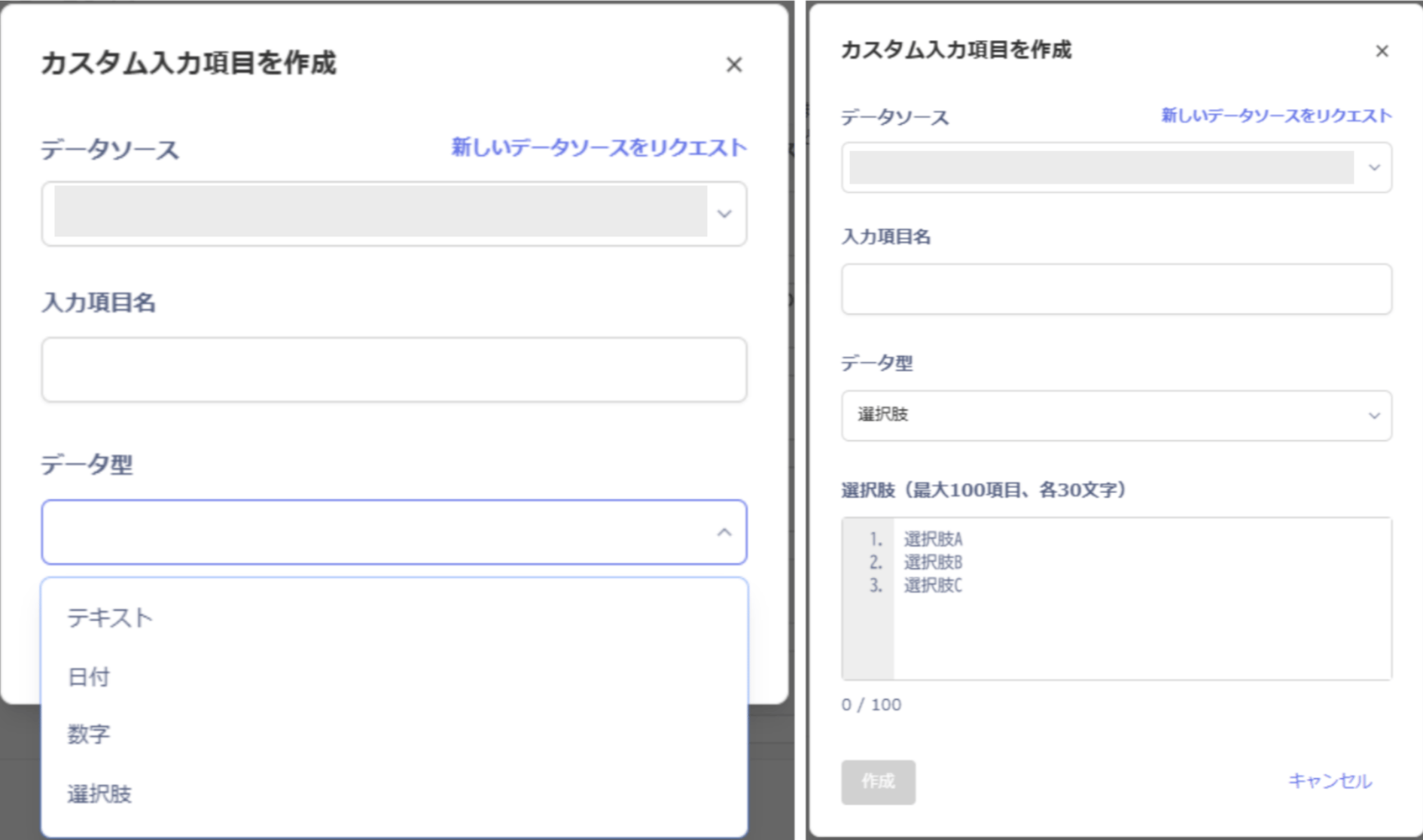 4. カスタム入力項目を作成後、[カスタム]ラベルが表示されます。ディレクトリ画面、ユーザー情報画面で確認できます。

カスタム入力項目を編集する
カスタム項目(選択肢)で一部の選択肢を削除する場合、[バックアップ](/it-management/directory/xzgyim8kpj-admina-directory-rdy-ruu#csv-import)後に選択肢の削除を実施してください。
独自のカスタム項目をデータ型「選択肢」で作成した場合、後から選択肢を追加・変更する方法です。
1. ディレクトリ > 設定 >「項目を編集」画面で「操作」欄の「編集(スパナアイコン)」をクリックします。
 2. 「カスタム属性を編集」画面で選択肢を追加・編集して[適用]をクリックします。

カスタム入力項目を削除する
独自のカスタム項目を作成後、削除する方法です。
1. ディレクトリ > 設定 >「項目を編集」画面で「操作」欄の「削除」をクリックします。
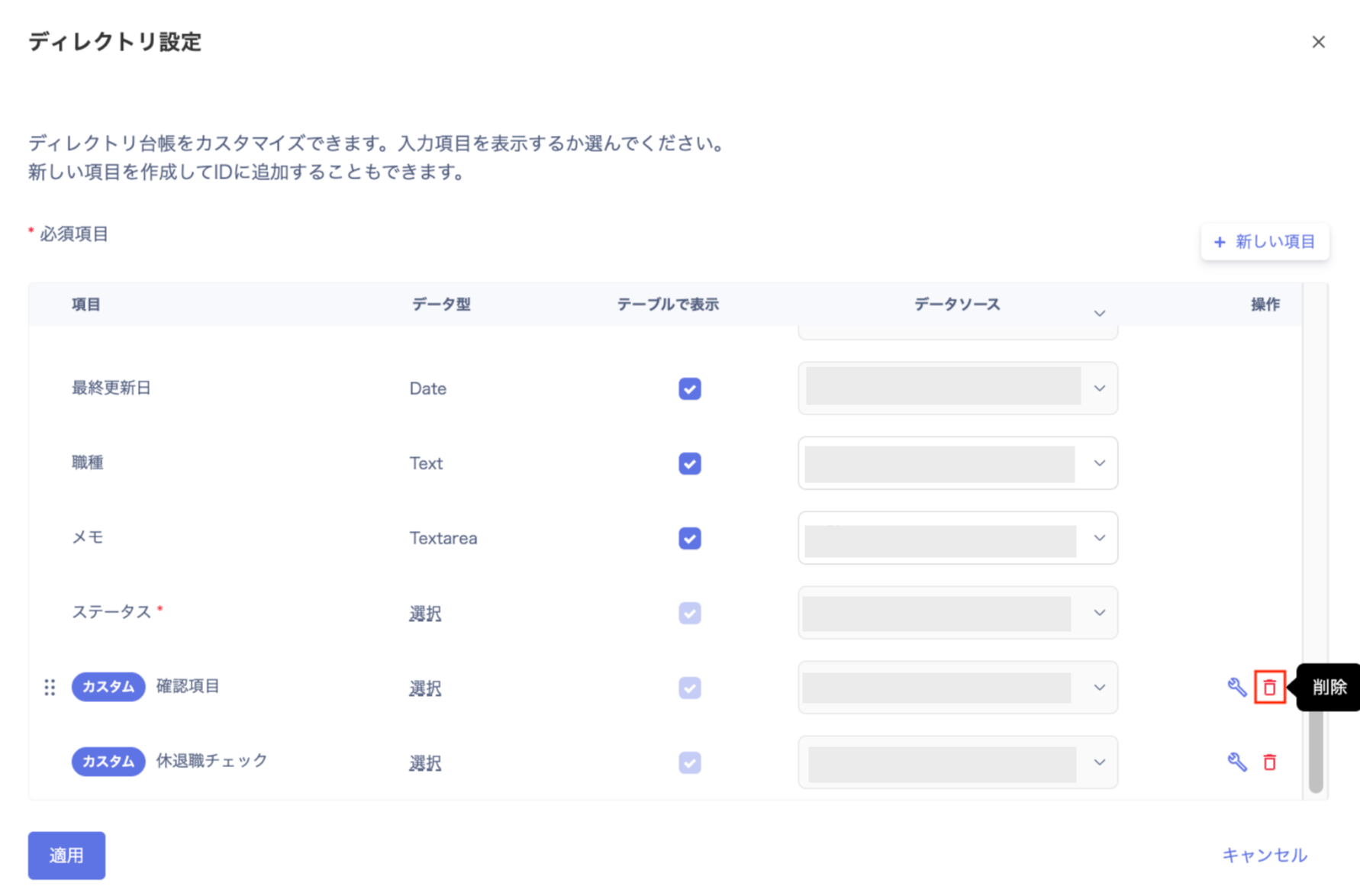 2. 「属性削除の確認」画面が表示されますので、メッセージを確認して[削除]します。
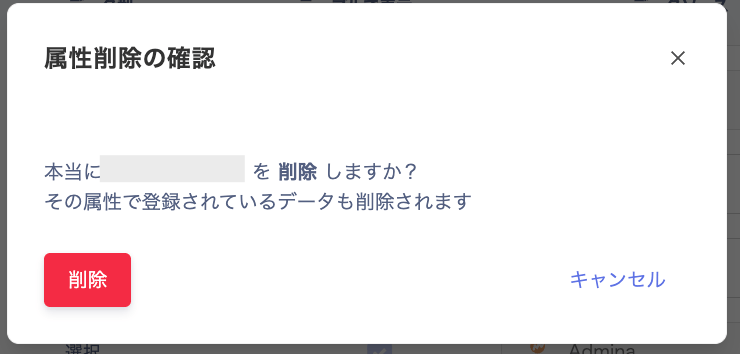 3. 以下のメッセージが表示され、削除が完了します。

「ディレクトリ設定」のカスタム入力項目でデータソースを設定する
1. ディレクトリ > 設定(🔧テーブルを編集する)をクリックします。
 2. 「ディレクトリ設定」画面で[**新しい入力項目**]をクリックします。
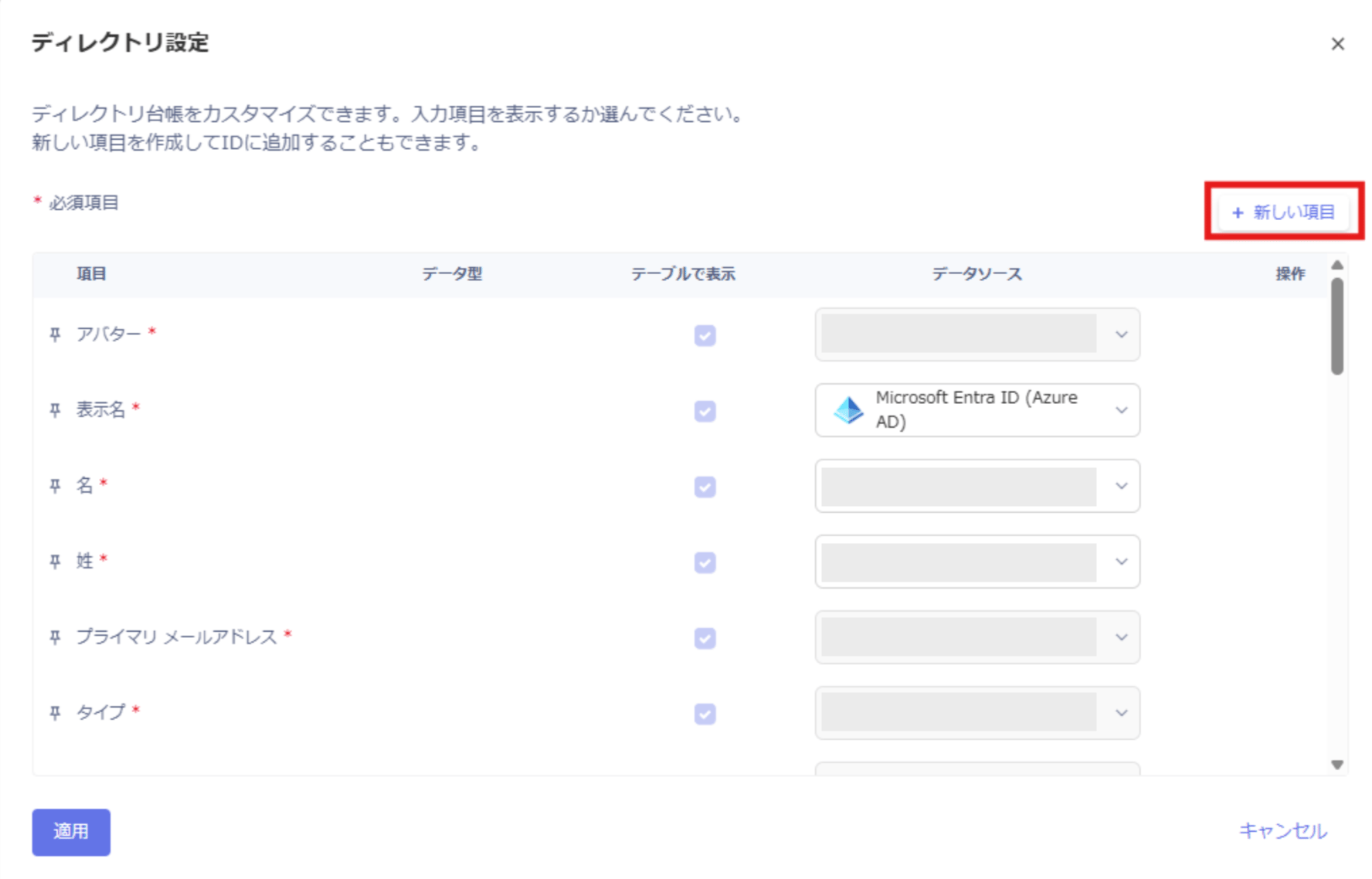 3. 「カスタム入力項目を作成」画面で**データソース「当サービス」以外を設定する場合、**「データソース、ワークスペース、集計するデータ、項目名」を設定して[作成]をクリックします。
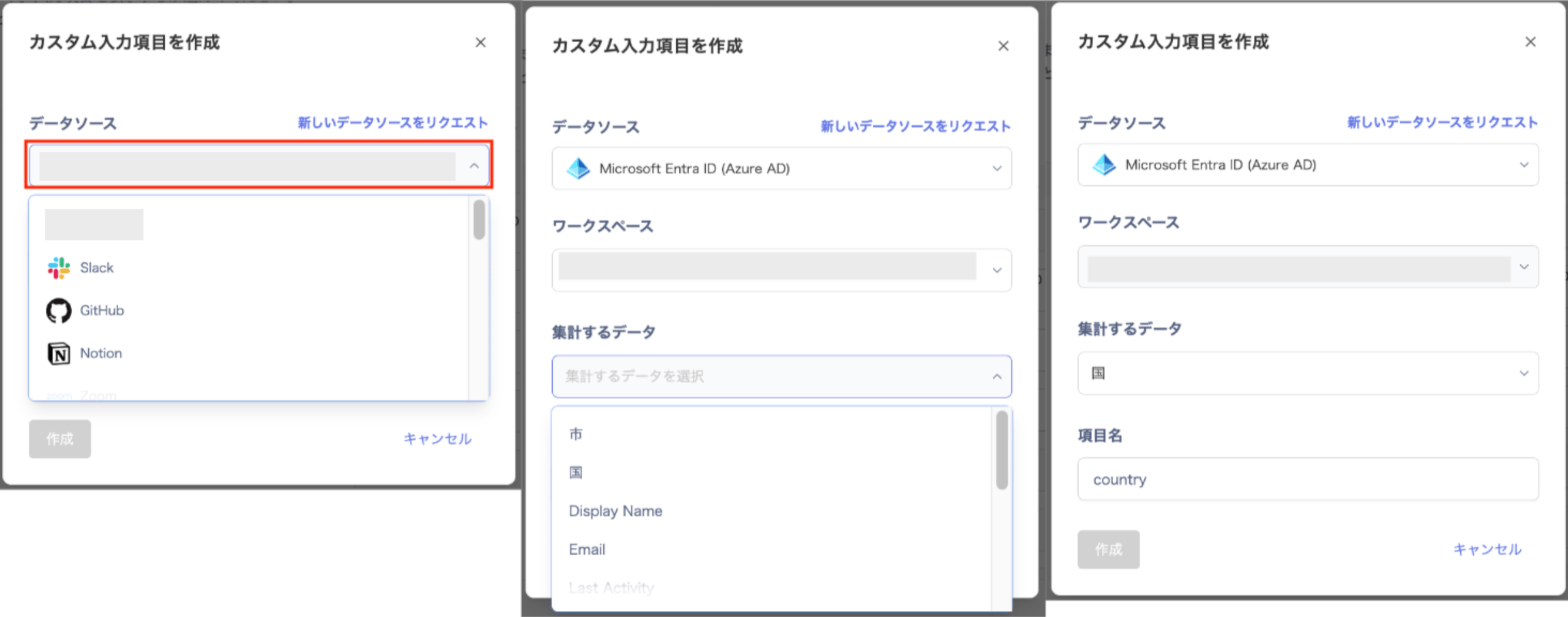 4. カスタム入力項目を作成後、[カスタム]ラベルが表示されます。ディレクトリ画面、ユーザー情報画面で確認できます。データソースを設定して同期後、設定が反映され、ユーザー情報 > カスタムフィールドに表示されます。

表示項目の選択/表示順の変更
表示項目の選択、表示順の変更ができます。
#### 表示項目の選択
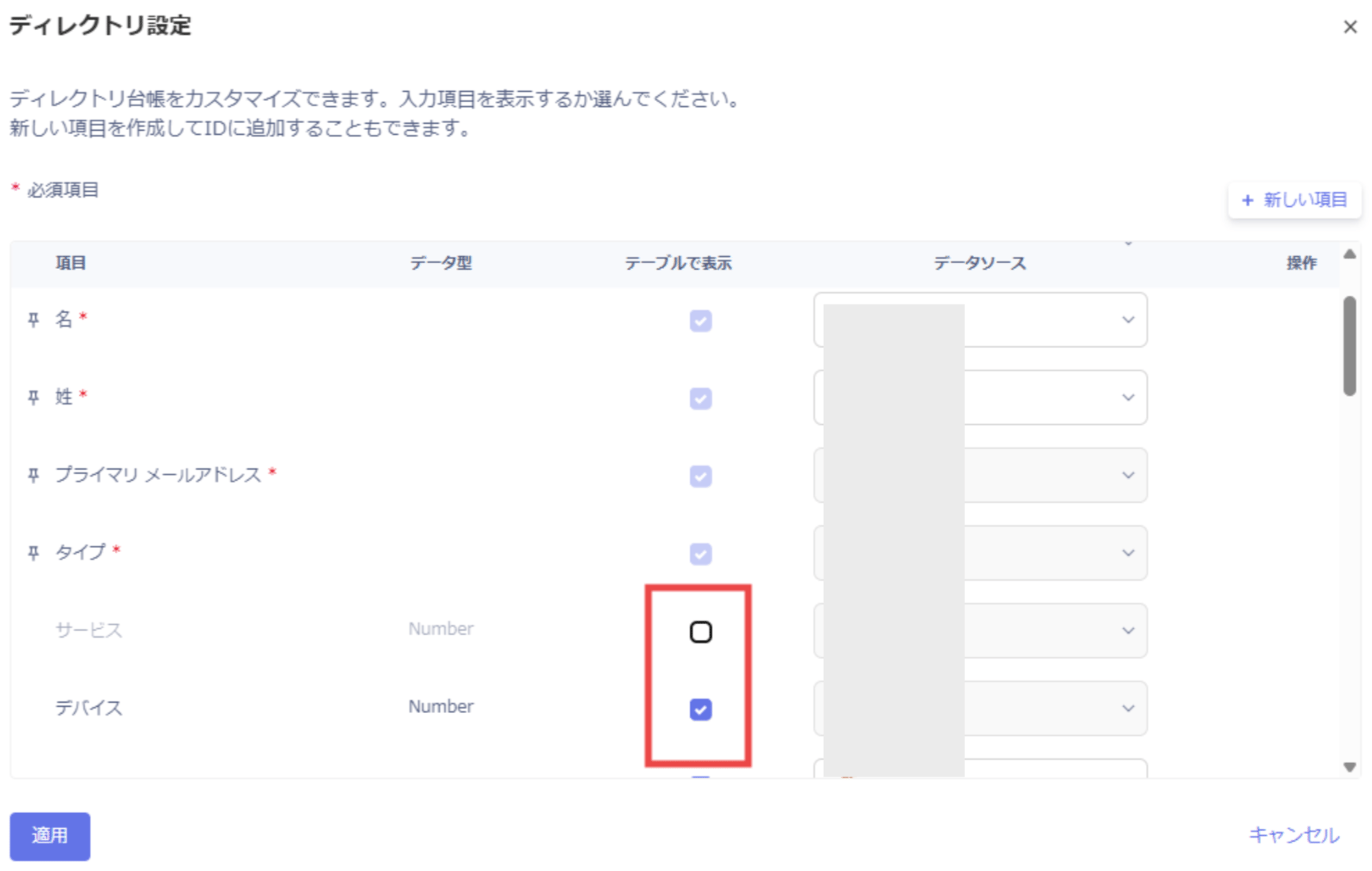
テーブルで表示項目のチェックマークの有無によって表示を選択できます。
※チェックを外して非表示にしても、データは保存されています。
※「アバター」「表示名」「名」「姓」「プライマリメールアドレス」「タイプ」「ステータス」は非表示にできません。
 #### 項目の表示順の変更
画像の部分をドラッグ・アンド・ドロップすることで、表示順の変更が可能です。
#### 項目の表示順の変更
画像の部分をドラッグ・アンド・ドロップすることで、表示順の変更が可能です。
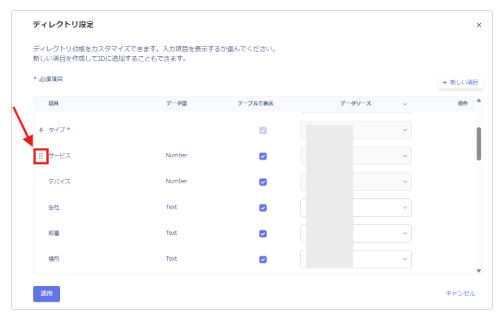
「ディレクトリ設定」のデータソース
機能詳細
| 項目 | 内容 |
| --------------- | -------------------------------------------------------------------------------------------------------------------------------------------------------------------------------------------------------------------------------------------------------------------------------------------------------------------------------------------------------------------- |
| ディレクトリ項目のデータソース | ・当サービス:データソースが当サービスの場合、HRMとの同期による上書きは行いません。HRMでアカウントを追加した場合、ディレクトリに追加されます。ディレクトリの情報を残す場合はデータソース「当サービス」を設定してください。
・従業員マスターに設定しているサービス(HRM):データソースがHRMの場合、同期によりHRM側の情報が上書きされます。
・連携済のSaaS:データソースが連携済のSaaSの場合、同期によりHRM側の情報が上書きされます。 |
| ディレクトリ項目の画面表示 | ・ディレクトリを開くとポップアップが表示されます
[従業員マスターを設定している場合](/it-management/changelog/0puhf9gjst-admina-directory-datasource#employee-master-configured)
・設定>組織>従業員マスター設定で設定した時に表示
[従業員マスターを未設定の場合](/it-management/changelog/0puhf9gjst-admina-directory-datasource#employee-master-not-configured)
・ディレクトリの設定画面
[ディレクトリ項目を設定・変更する場合](#data-source-settings) |
| 更新タイミング | ・手動同期
・自動同期(夜間) |
設定可能なカスタム入力項目
従業員マスタとして設定したサービスによって、カスタム入力項目で連携できる項目が異なります。
FAQ
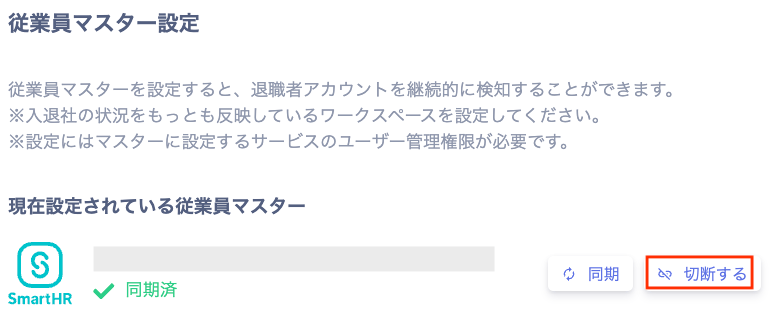
#### Q. 従業員マスターを切断した場合、設定は消えますか。
A. 設定は残ったまま、消えません。
 #### Q. 従業員マスターに設定したワークスペースを削除した場合、設定は消えますか。
A. 設定は消え、通常のカスタムフィールドになります。
#### Q. 従業員マスター以外のSaaSを「ディレクトリ項目」画面の「データソース」に指定できますか?
A. 従業員マスター以外のSaaSも[「ディレクトリ設定」画面で[新しい入力項目]](#custom-fields-data-source)で選択可能なSaaSはデータソースに設定可能です。
#### Q. 従業員マスターを設定していますが、SaaS側の項目が連携されません。何を確認したら良いですか?
A. 従業員マスター設定以外で以下内容をご確認ください。
* [**「ディレクトリ設定」でデータソースを設定**](#data-source-settings)しているかご確認ください。
* 設定した従業員マスター毎に連携可能な項目が異なります。[**「ディレクトリ設定」のデータソース**](#directory-data-source)で連携可能な項目をご確認ください。
* [ディレクトリ設定でデータソースを設定後に同期](#directory-data-source)が完了しているか、[手動同期](/it-management/saas-management/93nahw45is-trouble)後に反映されるかご確認ください。
* 連携SaaS側の項目が入力されているかご確認ください。
上記を確認後にSaaS側の項目が連携されない場合、該当の項目とSaaS側で入力されている画面キャプチャを添付いただき、[サポートにお問い合わせ](/it-management/changelog/3e6sz4xzsx-support)ください。
#### Q. 「ディレクトリ項目」画面で勤務期間開始/終了日の「データソース」を連携SaaSに指定しています。連携されない場合、何か考えられることはありますか。
A. システム上の制限により、1970年1月1日~2038年1月19日以外の日付は空欄になります。(2026年5月時点)
勤務期間開始/終了の日付を仮登録されている場合、1970年1月1日~2038年1月19日以外の日付にご変更の上、対象SaaSを[同期](/it-management/saas-management/93nahw45is-trouble)後に該当項目が連携されるかご確認ください。
#### Q. 従業員マスターに設定したワークスペースを削除した場合、設定は消えますか。
A. 設定は消え、通常のカスタムフィールドになります。
#### Q. 従業員マスター以外のSaaSを「ディレクトリ項目」画面の「データソース」に指定できますか?
A. 従業員マスター以外のSaaSも[「ディレクトリ設定」画面で[新しい入力項目]](#custom-fields-data-source)で選択可能なSaaSはデータソースに設定可能です。
#### Q. 従業員マスターを設定していますが、SaaS側の項目が連携されません。何を確認したら良いですか?
A. 従業員マスター設定以外で以下内容をご確認ください。
* [**「ディレクトリ設定」でデータソースを設定**](#data-source-settings)しているかご確認ください。
* 設定した従業員マスター毎に連携可能な項目が異なります。[**「ディレクトリ設定」のデータソース**](#directory-data-source)で連携可能な項目をご確認ください。
* [ディレクトリ設定でデータソースを設定後に同期](#directory-data-source)が完了しているか、[手動同期](/it-management/saas-management/93nahw45is-trouble)後に反映されるかご確認ください。
* 連携SaaS側の項目が入力されているかご確認ください。
上記を確認後にSaaS側の項目が連携されない場合、該当の項目とSaaS側で入力されている画面キャプチャを添付いただき、[サポートにお問い合わせ](/it-management/changelog/3e6sz4xzsx-support)ください。
#### Q. 「ディレクトリ項目」画面で勤務期間開始/終了日の「データソース」を連携SaaSに指定しています。連携されない場合、何か考えられることはありますか。
A. システム上の制限により、1970年1月1日~2038年1月19日以外の日付は空欄になります。(2026年5月時点)
勤務期間開始/終了の日付を仮登録されている場合、1970年1月1日~2038年1月19日以外の日付にご変更の上、対象SaaSを[同期](/it-management/saas-management/93nahw45is-trouble)後に該当項目が連携されるかご確認ください。