> ## Documentation Index
> Fetch the complete documentation index at: https://hc.saas-manager.biz.nuro.jp/llms.txt
> Use this file to discover all available pages before exploring further.
# 1.Peopleを追加・変更・削除する
> ディレクトリでPeopleを追加・編集・削除する手順です。一括登録やCSVインポート・エクスポートの手順も記載しています。
#### Peopleを追加する
ディレクトリにPeople(ピープル)を追加する方法です。個別追加と[CSVインポート](#csv-import)が可能です。
#### 新規ピープル作成
個別にユーザーを追加する方法です。
1. ディレクトリ画面右上の \[**新規ピープルを追加**]をクリックします。
 2. ユーザー情報が表示されますので、各項目を入力して[適用]をクリックします。
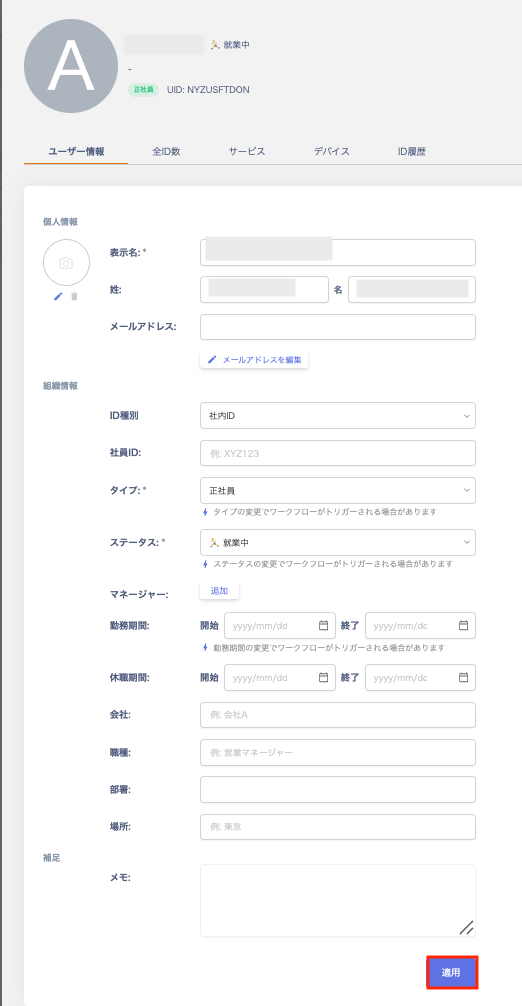 3. ディレクトリ一覧に登録したユーザーが表示されます。
#### Peopleを変更する
1. ディレクトリ > Peopleを選択 > 「ユーザー情報」画面で変更箇所を編集します。
1. メールアドレスを編集する場合、ユーザー情報 > メールアドレス: > [メールアドレスを編集]をクリックします。「メールアドレスを編集」画面でメールアドレスを編集します。プライマリとセカンダリを入れ替える場合、左側のボタンを上下に入れ替えて変更します。メールアドレスを編集後、[保存]をクリックします。
3. ディレクトリ一覧に登録したユーザーが表示されます。
#### Peopleを変更する
1. ディレクトリ > Peopleを選択 > 「ユーザー情報」画面で変更箇所を編集します。
1. メールアドレスを編集する場合、ユーザー情報 > メールアドレス: > [メールアドレスを編集]をクリックします。「メールアドレスを編集」画面でメールアドレスを編集します。プライマリとセカンダリを入れ替える場合、左側のボタンを上下に入れ替えて変更します。メールアドレスを編集後、[保存]をクリックします。
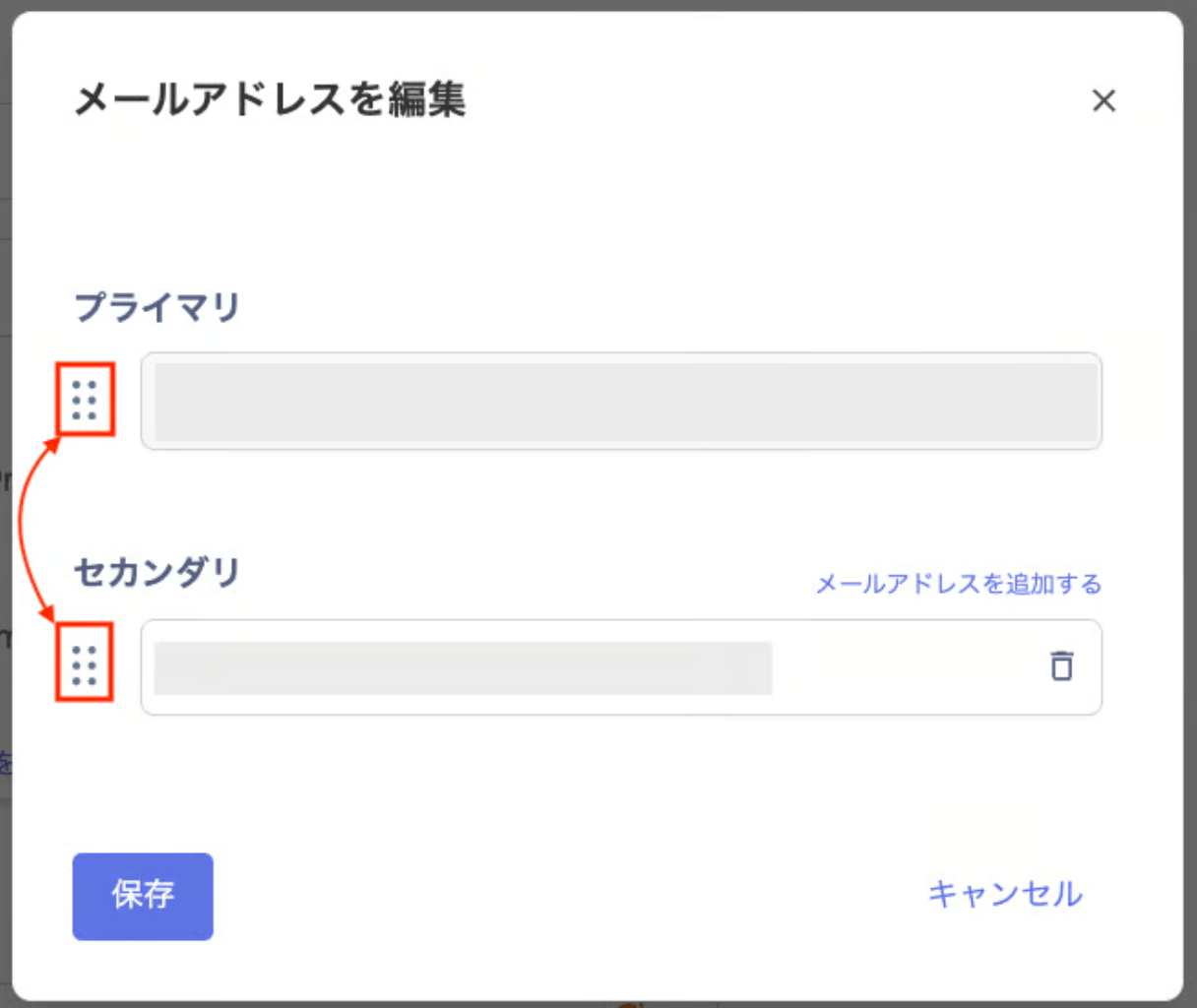 2. 編集後に[適用]をクリックします。
#### Peopleの削除
#### アーカイブ
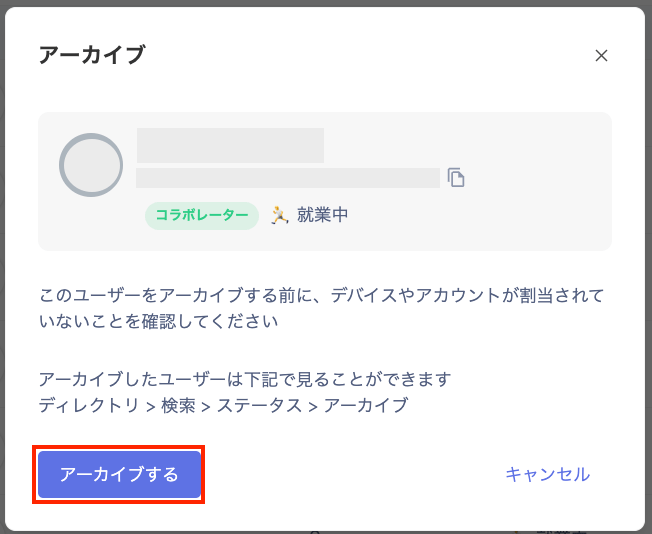
1. 不要なPeopleを非表示にするため、ディレクトリ一覧の︙(三点リーダー)から\[**アーカイブ**]をクリックします。どのサービスにも紐づいていないサービス数0のPeopleはアーカイブできます。
2. 編集後に[適用]をクリックします。
#### Peopleの削除
#### アーカイブ
1. 不要なPeopleを非表示にするため、ディレクトリ一覧の︙(三点リーダー)から\[**アーカイブ**]をクリックします。どのサービスにも紐づいていないサービス数0のPeopleはアーカイブできます。
 2. 確認画面が表示されますので、\[**アーカイブする**]をクリックします。
 3. \[**確認する**]をクリックするとアーカイブが完了します。
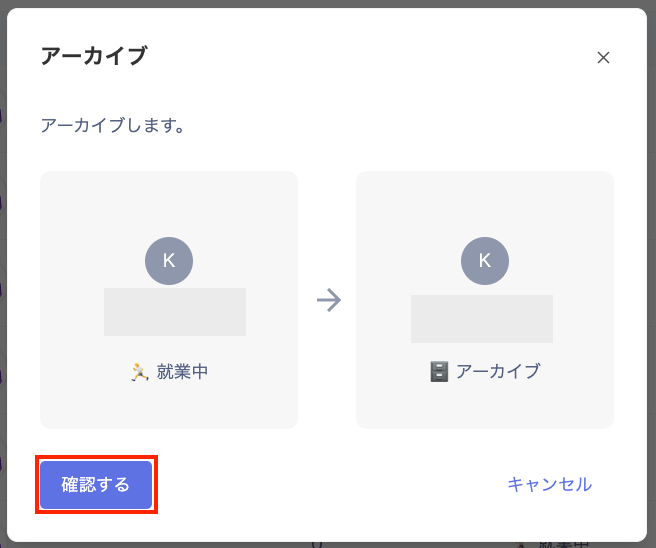 アーカイブしたデータはステータス > アーカイブで確認できます。アーカイブを解除する場合、[アーカイブを解除する]を実行します。
 #### 削除
ディレクトリからPeopleを恒久的に削除します。
削除したユーザー情報は表示されなくなり、復旧できませんのでご留意ください。
1. ディレクトリ一覧の︙(三点リーダー)から\[**ユーザーを削除する**]をクリックします。
#### 削除
ディレクトリからPeopleを恒久的に削除します。
削除したユーザー情報は表示されなくなり、復旧できませんのでご留意ください。
1. ディレクトリ一覧の︙(三点リーダー)から\[**ユーザーを削除する**]をクリックします。
 2. ダイアログが表示されますので、\[**ユーザーを削除する**]をクリックします。
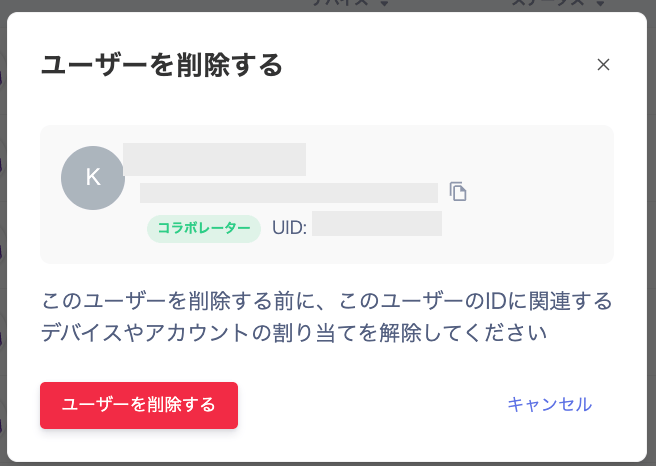 3. 正常に削除されると、右上に「IDが正常に削除されました」と表示されます。
 #### 一括操作
#### 一括削除・一括アーカイブ・一括編集
ディレクトリの左上のチェックボックスをクリックします。50件ごとにチェックできます。左上のチェックボックスを2つ以上選択した場合に、右上のメニューが表示されます。
#### 一括操作
#### 一括削除・一括アーカイブ・一括編集
ディレクトリの左上のチェックボックスをクリックします。50件ごとにチェックできます。左上のチェックボックスを2つ以上選択した場合に、右上のメニューが表示されます。
 | | |
| ------- | ----------------------------------------------------------------------------------------------------------------------------------------------------- |
| 一括削除 | 右上の[削除]から選択したピープルを一括削除できます。
| | |
| ------- | ----------------------------------------------------------------------------------------------------------------------------------------------------- |
| 一括削除 | 右上の[削除]から選択したピープルを一括削除できます。
[削除]後に表示される「削除確認」画面で、選択したIDを確認して[確認する]と削除処理が実行されます。 |
| 一括アーカイブ | 右上の[アーカイブ]から選択したピープルを一括アーカイブできます。
[アーカイブ]後に表示される「削除確認」画面で、選択したIDを確認して[確認する]とアーカイブ処理が実行されます。 |
| 一括編集 | 右上の[アーカイブ]から選択したピープルを一括編集できます。
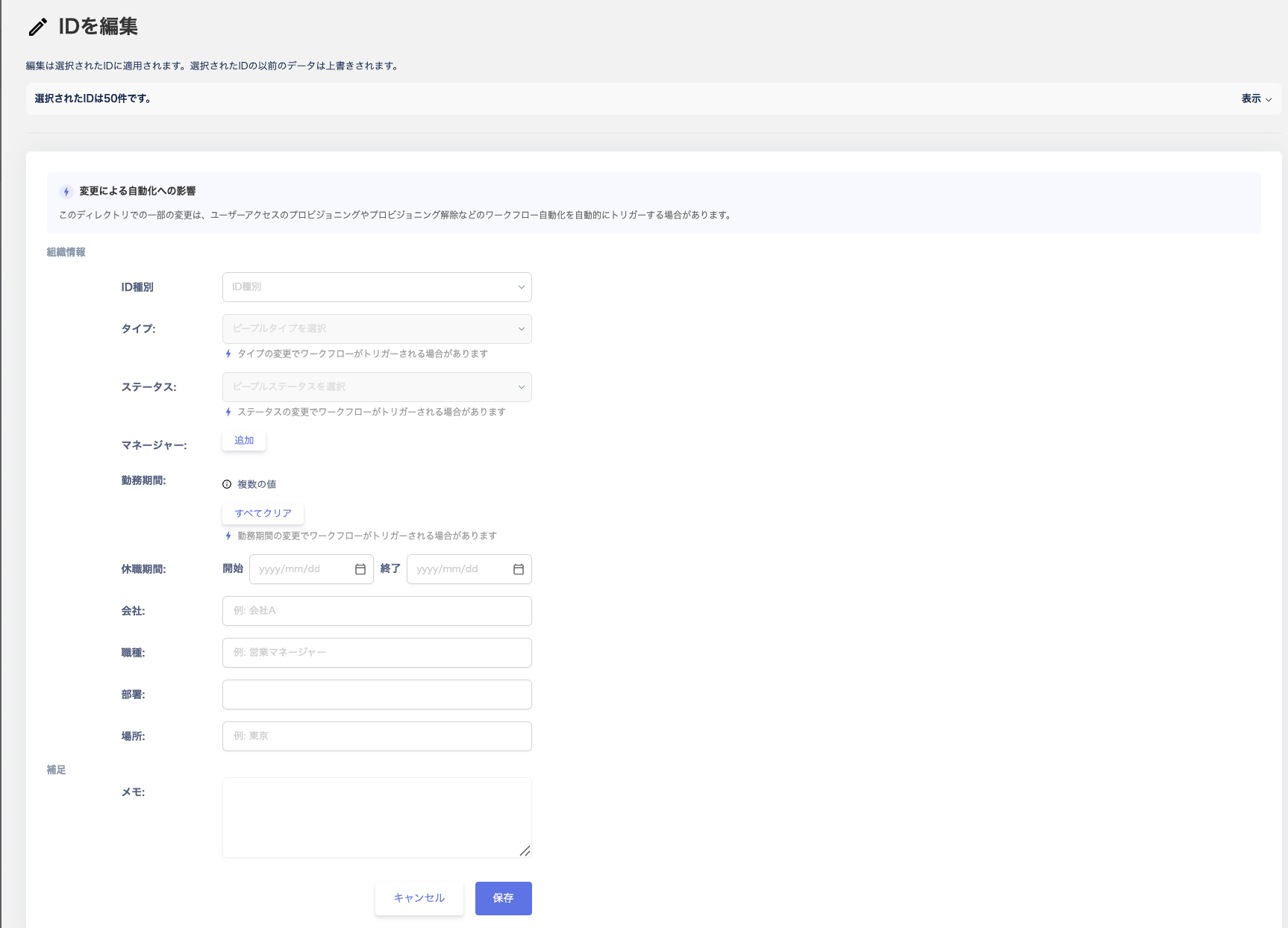
[編集]後に表示される「IDを編集」画面で編集して[保存]すると、「編集確認」画面が表示されますので、[次]>[保存]で一括編集処理が実行されます。
※「IDを編集」画面でグレイアウトしたIDは一括で編集できません。 |
以下は「IDを編集」画面です。
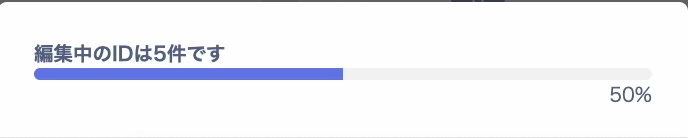
 一括操作の処理中、左下に「編集中のIDは 件です」と表示され、処理進捗が「%」と表示されます。
CSVインポート
CSVファイルから一括登録する方法です。
1. ディレクトリの \[**インポート**]をクリックします。
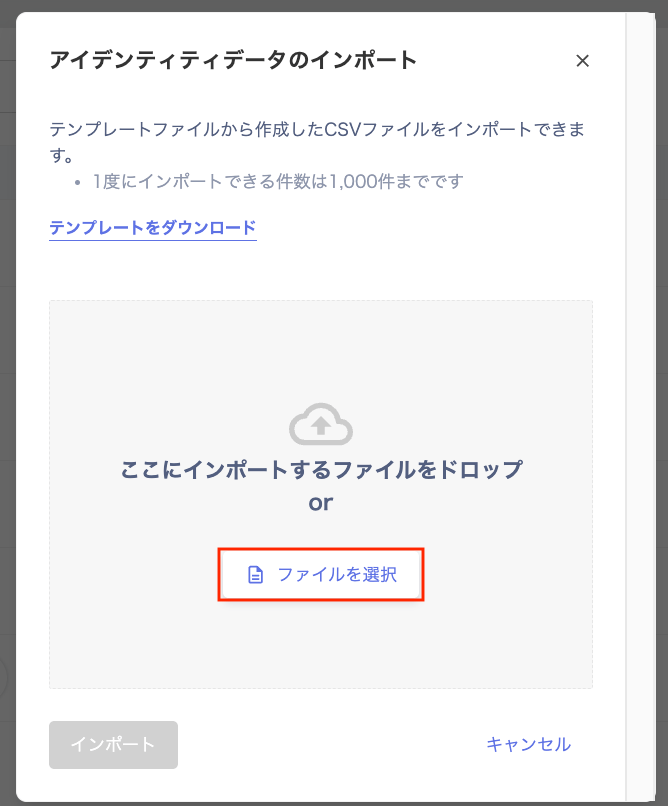
 2. 「アイデンティティデータのインポート」画面で\[テンプレートをダウンロード] をクリックします。または、[エクスポート]からCSVファイルを出力します。
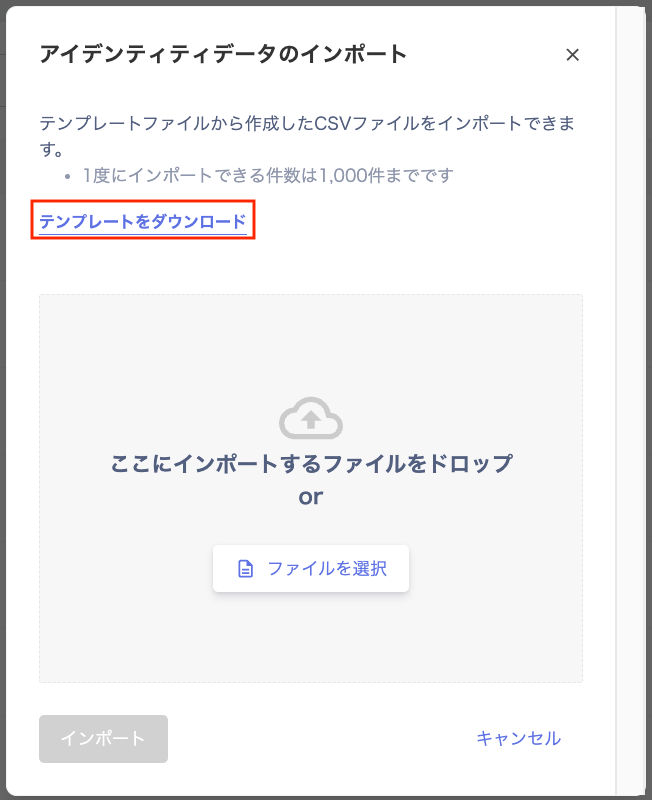 3. ダウンロードしたテンプレートを編集して、CSVで保存します。テンプレートの各項目や注意点は[【ディレクトリ】インポート用デバイス台帳CSVの作成方法](/it-management/directory/1xtq0cxipa-directory-csv-import)をご覧ください。
4. [ファイルを選択]からインポートするファイルを選択して、インポートを実行します。
3. ダウンロードしたテンプレートを編集して、CSVで保存します。テンプレートの各項目や注意点は[【ディレクトリ】インポート用デバイス台帳CSVの作成方法](/it-management/directory/1xtq0cxipa-directory-csv-import)をご覧ください。
4. [ファイルを選択]からインポートするファイルを選択して、インポートを実行します。
 #### CSVエクスポート
ディレクトリの\[**エクスポート**]からCSVエクスポートが可能です。
#### CSVエクスポート
ディレクトリの\[**エクスポート**]からCSVエクスポートが可能です。
 #### FAQ
#### Q. CSVファイルのインポート・エクスポートが正常に行えない場合、何を確認したら良いですか?
A. [【CSVインポート】推奨環境とエラー発生時の対処法](/it-management/device/dwrsgbckjp-device-csv)をご参照ください。
#### Q. プライマリとセカンダリのメールアドレスが入れ替えられない場合、何を確認したら良いですか?
A. メールアドレスの入れ替えが行えない場合、ディレクトリ > Peopleを選択 > 「全ID数」タブをご確認ください。
マージされている場合、アンマージ=[分離]後、「ユーザー情報」でプライマリアドレス/セカンダリアドレスの入れ替えが行えるかご確認ください。
アンマージについては[アカウントの分離(アンマージ)](/it-management/saas-management/d97dy5z2l7-merge)をご参照ください。(入れ替え後、プライマリアドレスを変更した場合は、マージをお願いします。)
#### FAQ
#### Q. CSVファイルのインポート・エクスポートが正常に行えない場合、何を確認したら良いですか?
A. [【CSVインポート】推奨環境とエラー発生時の対処法](/it-management/device/dwrsgbckjp-device-csv)をご参照ください。
#### Q. プライマリとセカンダリのメールアドレスが入れ替えられない場合、何を確認したら良いですか?
A. メールアドレスの入れ替えが行えない場合、ディレクトリ > Peopleを選択 > 「全ID数」タブをご確認ください。
マージされている場合、アンマージ=[分離]後、「ユーザー情報」でプライマリアドレス/セカンダリアドレスの入れ替えが行えるかご確認ください。
アンマージについては[アカウントの分離(アンマージ)](/it-management/saas-management/d97dy5z2l7-merge)をご参照ください。(入れ替え後、プライマリアドレスを変更した場合は、マージをお願いします。)