> ## Documentation Index
> Fetch the complete documentation index at: https://hc.saas-manager.biz.nuro.jp/llms.txt
> Use this file to discover all available pages before exploring further.
# カスタムアプリでライセンスやロールを複数登録する
> カスタムアプリの登録は【カスタムアプリ】クラウドサービスを手動で登録するをご参照ください。カスタムアプリでライセンスやロールを複数登録する方法について説明します。
カスタムアプリの登録は[【カスタムアプリ】クラウドサービスを手動で登録する](/it-management/saas-management/jbzpcipgo5-custome-app)をご参照ください。
#### カスタムアプリでライセンスやロールを複数登録する方法
ライセンスやロールを複数登録したCSVファイルをインポートする手順です。
1. インポート用のCSVファイルを用意します。詳細は[一括操作](/it-management/saas-management/jbzpcipgo5-custome-app)をご参照ください。
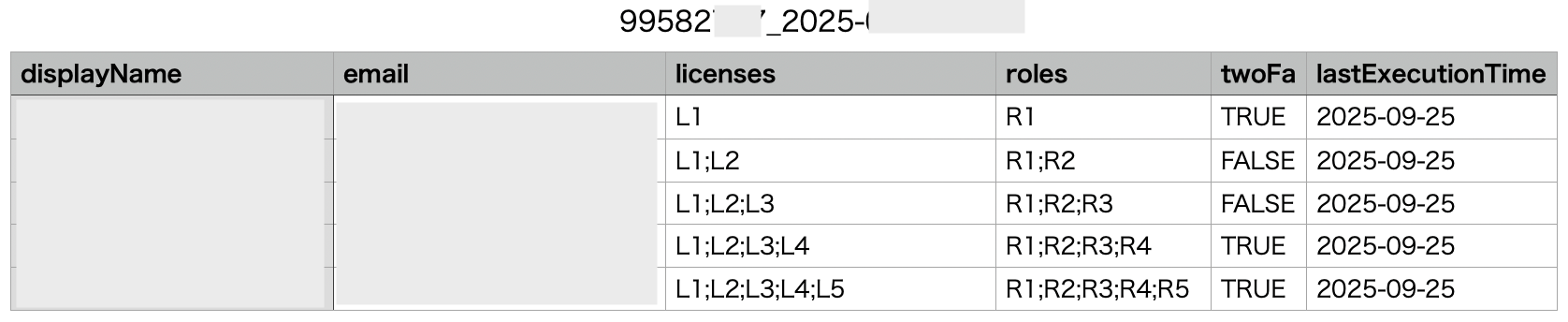
2. CSVの「licenses」「roles」欄にライセンスやロールを複数登録します。「**;**」で区切って登録します。
例)「licenses」に3つのlicense「L1、L2、L3」を登録する場合、「L1\*\*;**L2**;**L3」と入力します。
「roles」に2つのrole「R1、R2」を登録する場合、「R1**;\*\*R2」と入力します。
 3. CSVファイルを指定の場所に保存します。
4. サービス > カスタムアプリ > 情報の「**︙**(三点リーダー)」から\[**アカウント**] を選択して、「アカウントリストのインポート」画面からCSVファイルを選択してインポートします。
5. インポート後にライセンスやロールが複数登録されているか確認します。
#### 複数登録したライセンスやロールを確認する
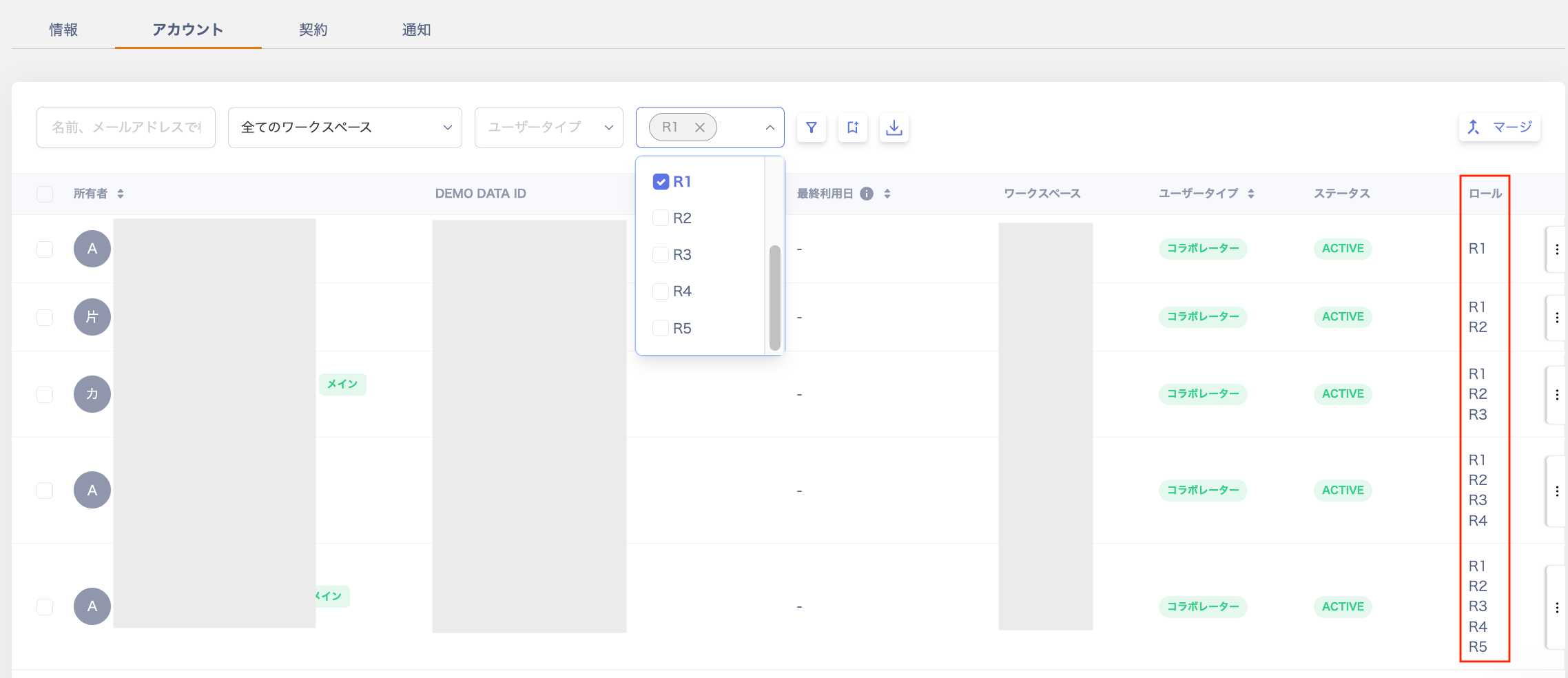
サービス > カスタムアプリ > アカウントの「ロール」欄で登録したロールを確認します。
画面上部の絞り込み「ロール」では、登録したロールでの絞り込みも可能です。
3. CSVファイルを指定の場所に保存します。
4. サービス > カスタムアプリ > 情報の「**︙**(三点リーダー)」から\[**アカウント**] を選択して、「アカウントリストのインポート」画面からCSVファイルを選択してインポートします。
5. インポート後にライセンスやロールが複数登録されているか確認します。
#### 複数登録したライセンスやロールを確認する
サービス > カスタムアプリ > アカウントの「ロール」欄で登録したロールを確認します。
画面上部の絞り込み「ロール」では、登録したロールでの絞り込みも可能です。
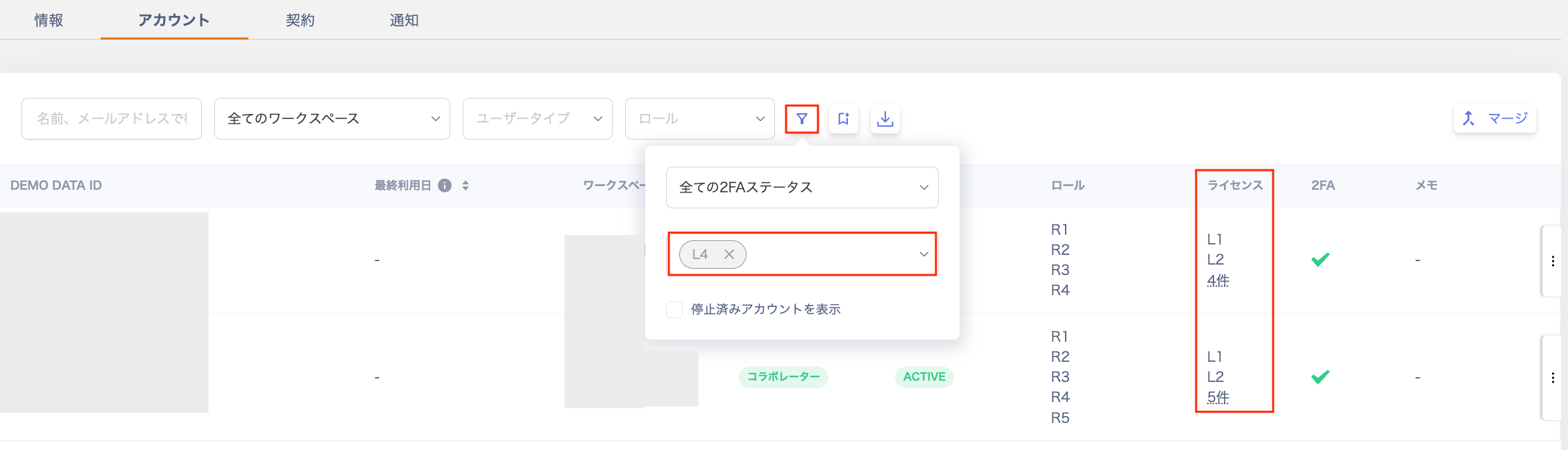
 サービス > カスタムアプリ > アカウントの「ライセンス」欄で登録したライセンスを確認します。
画面上部の絞り込み「ライセンス」では、登録したライセンスでの絞り込みも可能です。
サービス > カスタムアプリ > アカウントの「ライセンス」欄で登録したライセンスを確認します。
画面上部の絞り込み「ライセンス」では、登録したライセンスでの絞り込みも可能です。