> ## Documentation Index
> Fetch the complete documentation index at: https://hc.saas-manager.biz.nuro.jp/llms.txt
> Use this file to discover all available pages before exploring further.
# Public APIを使用する
> 取得したデータを自由に活用できるようPublic APIを公開しています。
取得したデータを自由に活用できるようPublic APIを公開しています。
提供しているPublic APIの詳細は[ドキュメント](/api-reference/it-management)をご参照ください。
**設定** > **APIキー一覧**の「APIドキュメント」からもご確認いただけます。

OrganizationIDの確認
**設定** > **APIキー一覧**の **組織ID** が**OrganizationID**となりますのでコピーしておきます。
 ## Public APIでOrganizationIDを設定する
Public APIでPath Params > **organizationId**を設定する場合、[上記](#organization-id)でコピーした値を入力します。
## Public APIでOrganizationIDを設定する
Public APIでPath Params > **organizationId**を設定する場合、[上記](#organization-id)でコピーした値を入力します。

APIキーの発行
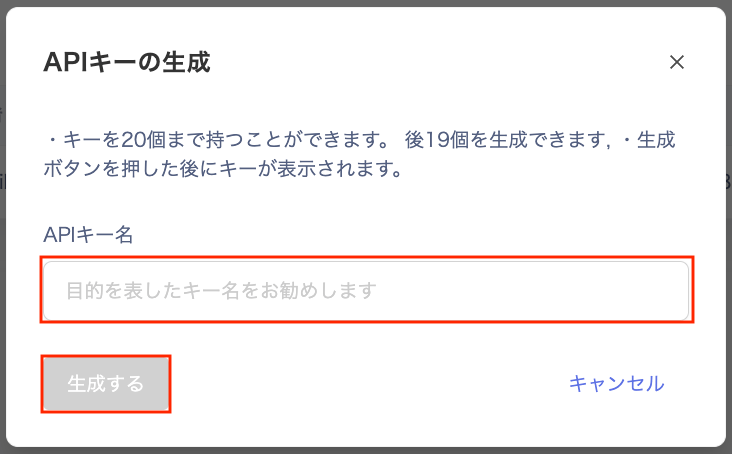
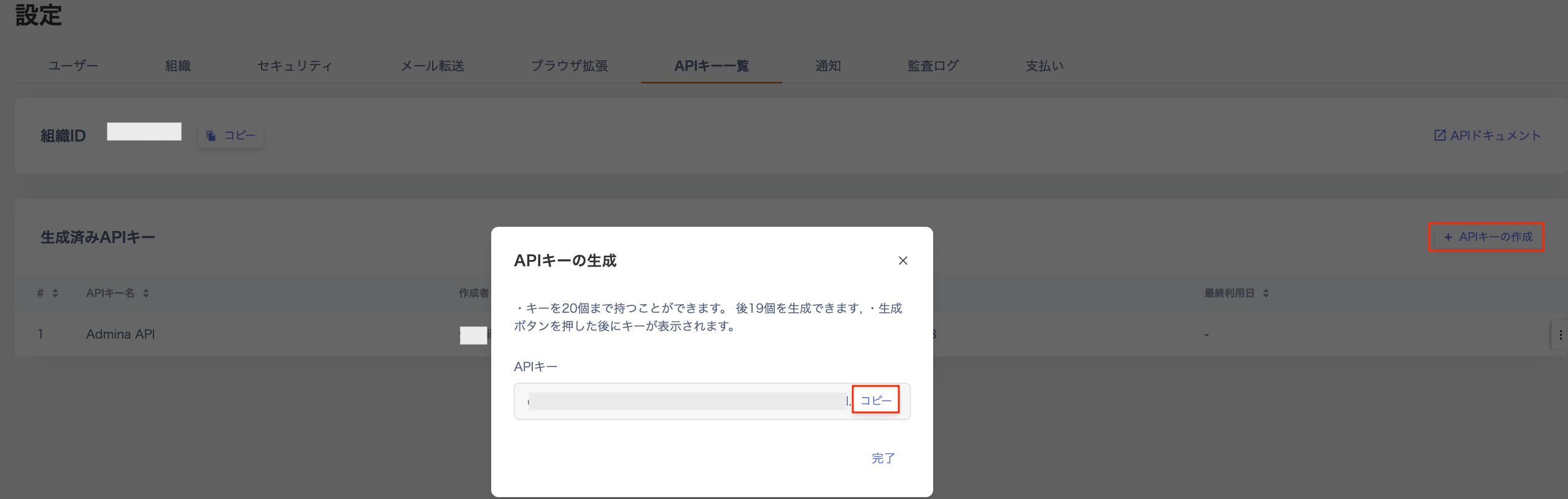
1. 設定 > APIキー一覧 から、\[**APIキーを生成する**]ボタンをクリックします。
2. 「APIキーの生成」画面でAPIキー名に任意の名前を入力し、[生成する]をクリックします。
 3. APIキーが発行されますので、コピーして保存します。
※Public APIを実行するために必要です。一度しか表示されませんので、ご注意ください。
3. APIキーが発行されますので、コピーして保存します。
※Public APIを実行するために必要です。一度しか表示されませんので、ご注意ください。
 ## Public APIでAPIキーを設定する
Public APIでCredentials > Bearerを設定する場合、[上記](#generate-api-key)でコピーした値を入力します。
## Public APIでAPIキーを設定する
Public APIでCredentials > Bearerを設定する場合、[上記](#generate-api-key)でコピーした値を入力します。
 ## サービスIDを確認する
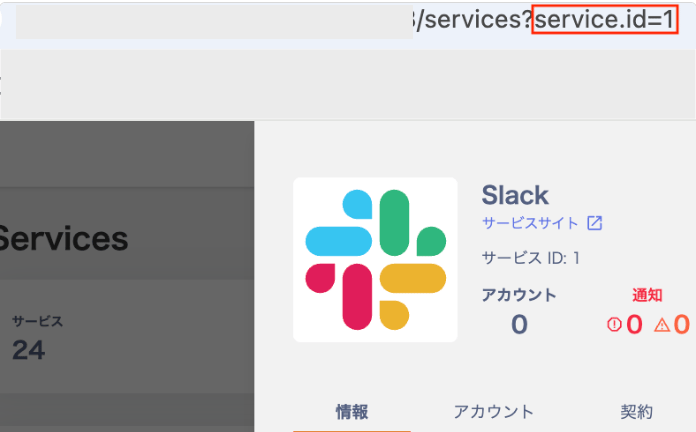
"serviceId":サービス > 対象のSaaS(Githubなど)> サービス ID から確認できます。
## サービスIDを確認する
"serviceId":サービス > 対象のSaaS(Githubなど)> サービス ID から確認できます。
 ## Public APIでエラーが表示される場合
Public APIをご利用中にエラーが表示される場合、以下を記載の上、サポートにお問い合わせください。
お問い合わせ方法は[サポートへのお問い合わせ](/it-management/changelog/3e6sz4xzsx-support)もご参照ください。
* ご利用のPublic APIの名称またはURL
* エラー詳細をご記載ください。
## FAQ
### Q. APIは日本語に切り替えできないのでしょうか?
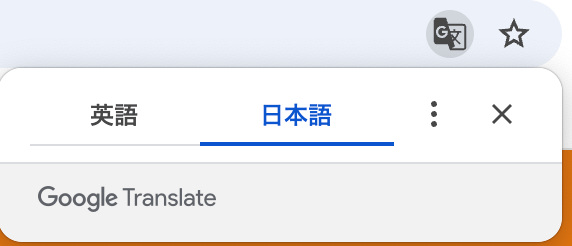
A. UI上では言語の切り替えに対応しておりませんので、ブラウザ側の言語切り替えでご確認をお願いします。
## Public APIでエラーが表示される場合
Public APIをご利用中にエラーが表示される場合、以下を記載の上、サポートにお問い合わせください。
お問い合わせ方法は[サポートへのお問い合わせ](/it-management/changelog/3e6sz4xzsx-support)もご参照ください。
* ご利用のPublic APIの名称またはURL
* エラー詳細をご記載ください。
## FAQ
### Q. APIは日本語に切り替えできないのでしょうか?
A. UI上では言語の切り替えに対応しておりませんので、ブラウザ側の言語切り替えでご確認をお願いします。
 ### Q. APIのカスタム項目での「Field ID Name」の設定・編集のルールはありますか?
A. カスタム項目の入力項目名には`小文字の英数字と_(アンダースコア)`のみ使用可能です。
カスタム項目の設定については、[デバイス](/it-management/device/2gdbiob664-device-itme#カスタム項目を追加する)と[ディレクトリ](/it-management/directory/gqqdb2621q-edit-uid#add-custom-fields)の各ヘルプページもご参照ください。
### Q. APIで登録時間を指定する事はできますか?
A. APIでは、 `createdAt` パラメータで**日付**、**時**、**分**を指定できます。
### Q. APIで取得したデータの時刻が、管理画面の表示と一致しません。なぜですか?
A. Public APIでは、すべてのタイムスタンプを「UTC(協定世界時)」で統一しているためです。管理画面(UI)では、ローカルタイムゾーン(例:日本標準時/JST)で時刻を表示しています。一方で、APIはシステム間の連携を確実にするため、世界共通の基準であるUTCを使用します。
### Q. APIから取得した時刻を日本時間(JST)に直すにはどうすればよいですか?
A. お客様側で、UTCからローカルタイムゾーンへの変換処理をお願いします。APIから送受信される日付文字列は、すべてUTCとして解釈されます。例えば、日本時間(JST)はUTCより9時間進んでいるため、APIで `00:00:00Z` となっている場合は、日本時間では `09:00:00` となります。
### Q. APIでデータを送信(POST/PATCH)する際、タイムゾーンはどう指定すべきですか?
A. 常にUTCとして送信してください。Public APIは、送られてきた日付文字列を常にUTCとして解釈し、システムに保存します。ローカル時間をそのまま送信すると、意図しない時刻で登録される可能性があるため、必ず変換してから送信してください。
### Q. APIのカスタム項目での「Field ID Name」の設定・編集のルールはありますか?
A. カスタム項目の入力項目名には`小文字の英数字と_(アンダースコア)`のみ使用可能です。
カスタム項目の設定については、[デバイス](/it-management/device/2gdbiob664-device-itme#カスタム項目を追加する)と[ディレクトリ](/it-management/directory/gqqdb2621q-edit-uid#add-custom-fields)の各ヘルプページもご参照ください。
### Q. APIで登録時間を指定する事はできますか?
A. APIでは、 `createdAt` パラメータで**日付**、**時**、**分**を指定できます。
### Q. APIで取得したデータの時刻が、管理画面の表示と一致しません。なぜですか?
A. Public APIでは、すべてのタイムスタンプを「UTC(協定世界時)」で統一しているためです。管理画面(UI)では、ローカルタイムゾーン(例:日本標準時/JST)で時刻を表示しています。一方で、APIはシステム間の連携を確実にするため、世界共通の基準であるUTCを使用します。
### Q. APIから取得した時刻を日本時間(JST)に直すにはどうすればよいですか?
A. お客様側で、UTCからローカルタイムゾーンへの変換処理をお願いします。APIから送受信される日付文字列は、すべてUTCとして解釈されます。例えば、日本時間(JST)はUTCより9時間進んでいるため、APIで `00:00:00Z` となっている場合は、日本時間では `09:00:00` となります。
### Q. APIでデータを送信(POST/PATCH)する際、タイムゾーンはどう指定すべきですか?
A. 常にUTCとして送信してください。Public APIは、送られてきた日付文字列を常にUTCとして解釈し、システムに保存します。ローカル時間をそのまま送信すると、意図しない時刻で登録される可能性があるため、必ず変換してから送信してください。