> ## Documentation Index
> Fetch the complete documentation index at: https://hc.saas-manager.biz.nuro.jp/llms.txt
> Use this file to discover all available pages before exploring further.
# Google OAuth連携でエラーが表示される
> Google関連のサービス連携の際のエラーについて
#### 問題
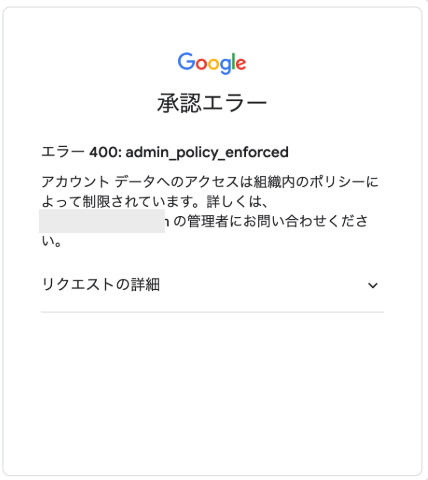
Google関連のサービス連携の際、以下のエラーが表示されることもございます。
```
**エラー 400: admin_policy_enforced**
アカウント データへのアクセスは
組織内のポリシーによって制限されています。
詳しくはXXXの管理者にお問い合わせください。
```
 #### 考えられる原因
#### サードパーティによるすべての API アクセスをブロックする がオンになっている
[Google Workspaceの管理画面](https://admin.google.com/ac/owl) の `セキュリティ` >`アクセスのデータ管理`> `APIの制御` にある `サードパーティによるすべての API アクセスをブロックする` がオンの場合、連携に失敗することもあります。
#### 考えられる原因
#### サードパーティによるすべての API アクセスをブロックする がオンになっている
[Google Workspaceの管理画面](https://admin.google.com/ac/owl) の `セキュリティ` >`アクセスのデータ管理`> `APIの制御` にある `サードパーティによるすべての API アクセスをブロックする` がオンの場合、連携に失敗することもあります。
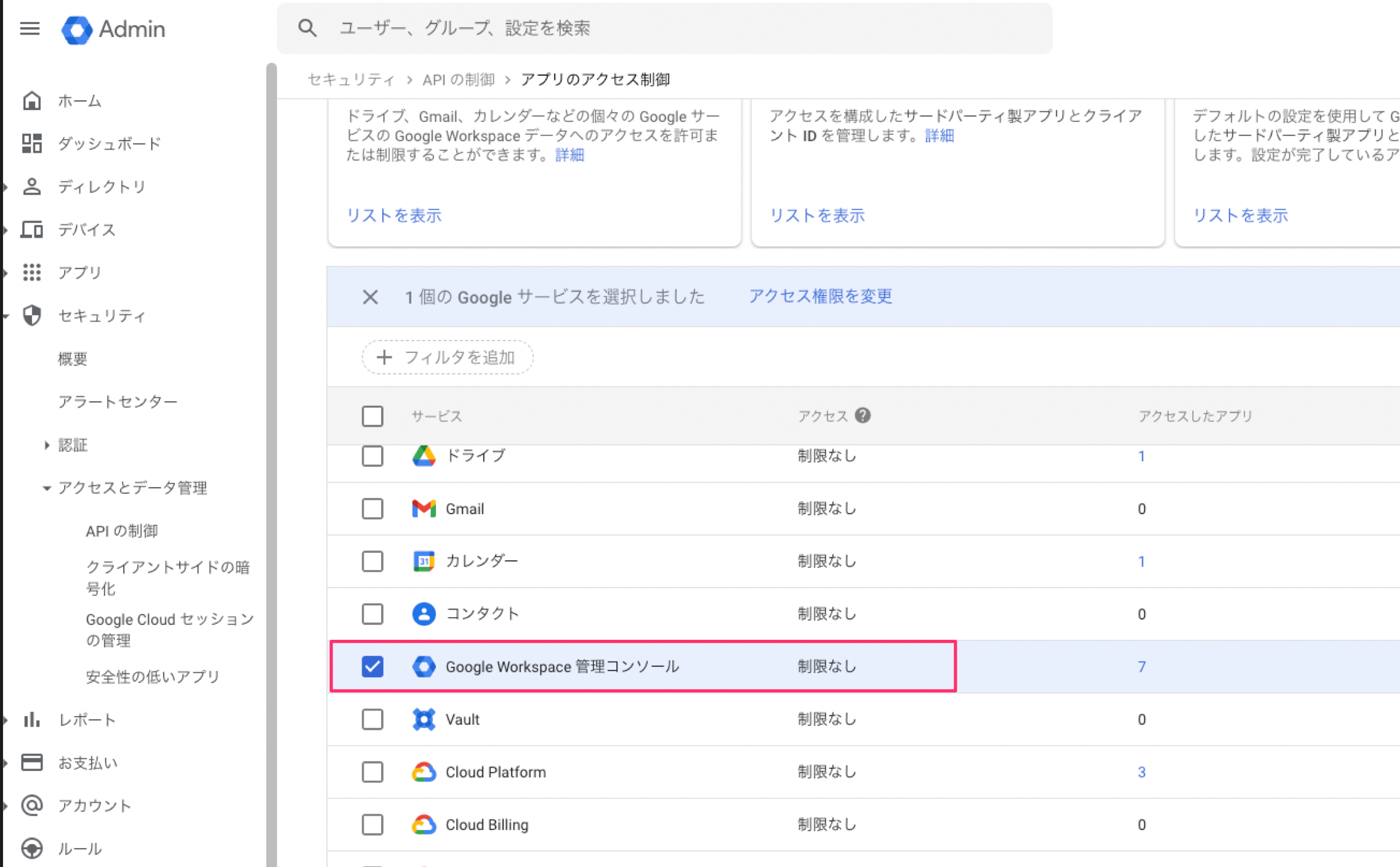
 #### Google Workspace 管理コンソールへのAPIが制限付きになっている
[Google Workspaceの管理画面](https://admin.google.com/ac/owl) の `セキュリティ` >`アクセスのデータ管理`> `APIの制御` > `GOOGLEサービスを管理`
[https://admin.google.com/ac/owl/list?tab=services](https://admin.google.com/ac/owl/list?tab=services)
にある `Google Workspace 管理コンソール` のアクセスポリシーが`制限付き`になっている場合、連携に失敗する場合があります。
#### Google Workspace 管理コンソールへのAPIが制限付きになっている
[Google Workspaceの管理画面](https://admin.google.com/ac/owl) の `セキュリティ` >`アクセスのデータ管理`> `APIの制御` > `GOOGLEサービスを管理`
[https://admin.google.com/ac/owl/list?tab=services](https://admin.google.com/ac/owl/list?tab=services)
にある `Google Workspace 管理コンソール` のアクセスポリシーが`制限付き`になっている場合、連携に失敗する場合があります。
 #### 当サービスを指名してブロックしている
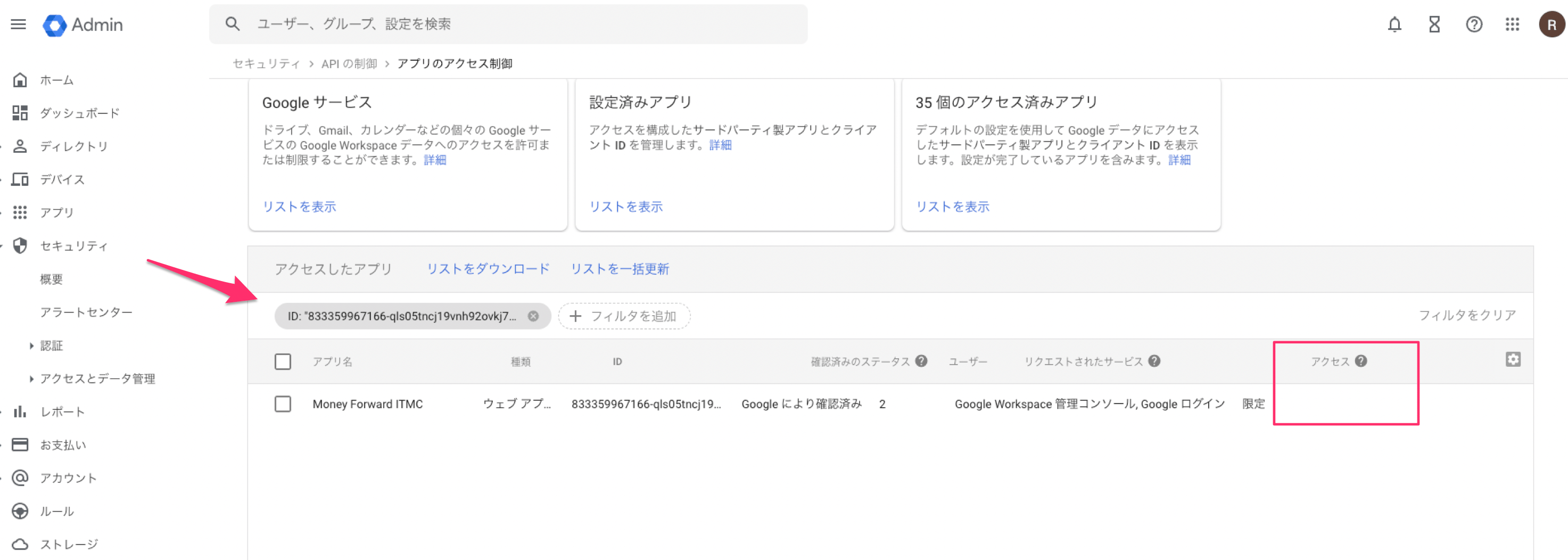
[Google Workspaceの管理画面](https://admin.google.com/ac/owl) の `セキュリティ` > `アクセスのデータ管理`>`APIの制御` > [サードパーティ製アプリのアクセスを管理](https://admin.google.com/ac/owl/list?tab=apps) で、以下のアプリケーションを検索して、アクセスステータスが `ブロック中` または `制限付き` になっている場合、連携に失敗する場合があります。
```
アプリのID : 833359967166-qls05tncj19vnh92ovkj7smpt1eqh45j.apps.googleusercontent.com
アプリの名前 : Money Forward ITMC
サポート:it@i.moneyforward.com
```
#### 当サービスを指名してブロックしている
[Google Workspaceの管理画面](https://admin.google.com/ac/owl) の `セキュリティ` > `アクセスのデータ管理`>`APIの制御` > [サードパーティ製アプリのアクセスを管理](https://admin.google.com/ac/owl/list?tab=apps) で、以下のアプリケーションを検索して、アクセスステータスが `ブロック中` または `制限付き` になっている場合、連携に失敗する場合があります。
```
アプリのID : 833359967166-qls05tncj19vnh92ovkj7smpt1eqh45j.apps.googleusercontent.com
アプリの名前 : Money Forward ITMC
サポート:it@i.moneyforward.com
```
 #### 解決方法
上記で紹介したそれぞれの原因の `ブロック` を `許可` することで解決可能です。
組織のポリシーにより、当サービスだけを特別に許可したい場合、以下の方法で、当サービスだけを許可できます。
* [Google Workspaceの管理画面](https://admin.google.com/ac/owl) の `セキュリティ` >`アクセスのデータ管理` >`APIの制御` > [サードパーティ製アプリのアクセスを管理](https://admin.google.com/ac/owl/list?tab=apps) に移動します。
#### 解決方法
上記で紹介したそれぞれの原因の `ブロック` を `許可` することで解決可能です。
組織のポリシーにより、当サービスだけを特別に許可したい場合、以下の方法で、当サービスだけを許可できます。
* [Google Workspaceの管理画面](https://admin.google.com/ac/owl) の `セキュリティ` >`アクセスのデータ管理` >`APIの制御` > [サードパーティ製アプリのアクセスを管理](https://admin.google.com/ac/owl/list?tab=apps) に移動します。
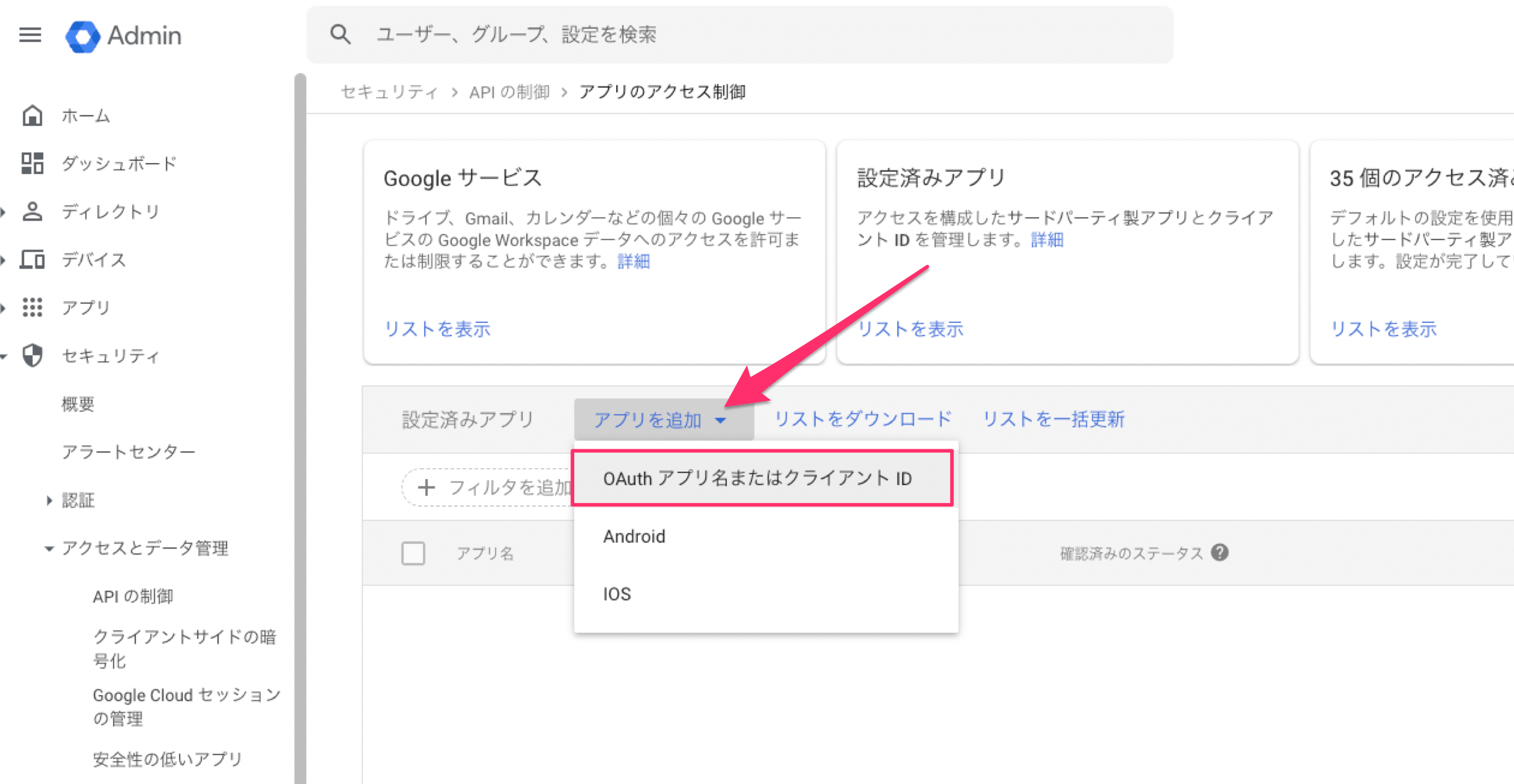
 * `アプリを追加` > `OAuthアプリ名またはクライアントID` を選択します。
 * クライアントIDに以下を入力して検索ボタンを実行。 `Money Forward ITMC` を選択します。
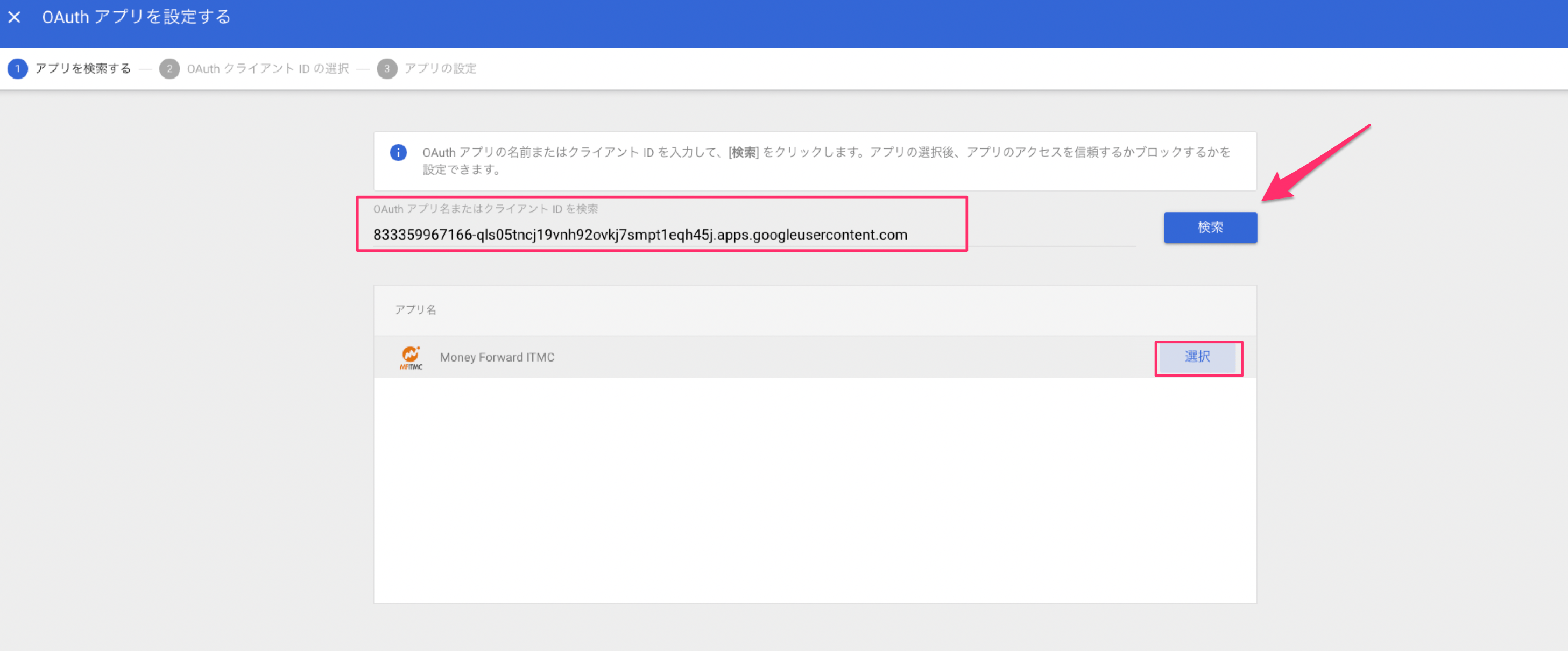 クライアントID
```
833359967166-qls05tncj19vnh92ovkj7smpt1eqh45j.apps.googleusercontent.com
```
* 同じクライアントIDを選択し、
クライアントID
```
833359967166-qls05tncj19vnh92ovkj7smpt1eqh45j.apps.googleusercontent.com
```
* 同じクライアントIDを選択し、
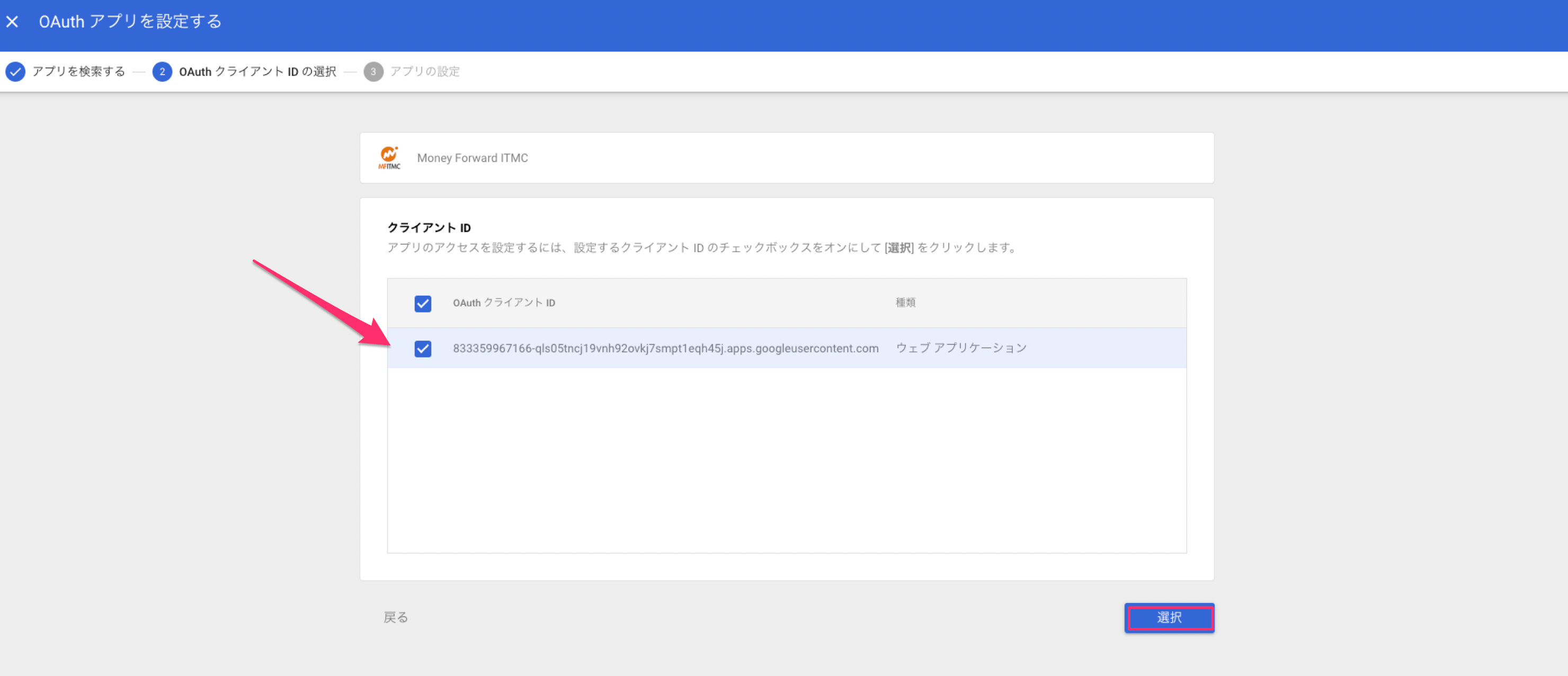 * アプリのアクセス権限を `信頼されている:すべてのGoogleサービスにアクセス可能` を選んで、 `設定` を実行します。
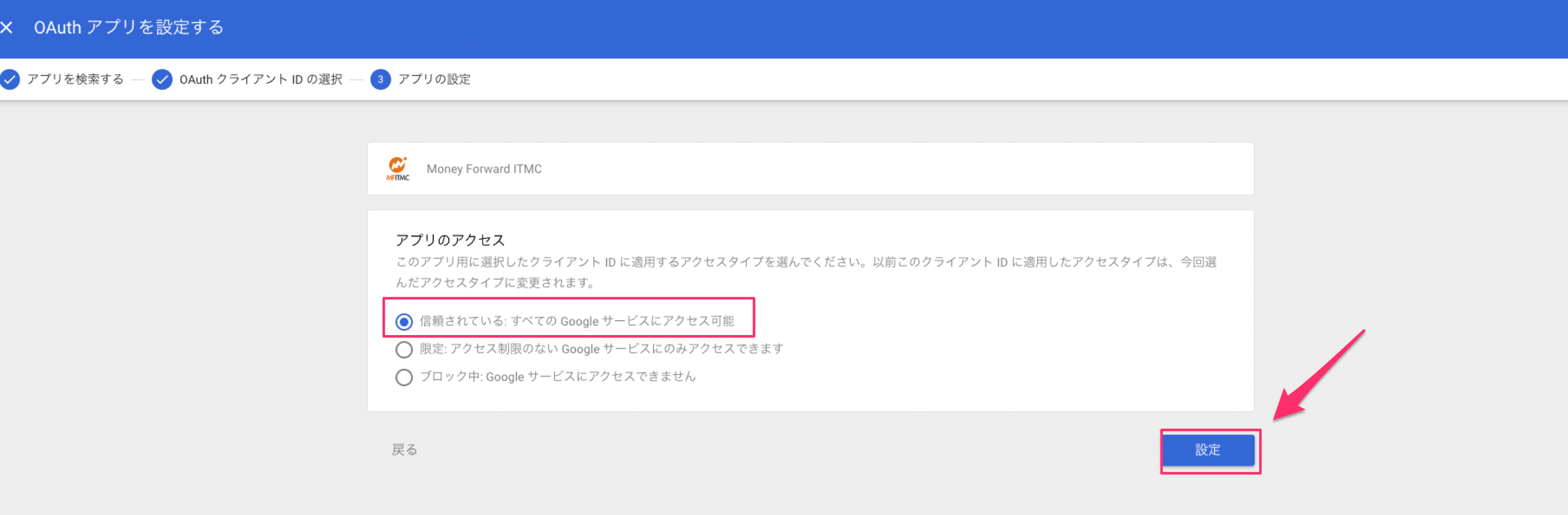 これで当サービスのGoogle連携が許可される設定になりました。
一度、[ログイン画面](https://itmc.i.moneyforward.com/login)を閉じて、再度開き、Google Workspaceとの連携をお願いします。
[Google Workspace](/integrations/n0zl359vup-google-workspace)
これで当サービスのGoogle連携が許可される設定になりました。
一度、[ログイン画面](https://itmc.i.moneyforward.com/login)を閉じて、再度開き、Google Workspaceとの連携をお願いします。
[Google Workspace](/integrations/n0zl359vup-google-workspace)