> ## Documentation Index
> Fetch the complete documentation index at: https://hc.saas-manager.biz.nuro.jp/llms.txt
> Use this file to discover all available pages before exploring further.
# 【Google Drive】検知するファイルの条件を指定する
> Google Driveで指定した条件に合致したファイルやフォルダを検知すること(フィルタリング)が可能です。
## 本機能でできること
Google Driveで指定した条件に合致したファイルやフォルダを検知(フィルタリング)できます。
## 設定手順
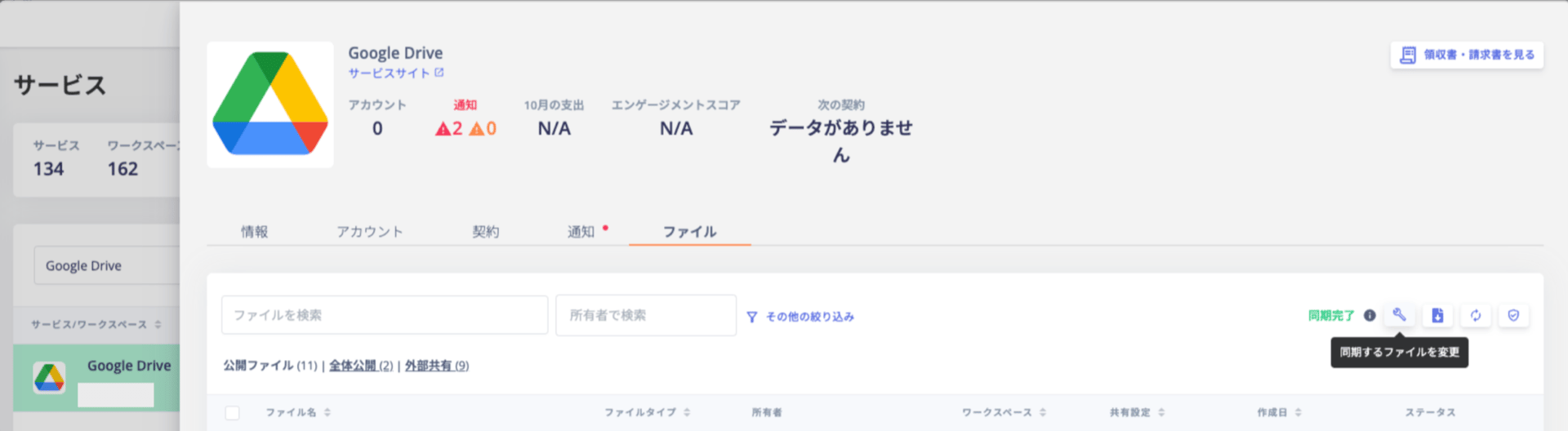
1. サービス > Google Drive > 「ファイル」タブ > 🔧[設定(同期するファイルを変更)] をクリックします。
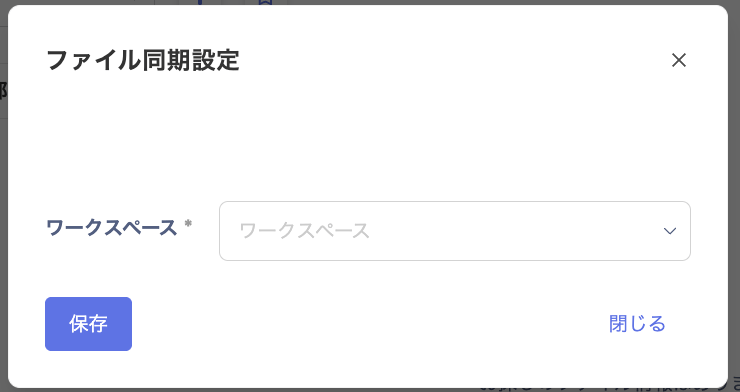
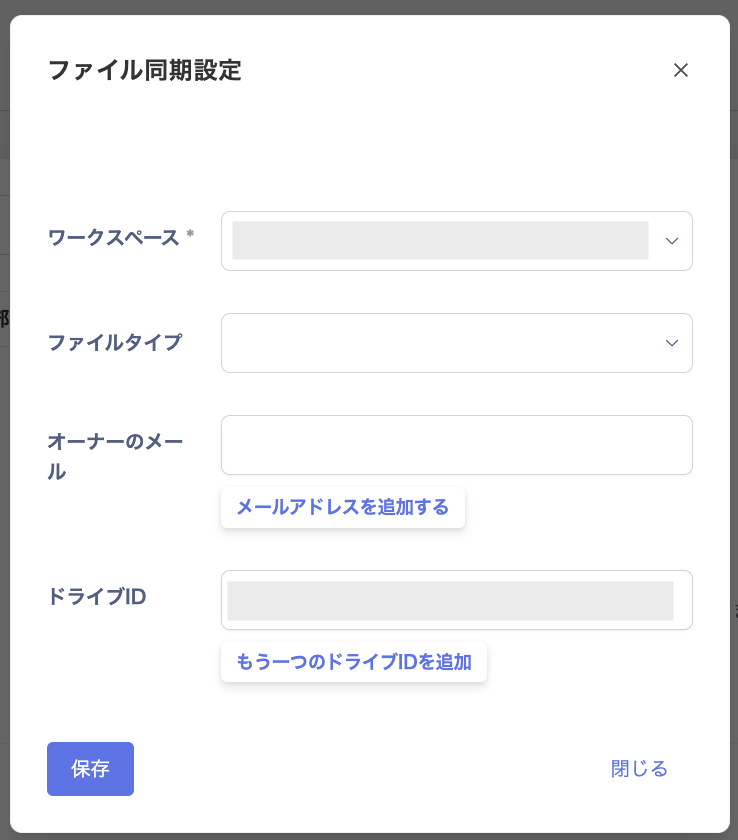
 2. 「ファイル同期設定」画面でワークスペースを選択して[保存]します。
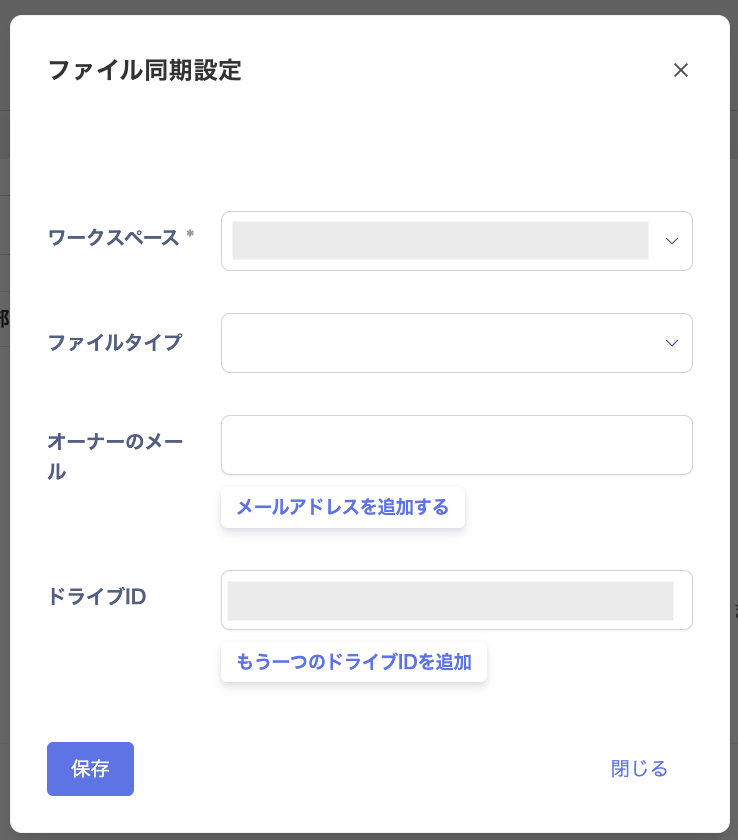
 3. 条件を設定して[保存]します。
 | **項目** | **説明** |
| ----------------------- | -------------------------------------------------- |
| **ワークスペース** | 対象のワークスペースを選択します。 |
| **ファイルタイプ(MIME types)** | 検知するファイルの種類を選択します。複数選択も可能です。 |
| **オーナーメールアドレス** | 検知したいオーナーのメールアドレスを入力します。複数設定可能です。最大50アドレスまで設定できます。 |
| **ドライブID** | 検知したい共有ドライブのIDを指定します。複数追加可能です。 |
**オーナーメールが指定されている場合:** マイドライブのみが対象で、共有ドライブはスキップします。
**ドライブIDが指定されている場合:** 共有ドライブのみが対象で、マイドライブはスキップします。
**両方未指定の場合:** すべてのマイドライブと共有ドライブが対象になります。
## ファイルタイプの指定
特定のファイルタイプ(MIMEタイプ)を選択できます。指定可能なファイルタイプは「Google Workspace と Google ドライブでサポートされている MIME タイプ」に準拠しています。
[Google Workspace と Google ドライブでサポートされている MIME タイプ](https://developers.google.com/drive/api/guides/mime-types?hl=ja)
## ファイルオーナーの指定
指定したオーナーのメールアドレスを入力することで、そのオーナーのファイルを検知対象にできます。最大50アドレスまで設定可能です。
## 共有ドライブの指定
共有ドライブのIDを指定することで、特定の共有ドライブのみを対象にできます。Drive IDはフォルダURLから確認可能です。トップレベルの共有ドライブのみ対応しており、フォルダID指定はできません。
| **項目** | **説明** |
| ----------------------- | -------------------------------------------------- |
| **ワークスペース** | 対象のワークスペースを選択します。 |
| **ファイルタイプ(MIME types)** | 検知するファイルの種類を選択します。複数選択も可能です。 |
| **オーナーメールアドレス** | 検知したいオーナーのメールアドレスを入力します。複数設定可能です。最大50アドレスまで設定できます。 |
| **ドライブID** | 検知したい共有ドライブのIDを指定します。複数追加可能です。 |
**オーナーメールが指定されている場合:** マイドライブのみが対象で、共有ドライブはスキップします。
**ドライブIDが指定されている場合:** 共有ドライブのみが対象で、マイドライブはスキップします。
**両方未指定の場合:** すべてのマイドライブと共有ドライブが対象になります。
## ファイルタイプの指定
特定のファイルタイプ(MIMEタイプ)を選択できます。指定可能なファイルタイプは「Google Workspace と Google ドライブでサポートされている MIME タイプ」に準拠しています。
[Google Workspace と Google ドライブでサポートされている MIME タイプ](https://developers.google.com/drive/api/guides/mime-types?hl=ja)
## ファイルオーナーの指定
指定したオーナーのメールアドレスを入力することで、そのオーナーのファイルを検知対象にできます。最大50アドレスまで設定可能です。
## 共有ドライブの指定
共有ドライブのIDを指定することで、特定の共有ドライブのみを対象にできます。Drive IDはフォルダURLから確認可能です。トップレベルの共有ドライブのみ対応しており、フォルダID指定はできません。
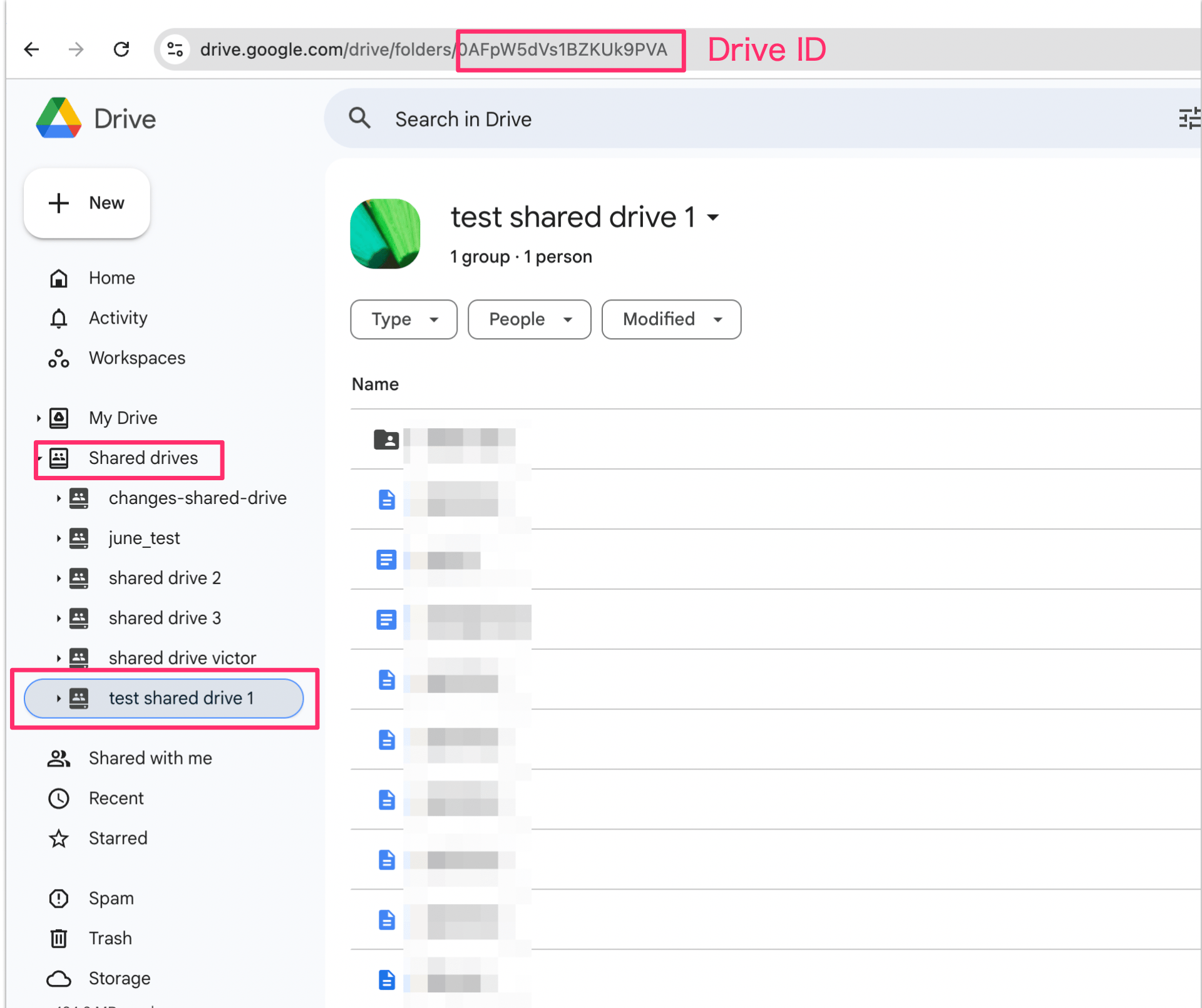 フォルダのIDは指定できません。トップレベルの共有ドライブのみ対応しています。
 ## 同期の実行
設定後、次回の同期タイミングでフィルタ設定が適用されます。手動実行も可能です。
## よくある質問
**Q.** Drive IDの除外設定はできますか?
**A.** Google APIが除外をサポートしていないため、仕様上できません。代わりに、検知対象にしたいDrive IDのみを指定してください。
**例)**
除外したいDrive ID: `driveA`, `driveB`
検知したいDrive ID: `driveC`, `driveD`
設定するDrive IDリスト: `["driveC", "driveD"]`
## 同期の実行
設定後、次回の同期タイミングでフィルタ設定が適用されます。手動実行も可能です。
## よくある質問
**Q.** Drive IDの除外設定はできますか?
**A.** Google APIが除外をサポートしていないため、仕様上できません。代わりに、検知対象にしたいDrive IDのみを指定してください。
**例)**
除外したいDrive ID: `driveA`, `driveB`
検知したいDrive ID: `driveC`, `driveD`
設定するDrive IDリスト: `["driveC", "driveD"]`