> ## Documentation Index
> Fetch the complete documentation index at: https://hc.saas-manager.biz.nuro.jp/llms.txt
> Use this file to discover all available pages before exploring further.
# Entra ID経由でのアプリへのユーザー割り当てと解除
> Microsoft Entra ID (Azure AD) で管理されているユーザーを、SaaSアプリへ割り当て・解除する手順です。
Microsoft Entra ID (Azure AD) で管理しているユーザーを、管理画面からSaaSアプリへ割り当てたり、割り当てを解除したりする方法をご説明します。
#### 前提条件
あらかじめ[IDプロバイダー連携(Entra ID)](/integrations/4l37o2sowt-idp-entraid)でアプリとサービスの紐付けを完了してください。
現在対応しているIDプロバイダーはMicrosoft Entra ID (Azure AD) のみです。ワークスペースに追加できるのは、Microsoft Entra ID (Azure AD) で管理されているユーザーに限られます。ユーザー単位・アプリ単位での個別の割り当てにのみ対応しており、グループ単位の割り当てや条件付きアクセスによる割り当てには対応していません。
アプリにユーザーを割り当てる
1. サービス一覧で「Microsoft Entra ID (Azure AD)」の行にある[アプリを割り当て]をクリックします。
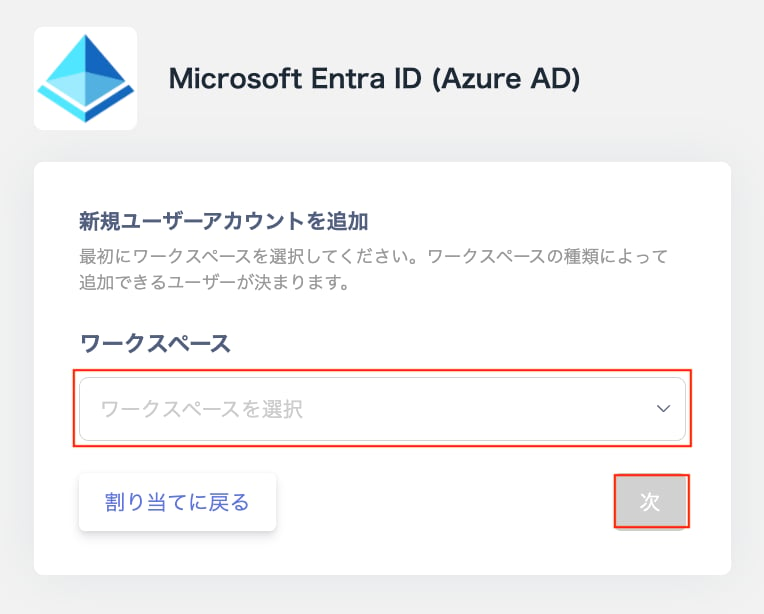
 2. 「新規ユーザーアカウントを追加」画面でワークスペースを選択し、[次]をクリックします。
 3. 追加する従業員を選択します。\
**既存ユーザーの場合:** 名前またはメールで従業員を検索します。\
**新規ユーザーの場合:** [Microsoft Entra ID (Azure AD) に新しいユーザーを登録]から、表示名・メールアドレス(UPN)・部門(任意)を入力して登録します。\
**アプリロール(任意):** アプリ側にロールが設定されている場合は、アプリロールも設定できます。
3. 追加する従業員を選択します。\
**既存ユーザーの場合:** 名前またはメールで従業員を検索します。\
**新規ユーザーの場合:** [Microsoft Entra ID (Azure AD) に新しいユーザーを登録]から、表示名・メールアドレス(UPN)・部門(任意)を入力して登録します。\
**アプリロール(任意):** アプリ側にロールが設定されている場合は、アプリロールも設定できます。
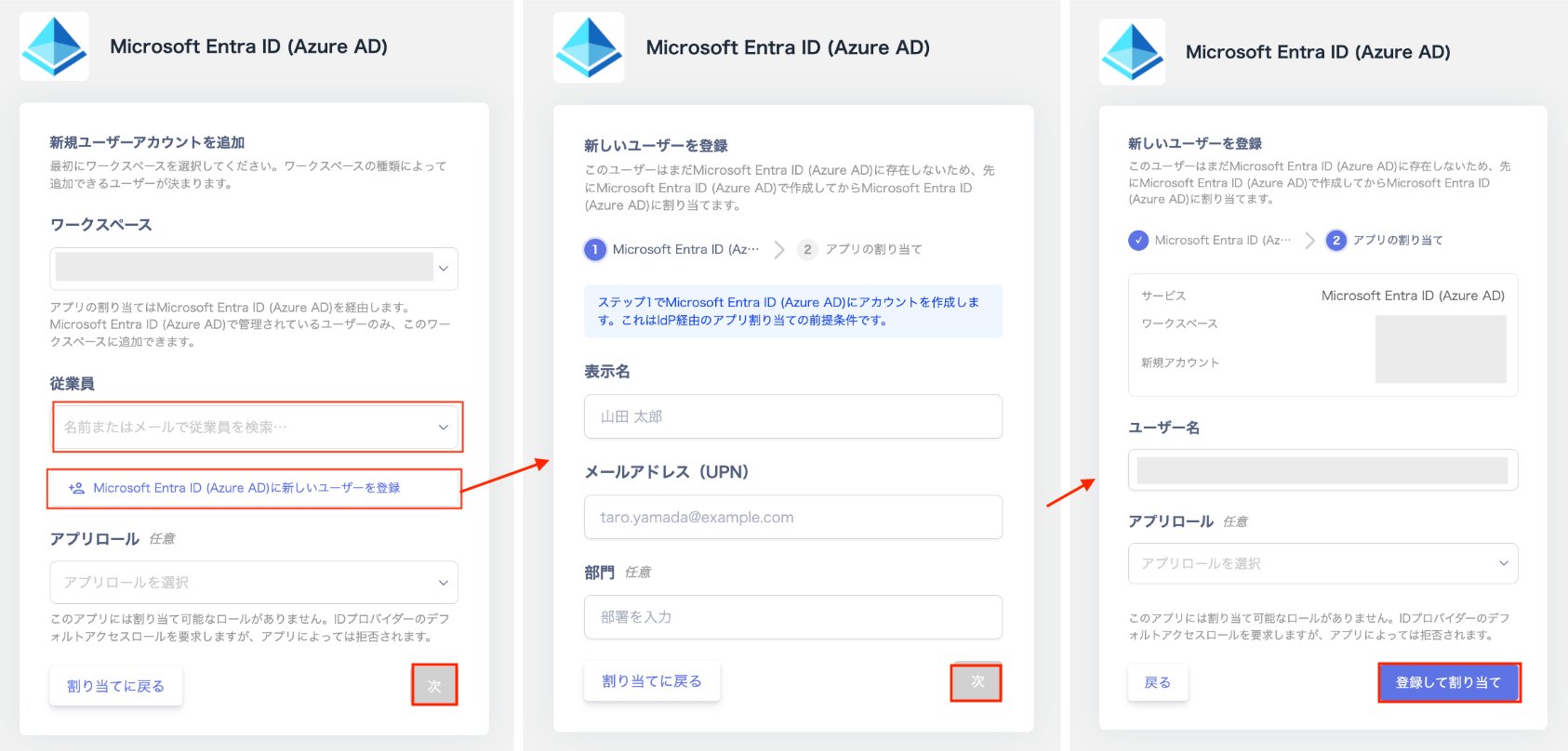 4. [登録して割り当て](既存ユーザーを選択した場合は[次])をクリックします。
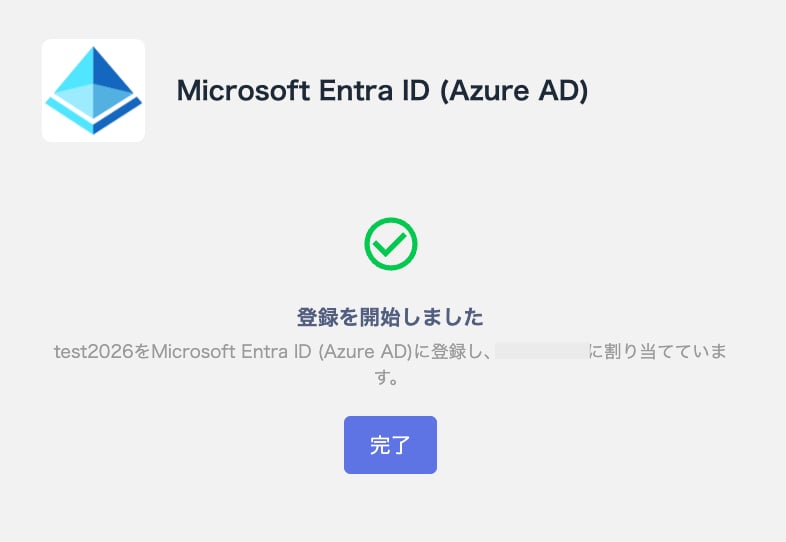
5. 「登録を開始しました」と表示されれば操作は完了です。[完了]をクリックして画面を閉じます。
4. [登録して割り当て](既存ユーザーを選択した場合は[次])をクリックします。
5. 「登録を開始しました」と表示されれば操作は完了です。[完了]をクリックして画面を閉じます。
割り当ての反映にかかる時間
ユーザーの割り当ては即時反映されません。アプリの種類によって反映時間の目安と必要な対応が異なります。
| アプリの種類 | 反映時間の目安 | 必要な対応 |
| - | - | - |
| SCIM対応アプリ | 最大約50分 | 不要(Entra IDの同期仕様に基づき自動反映されます) |
| 非SCIMアプリ | 自動連携なし(作成・削除は非対応) | 別途、手動での設定が必要です |
サービス詳細画面の「情報」タブでは、割り当ての同期状況をリアルタイムに確認できます。
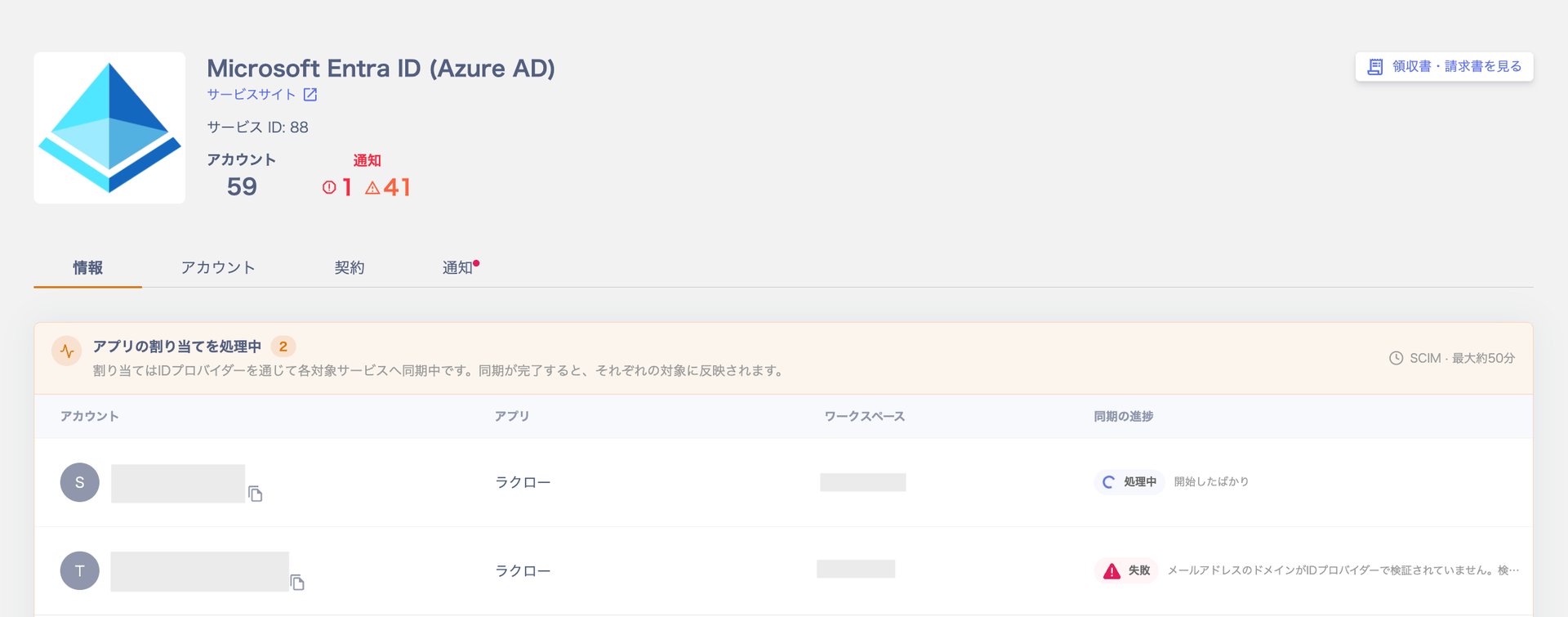 反映状況の詳しい見方やエラーが表示された場合の対処法は、[割り当て状況・エラー確認](/it-management/idp-account-management/entraid-assignment-status)をご覧ください。
アプリの割り当てを解除する
IdP側の割り当てのみを取り消し、特定のSaaSアプリへのアクセス権を解除する手順です。ユーザーのIDプロバイダーアカウント自体は削除されません。
1. アプリの割り当て解除は、以下のa・bいずれかの方法で行えます。
a. **サービス** > SaaSを選択 > 「アカウント」タブを開きます。該当アカウント右側の三点リーダー[︙]で[削除]をクリックします。
 b. **ディレクトリ** > 割り当てを解除するアカウントを選択 > 「サービス」タブを開きます。対象サービスの「操作」欄で[削除]をクリックします。
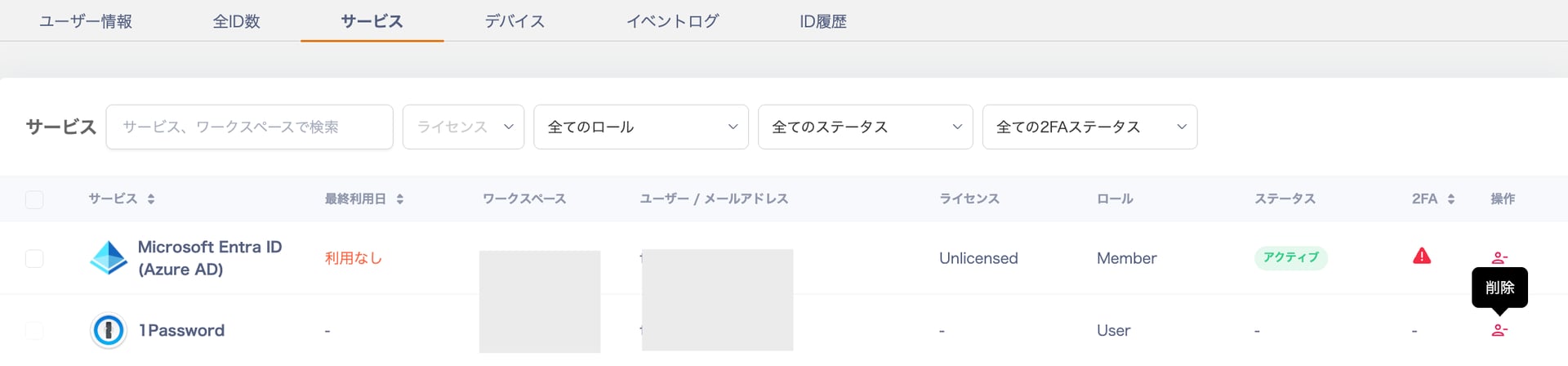 2. 「アプリの割り当てを解除」画面で対象ユーザーを確認し、[削除]をクリックします。反映までに最大約50分かかる場合があります。
 対象ユーザーがこのIDプロバイダー経由で他のアプリにも割り当てられている場合、この操作では解除されません。必要に応じて個別に対応してください。
3. 「アカウント削除を完了しました」と表示されますので、[閉じる]をクリックします。
対象ユーザーがこのIDプロバイダー経由で他のアプリにも割り当てられている場合、この操作では解除されません。必要に応じて個別に対応してください。
3. 「アカウント削除を完了しました」と表示されますので、[閉じる]をクリックします。
 ## 関連ページ
* [IDプロバイダー連携(Entra ID)](/integrations/4l37o2sowt-idp-entraid)
* [Entra IDの無効化・削除](/it-management/idp-account-management/entraid-id-lifecycle)
* [割り当て状況・エラー確認](/it-management/idp-account-management/entraid-assignment-status)
## 関連ページ
* [IDプロバイダー連携(Entra ID)](/integrations/4l37o2sowt-idp-entraid)
* [Entra IDの無効化・削除](/it-management/idp-account-management/entraid-id-lifecycle)
* [割り当て状況・エラー確認](/it-management/idp-account-management/entraid-assignment-status)