> ## Documentation Index
> Fetch the complete documentation index at: https://hc.saas-manager.biz.nuro.jp/llms.txt
> Use this file to discover all available pages before exploring further.

# アラート通知を停止（ミュート）する

> アラート通知の停止/ミュート機能です。アラート通知を除外したい場合に、停止/ミュートをすることで通知対象外にできます。

#### 機能概要

アラート通知を停止（ミュート）する機能です。アカウントをあえて残す必要がある休職などのアカウントを、アラート通知の対象から除外できます。

#### アラートの確認

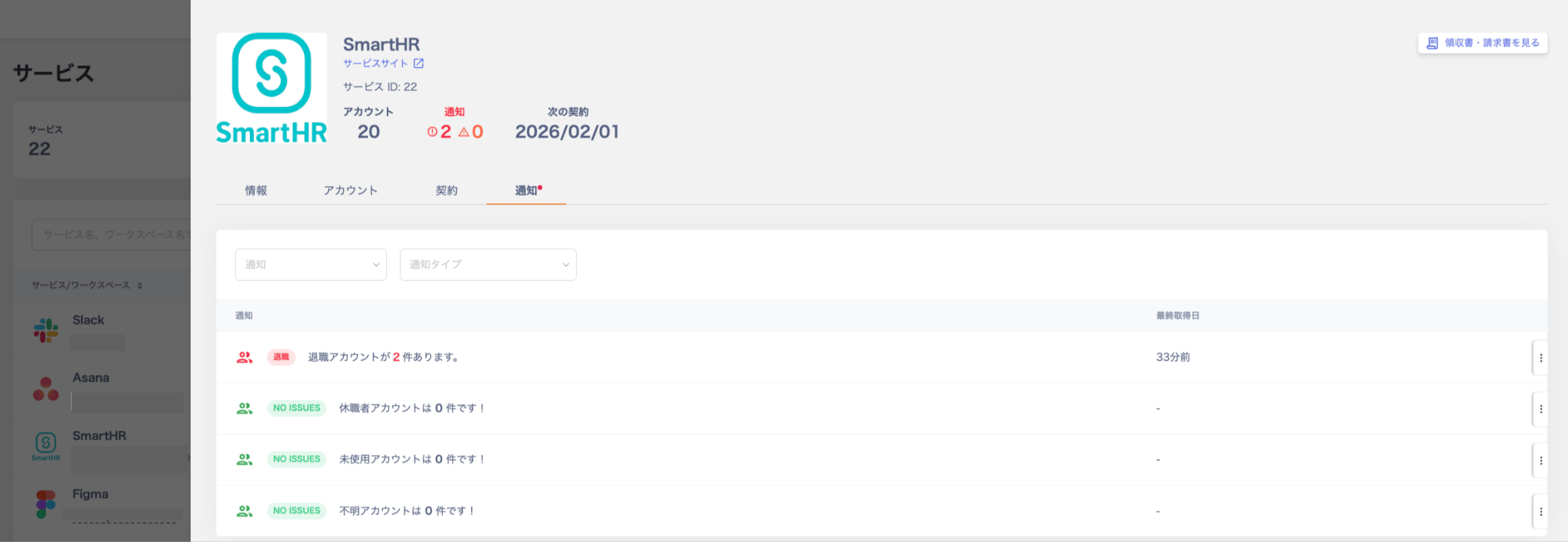
サービス画面（通知）とディレクトリ画面（右上の「通知」）でアラート通知を確認できます。

<img src="https://mintcdn.com/admina-sbn/kak0XcB2D9DYM1HQ/images/it-management/j61yplowpw/2026-07-01-23-02-43.png?fit=max&auto=format&n=kak0XcB2D9DYM1HQ&q=85&s=1f01342457688603d1b1e38609518e4f" alt="サービス画面とディレクトリ画面でアラート通知を確認する画面" width="2326" height="804" data-path="images/it-management/j61yplowpw/2026-07-01-23-02-43.png" />

【参考】

* 退職者のアカウントが残っていませんか？
* [退職者アカウントを整理するには](/it-management/retired/alcptx3rdr-offboarding)

<h4 id="alert-mute">
  アラートの停止/ミュート
</h4>

アラート通知を停止（ミュート）したい場合に、サービスとその通知対象を停止（ミュート）できます。

アカウントを敢えて削除せず、運用上残しているサービスの場合、退職アラートを通知せず、停止（ミュート）できます。

#### サービス画面で通知を停止する

1. サービス > サービスを選択 > 通知で停止する通知タイプを選択し、\[停止]をクリックします。
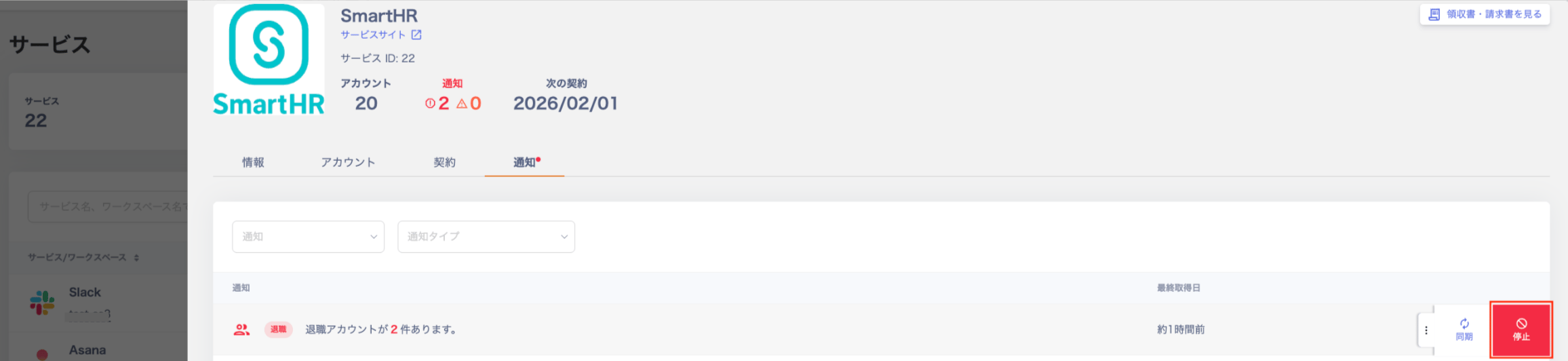
   <img src="https://mintcdn.com/admina-sbn/kak0XcB2D9DYM1HQ/images/it-management/j61yplowpw/2026-07-01-23-03-04.png?fit=max&auto=format&n=kak0XcB2D9DYM1HQ&q=85&s=eb0b0876c2434ded00dc1a3879bbf6e5" alt="サービス画面で停止する通知タイプを選択して停止する画面" width="2312" height="532" data-path="images/it-management/j61yplowpw/2026-07-01-23-03-04.png" />
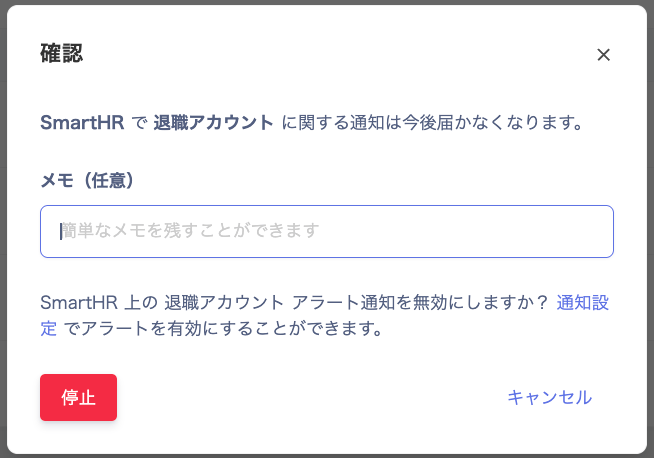
2. 「確認」画面が表示されますので、\[停止]をクリックします。任意で「メモ」欄に簡易メモを残せます。
   <img src="https://mintcdn.com/admina-sbn/kak0XcB2D9DYM1HQ/images/it-management/j61yplowpw/2025-09-14-17-39-15.png?fit=max&auto=format&n=kak0XcB2D9DYM1HQ&q=85&s=56e91496b1dd3aa67957a5544eb6255a" alt="通知停止の確認画面でメモを入力して停止する画面" width="654" height="458" data-path="images/it-management/j61yplowpw/2025-09-14-17-39-15.png" />
3. ステータス「通知停止中」となり、アラートが通知されなくなります。再開する場合、\[再開]をクリックします。

   <img src="https://mintcdn.com/admina-sbn/kak0XcB2D9DYM1HQ/images/it-management/j61yplowpw/2025-09-14-17-41-45.png?fit=max&auto=format&n=kak0XcB2D9DYM1HQ&q=85&s=9891e450a80b9c41f3c5f7af8bcbb93a" alt="ステータスが「通知停止中」と表示され再開ボタンがある画面" width="2266" height="356" data-path="images/it-management/j61yplowpw/2025-09-14-17-41-45.png" />

#### ディレクトリ画面で通知をミュートする

1. ディレクトリ画面右上の通知の「すべて表示→」をクリックします。

   <img src="https://mintcdn.com/admina-sbn/kak0XcB2D9DYM1HQ/images/it-management/j61yplowpw/2026-07-01-23-03-22.png?fit=max&auto=format&n=kak0XcB2D9DYM1HQ&q=85&s=a94e345bc4dc3a534a0e944dfa3bc24a" alt="ディレクトリ画面右上の通知で「すべて表示」を選択する画面" width="2320" height="236" data-path="images/it-management/j61yplowpw/2026-07-01-23-03-22.png" />
2. タブ「アラート/注意/ミュートされた通知」でミュートするアカウントを確認します。「設定」をクリックすると、設定 > 通知に画面遷移します。詳細は[アラート通知をまとめて有効/無効に設定する](/it-management/saas-management/q6jgukpnvh-alert)をご参照ください。

   <img src="https://mintcdn.com/admina-sbn/kak0XcB2D9DYM1HQ/images/it-management/j61yplowpw/2025-09-14-17-48-52.png?fit=max&auto=format&n=kak0XcB2D9DYM1HQ&q=85&s=7460a1d992422c946adc4226db4ced94" alt="アラート/注意/ミュートされた通知のタブが表示された画面" width="2270" height="150" data-path="images/it-management/j61yplowpw/2025-09-14-17-48-52.png" />
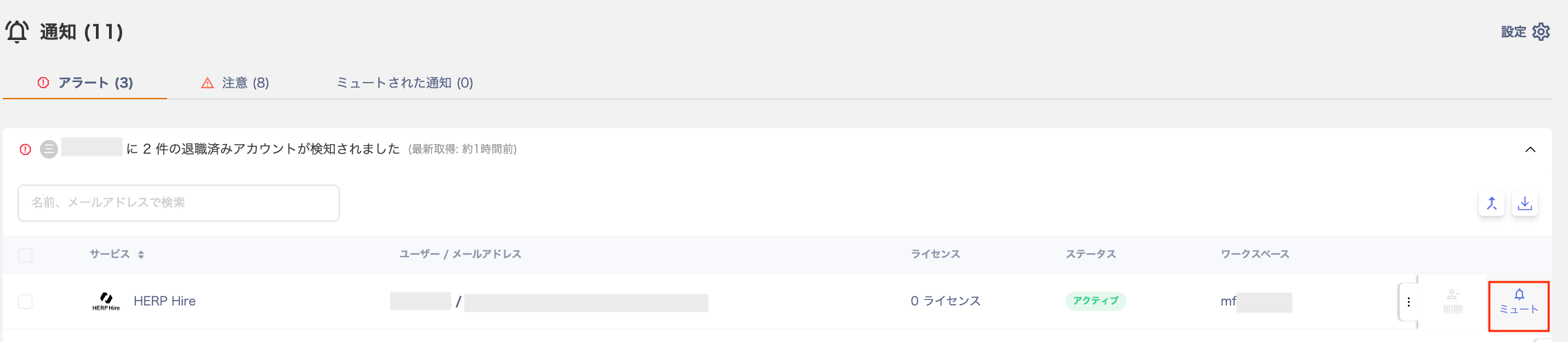
3. ミュートするアカウントの右端の三点リーダー［**︙**］から［ミュート］をクリックします。［削除］については[サービスのアカウントを削除/停止する](/it-management/retired/zw9trbb1wm-deprovisioning)をご参照ください。
   <img src="https://mintcdn.com/admina-sbn/kak0XcB2D9DYM1HQ/images/it-management/j61yplowpw/2025-09-14-17-59-32.png?fit=max&auto=format&n=kak0XcB2D9DYM1HQ&q=85&s=366faecf291426c4218f3da2dcfd853d" alt="三点リーダーのメニューから「ミュート」を選択する画面" width="2272" height="496" data-path="images/it-management/j61yplowpw/2025-09-14-17-59-32.png" />
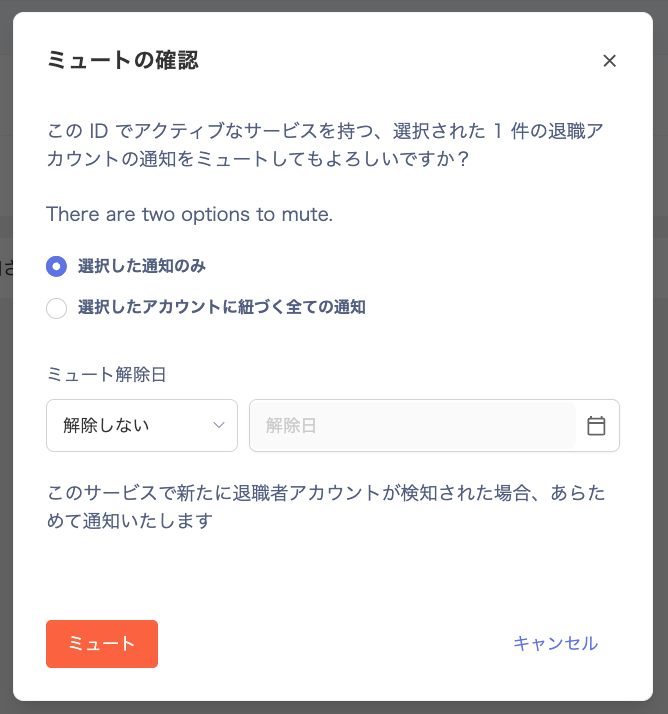
4. 「ミュートの確認」画面が表示されますので、以下の項目を設定して［ミュート］をクリックします。

   | 項目                  | 説明                                    |
   | ------------------- | ------------------------------------- |
   | 選択した通知のみ            | 選択したSaaSのアラートのみをミュートにします。             |
   | 選択したアカウントに紐づくすべての通知 | 選択したアカウントに関連するすべてのSaaSのアラートをミュートにします。 |
   | ミュート解除日             | ミュート解除日を設定できます。                       |
   <img src="https://mintcdn.com/admina-sbn/kak0XcB2D9DYM1HQ/images/it-management/j61yplowpw/2025-09-14-18-11-23.png?fit=max&auto=format&n=kak0XcB2D9DYM1HQ&q=85&s=687233462a87420effa11528c411a223" alt="ミュートの確認画面でミュート範囲と解除日を設定する画面" width="668" height="714" data-path="images/it-management/j61yplowpw/2025-09-14-18-11-23.png" />
5. ミュートした通知は「ミュートされた通知」に表示されます。

   <img src="https://mintcdn.com/admina-sbn/kak0XcB2D9DYM1HQ/images/it-management/j61yplowpw/2025-09-14-18-13-55.png?fit=max&auto=format&n=kak0XcB2D9DYM1HQ&q=85&s=e3eea053887c811bd25a6638b801cda4" alt="「ミュートされた通知」にミュート済みの通知が表示された画面" width="2270" height="322" data-path="images/it-management/j61yplowpw/2025-09-14-18-13-55.png" />

<h4 id="mute-expiration-date">
  ミュート解除日
</h4>

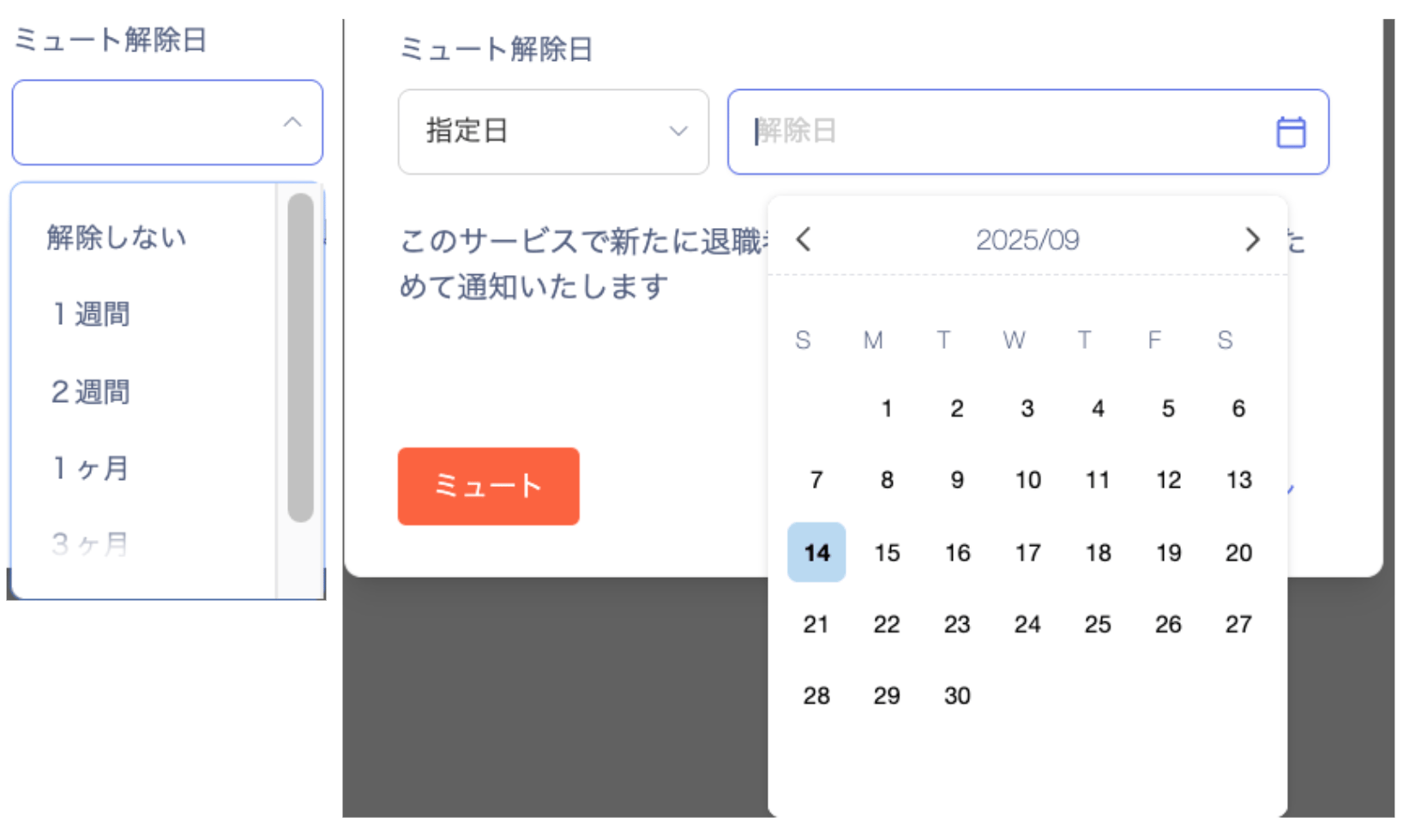
「ミュート解除日」のプルダウンからミュートを解除する日を設定します。無期限にミュートする場合は「解除しない」を設定し、「指定日」を選択した場合は**解除日**に任意の日付を設定します。
<img src="https://mintcdn.com/admina-sbn/kak0XcB2D9DYM1HQ/images/it-management/j61yplowpw/2025-09-14-18-24-54.png?fit=max&auto=format&n=kak0XcB2D9DYM1HQ&q=85&s=d2e175a0f998fa1c0b8ebcc9ec631ba7" alt="ミュート解除日のプルダウンで解除日を設定する画面" width="1636" height="980" data-path="images/it-management/j61yplowpw/2025-09-14-18-24-54.png" />

<h4 id="muted-status">
  ミュート中の表示
</h4>

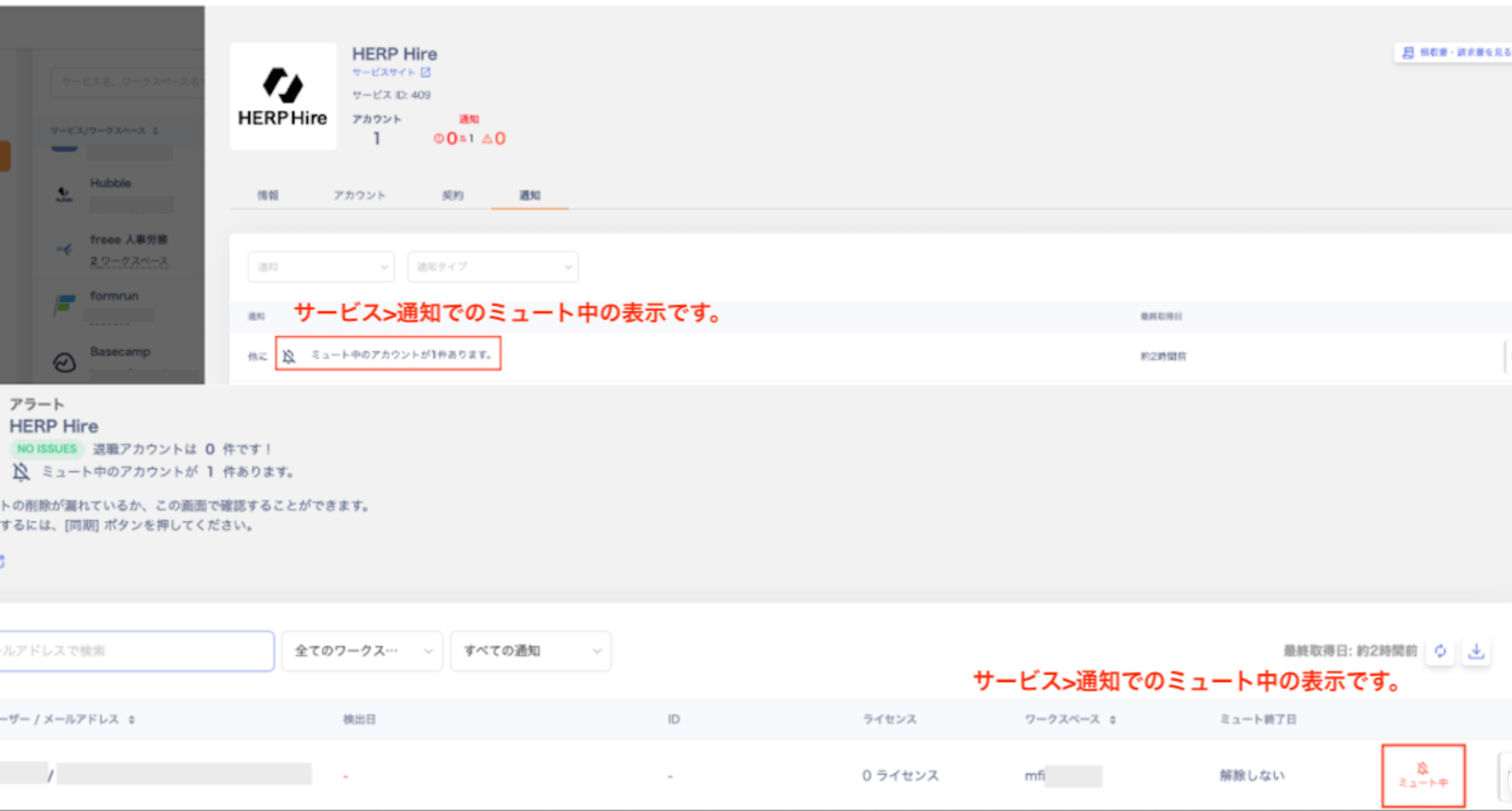
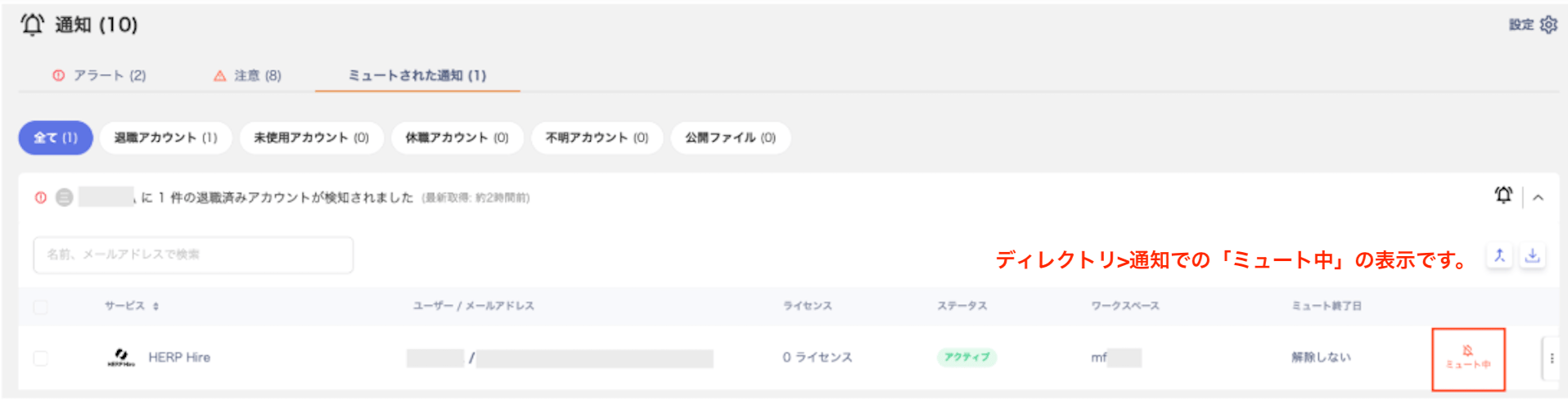
ミュート中のアカウントは［ミュート中］と表示されます。サービス画面（通知）とディレクトリ画面（通知）で確認できます。

<img src="https://mintcdn.com/admina-sbn/kak0XcB2D9DYM1HQ/images/it-management/j61yplowpw/2026-07-01-23-04-39.png?fit=max&auto=format&n=kak0XcB2D9DYM1HQ&q=85&s=315e88c4a1bfca66c54e63852fc2bf45" alt="サービス画面でアカウントが「ミュート中」と表示された画面" width="2322" height="1246" data-path="images/it-management/j61yplowpw/2026-07-01-23-04-39.png" />

<img src="https://mintcdn.com/admina-sbn/kak0XcB2D9DYM1HQ/images/it-management/j61yplowpw/2025-09-14-18-46-23.png?fit=max&auto=format&n=kak0XcB2D9DYM1HQ&q=85&s=a69b3bef1ec037343ae10146fd403927" alt="ディレクトリ画面でアカウントが「ミュート中」と表示された画面" width="1916" height="490" data-path="images/it-management/j61yplowpw/2025-09-14-18-46-23.png" />

#### ミュートの解除

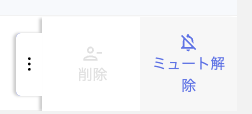
1. ミュートを解除するアカウントを確認して、三点リーダー［**︙**］から［ミュート解除］をクリックします。詳細は[ミュート中の表示](#muted-status)もご参照ください。
   <img src="https://mintcdn.com/admina-sbn/kak0XcB2D9DYM1HQ/images/it-management/j61yplowpw/2025-09-14-18-57-26.png?fit=max&auto=format&n=kak0XcB2D9DYM1HQ&q=85&s=d3c52e70fdcc28c52fa50f0fdc8f0b46" alt="三点リーダーのメニューから「ミュート解除」を選択する画面" width="252" height="114" data-path="images/it-management/j61yplowpw/2025-09-14-18-57-26.png" />
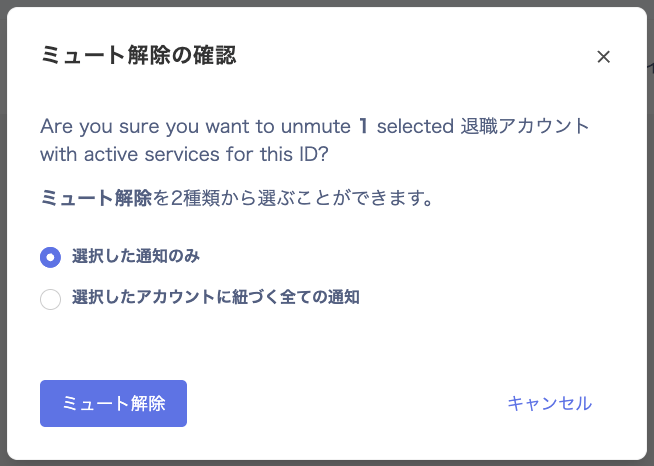
2. ミュート解除の確認画面が表示されますので、以下から選択します。

   * 選択した通知のみ：選択したSaaSのアラートのみミュートを解除します。
   * 選択したアカウントに紐づくすべての通知：選択したアカウントに関連するすべてのSaaSのアラートのミュートを解除します。
   <img src="https://mintcdn.com/admina-sbn/kak0XcB2D9DYM1HQ/images/it-management/j61yplowpw/2025-09-14-18-57-35.png?fit=max&auto=format&n=kak0XcB2D9DYM1HQ&q=85&s=8fb73344570a992bcab1e82c58a41e66" alt="ミュート解除の確認画面で解除範囲を選択する画面" width="654" height="466" data-path="images/it-management/j61yplowpw/2025-09-14-18-57-35.png" />
3. \[**ミュート解除**]をクリックすると、ミュートが解除されます。

   <img src="https://mintcdn.com/admina-sbn/kak0XcB2D9DYM1HQ/images/it-management/j61yplowpw/2025-09-14-18-57-44.png?fit=max&auto=format&n=kak0XcB2D9DYM1HQ&q=85&s=1a5025f3788173c7a1bfe75dc5694f9e" alt="「ミュート解除」ボタンをクリックしてミュートが解除された画面" width="634" height="94" data-path="images/it-management/j61yplowpw/2025-09-14-18-57-44.png" />