> ## Documentation Index
> Fetch the complete documentation index at: https://hc.saas-manager.biz.nuro.jp/llms.txt
> Use this file to discover all available pages before exploring further.
# 連携サービス(SaaS)の開発をリクエストする
> サービス連携や機能についてリクエストを投稿する方法です。
インテグレーション画面から検索しても連携したいSaaSが見つからない場合、弊社にリクエストを行えます。
次の①、②いずれかの方法でリクエストしてください。
インテグレーション画面からリクエストする
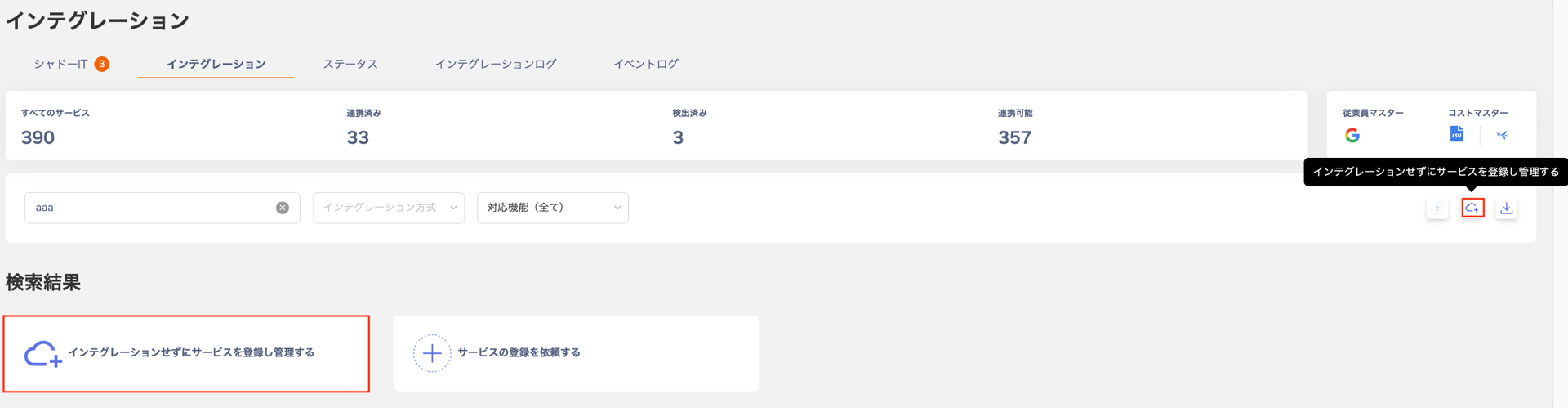
1. インテグレーション > インテグレーションで連携対象SaaSを検索します。対象SaaSが表示されない場合、\*\*「サービスの登録を依頼する」\*\*をクリックします。
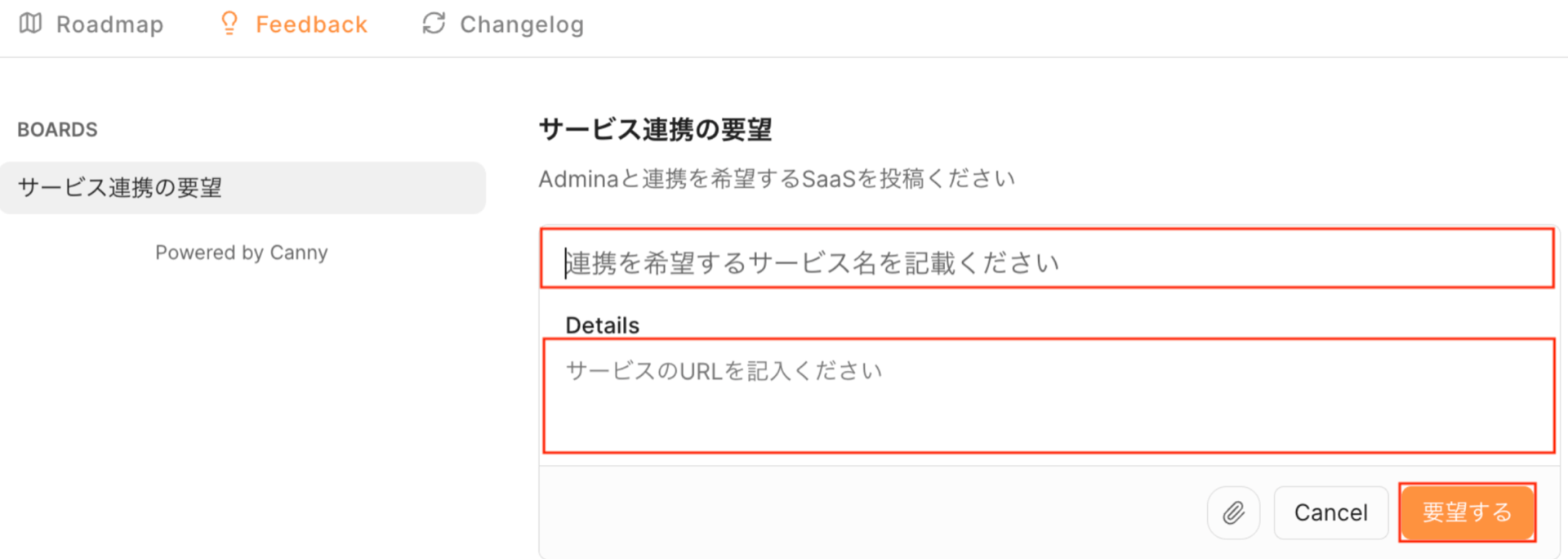
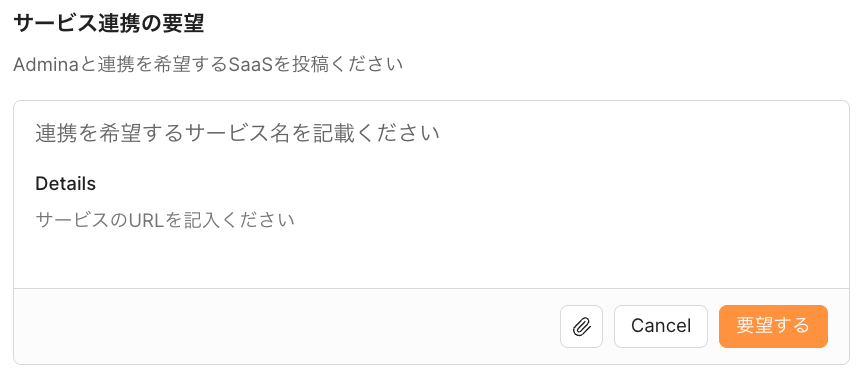
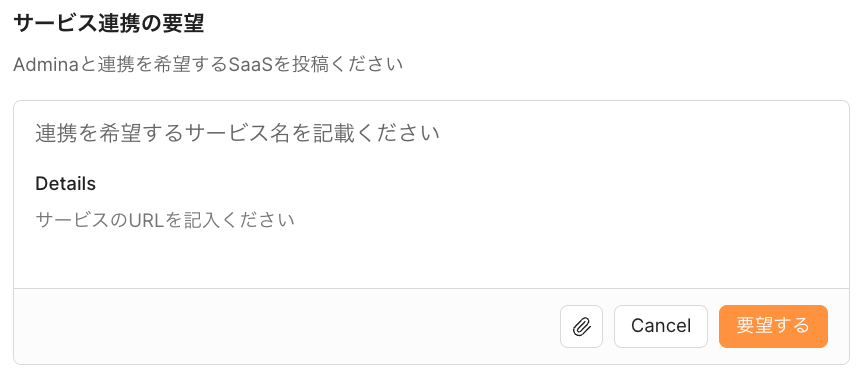
 2. 「サービス連携の要望」画面が表示されますので、連携を希望する**SaaSの名称** と **URL**を入力して[**要望する**]をクリックします。
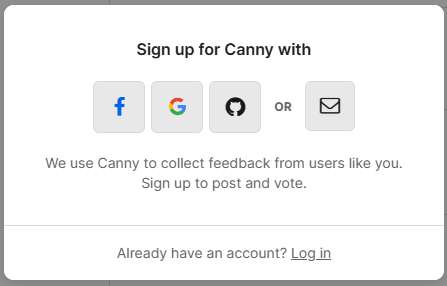
 3. サインアップ(新規登録)画面が表示されますので、外部サイトのアカウント、もしくはEmailで登録してください。
既にアカウントをお持ちの場合は、「 Log in」からログインしてください。
3. サインアップ(新規登録)画面が表示されますので、外部サイトのアカウント、もしくはEmailで登録してください。
既にアカウントをお持ちの場合は、「 Log in」からログインしてください。
 4. リクエストが表示されましたら、投稿完了です。
## チャットのヘルプセンター(右下)からリクエストする
1. 右下にある**オレンジ色のボックス**をクリックします。
4. リクエストが表示されましたら、投稿完了です。
## チャットのヘルプセンター(右下)からリクエストする
1. 右下にある**オレンジ色のボックス**をクリックします。
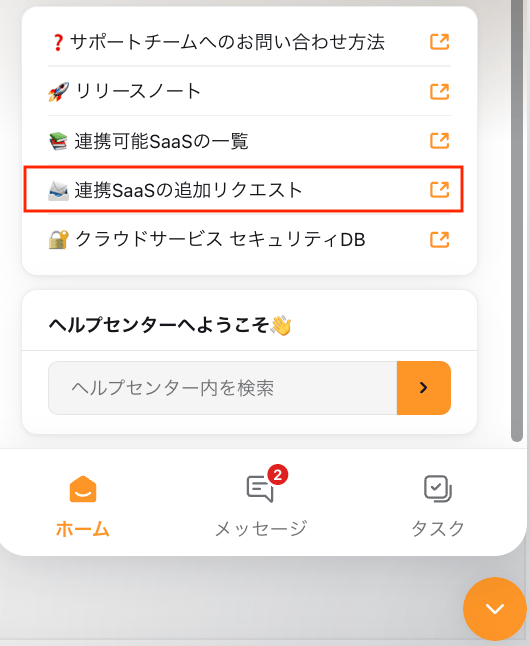
 2. ガジェットが起動しますので、「**連携SaaSの追加リクエスト**」 をクリックします。
 3. 「サービス連携の要望」画面が表示されますので、連携を希望する**SaaSの名称** と **URL**を入力して[**要望する**]をクリックします。
 4. サインアップ(新規登録)画面が表示されますので、外部サイトのアカウント、もしくはEmailで登録してください。
既にアカウントをお持ちの場合は、「 Log in」からログインしてください。
5. リクエストが表示されましたら、投稿完了です。
## 既存のリクエストに投票する
「サービス連携の要望」画面でサービスを検索して、Suggested postに候補が出てきた数字をクリックすると、既存のリクエストに投票できます。
連携の対応完了後の通知を受け取るには、「[通知(メール)を受け取るには](#receive-notification)」をご覧ください。
4. サインアップ(新規登録)画面が表示されますので、外部サイトのアカウント、もしくはEmailで登録してください。
既にアカウントをお持ちの場合は、「 Log in」からログインしてください。
5. リクエストが表示されましたら、投稿完了です。
## 既存のリクエストに投票する
「サービス連携の要望」画面でサービスを検索して、Suggested postに候補が出てきた数字をクリックすると、既存のリクエストに投票できます。
連携の対応完了後の通知を受け取るには、「[通知(メール)を受け取るには](#receive-notification)」をご覧ください。
通知(メール)を受け取るには
連携および機能が実装されるとステータスが「Complete」に変更され、そのタイミングで通知(メール)を受け取ることができます。
## 通知設定
1. 「サービス連携の要望」画面で右上の[**LOG IN**][ **SIGN UP**] からクリックします。
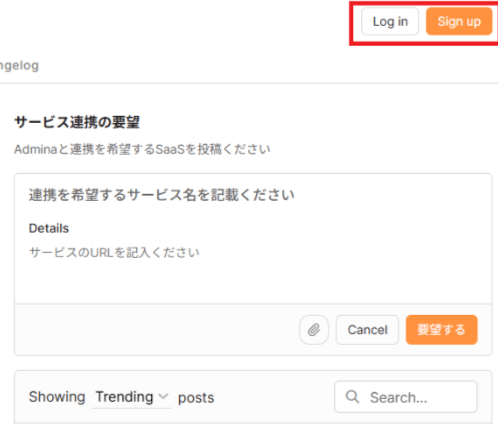 2. サインアップ(新規登録)する場合、外部サービスのアカウントもしくはEmailで登録してください。
既にアカウントをお持ちの場合は、「 Log in」からログインしてください。
3. 連携SaaSおよび、機能のリクエストが実装されると、ステータスがCompleteとなり、登録のメールアドレスに通知されます。
## 実装したSaaSとリクエスト一覧を確認する
これまでに実装が完了したSaaSやリクエストの一覧もご覧いただけます。
連携完了SaaS一覧
2. サインアップ(新規登録)する場合、外部サービスのアカウントもしくはEmailで登録してください。
既にアカウントをお持ちの場合は、「 Log in」からログインしてください。
3. 連携SaaSおよび、機能のリクエストが実装されると、ステータスがCompleteとなり、登録のメールアドレスに通知されます。
## 実装したSaaSとリクエスト一覧を確認する
これまでに実装が完了したSaaSやリクエストの一覧もご覧いただけます。
連携完了SaaS一覧