> ## Documentation Index
> Fetch the complete documentation index at: https://hc.saas-manager.biz.nuro.jp/llms.txt
> Use this file to discover all available pages before exploring further.
# 3-5.SaaSとの連携に失敗する場合の対処法
> クラウドサービスとの連携が失敗する場合のトラブルシュートについて説明します。認証エラー、同期、再連携の手順です。
SaaSとの連携に失敗する場合、以下の手順をご確認ください。
#### 認証エラーが発生する場合
以下の項目に該当するかご確認ください。
* 制限事項に該当していないか
[認証エラー、サポートしていない連携方法](/it-management/faq/7gbneu0vz5-auth-error)
* IPアドレスによるアクセス制限を設定している場合
[IPアドレス・URL・ポート番号](/it-management/faq/nmglgrm1ik-restrict-ip)
#### 連携ステータス・ガイダンス
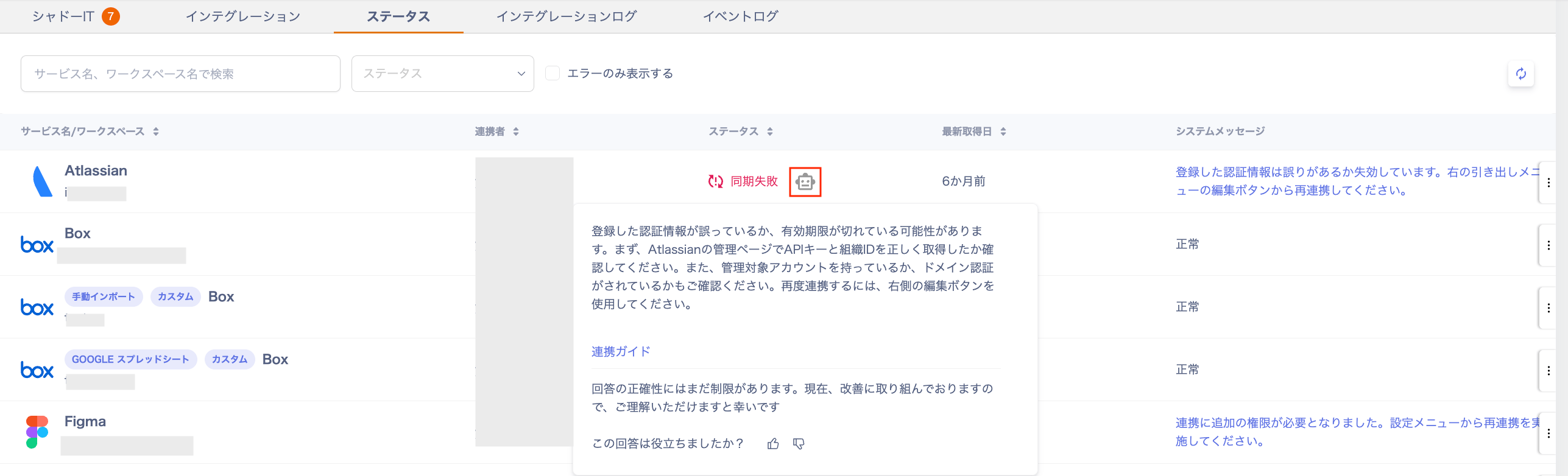
連携の状況はインテグレーション > ステータスでご確認いただけます。
* **連携ステータス:** 各SaaSの連携状況(同期済、同期失敗など)が表示されます。
* **エラー解決ガイダンス:** 「同期失敗」のSaaSについては、ロボットアイコンをクリックすると、エラーの原因と対応方法に関するガイダンスが表示されます。ガイダンスに従ってご対応ください。
 #### 同期の実施
連携サービスがメンテナンス中で一時的に連携が停止した場合や、SaaSのステータスを最新の状態に更新したい場合は、再同期をお試しください。
1. インテグレーション > ステータスの三点リーダー[**︙**]から[同期]を選択します。
#### 同期の実施
連携サービスがメンテナンス中で一時的に連携が停止した場合や、SaaSのステータスを最新の状態に更新したい場合は、再同期をお試しください。
1. インテグレーション > ステータスの三点リーダー[**︙**]から[同期]を選択します。
またはサービス > SaaS選択 > 情報 > ワークスペースの三点リーダー[**︙**]から[同期]を選択します。
 2. 再同期が完了するまでしばらくお待ちください。ステータスが「同期済」に更新されるかご確認ください。
再連携の実施
連携サービスでエラーが発生した場合や、別のアカウントで再連携する場合、再連携を実施してください。
1. インテグレーション > ステータスの三点リーダー[**︙**]から[編集]を選択します。
※サービス > サービスを選択 > 情報 > ワークスペース > 三点リーダー[**︙**]の[再連携]からも再連携できます。
 2. インテグレーション設定画面が再度表示されますので、再連携を実施します。
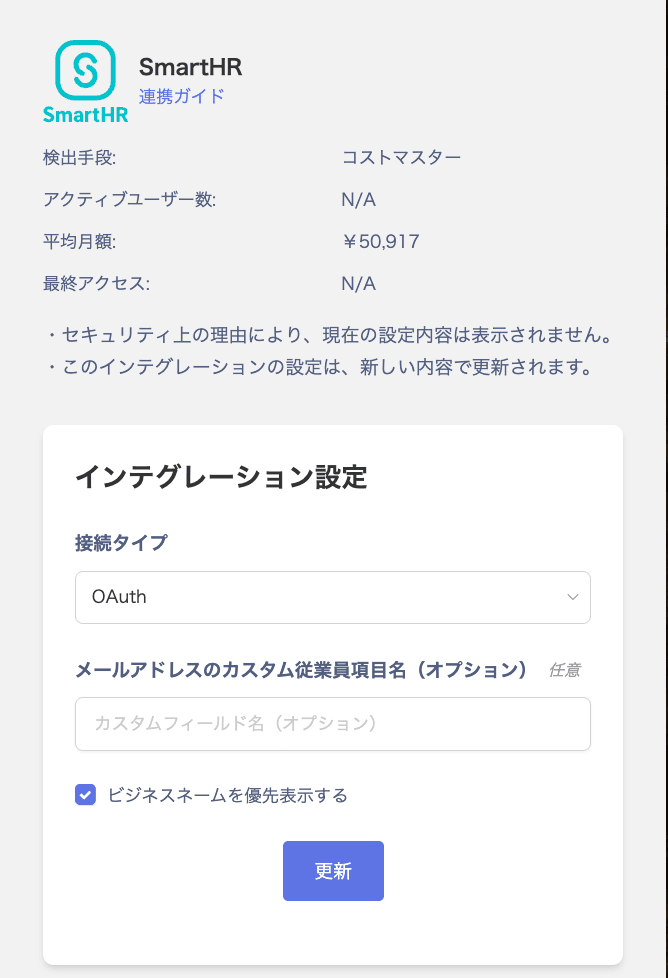 上記画像のよう**OAuthで連携する場合**、ブラウザでログイン済のセッションを利用して連携を実施します。ユーザに管理権限がない場合や、複数テナントを利用中で異なるテナントにログインする場合、現在のセッションで連携を実施しようとして、再連携に失敗します。一度ブラウザのセッションをログアウト後、上記操作を実施してください。
#### 再連携に失敗する場合
上記を実施しても連携に失敗する場合、一度連携を解除し、[再連携](#re-linking)することで連携できる場合がございます。
連携の解除については、[連携したサービスを止めたい](/it-management/saas-management/i0gvqajtjd-disassociation)をご覧ください。
#### 連携に失敗する場合のお問い合わせ先
再連携しても連携に失敗する場合、以下をご記載の上、[サポート窓口](/it-management/changelog/3e6sz4xzsx-support)にお問い合わせください。
* クラウドサービス名
* エラー発生時の画面ショット
* 事象発生の日時
#### 他の方法でSaaSを管理する
連携に失敗する場合、カスタムアプリでのSaaS管理もご検討ください。
以下の2通りの方法がございます。
[**【カスタムアプリ】クラウドサービスを手動で登録する**](/it-management/saas-management/jbzpcipgo5-custome-app)
[**【カスタムアプリ】SaaSをGoogleスプレッドシートで連携**](/it-management/saas-management/iwb7akg6zp-saa-s-spreadsheet)
上記画像のよう**OAuthで連携する場合**、ブラウザでログイン済のセッションを利用して連携を実施します。ユーザに管理権限がない場合や、複数テナントを利用中で異なるテナントにログインする場合、現在のセッションで連携を実施しようとして、再連携に失敗します。一度ブラウザのセッションをログアウト後、上記操作を実施してください。
#### 再連携に失敗する場合
上記を実施しても連携に失敗する場合、一度連携を解除し、[再連携](#re-linking)することで連携できる場合がございます。
連携の解除については、[連携したサービスを止めたい](/it-management/saas-management/i0gvqajtjd-disassociation)をご覧ください。
#### 連携に失敗する場合のお問い合わせ先
再連携しても連携に失敗する場合、以下をご記載の上、[サポート窓口](/it-management/changelog/3e6sz4xzsx-support)にお問い合わせください。
* クラウドサービス名
* エラー発生時の画面ショット
* 事象発生の日時
#### 他の方法でSaaSを管理する
連携に失敗する場合、カスタムアプリでのSaaS管理もご検討ください。
以下の2通りの方法がございます。
[**【カスタムアプリ】クラウドサービスを手動で登録する**](/it-management/saas-management/jbzpcipgo5-custome-app)
[**【カスタムアプリ】SaaSをGoogleスプレッドシートで連携**](/it-management/saas-management/iwb7akg6zp-saa-s-spreadsheet)