> ## Documentation Index
> Fetch the complete documentation index at: https://hc.saas-manager.biz.nuro.jp/llms.txt
> Use this file to discover all available pages before exploring further.
# SaaS Account Inventory Toolのセットアップと使い方
> 当サービスの利用を支援する外部ツール「SaaS Account Inventory Tool(SaaSアカウント棚卸しツール)」の導入方法と利用方法をご説明します。
この記事では当サービスの利用を支援する外部ツール「SaaS Account Inventory Tool(SaaSアカウント棚卸しツール)」の導入方法と利用方法をご説明いたします
 バージョン
v1.0.0: 2023/05/10 リリース
v1.1.0: 2023/05/25 リリース
v1.2.0: 2024/08/13 リリース (latest)
### 概要説明と前提
2024年8月時点では新Slack Workflowのエクスポート・インポートが当該ワークフローでは動かないため、手順書を作成いたしました。作業時間10分ほどですがインポート手順の代わりにご自身で処理を作成いただくことでこの手順はご利用可能です。
このツールは以下のスタックと権限で構成されています。
これらが利用できる環境、アカウントを持っていることを前提としています。
| スタック | 権限 |
| ------------------ | ----------------------------------------------- |
| Slack | 一般的なメンバー権限Slack Workflow Builderが構築できる必要があります。 |
| Google SpreadSheet | 一般的なメンバー権限一度ファイルを作成した後はファイルの編集権限を持っている必要があります。 |
| Google App Scripts | 一般的なメンバー権限一度GASを作成した後はGASの編集・実行権限を持っている必要があります。 |
処理の全体像は以下のとおりです。
バージョン
v1.0.0: 2023/05/10 リリース
v1.1.0: 2023/05/25 リリース
v1.2.0: 2024/08/13 リリース (latest)
### 概要説明と前提
2024年8月時点では新Slack Workflowのエクスポート・インポートが当該ワークフローでは動かないため、手順書を作成いたしました。作業時間10分ほどですがインポート手順の代わりにご自身で処理を作成いただくことでこの手順はご利用可能です。
このツールは以下のスタックと権限で構成されています。
これらが利用できる環境、アカウントを持っていることを前提としています。
| スタック | 権限 |
| ------------------ | ----------------------------------------------- |
| Slack | 一般的なメンバー権限Slack Workflow Builderが構築できる必要があります。 |
| Google SpreadSheet | 一般的なメンバー権限一度ファイルを作成した後はファイルの編集権限を持っている必要があります。 |
| Google App Scripts | 一般的なメンバー権限一度GASを作成した後はGASの編集・実行権限を持っている必要があります。 |
処理の全体像は以下のとおりです。
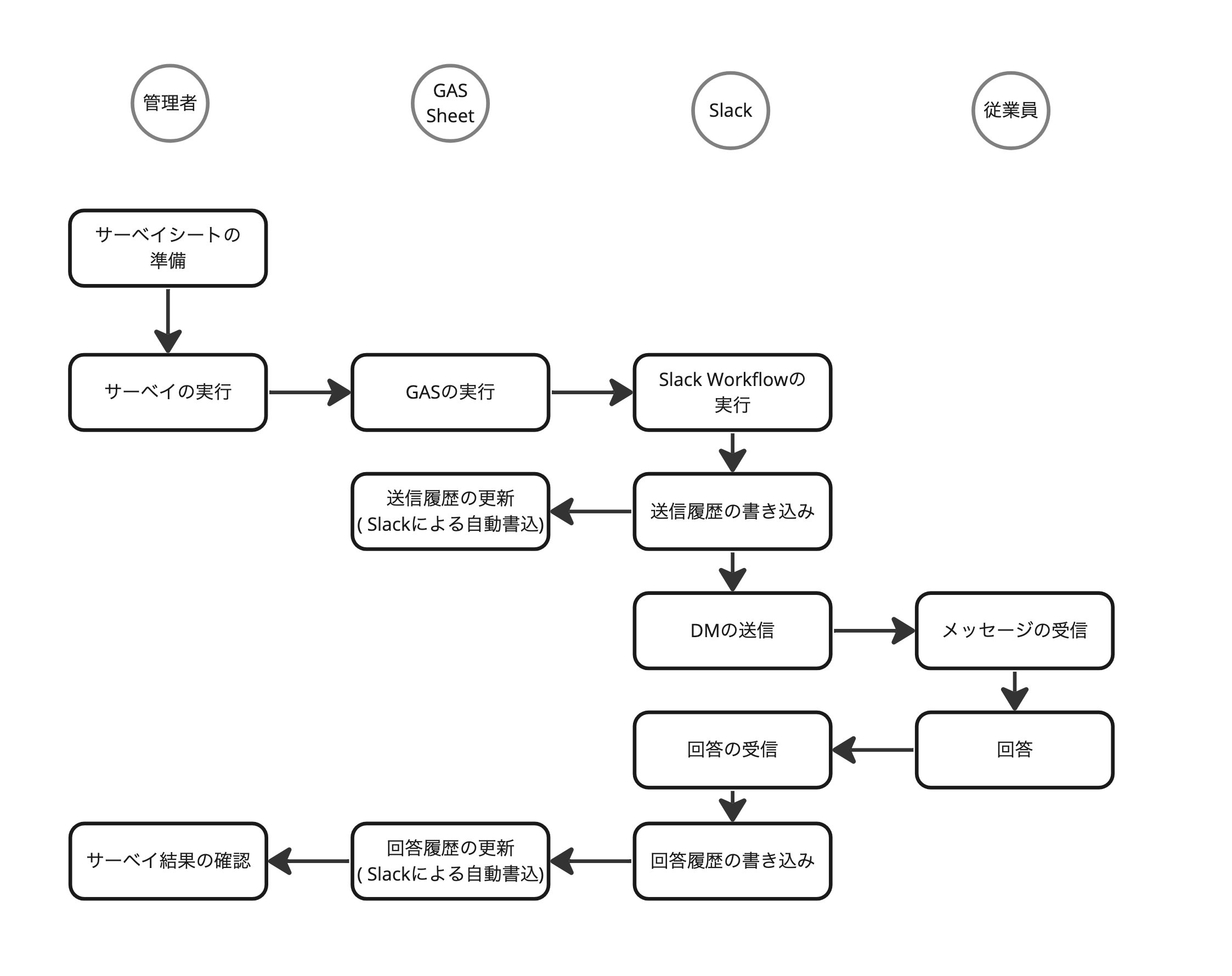 登場するコンポーネントは以下のとおりです。
| コンポーネント | 説明 |
| -------------------------- | ----------------------------------------------------------------------------------------------------------------------------------------------------------------------- |
| 回答履歴・送信履歴を管理するSpread Sheet | 回答履歴・送信履歴を管理する1つのファイルです。複数回のサーベイ結果を1つのファイルで管理できます。Slackの制約によりGoogleのマイドライブに配置する必要があります。ファイルサイズが大きくなった場合は複製することで長期保管可能です。1. 複製先を保管データとします。2. 複製元(オリジナルファイル)から過去データを消します。 |
| サーベイ本体のSpreadSheet | サーベイ本文や送信先を管理するファイルです。サーベイ毎に都度作成します。このファイルにGAS(送信処理)が付属しています。この回答履歴・送信履歴を管理するSpread Sheetを参照しています。 |
| Slack Workflow Builder | 従業員にDMとFormを送信し、回答履歴・送信履歴を管理します。Spread Sheetにデータを書き込みます。 |
### 導入方法
テスト送信を行うまでの手順をご説明します。
1. スプレッドシートの複製
以下のURLのファイルを御社の環境に複製してください。
回答履歴・送信履歴のシートはGoogleの**マイドライブ**に配置してください。(共用ドライブでは仕様上動作しません。)
🔗 [回答履歴・送信履歴を管理するSpread Sheet](https://docs.google.com/spreadsheets/d/1LLrHXXCPqNQNOYH34pw8g0gQQKcviymKOCw4G1-kUxQ/)
🔗 [サーベイ本体のSpreadSheet](https://docs.google.com/spreadsheets/d/161ZR_UgyXCbh93JwcUx0KrZnUqczeiml1dUaHEG5BNE/)
2. Slack Workflowの準備
以下の画像の**View Steps**をクリックし、ステップにしたがって、Slackのワークフローを作成ください。一度設定すればしばらく変更する必要はありません。
3. サーベイ初期設定
サーベイ本体のファイルを開いてください。連携設定
設定シートに以下の値を入れてください。
* SlackのWebhookのURL
* 回答履歴・送信履歴を管理するファイルのURL
4. サーベイ設定
"**サーベイシート**"は内容をご確認のうえ更新してください。(テスト目的であれば変更不要です)
"**送信先シート**" を選んで、テストデータ行のメールアドレスをあなたのメールアドレスにしてください。(このメールアドレスはSlackで使用しているものを入力してください。) 追加のメンバーが必要であれば入れたり内容を更新してください。
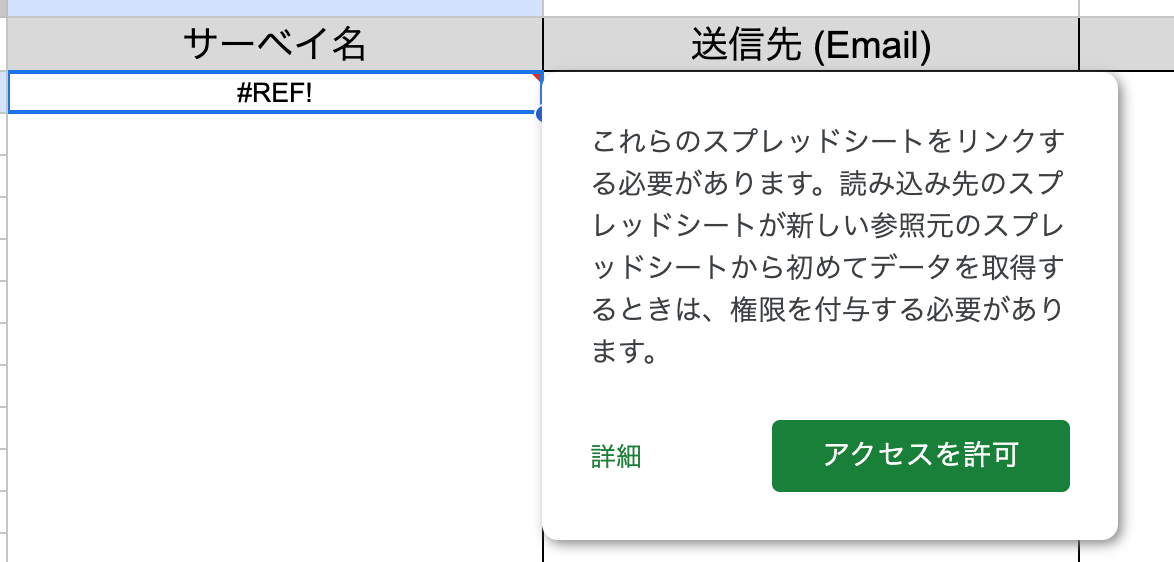
"**回答履歴シート**"でA2セルを更新してみてください。ファイルを参照する許可を求めるメッセージがでたら承認してください。これでエラーが消えて N/A に見えるはずです。(ファイルコピーのタイミングで毎回行う必要があります。)
登場するコンポーネントは以下のとおりです。
| コンポーネント | 説明 |
| -------------------------- | ----------------------------------------------------------------------------------------------------------------------------------------------------------------------- |
| 回答履歴・送信履歴を管理するSpread Sheet | 回答履歴・送信履歴を管理する1つのファイルです。複数回のサーベイ結果を1つのファイルで管理できます。Slackの制約によりGoogleのマイドライブに配置する必要があります。ファイルサイズが大きくなった場合は複製することで長期保管可能です。1. 複製先を保管データとします。2. 複製元(オリジナルファイル)から過去データを消します。 |
| サーベイ本体のSpreadSheet | サーベイ本文や送信先を管理するファイルです。サーベイ毎に都度作成します。このファイルにGAS(送信処理)が付属しています。この回答履歴・送信履歴を管理するSpread Sheetを参照しています。 |
| Slack Workflow Builder | 従業員にDMとFormを送信し、回答履歴・送信履歴を管理します。Spread Sheetにデータを書き込みます。 |
### 導入方法
テスト送信を行うまでの手順をご説明します。
1. スプレッドシートの複製
以下のURLのファイルを御社の環境に複製してください。
回答履歴・送信履歴のシートはGoogleの**マイドライブ**に配置してください。(共用ドライブでは仕様上動作しません。)
🔗 [回答履歴・送信履歴を管理するSpread Sheet](https://docs.google.com/spreadsheets/d/1LLrHXXCPqNQNOYH34pw8g0gQQKcviymKOCw4G1-kUxQ/)
🔗 [サーベイ本体のSpreadSheet](https://docs.google.com/spreadsheets/d/161ZR_UgyXCbh93JwcUx0KrZnUqczeiml1dUaHEG5BNE/)
2. Slack Workflowの準備
以下の画像の**View Steps**をクリックし、ステップにしたがって、Slackのワークフローを作成ください。一度設定すればしばらく変更する必要はありません。
3. サーベイ初期設定
サーベイ本体のファイルを開いてください。連携設定
設定シートに以下の値を入れてください。
* SlackのWebhookのURL
* 回答履歴・送信履歴を管理するファイルのURL
4. サーベイ設定
"**サーベイシート**"は内容をご確認のうえ更新してください。(テスト目的であれば変更不要です)
"**送信先シート**" を選んで、テストデータ行のメールアドレスをあなたのメールアドレスにしてください。(このメールアドレスはSlackで使用しているものを入力してください。) 追加のメンバーが必要であれば入れたり内容を更新してください。
"**回答履歴シート**"でA2セルを更新してみてください。ファイルを参照する許可を求めるメッセージがでたら承認してください。これでエラーが消えて N/A に見えるはずです。(ファイルコピーのタイミングで毎回行う必要があります。)
 動作確認
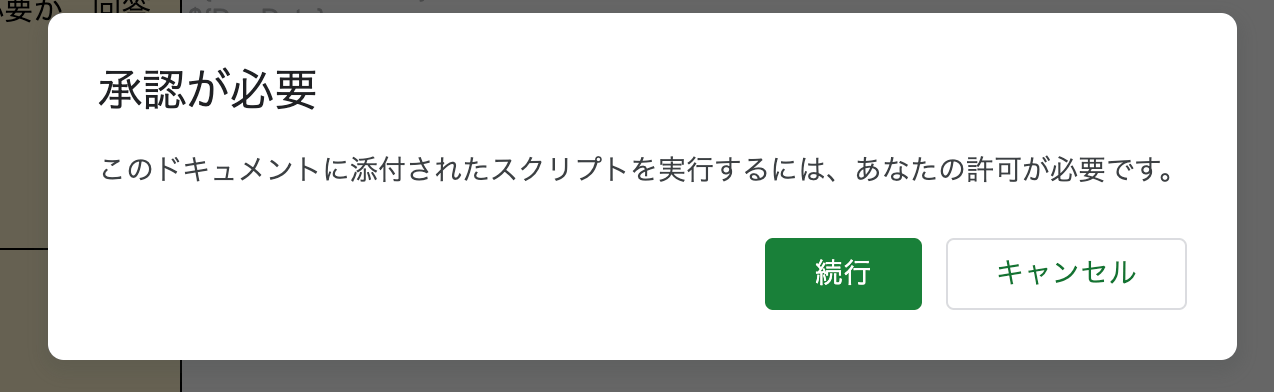
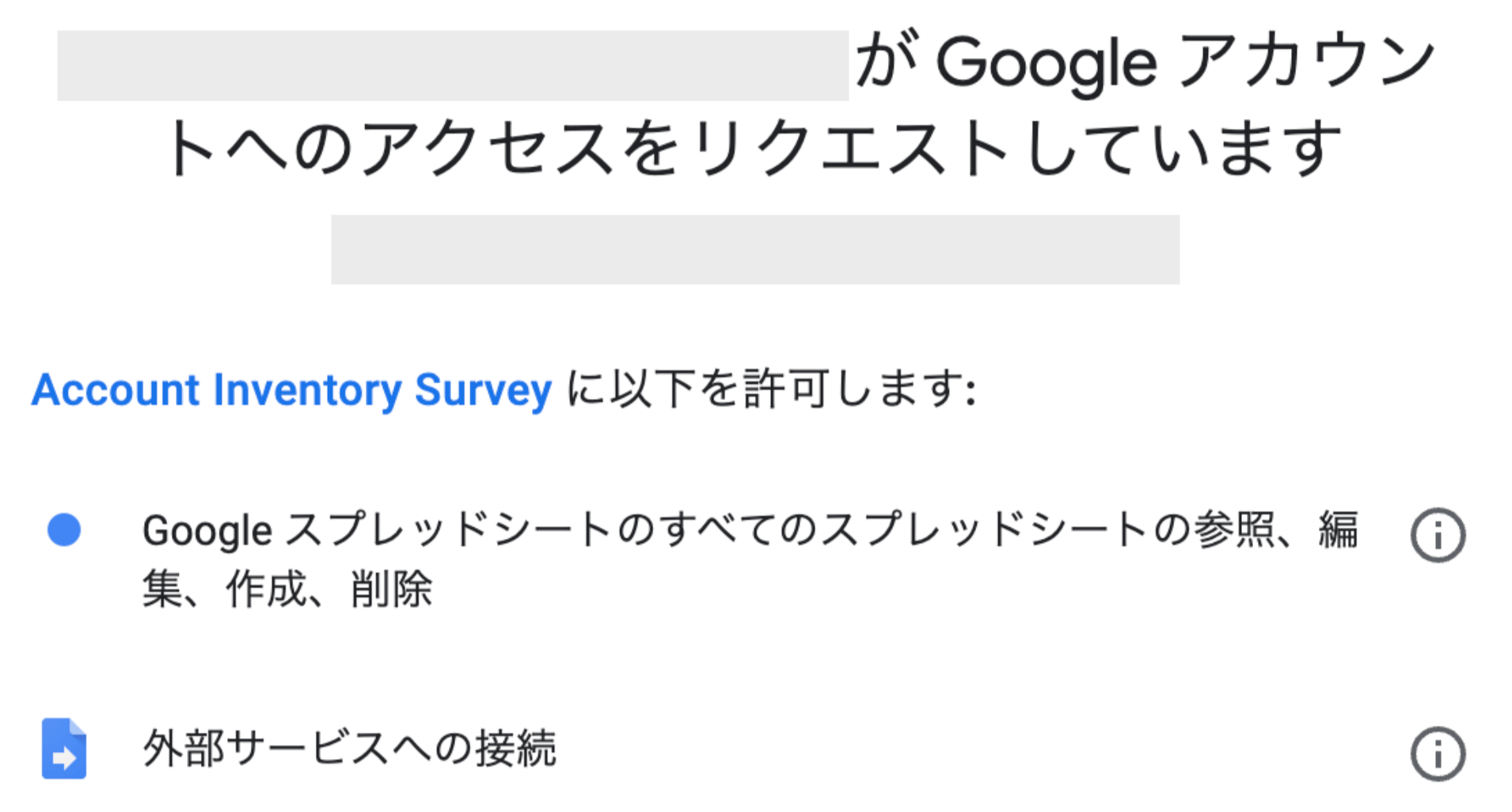
サーベイシートの送信ボタンを押してください。初回のみ権限確認画面が表示されるので承認して、再度送信ボタンを押してください。
動作確認
サーベイシートの送信ボタンを押してください。初回のみ権限確認画面が表示されるので承認して、再度送信ボタンを押してください。
 受信者のSlackの Slackbot が届いて回答できます。
サーベイシートに答えが反映されることを確認してください。おめでとうございます!
これでサーベイの基本的な処理が動いたことを確認できました。
以後はサーベイシートを複製してサーベイを行うだけです。Slack Workflowと回答履歴ファイルの連携を残しておけば都度連携設定する必要はありません。
Iconを設定する場合は、Settings > Collaborators から共同編集者(Collaborator)を指定してください。[Icon](https://drive.google.com/file/d/1ZP5YD7B2jjLVYA2StiV7ywQiv7V6bVcC/)は当社からも用意しておきましたのでよろしければご利用ください。
受信者のSlackの Slackbot が届いて回答できます。
サーベイシートに答えが反映されることを確認してください。おめでとうございます!
これでサーベイの基本的な処理が動いたことを確認できました。
以後はサーベイシートを複製してサーベイを行うだけです。Slack Workflowと回答履歴ファイルの連携を残しておけば都度連携設定する必要はありません。
Iconを設定する場合は、Settings > Collaborators から共同編集者(Collaborator)を指定してください。[Icon](https://drive.google.com/file/d/1ZP5YD7B2jjLVYA2StiV7ywQiv7V6bVcC/)は当社からも用意しておきましたのでよろしければご利用ください。
 ### より具体的な利用ケース
* SaaSのアカウントの棚卸し
* パーソナライズドのメッセージの送信
* メッセージ本文の改善
* 監査のエビデンスとしての利用
### できないこと
* リマインド or 未回答者への再送信
* 再回答
うまく行かない点があればお気軽にお問い合わせください。
### リリース
2023/05/25: 1.0.0 version初回リリース2023/05/25: 1.1.0 version\* Rate Limitの再送信処理のバグを修正し、100件近辺を超えた場合でも安定して送信可能にしました。
* 送信ボタンを2つに変更しました。約600件を送信するとGASの実行時間上限に当たるため、未完了に対する、送信の再開が必要となったため。
* 送信ログはSlackのWFから書き込むのではなく、GAS自身がローカルファイルに書き込むように変更しました。より正確に送信状況が取得できます。
* ログのシートを追加しました。これによりシステムの処理を追いかけやすくなります。
* 時刻を日本標準表記に統一しました。2024/08/13: 1.2.0 version\* 新Slack Workflowと接続するとき、Payloadに空白を含むフィールドを送信できなくなった問題を修正しました。
### より具体的な利用ケース
* SaaSのアカウントの棚卸し
* パーソナライズドのメッセージの送信
* メッセージ本文の改善
* 監査のエビデンスとしての利用
### できないこと
* リマインド or 未回答者への再送信
* 再回答
うまく行かない点があればお気軽にお問い合わせください。
### リリース
2023/05/25: 1.0.0 version初回リリース2023/05/25: 1.1.0 version\* Rate Limitの再送信処理のバグを修正し、100件近辺を超えた場合でも安定して送信可能にしました。
* 送信ボタンを2つに変更しました。約600件を送信するとGASの実行時間上限に当たるため、未完了に対する、送信の再開が必要となったため。
* 送信ログはSlackのWFから書き込むのではなく、GAS自身がローカルファイルに書き込むように変更しました。より正確に送信状況が取得できます。
* ログのシートを追加しました。これによりシステムの処理を追いかけやすくなります。
* 時刻を日本標準表記に統一しました。2024/08/13: 1.2.0 version\* 新Slack Workflowと接続するとき、Payloadに空白を含むフィールドを送信できなくなった問題を修正しました。