> ## Documentation Index
> Fetch the complete documentation index at: https://hc.saas-manager.biz.nuro.jp/llms.txt
> Use this file to discover all available pages before exploring further.

# アカウント一覧をエクスポートする

> 連携したSaaSのアカウント一覧をCSVやエクセルに出力できます。

アカウント一覧をエクスポートする以下の方法について、ご説明します。

* [**アカウント一覧（全データ）のエクスポート**](#export-all-accounts)
* [**サービスアカウントのエクスポート**](#service-account-export)
* [**ディレクトリ一覧のエクスポート**](#directory-list-export)

<h2 id="export-all-accounts">
  アカウント一覧（全データ）のエクスポート
</h2>

連携したSaaSのアカウント一覧をExcelに出力できます。

<Info>
  「設定」画面はAdmin権限のあるアカウントで表示される画面です。
  詳細は[管理ユーザと権限（ロール）の設定](/it-management/settings/yne7fl2lcy-role-new)を参照ください。
</Info>

## アカウント一覧のエクスポート手順

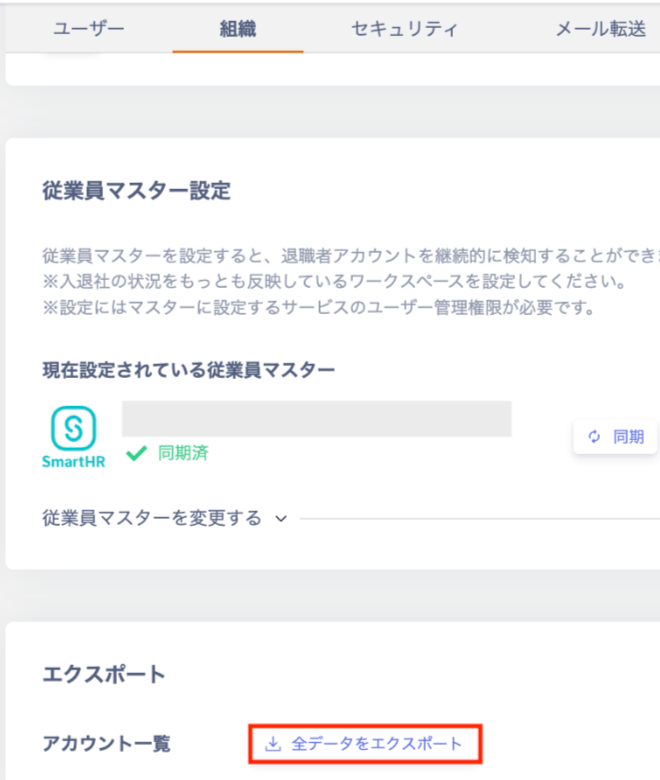
1. 設定 > 組織 >アカウント一覧の ［全データをエクスポート］をクリックします。

   <Frame>
     <img src="https://mintcdn.com/admina-sbn/tPHvPFcArb7ZNwqY/images/it-management/bvfxjlx09m/2026-06-07-14-14-07.png?fit=max&auto=format&n=tPHvPFcArb7ZNwqY&q=85&s=0446e4c6d254609c8b8782a47d3d66c7" alt="設定＞組織＞アカウント一覧画面で「全データをエクスポート」ボタンが表示されている状態" style={{ maxWidth: "min(100%, 800px)", height: "auto" }} width="660" height="780" data-path="images/it-management/bvfxjlx09m/2026-06-07-14-14-07.png" />
   </Frame>
2. Excelファイル(.xlsx)がダウンロードされますので、任意の場所に保存してください。

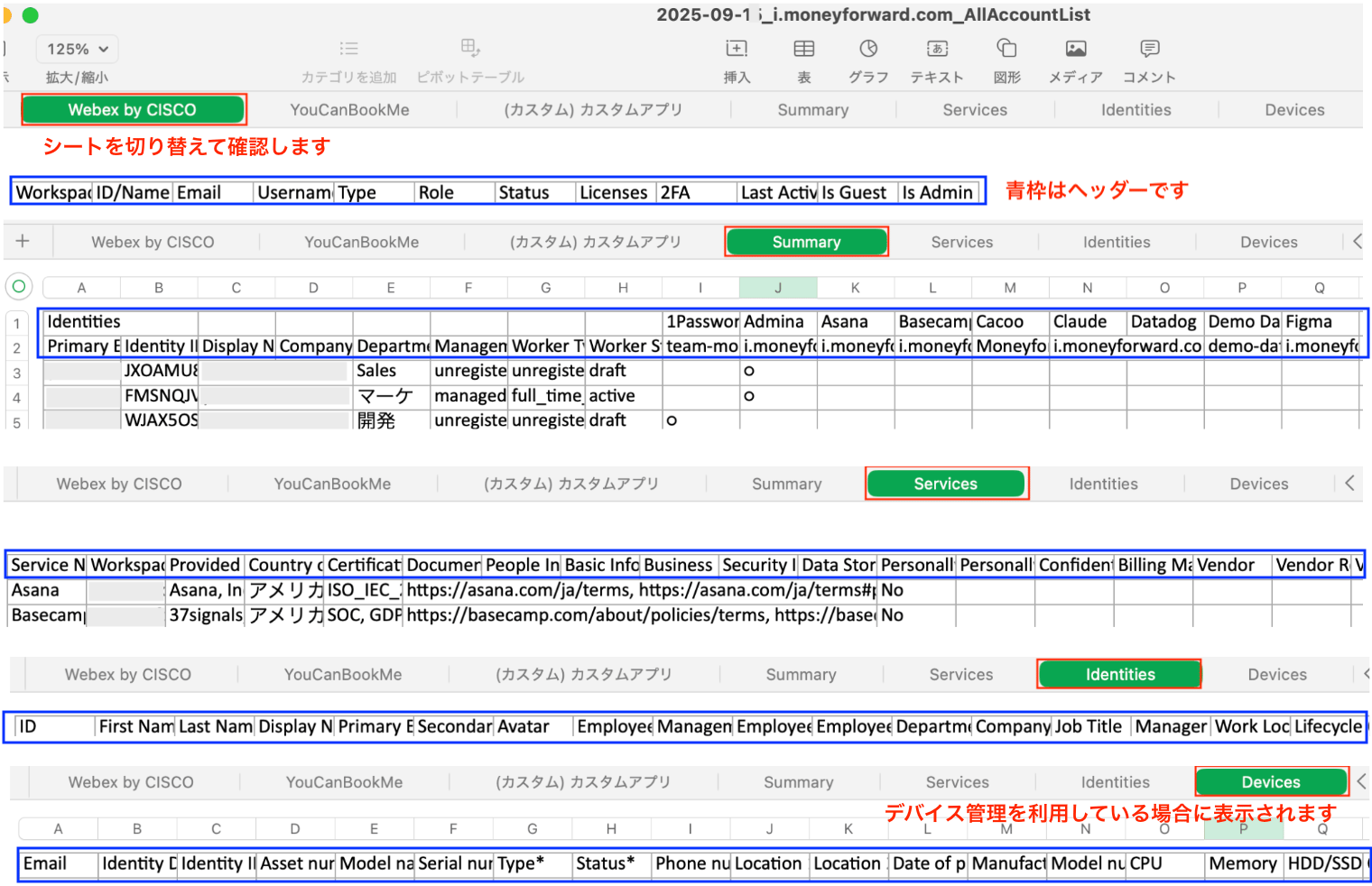
## 出力内容（全データのアカウント一覧）

| シート            | 内容                                           |
| -------------- | -------------------------------------------- |
| SaaSごとのアカウント一覧 | SaaS毎に、Excelのシートでアカウントを出力します。                |
| SaaS Summary   | SaaSサマリーをメールアドレス一覧とSaaSのテーブルを一枚のシートに出力します。   |
| Identities     | ディレクトリ一覧を一枚のシートに出力します。                       |
| Devices        | デバイス一覧を一枚のシートに出力します。（デバイス管理を利用している場合に表示されます） |

<Frame>
  <img src="https://mintcdn.com/admina-sbn/tPHvPFcArb7ZNwqY/images/it-management/bvfxjlx09m/2025-09-15-13-12-38.png?fit=max&auto=format&n=tPHvPFcArb7ZNwqY&q=85&s=abfc8394159b58ccaddbfe74e05e51aa" alt="エクスポートしたExcelファイルのシート構成（SaaSごとのアカウント一覧・SaaS Summary・Identities・Devices）" style={{ maxWidth: "min(100%, 800px)", height: "auto" }} width="1520" height="982" data-path="images/it-management/bvfxjlx09m/2025-09-15-13-12-38.png" />
</Frame>

<h2 id="service-account-export">
  サービスアカウントのエクスポート
</h2>

SaaSのアカウント一覧をCSVに出力できます。

## 出力内容（アカウント一覧）

* SaaSのアカウント一覧：CSVでアカウントを出力します。

<Frame>
  <img src="https://mintcdn.com/admina-sbn/tPHvPFcArb7ZNwqY/images/it-management/bvfxjlx09m/2025-09-15-13-43-54.png?fit=max&auto=format&n=tPHvPFcArb7ZNwqY&q=85&s=43683c7adc5545c9ea3f5d4ce39b8b06" alt="サービスのアカウント一覧をCSV出力した内容の例" style={{ maxWidth: "min(100%, 800px)", height: "auto" }} width="1470" height="116" data-path="images/it-management/bvfxjlx09m/2025-09-15-13-43-54.png" />
</Frame>

## サービスアカウントのエクスポート手順

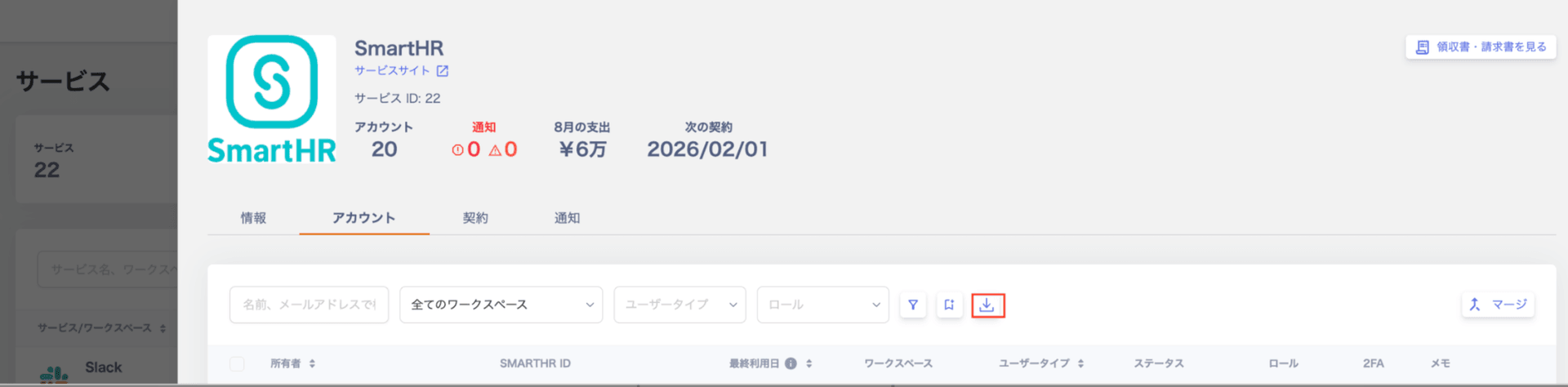
1. サービス > サービスを選択 >アカウントの ［エクスポート］をクリックします。

   <Frame>
     <img src="https://mintcdn.com/admina-sbn/XabUVJVnTdjaXr7n/images/it-management/bvfxjlx09m/2026-06-07-14-14-21.png?fit=max&auto=format&n=XabUVJVnTdjaXr7n&q=85&s=9efc2ddea4477bcafaab1926781bb22f" alt="サービスのアカウント画面で「エクスポート」ボタンが表示されている状態" style={{ maxWidth: "min(100%, 800px)", height: "auto" }} width="1920" height="474" data-path="images/it-management/bvfxjlx09m/2026-06-07-14-14-21.png" />
   </Frame>
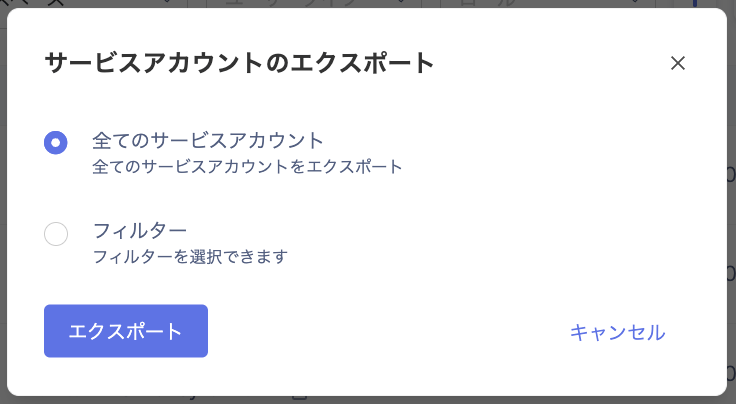
2. 「サービスアカウントのエクスポート」画面が表示されますので、以下から選択して［エクスポート］をクリックします。

   | 選択肢              | 内容                                        |
   | ---------------- | ----------------------------------------- |
   | **全てのサービスアカウント** | サービスの「アカウント」画面に表示されている全てのアカウントをエクスポートします。 |
   | **フィルター**        | サービスの「アカウント」画面で絞り込みした条件でエクスポートします。        |
   <Frame>
     <img src="https://mintcdn.com/admina-sbn/tPHvPFcArb7ZNwqY/images/it-management/bvfxjlx09m/2025-09-15-13-42-50.png?fit=max&auto=format&n=tPHvPFcArb7ZNwqY&q=85&s=63c87832a7aa651148181811c1c43107" alt="「サービスアカウントのエクスポート」画面で全てのサービスアカウント／フィルターを選択する状態" style={{ maxWidth: "min(100%, 800px)", height: "auto" }} width="736" height="404" data-path="images/it-management/bvfxjlx09m/2025-09-15-13-42-50.png" />
   </Frame>
3. CSVファイル(.csv)がダウンロードされますので、任意の場所に保存してください。

<h2 id="directory-list-export">
  ディレクトリ一覧のエクスポート
</h2>

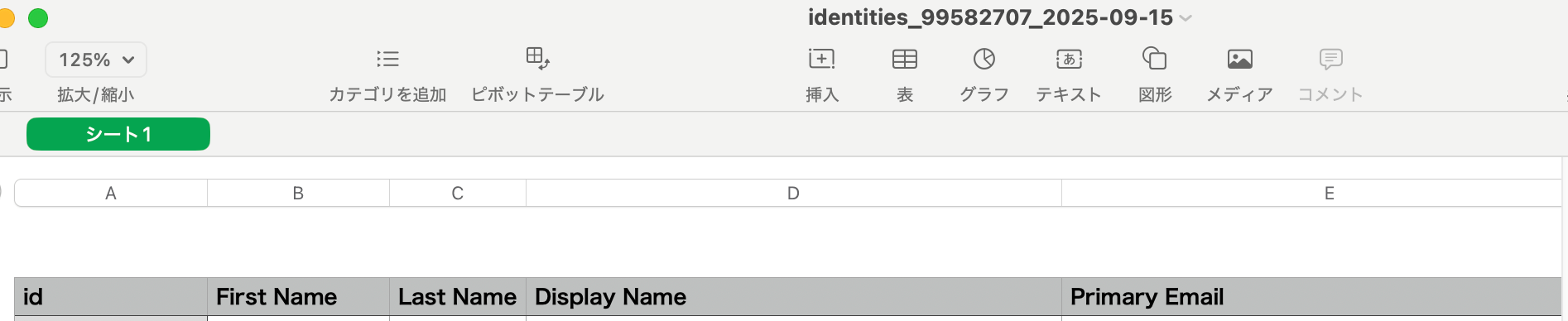
ディレクトリのIdentities一覧をCSVに出力できます。

## 出力内容（ディレクトリ一覧）

* ディレクトリ一覧：CSVでIdentities一覧を出力します。

<Frame>
  <img src="https://mintcdn.com/admina-sbn/tPHvPFcArb7ZNwqY/images/it-management/bvfxjlx09m/2025-09-15-14-20-56.png?fit=max&auto=format&n=tPHvPFcArb7ZNwqY&q=85&s=4e220e19e26dc7a47e1e1c7fa18f8a0d" alt="ディレクトリのIdentities一覧をCSV出力した内容の例" style={{ maxWidth: "min(100%, 800px)", height: "auto" }} width="1894" height="388" data-path="images/it-management/bvfxjlx09m/2025-09-15-14-20-56.png" />
</Frame>

## ディレクトリ一覧のエクスポート手順

1. ディレクトリの ［エクスポート］をクリックします。

   <Frame>
     <img src="https://mintcdn.com/admina-sbn/XabUVJVnTdjaXr7n/images/it-management/bvfxjlx09m/2026-06-07-14-14-36.png?fit=max&auto=format&n=XabUVJVnTdjaXr7n&q=85&s=2426ea82d4cb1edf194920d653c62f76" alt="ディレクトリ画面で「エクスポート」ボタンが表示されている状態" style={{ maxWidth: "min(100%, 800px)", height: "auto" }} width="1920" height="269" data-path="images/it-management/bvfxjlx09m/2026-06-07-14-14-36.png" />
   </Frame>
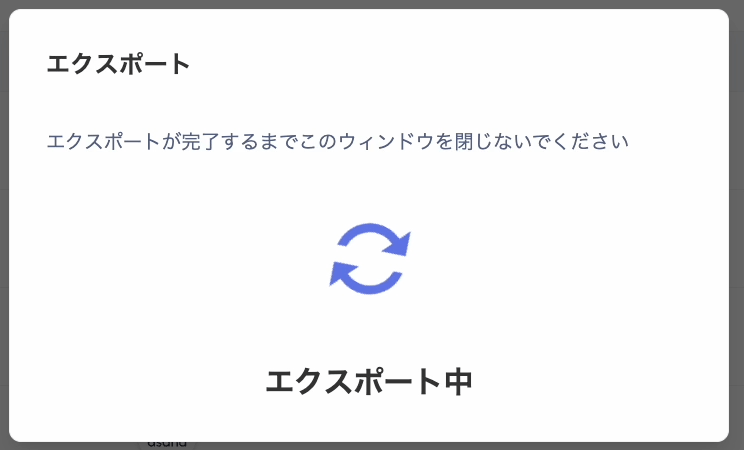
2. 「エクスポート」画面で「エクスポート中」と表示されますので、エクスポート完了までお待ちください。
   <Frame>
     <img src="https://mintcdn.com/admina-sbn/tPHvPFcArb7ZNwqY/images/it-management/bvfxjlx09m/2025-09-15-14-31-01.png?fit=max&auto=format&n=tPHvPFcArb7ZNwqY&q=85&s=b80b05da645629a713b2f5025e3fb1a6" alt="「エクスポート」画面で「エクスポート中」と表示されている状態" style={{ maxWidth: "min(100%, 800px)", height: "auto" }} width="744" height="450" data-path="images/it-management/bvfxjlx09m/2025-09-15-14-31-01.png" />
   </Frame>
3. CSVファイル(.csv)がダウンロードされますので、任意の場所に保存してください。