> ## Documentation Index
> Fetch the complete documentation index at: https://hc.saas-manager.biz.nuro.jp/llms.txt
> Use this file to discover all available pages before exploring further.

# 1-1.サービス画面を確認する

> サービス画面の確認方法や見方を説明します。

## サービス画面の概要

本ページではサービス画面の見方や使い方をご説明します。

## サービス画面の見方

<img src="https://mintcdn.com/admina-sbn/PEEndzio9f5-afJr/images/it-management/dcqgfmkgaq/2025-09-09-8-49-36.png?fit=max&auto=format&n=PEEndzio9f5-afJr&q=85&s=fce4205c196a038eb814755849a7a0b2" alt="サービス画面の見方" width="2198" height="334" data-path="images/it-management/dcqgfmkgaq/2025-09-09-8-49-36.png" />

<table>
  <thead><tr><th style={{width:"60px"}}>No.</th><th>項目</th><th>説明</th></tr></thead>

  <tbody>
    <tr><td>1</td><td>連携サービス一覧</td><td>サービス、ワークスペース、月の支出、アカウントを確認できます。</td></tr>
    <tr><td>2</td><td>通知</td><td>右上の「すべてを表示→」から「アラート/注意/ミュートされた通知」を確認できます。</td></tr>
    <tr><td>3</td><td>サービス名、ワークスペース名で検索</td><td>サービス一覧をサービス名とワークスペース名で検索できます。</td></tr>
    <tr><td>4</td><td>通知の絞り込み</td><td>サービス一覧を「重要/警告」で絞り込めます。</td></tr>
    <tr><td>5</td><td>通知タイプでの絞り込み</td><td>サービス一覧で「退職/未使用/休職/不明アカウント」「公開ファイル」で絞り込めます。</td></tr>
    <tr><td>6</td><td>全て同期</td><td>サービス一覧の全サービスの同期処理を実行します。</td></tr>
    <tr><td>7</td><td>新しいサービスを連携する</td><td>インテグレーション>インテグレーション画面に遷移します。</td></tr>
  </tbody>
</table>

<h2 id="service-list">
  サービス一覧
</h2>

<img src="https://mintcdn.com/admina-sbn/PEEndzio9f5-afJr/images/it-management/dcqgfmkgaq/2025-09-10-9-42-24.png?fit=max&auto=format&n=PEEndzio9f5-afJr&q=85&s=3bfdadc96f4ef4fe1fcf735f9cddacd1" alt="サービス一覧" width="1554" height="240" data-path="images/it-management/dcqgfmkgaq/2025-09-10-9-42-24.png" />

<table>
  <thead><tr><th style={{width:"60px"}}>No.</th><th>項目</th><th>説明</th></tr></thead>

  <tbody>
    <tr><td>1</td><td>サービス/ワークスペース</td><td>サービス名、ワークスペース名を表示します。</td></tr>
    <tr><td>2</td><td>通知</td><td>重要、警告の通知を表示します。</td></tr>
    <tr><td>3</td><td>アカウント</td><td>サービスに連携済のアカウント数を表示します。画像はサービスから連携される場合に表示します。</td></tr>
    <tr><td>4</td><td>月の支出</td><td>前月の支出を表示します。前の月と比較して、支出が増加・減少した事を矢印で確認できます。増加：右上矢印　減少：右下矢印　支出>支出（サービス名で検索）でもご確認いただけます。</td></tr>
    <tr><td>5</td><td>エンゲージメントスコア</td><td>エンゲージメントスコアを表示します。アクセス頻度を10段階でスコアリングに利用しています。アクセス頻度が高い人が、多くいるほどスコアが高くなります。</td></tr>
    <tr><td>6</td><td>アカウントを追加</td><td>サービス画面からアカウントを追加できます。Provisioningに対応のSaaSのみ表示されます。対応状況は[連携可能SaaS・機能対応一覧](/integrations/ey32ki15er-function)「Account Lifecycle/アカウントライフサイクル」の「Provisioning（新規・追加登録）」をご参照ください。</td></tr>
  </tbody>
</table>

## サービス詳細

<img src="https://mintcdn.com/admina-sbn/PEEndzio9f5-afJr/images/it-management/dcqgfmkgaq/2025-09-12-7-21-46.png?fit=max&auto=format&n=PEEndzio9f5-afJr&q=85&s=73d682f6c1c28ba2f3fa6dccb2fd15b4" alt="サービス詳細" width="2320" height="414" data-path="images/it-management/dcqgfmkgaq/2025-09-12-7-21-46.png" />

<table>
  <thead><tr><th style={{width:"60px"}}>No.</th><th>項目</th><th>説明</th></tr></thead>

  <tbody>
    <tr><td>1</td><td>サービスサイト</td><td>リンク↗️から、サービスのWEBサイトを確認できます。</td></tr>
    <tr><td>2</td><td>アカウント</td><td>サービスに連携済のアカウント数を表示します。</td></tr>
    <tr><td>3</td><td>通知</td><td>重要、警告の通知を表示します。</td></tr>
    <tr><td>4</td><td>次の契約</td><td>次の契約日が表示されます。「契約」タブでの設定内容が反映されます。</td></tr>
    <tr><td>5</td><td>タブ</td><td>「情報/アカウント/契約/通知」タブを切り替えて確認します。</td></tr>
    <tr><td>6</td><td>領収書・請求書を見る</td><td>［領収書・請求書を見る］をクリックすると、支出>領収書・請求書に画面遷移します。</td></tr>
  </tbody>
</table>

## 情報（ワークスペース）

<img src="https://mintcdn.com/admina-sbn/PEEndzio9f5-afJr/images/it-management/dcqgfmkgaq/2025-09-14-22-20-44.png?fit=max&auto=format&n=PEEndzio9f5-afJr&q=85&s=d60096c7a18d26a0ec6812aade671923" alt="情報（ワークスペース）" width="2310" height="356" data-path="images/it-management/dcqgfmkgaq/2025-09-14-22-20-44.png" />

<table>
  <thead><tr><th style={{width:"60px"}}>No.</th><th>項目</th><th>説明</th></tr></thead>

  <tbody>
    <tr><td>1</td><td>ワークスペース</td><td>連携済ワークスペース名を表示します。ワークスペースは複数登録できます。ワークスペース名をクリックすると、ワークスペースの情報を追加登録できます。詳細は[複数のワークスペース（ドメイン、テナント）の管理について](/it-management/saas-management/g6zipm1ez7-multi-workspace)をご参照ください。</td></tr>
    <tr><td>2</td><td>ステータス</td><td>現在のステータスを表示します。</td></tr>
    <tr><td>3</td><td>各種設定</td><td>三点リーダー［︙］をクリックすると、「削除/名称変更/再連携/同期/Details」が表示されます。詳細は[再連携](/it-management/saas-management/93nahw45is-trouble)、[同期](/it-management/saas-management/93nahw45is-trouble)をご参照ください。</td></tr>
  </tbody>
</table>

## 情報（ロール）

<img src="https://mintcdn.com/admina-sbn/PEEndzio9f5-afJr/images/it-management/dcqgfmkgaq/2025-09-14-22-15-38.png?fit=max&auto=format&n=PEEndzio9f5-afJr&q=85&s=221fd03c524eeb934d16aff0d08a99fe" alt="情報（ロール）" width="2096" height="274" data-path="images/it-management/dcqgfmkgaq/2025-09-14-22-15-38.png" />

<table>
  <thead><tr><th style={{width:"60px"}}>No.</th><th>項目</th><th>説明</th></tr></thead>

  <tbody>
    <tr><td>1</td><td>ロール</td><td>ロールが表示されます。表をクリックすると、「アカウント」画面で絞り込みした状態で表示されます。[連携可能SaaS・機能対応一覧](/integrations/ey32ki15er-function)で該当SaaSの「FetchData/取得データ」欄でRoleがある場合に取得されます。</td></tr>
    <tr><td>2</td><td>ID種別</td><td>ID種別が表示されます。表をクリックすると、「アカウント」画面で絞り込みした状態で表示されます。[連携可能SaaS・機能対応一覧](/integrations/ey32ki15er-function)で該当SaaSの「FetchData/取得データ」欄でRoleがある場合に取得されます。</td></tr>
  </tbody>
</table>

## 情報（支払い履歴）

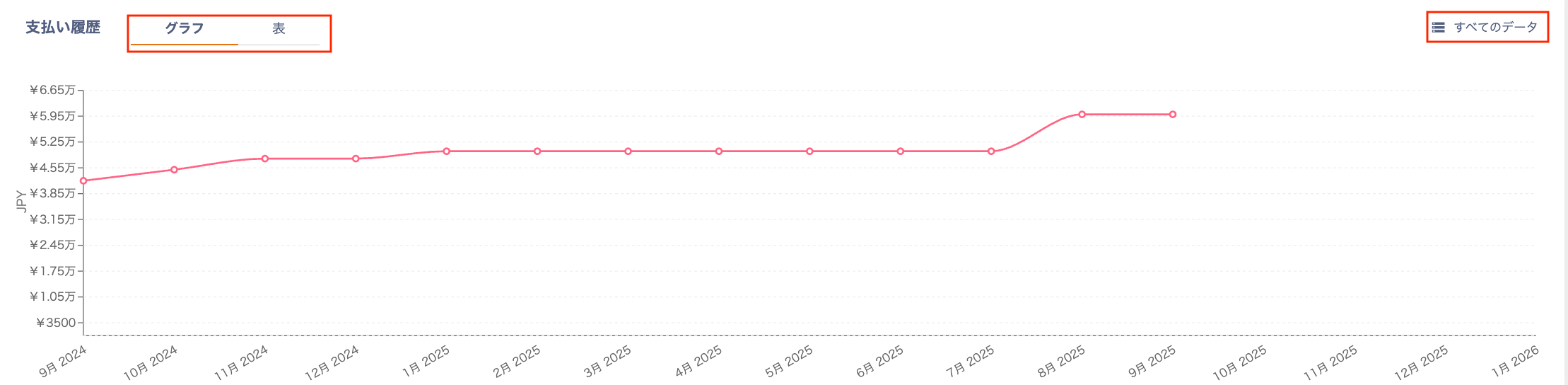
<img src="https://mintcdn.com/admina-sbn/PEEndzio9f5-afJr/images/it-management/dcqgfmkgaq/2025-09-14-22-28-46.png?fit=max&auto=format&n=PEEndzio9f5-afJr&q=85&s=3b3affceee9efa184b4d39bd2704b574" alt="情報（支払い履歴）" width="2218" height="544" data-path="images/it-management/dcqgfmkgaq/2025-09-14-22-28-46.png" />

「グラフ/表」を切り替えて支払い履歴を確認できます。「すべてのデータ」をクリックすると、支出>支出に画面遷移します。

**情報（基本情報）**

<img src="https://mintcdn.com/admina-sbn/PEEndzio9f5-afJr/images/it-management/dcqgfmkgaq/2025-09-15-10-16-25.png?fit=max&auto=format&n=PEEndzio9f5-afJr&q=85&s=fa598728ceea78747d368df4fb6da876" alt="情報（基本情報）" width="2226" height="314" data-path="images/it-management/dcqgfmkgaq/2025-09-15-10-16-25.png" />

サービス側の「開発元/取得認証/利用規約/プライバシーポリシー/データセキュリティポリシー/開発国」を確認できます。

## アカウント（サービス詳細）

<img src="https://mintcdn.com/admina-sbn/PEEndzio9f5-afJr/images/it-management/dcqgfmkgaq/1779073455172-image.png?fit=max&auto=format&n=PEEndzio9f5-afJr&q=85&s=5a5369db674df278a0dbf57bb107eccf" alt="アカウント（サービス詳細）" width="1480" height="278" data-path="images/it-management/dcqgfmkgaq/1779073455172-image.png" />

<table>
  <thead><tr><th style={{width:"60px"}}>No.</th><th>項目</th><th>説明</th></tr></thead>

  <tbody>
    <tr><td>1</td><td>名前、メールアドレスで検索</td><td>アカウント一覧を名前、メールアドレスで検索できます。</td></tr>
    <tr><td>2</td><td>各種絞り込み</td><td>「ユーザータイプ」「ロール」「2FAステータス、停止済アカウント」で絞り込めます。</td></tr>
    <tr><td>3</td><td>検索を保存</td><td>検索条件を保存して、保存した検索条件で絞り込めます。</td></tr>
    <tr><td>4</td><td>サービスアカウントのエクスポート</td><td>全てのサービスアカウント、フィルターで絞り込んだ条件で出力できます。詳細は[サービスアカウントのエクスポート](/it-management/saas-management/bvfxjlx09m-export-account)をご参照ください。</td></tr>
    <tr><td>5</td><td>マージ</td><td>取得したサービスアカウントを別のアカウントに手動で紐付けます。詳細は[アカウントの紐付け方法（マージ）](/it-management/saas-management/d97dy5z2l7-merge)をご参照ください。</td></tr>
    <tr><td>6</td><td>所有者</td><td>「所有者」のアカウントをクリックすると、ディレクトリ画面に遷移します。</td></tr>
    <tr><td>7</td><td>サービスID</td><td>サービス側で登録のアカウント情報を表示します。</td></tr>
    <tr><td>8</td><td>最終利用日</td><td>サービスの最終利用日です。最終利用日の取得可否は[連携可能SaaS・機能対応一覧](/integrations/ey32ki15er-function)「FetchData/取得データ」の「Last Activity」をご確認ください。</td></tr>
    <tr><td>9</td><td>各種設定</td><td>三点リーダー［︙］をクリックすると、「削除/マージ/メモを追加」が表示されます。削除：[連携可能SaaS・機能対応一覧](/integrations/ey32ki15er-function)「Account Lifecycle/アカウントライフサイクル」に「Delete（削除）」があるサービスは削除操作を実行できます。メモを追加：アカウント毎に個別のメモを残せます。</td></tr>
  </tbody>
</table>

## 契約（サービス詳細）

<img src="https://mintcdn.com/admina-sbn/PEEndzio9f5-afJr/images/it-management/dcqgfmkgaq/2025-09-13-18-53-46.png?fit=max&auto=format&n=PEEndzio9f5-afJr&q=85&s=6f314aca85f43744f662a8d125816f8d" alt="契約（サービス詳細）" width="2296" height="364" data-path="images/it-management/dcqgfmkgaq/2025-09-13-18-53-46.png" />

<table>
  <thead><tr><th style={{width:"60px"}}>No.</th><th>項目</th><th>説明</th></tr></thead>

  <tbody>
    <tr><td>1</td><td>作成</td><td>［+作成］から新しい契約を登録できます。詳細は[SaaSの契約状況を管理する](/it-management/cost-management/lcmgkjglyo-contract-management)をご参照ください。</td></tr>
    <tr><td>2</td><td>名前</td><td>登録した契約名を表示します。</td></tr>
    <tr><td>3</td><td>ワークスペース</td><td>登録時に選択したワークスペース名を表示します。</td></tr>
    <tr><td>4</td><td>次の契約</td><td>次の契約日、曜日を表示します。</td></tr>
    <tr><td>5</td><td>期間</td><td>登録した繰り返し期間を表示します。</td></tr>
    <tr><td>6</td><td>契約日</td><td>登録した契約日を表示します。</td></tr>
    <tr><td>7</td><td>管理者</td><td>登録した管理者を表示します。</td></tr>
    <tr><td>8</td><td>メモ</td><td>メモ欄に入力した内容を表示します。</td></tr>
    <tr><td>9</td><td>削除</td><td>登録した契約を削除できます。詳細は[契約の削除・変更](/it-management/cost-management/lcmgkjglyo-contract-management)をご参照ください。</td></tr>
  </tbody>
</table>

## 通知（サービス詳細）

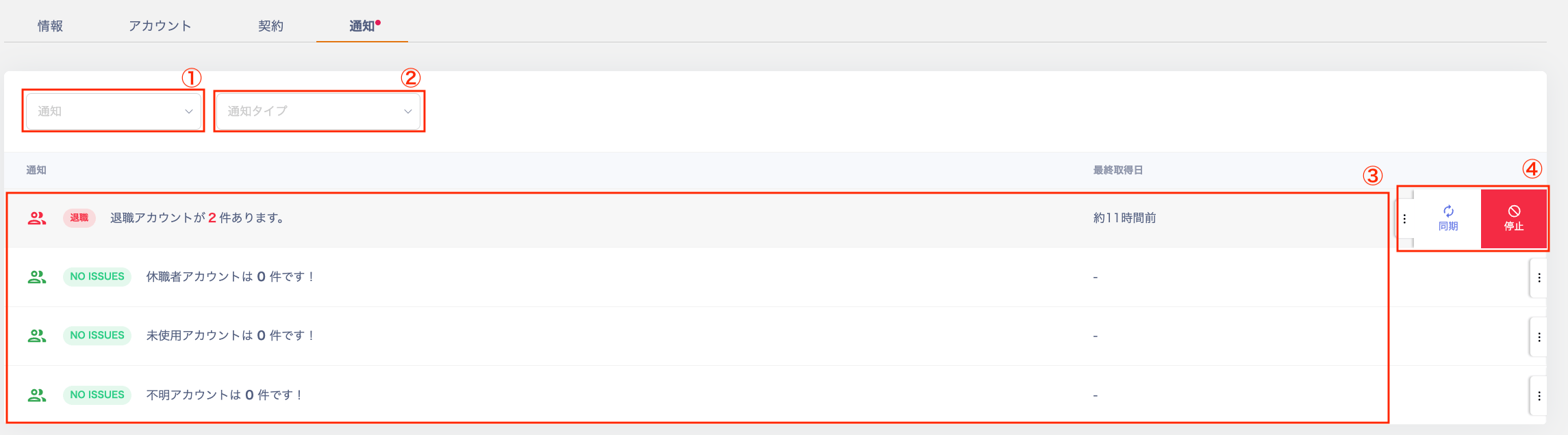
<img src="https://mintcdn.com/admina-sbn/PEEndzio9f5-afJr/images/it-management/dcqgfmkgaq/2025-09-14-16-31-20.png?fit=max&auto=format&n=PEEndzio9f5-afJr&q=85&s=cb92d3ffb9bfb09d8f4263e8ae05178d" alt="通知（サービス詳細）" width="2290" height="636" data-path="images/it-management/dcqgfmkgaq/2025-09-14-16-31-20.png" />

<table>
  <thead><tr><th style={{width:"60px"}}>No.</th><th>項目</th><th>説明</th></tr></thead>

  <tbody>
    <tr><td>1</td><td>通知</td><td>通知「重要、警告」から絞り込めます。</td></tr>
    <tr><td>2</td><td>通知タイプ</td><td>通知タイプ「退職/休職/未使用/不明アカウント、公開ファイル」から絞り込めます。</td></tr>
    <tr><td>3</td><td>通知一覧</td><td>通知「退職/休職/未使用/不明アカウント、公開ファイル」が表示されます。詳細は[サービスに通知されるアラート](/it-management/saas-management/q6jgukpnvh-alert#service-alerts)をご参照ください。</td></tr>
    <tr><td>4</td><td>各種設定</td><td>三点リーダー［︙］をクリックすると、「同期/停止」が表示されます。［同期］する事で最新の通知を確認できます。［停止］については[アラート通知を停止（ミュート）する](/it-management/retired/j61yplowpw-mute)をご参照ください。</td></tr>
  </tbody>
</table>