> ## Documentation Index
> Fetch the complete documentation index at: https://hc.saas-manager.biz.nuro.jp/llms.txt
> Use this file to discover all available pages before exploring further.
# 2-2.【カスタムアプリ】クラウドサービスを手動で登録する
> 自動連携に対応していないSaaSやオンプレミスサービスのアカウントを手動で登録する方法を説明します。
## カスタムアプリ機能(手動連携)
手動でSaaSのアカウントを登録する方法です。本機能で以下の対応が可能です。
* 連携済のSaaSに手動で登録する(SaaS側のプランが非対応で、自動連携ができない場合など)
* 連携未対応のSaaSや、自社稼働・オンプレミスシステムを手動で登録する
### サービスを手動で登録する
### 対応可能なSaaSを手動で登録する
連携可能なSaaSにもかかわらず、SaaSのご契約プランによっては自動連携できないケースがあります。(例:Adobe)
Adobeの自動連携にはエンタープライズプランの契約が必要です。エンタープライズプラン以外のプランをご利用の場合、Adobeを手動で登録するとアカウントの一元管理が可能です。
カスタムアプリの登録には、admin権限またはService Manager権限が必要です。詳細は[管理ユーザと権限(ロール)の設定](/it-management/settings/yne7fl2lcy-role-new)をご確認ください。
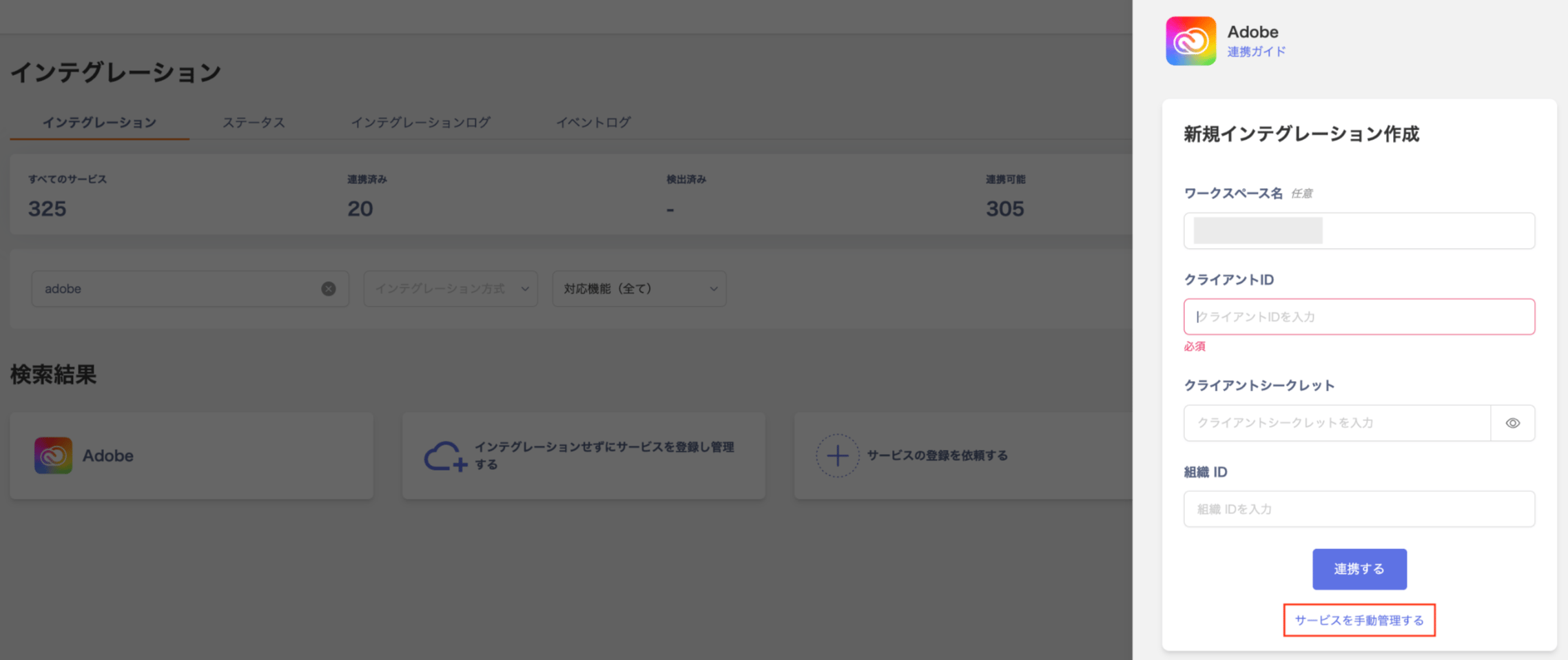
1. インテグレーション > インテグレーションで「Adobe」と検索し、\[**サービスを手動で登録する**] をクリックします。
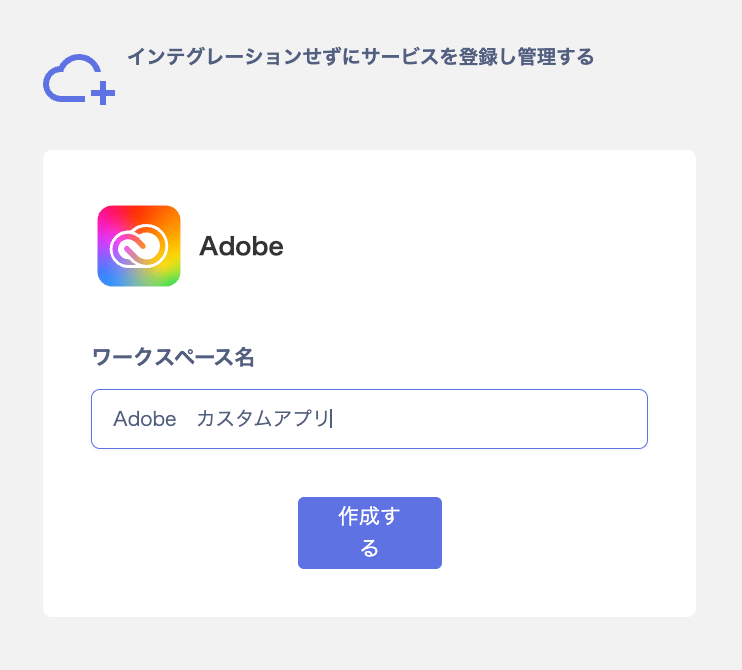
 2. ワークスペース名に任意の名前を入力し、\[**作成する**] をクリックします。(デフォルトは「組織名」が表示されます。)
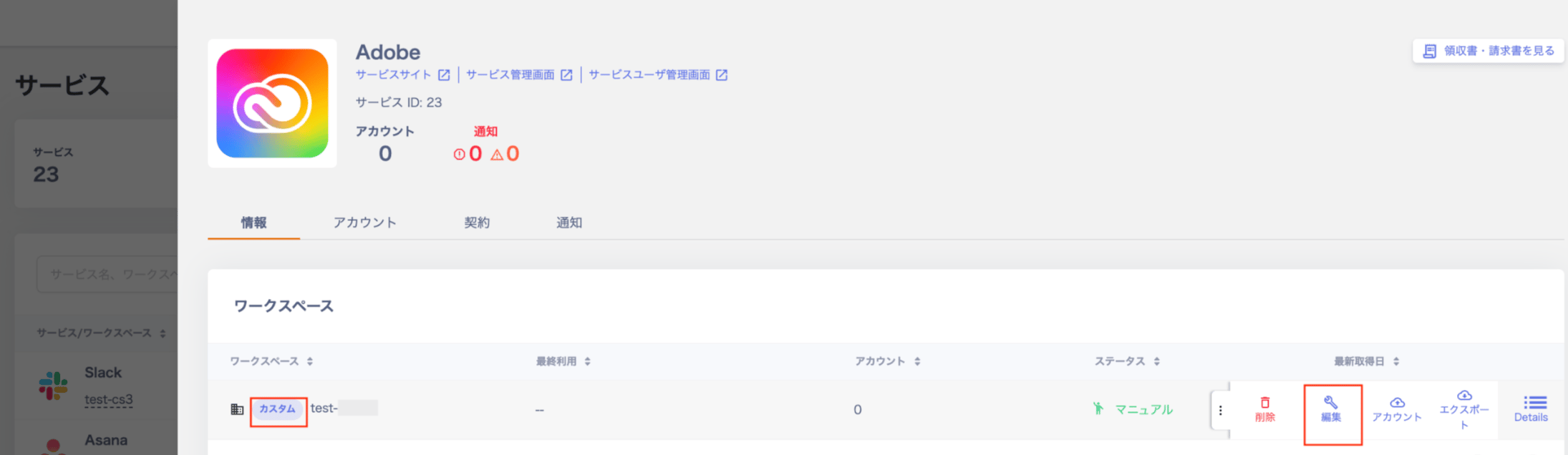
 3. 作成後、サービス画面でサービス名「Adobe」で確認できます。ワークスペース名には「カスタム」と表示されます。
作成後にサービス名を変更する場合、\[編集]から変更します。
 ### 非対応SaaSや自社システムを手動で登録する
自社稼働のシステムなど、インテグレーション一覧に存在しないSaaSや、システムのアカウントを管理する場合の手順を説明します。
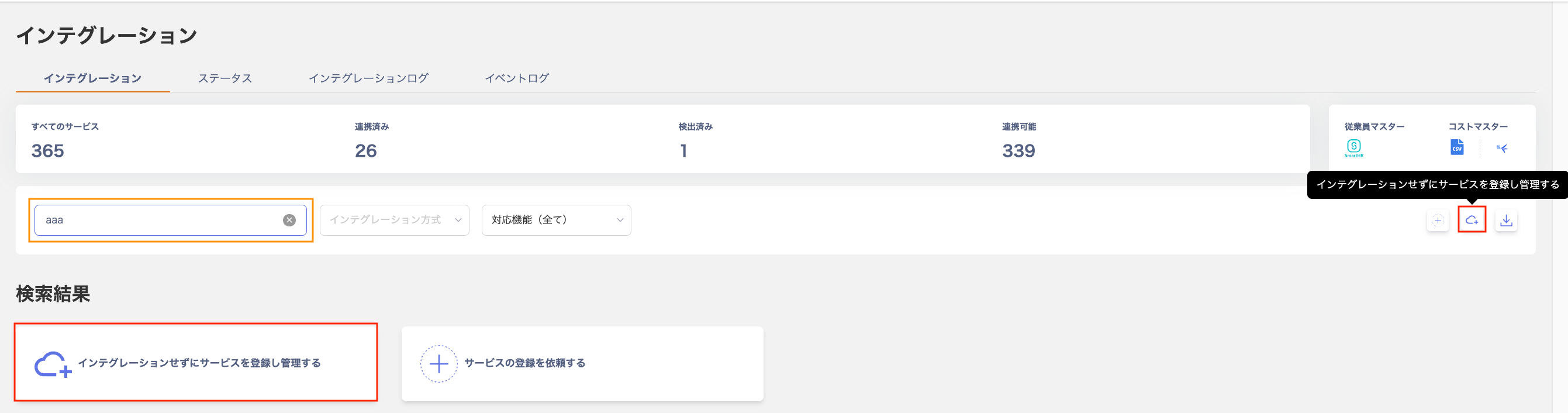
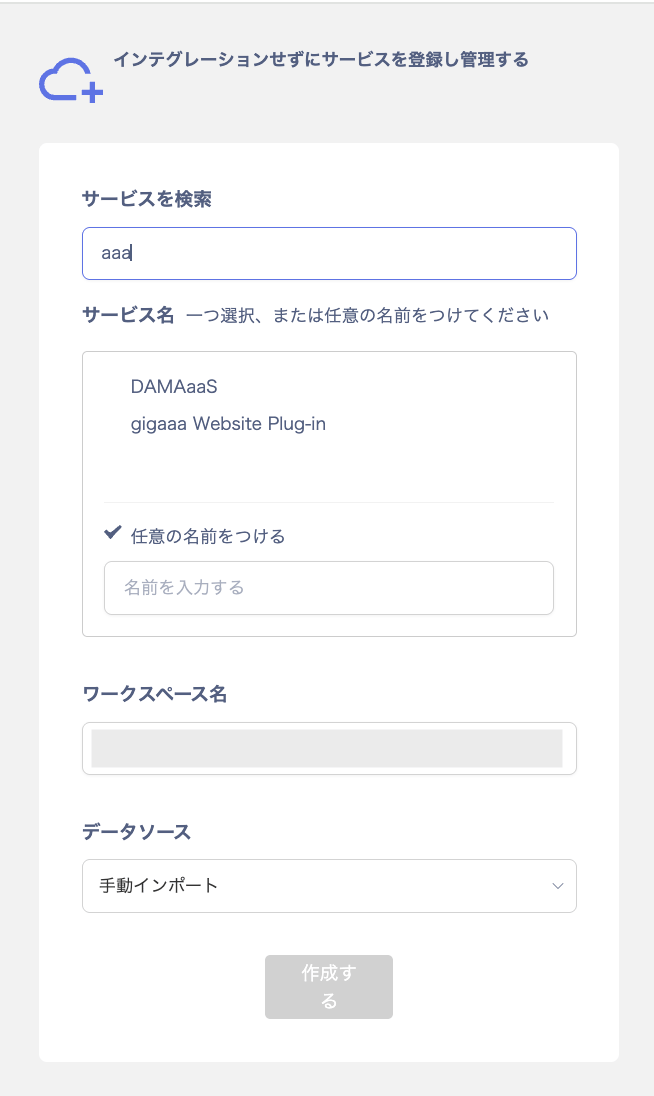
1. インテグレーション > インテグレーションで\[**インテグレーションせずにサービスを登録し管理する**] をクリックします。
### 非対応SaaSや自社システムを手動で登録する
自社稼働のシステムなど、インテグレーション一覧に存在しないSaaSや、システムのアカウントを管理する場合の手順を説明します。
1. インテグレーション > インテグレーションで\[**インテグレーションせずにサービスを登録し管理する**] をクリックします。
※右上のアイコン、またはサービス名に適当な文字列を入力して検索するとボタンが検索しやすいです。
 2. 「サービスを検索」で以下の項目を設定して、\[**作成する**] をクリックします。
| 項目 | 説明 |
| ----------- | --------------------------------------------------------------------------------------------------------------------------- |
| **サービス名** | データベースに登録がある場合、「サービスを検索」で検索し、サービス名を選択できます。サービス名がない場合、\[任意の名前をつける]からサービス名を入力します。 |
| **ワークスペース** | 初期値が表示されますが、任意のワークスペース名に変更可能です。 |
| **データソース** | 「手動インポート/Googleスプレッドシート」を選択できます。[Googleスプレッドシートを連携する](/it-management/saas-management/iwb7akg6zp-saa-s-spreadsheet)もご参照ください。 |
自動的に表示されたサービス名を選択すると、コスト可視化機能やSaaSイベントログで表示されるSaaSとのマッチングが可能です。「任意の名前をつける」場合、それらの機能の利用および、マッチングができません。
2. 「サービスを検索」で以下の項目を設定して、\[**作成する**] をクリックします。
| 項目 | 説明 |
| ----------- | --------------------------------------------------------------------------------------------------------------------------- |
| **サービス名** | データベースに登録がある場合、「サービスを検索」で検索し、サービス名を選択できます。サービス名がない場合、\[任意の名前をつける]からサービス名を入力します。 |
| **ワークスペース** | 初期値が表示されますが、任意のワークスペース名に変更可能です。 |
| **データソース** | 「手動インポート/Googleスプレッドシート」を選択できます。[Googleスプレッドシートを連携する](/it-management/saas-management/iwb7akg6zp-saa-s-spreadsheet)もご参照ください。 |
自動的に表示されたサービス名を選択すると、コスト可視化機能やSaaSイベントログで表示されるSaaSとのマッチングが可能です。「任意の名前をつける」場合、それらの機能の利用および、マッチングができません。
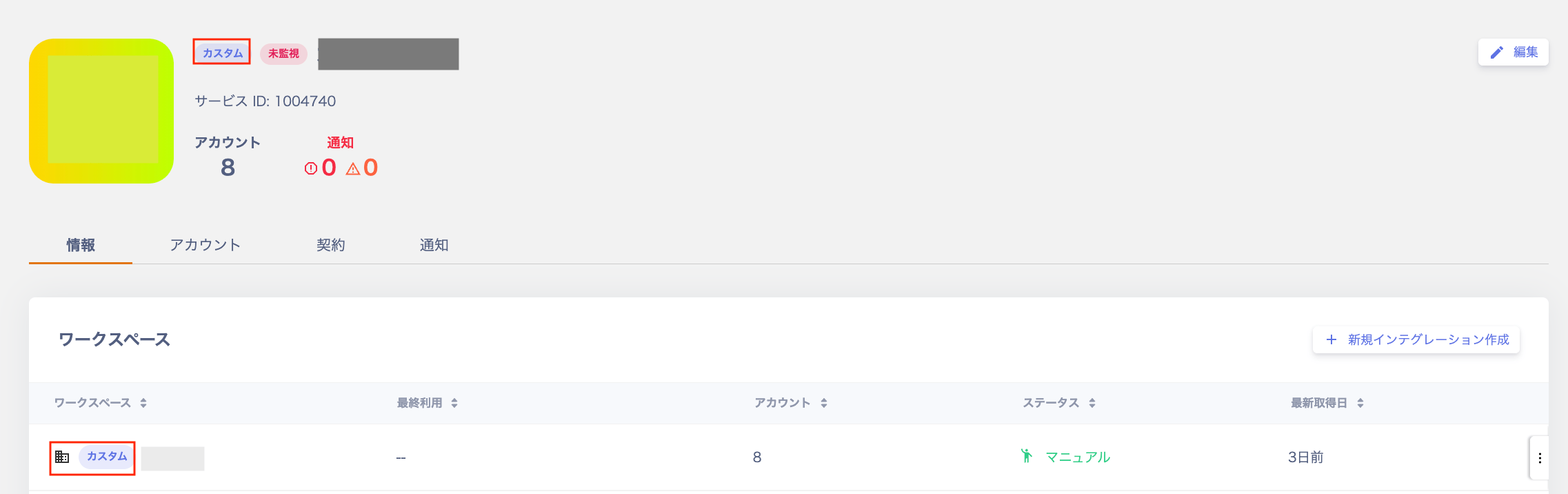
 3. サービス画面で登録したサービスを確認します。サービス名・ワークスペース名で「カスタム」と表記されます。URLやサービス名を変更する場合、右上の\[編集]から変更できます。
 ### 登録したサービスにアカウント情報を追加・編集する
追加したサービスに、アカウントに関する情報を追加・編集します。
### アカウントの手動登録
1. サービス > サービス一覧でカスタムアプリをクリックします。
### 登録したサービスにアカウント情報を追加・編集する
追加したサービスに、アカウントに関する情報を追加・編集します。
### アカウントの手動登録
1. サービス > サービス一覧でカスタムアプリをクリックします。
カスタムアプリは左側の項目「サービス/ワークスペース」で`(カスタム)`と表示されます。
2. サービス詳細の「情報」> ワークスペースの右端の三点リーダー[**︙**]から[編集]をクリックします。
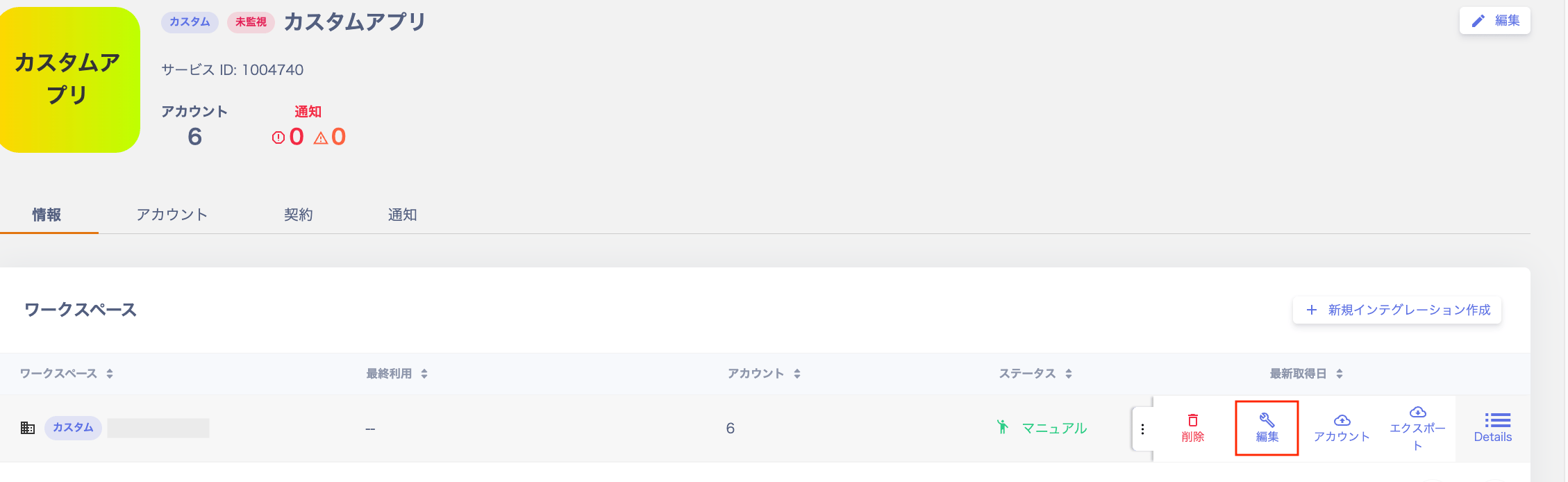 3. 「カスタムワークスペースの編集」画面が表示されますので、表示された項目を追加・編集します。以下は**編集可能な項目**です。
| 項目 | 説明 |
| --------------- | -------------------------------------------------------------------------------------------------------------------------- |
| **ユーザー名** | 既に登録済みのユーザー名を選択するか、任意の値を入力します。 |
| **メールアドレス(必須)** | メールアドレスを持っているユーザーを選択した場合、自動入力されます。任意の値も入力できます。 |
| **ライセンス** | 任意のライセンス名と合計数量を設定し、ユーザーに割り当てます。**Admin**ロールのみ可能です。(設定例:BasicライセンスとProライセンスを作成し、Proライセンスをユーザーに割り当てた場合。使用数が1増加し、未使用数が1減ります。) |
| **ロール** | 「管理者/ゲスト/その他」から選択します。選択肢にないロールは、手入力でロールを作成できます。 |
| **2FA** | 「未設定/有効/無効」から選択します。2FAでのログインを実施しているか、有効か、無効かの設定です。 |
3. 「カスタムワークスペースの編集」画面が表示されますので、表示された項目を追加・編集します。以下は**編集可能な項目**です。
| 項目 | 説明 |
| --------------- | -------------------------------------------------------------------------------------------------------------------------- |
| **ユーザー名** | 既に登録済みのユーザー名を選択するか、任意の値を入力します。 |
| **メールアドレス(必須)** | メールアドレスを持っているユーザーを選択した場合、自動入力されます。任意の値も入力できます。 |
| **ライセンス** | 任意のライセンス名と合計数量を設定し、ユーザーに割り当てます。**Admin**ロールのみ可能です。(設定例:BasicライセンスとProライセンスを作成し、Proライセンスをユーザーに割り当てた場合。使用数が1増加し、未使用数が1減ります。) |
| **ロール** | 「管理者/ゲスト/その他」から選択します。選択肢にないロールは、手入力でロールを作成できます。 |
| **2FA** | 「未設定/有効/無効」から選択します。2FAでのログインを実施しているか、有効か、無効かの設定です。 |
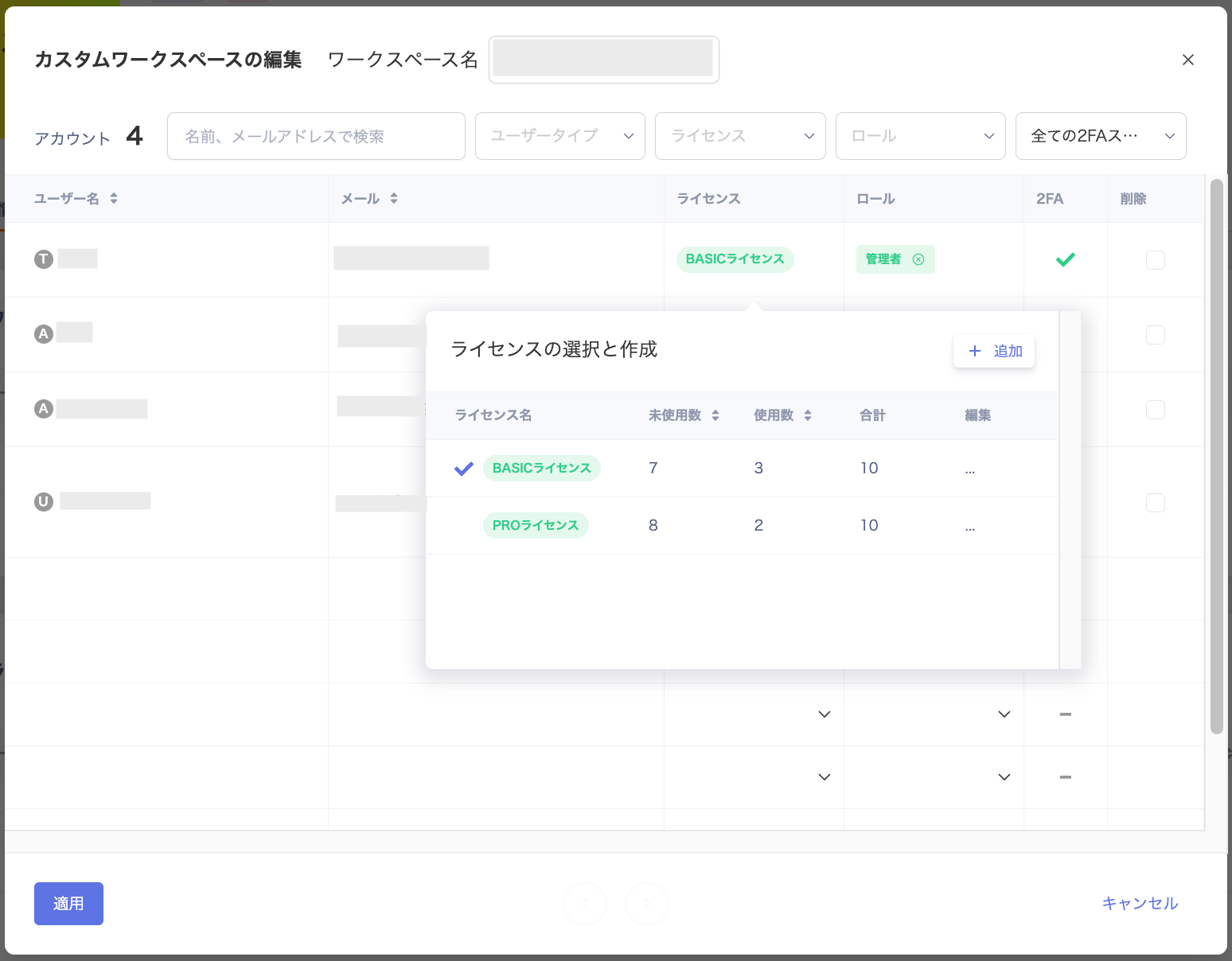 4. 全て入力後、\[**適用**]ボタンを押すとアカウントの登録処理が開始します。
### カスタムサービス名を変更する
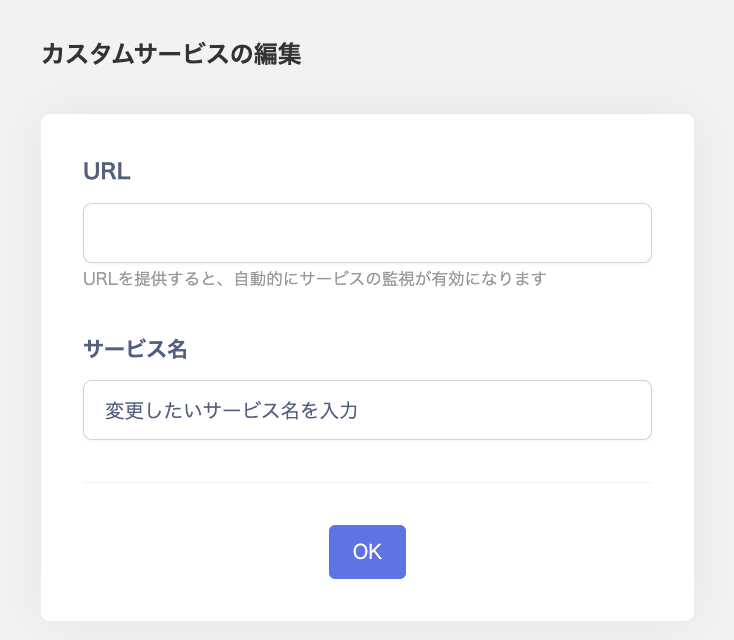
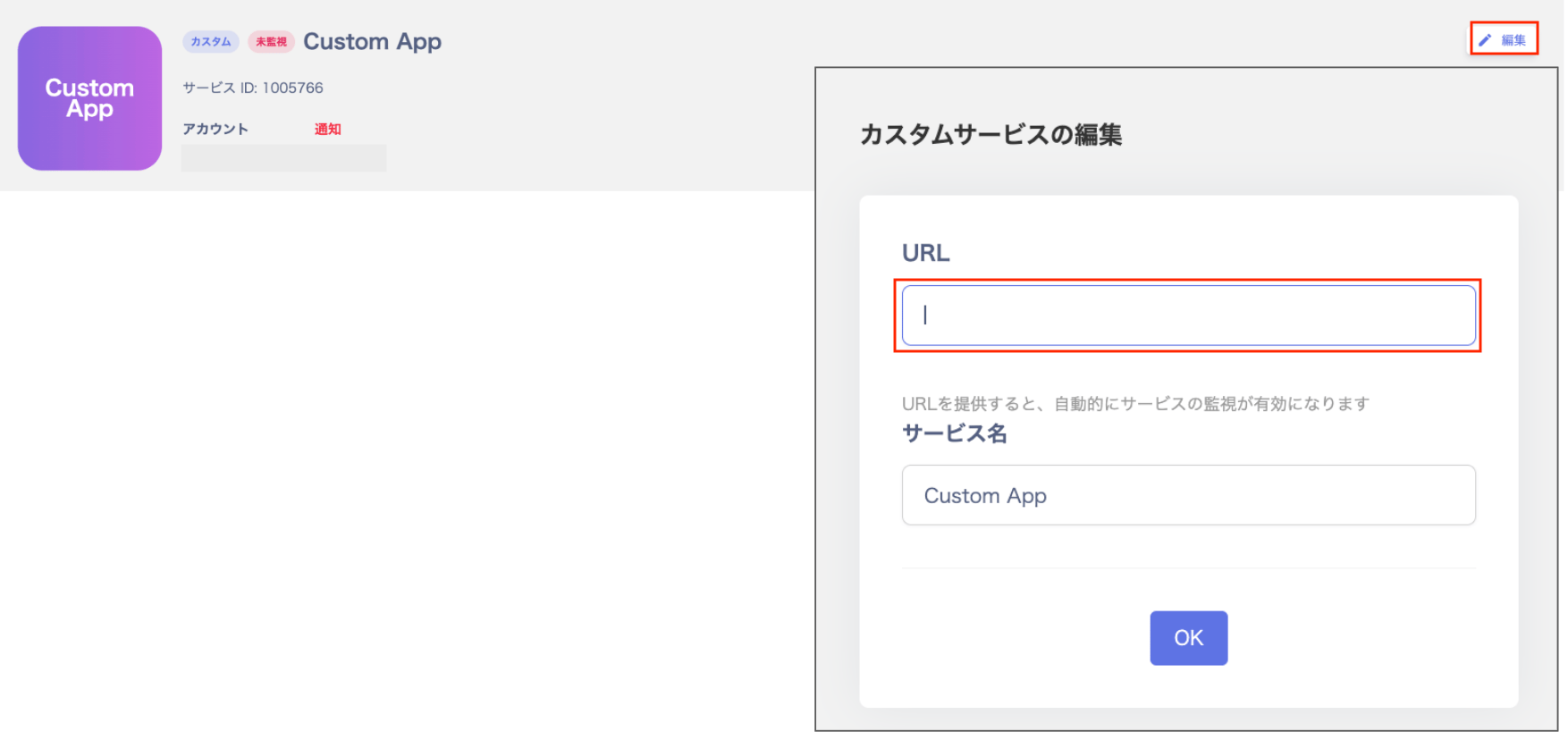
1. サービス > カスタムアプリを選択 > 右上の[編集]をクリックします。
2. 「カスタムサービスの編集」でサービス名を変更して、[OK]をクリックします。
4. 全て入力後、\[**適用**]ボタンを押すとアカウントの登録処理が開始します。
### カスタムサービス名を変更する
1. サービス > カスタムアプリを選択 > 右上の[編集]をクリックします。
2. 「カスタムサービスの編集」でサービス名を変更して、[OK]をクリックします。
「URL」にURLを設定すると、サービスの監視が有効になります。
 ### 登録したサービスのワークスペースを削除する
登録したカスタムアプリのワークスペースを削除する方法です。
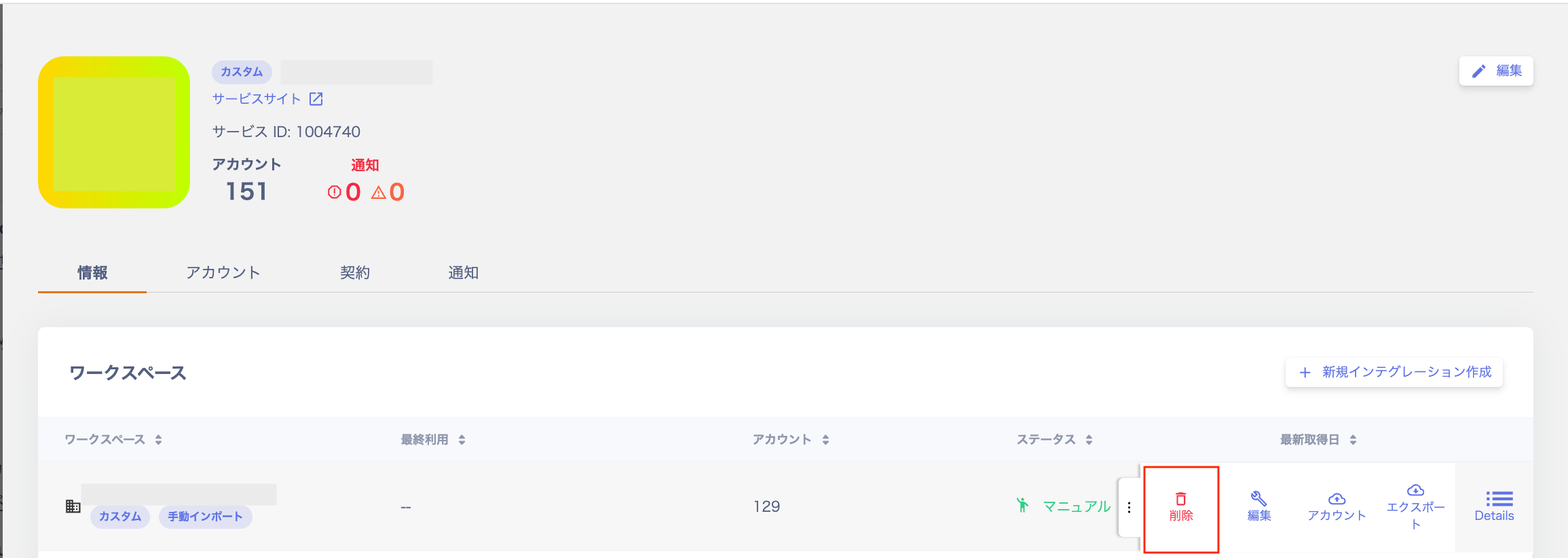
1. サービス > サービス一覧でカスタムアプリをクリックします。
### 登録したサービスのワークスペースを削除する
登録したカスタムアプリのワークスペースを削除する方法です。
1. サービス > サービス一覧でカスタムアプリをクリックします。
カスタムアプリは左側の項目「サービス/ワークスペース」で`(カスタム)`と表示されます。
2. サービス詳細の「情報」> ワークスペースの右端の三点リーダー[**︙**]から[削除]をクリックします。
 ### 一括操作
アカウントの一括登録
登録したシステムのアカウントの一括登録を行います。
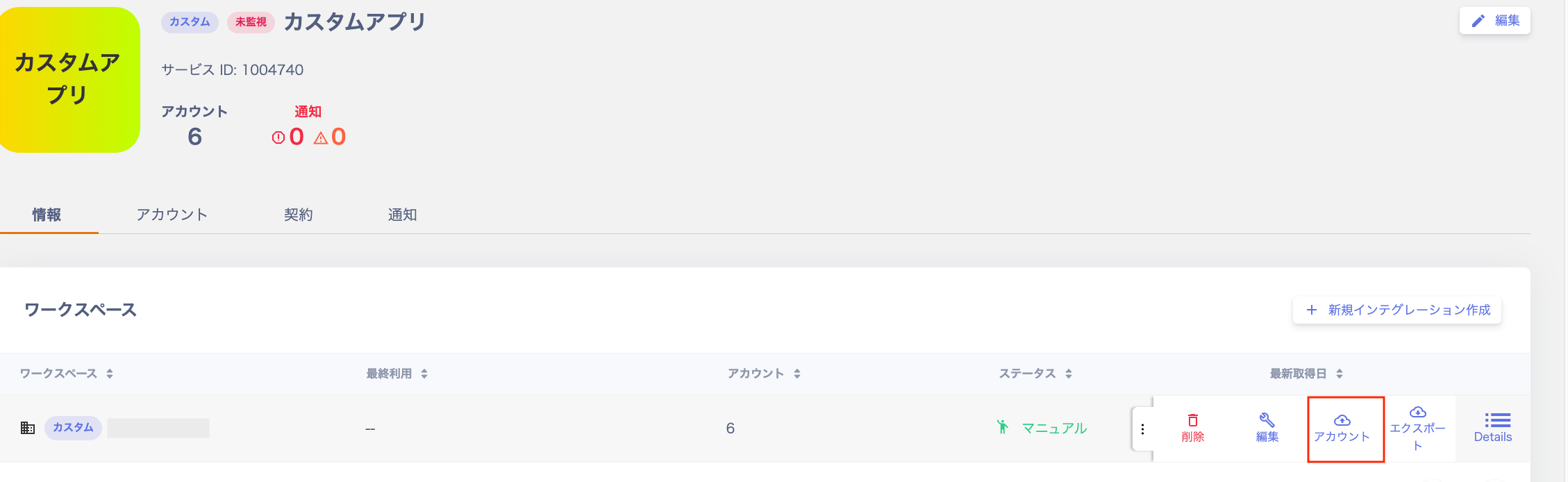
1. サービス>カスタムアプリ>情報の「**︙**(三点リーダー)」から\[**アカウント**] をクリックします。
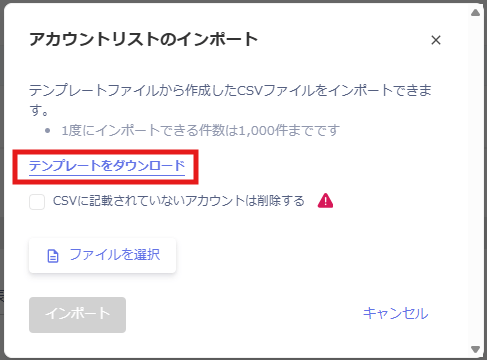
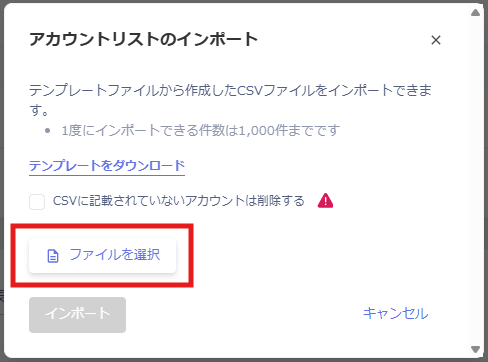
 2. 「アカウントリストのインポート」画面が表示されます。
\[**テンプレートをダウンロード**]から、テンプレートファイル(.csv)をダウンロードします。
 3. ダウンロードしたテンプレートのフォーマットに従い記入し、CSVファイルを保存します。(**7行目の内容は記入例ですので、削除してください**)
・対応するCSVファイルの文字コードは、**UTF-8, EUCJP, JIS, SJIS**です。
3. ダウンロードしたテンプレートのフォーマットに従い記入し、CSVファイルを保存します。(**7行目の内容は記入例ですので、削除してください**)
・対応するCSVファイルの文字コードは、**UTF-8, EUCJP, JIS, SJIS**です。
・機種依存文字はサポート対象外です。
 4. [ファイルを選択]からCSVファイルを選択し、[インポート]をクリックします。
「**CSVに記載されていないアカウントを削除する**」にチェックを入れてアップロードすると、CSVファイルに存在しないアカウントは削除されます。
 5. アップロードされたアカウントが登録されているか確認します。
### アカウントのエクスポート
登録したシステムのアカウントのエクスポートが可能です。
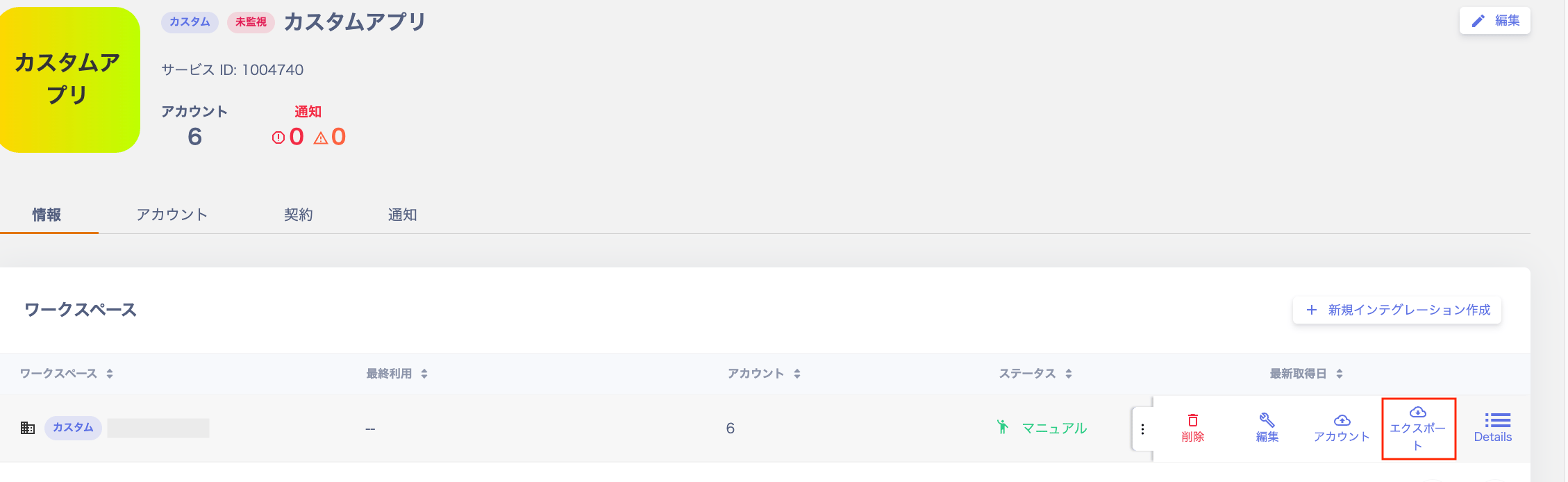
1. サービス>カスタムアプリ>情報の「**︙**(三点リーダー)」から\[エクスポート] をクリックします。
5. アップロードされたアカウントが登録されているか確認します。
### アカウントのエクスポート
登録したシステムのアカウントのエクスポートが可能です。
1. サービス>カスタムアプリ>情報の「**︙**(三点リーダー)」から\[エクスポート] をクリックします。
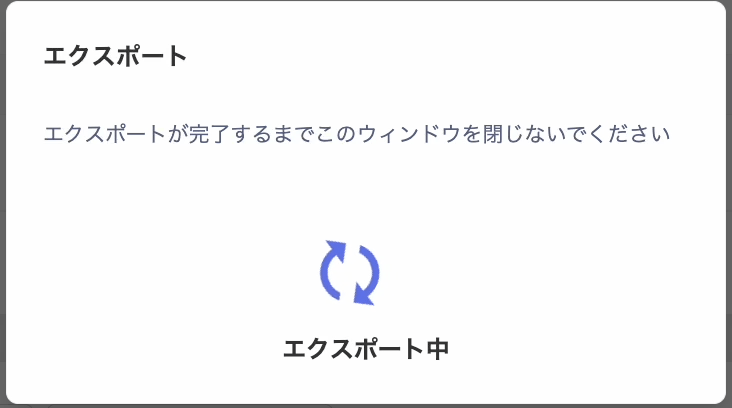
 2. 「エクスポート」画面が表示され、エクスポート処理中は「エクスポート中」と表示されます。
 3. エクスポート完了後、CSVデータを指定の場所に保存します。CSVデータを編集して、[アカウント](#account-bulk-registration)からの一括インポートも可能です。

FAQ
### Q. カスタムアプリでライセンスやロールを複数登録できますか?
**A**. 複数登録できます。詳細は[カスタムアプリでライセンスやロールを複数登録する](/it-management/faq/5g96svlu6w-untitled-article-kyb-c1s)をご参照ください。
### Q. カスタムアプリにサービス監視用のURLを設定する方法は?
**A**. サービス > カスタムアプリをクリック > 右上の[編集]からURLを設定します。
 ### Q. カスタムアプリでライセンス数を変更する方法を確認したい。
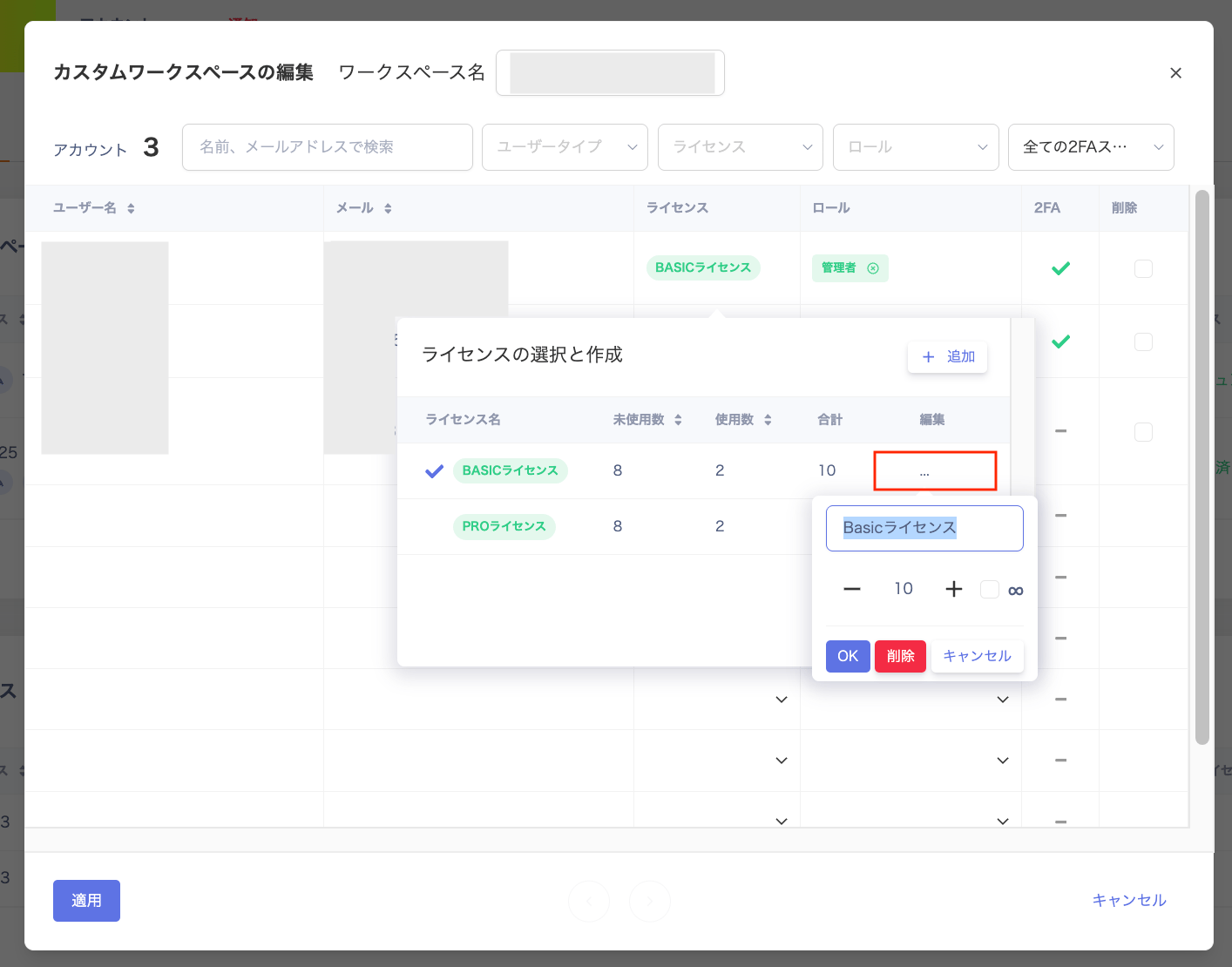
**A**. サービス詳細の「情報」> ワークスペースの右端の三点リーダー[**︙**]から[編集]をクリックし、「カスタムワークスペースの編集」画面のライセンス欄をクリックします。
「ライセンスの選択と作成」画面で「編集」欄をクリックすると、ライセンス数を増減する画面が表示されますので、ライセンス数を変更します。
### Q. カスタムアプリでライセンス数を変更する方法を確認したい。
**A**. サービス詳細の「情報」> ワークスペースの右端の三点リーダー[**︙**]から[編集]をクリックし、「カスタムワークスペースの編集」画面のライセンス欄をクリックします。
「ライセンスの選択と作成」画面で「編集」欄をクリックすると、ライセンス数を増減する画面が表示されますので、ライセンス数を変更します。
 ### Q. カスタムアプリにある[同期]が反応しない。
**A**. サービス > カスタムアプリをクリック > 通知の通知一覧の三点リーダー[**︙**]から[同期]が押せない場合、ステータス「マニュアル」の可能性がございます。「情報」タブのステータスをご確認ください。
ステータス「マニュアル」の場合、同期ボタンは押せません。[同期]はスプレッドシート連携している場合に操作可能です。
### Q. カスタムアプリにある[同期]が反応しない。
**A**. サービス > カスタムアプリをクリック > 通知の通知一覧の三点リーダー[**︙**]から[同期]が押せない場合、ステータス「マニュアル」の可能性がございます。「情報」タブのステータスをご確認ください。
ステータス「マニュアル」の場合、同期ボタンは押せません。[同期]はスプレッドシート連携している場合に操作可能です。