> ## Documentation Index
> Fetch the complete documentation index at: https://hc.saas-manager.biz.nuro.jp/llms.txt
> Use this file to discover all available pages before exploring further.
# SAML設定方法
> シングルサインオン用のSAML連携の設定はこちら
### 組織のSAML設定情報を取得する
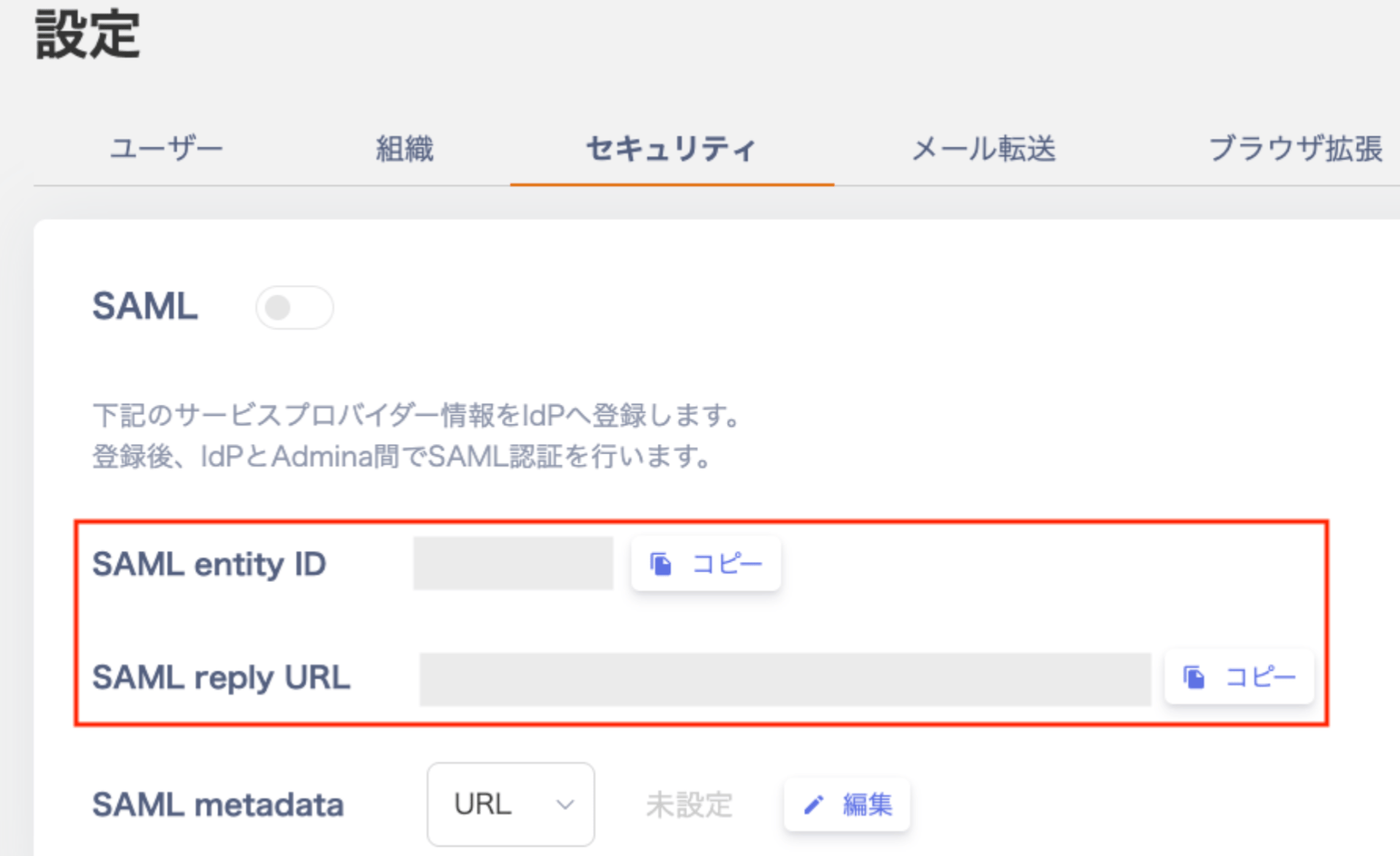
`設定 > セキュリティ`で「SAML」を確認します。
**SAML entity ID** と **SAML reply URL** は IdPのSSO設定画面に入力しますので、それぞれコピーして保存しておいてください。
 #### Identity ProviderからSAML metadataを取得する
まずはSSOアプリを作る必要があります。\*\*Identity Provider (IdP)\*\*によって手順が異なります。
#### Microsoft Entra ID (Azure AD)
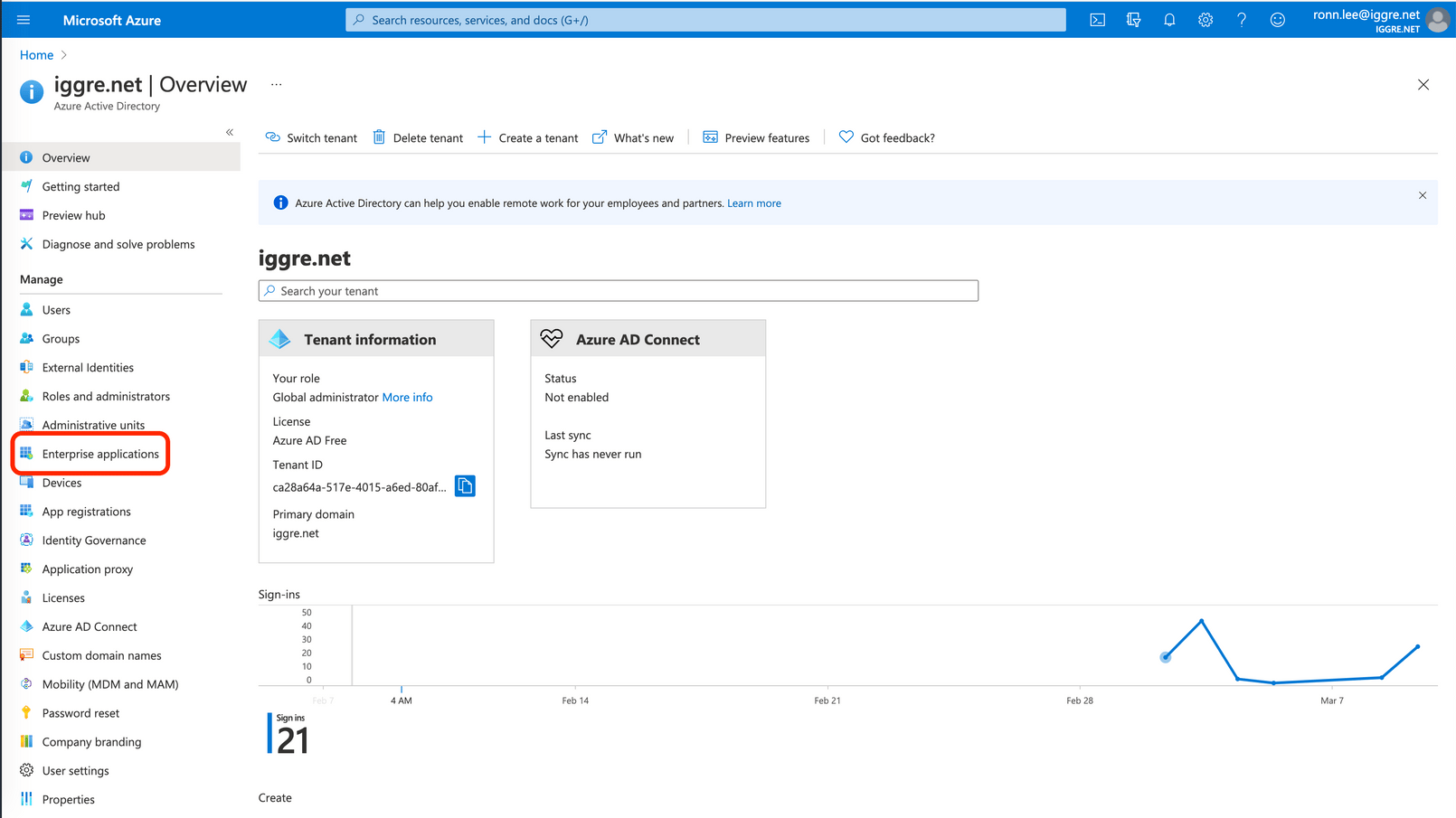
1. Enterprise Applicationを選択します。
#### Identity ProviderからSAML metadataを取得する
まずはSSOアプリを作る必要があります。\*\*Identity Provider (IdP)\*\*によって手順が異なります。
#### Microsoft Entra ID (Azure AD)
1. Enterprise Applicationを選択します。
 2. New Applicationをクリックします。
 3. 任意のアプリケーション名をつけます (例:サービス名)
 4. `Create` ボタンを押して少し待ちます。
アプリ画面が表示されたら `Single sign-on > SAML` を選択してください。
4. `Create` ボタンを押して少し待ちます。
アプリ画面が表示されたら `Single sign-on > SAML` を選択してください。
 5. 次の情報をご入力・ご変更ください。
| 項目 | 内容 |
| ------------------- | --------------------------------------- |
| **識別子 (Entity ID)** | 当サービスのSSO設定画面上に表示されている `SAML entity ID` |
| **応答 URL** | 当サービスのSSO設定画面上に表示されている `SAML reply URL` |
| **一意のユーザID** | user.principalnameから `user.mail` へ変更 |
5. 次の情報をご入力・ご変更ください。
| 項目 | 内容 |
| ------------------- | --------------------------------------- |
| **識別子 (Entity ID)** | 当サービスのSSO設定画面上に表示されている `SAML entity ID` |
| **応答 URL** | 当サービスのSSO設定画面上に表示されている `SAML reply URL` |
| **一意のユーザID** | user.principalnameから `user.mail` へ変更 |
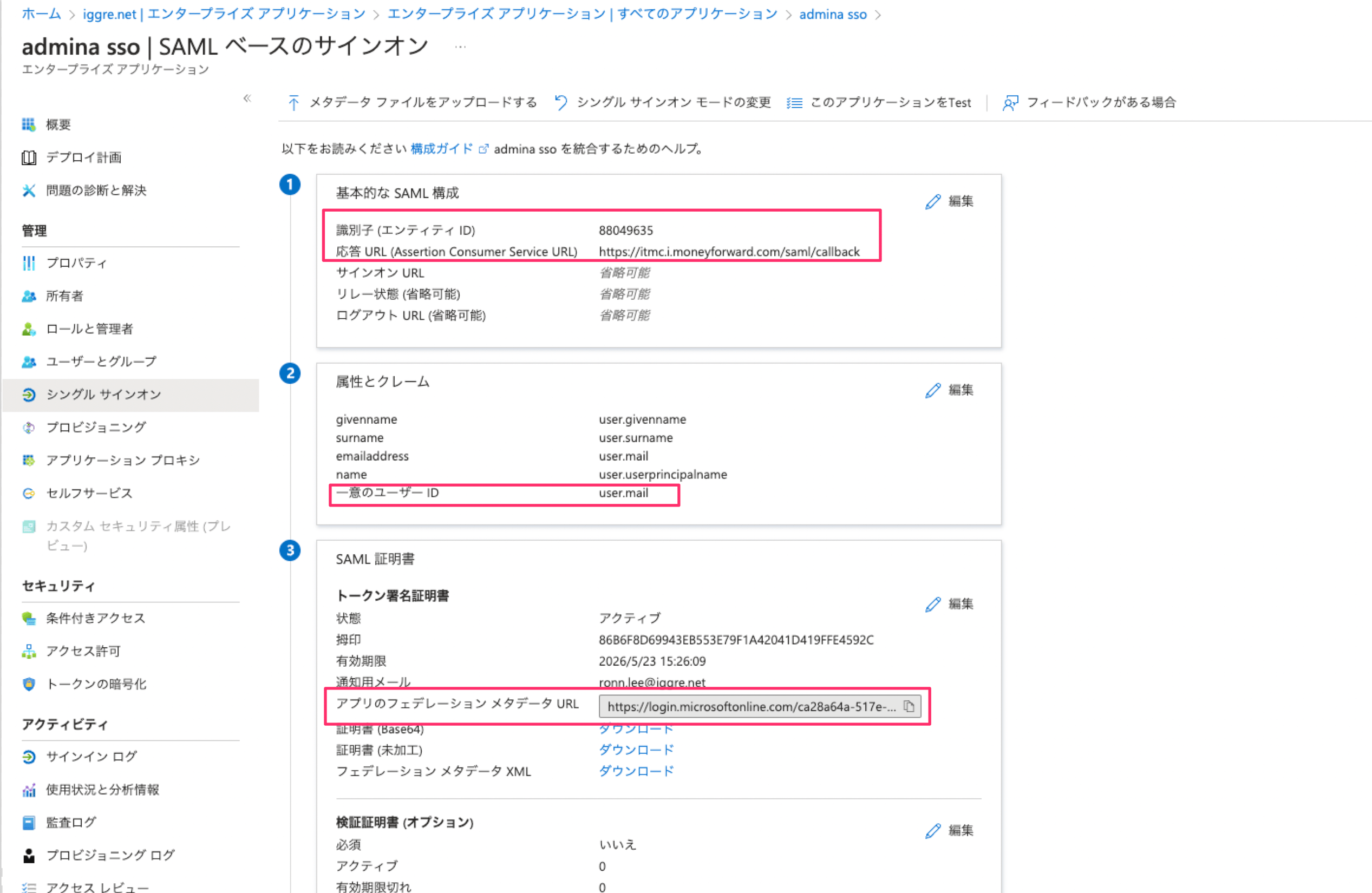 6. 完了後、**アプリのフェデレーションメタデータURL**をコピーしてください。
コピーしたURLを当サービスの `SAML metadata URL` に入力して、保存してください。
これでAzureAD側のSAML設定は完了です。続いて、[SAML設定](/it-management/settings/sni7chcawy-saml#enable-saml)を有効にしてください。
#### Google Workspace
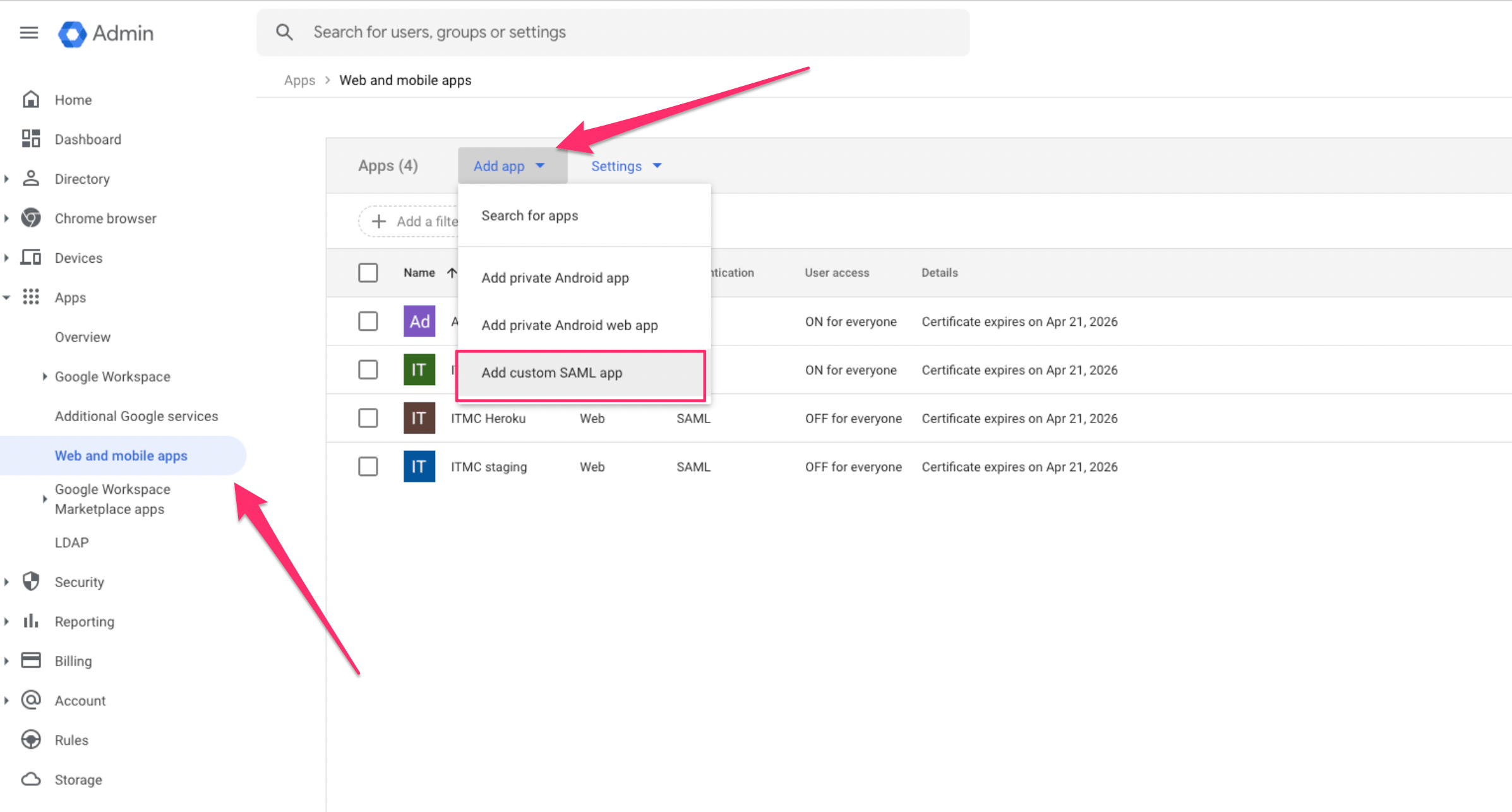
1. GWSの管理コンソールにログインし、**Apps > Web and mobile apps** に移動し、Add app から \[**Add Custom SAML App**]を選択します。
6. 完了後、**アプリのフェデレーションメタデータURL**をコピーしてください。
コピーしたURLを当サービスの `SAML metadata URL` に入力して、保存してください。
これでAzureAD側のSAML設定は完了です。続いて、[SAML設定](/it-management/settings/sni7chcawy-saml#enable-saml)を有効にしてください。
#### Google Workspace
1. GWSの管理コンソールにログインし、**Apps > Web and mobile apps** に移動し、Add app から \[**Add Custom SAML App**]を選択します。
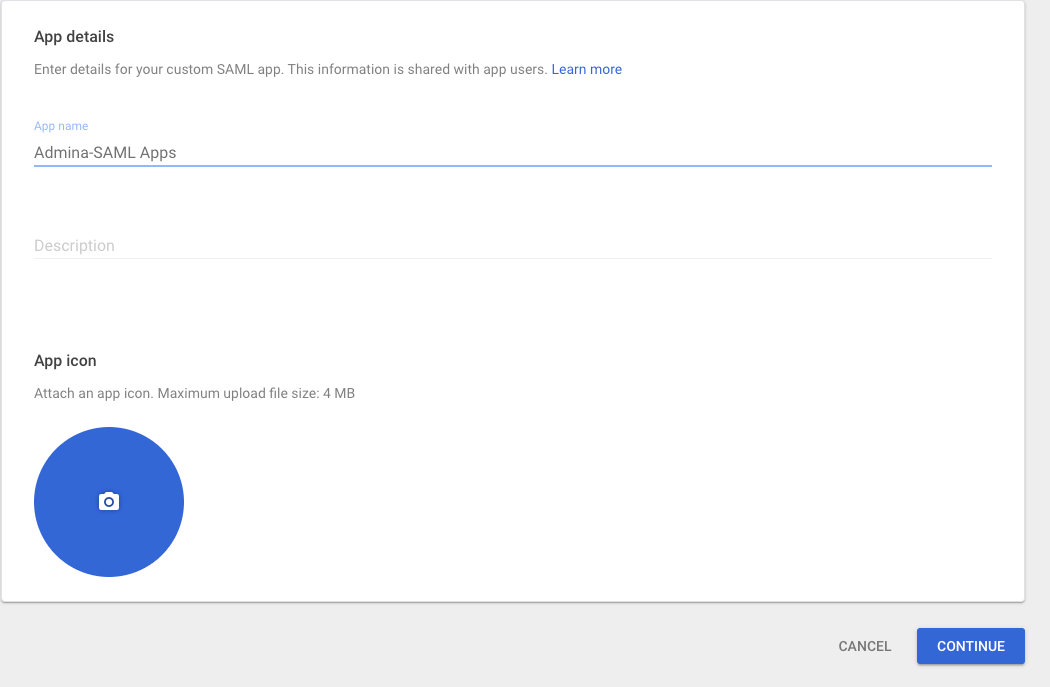
 2. 任意のアプリケーション名を設定し、CONTINUEをクリックします。
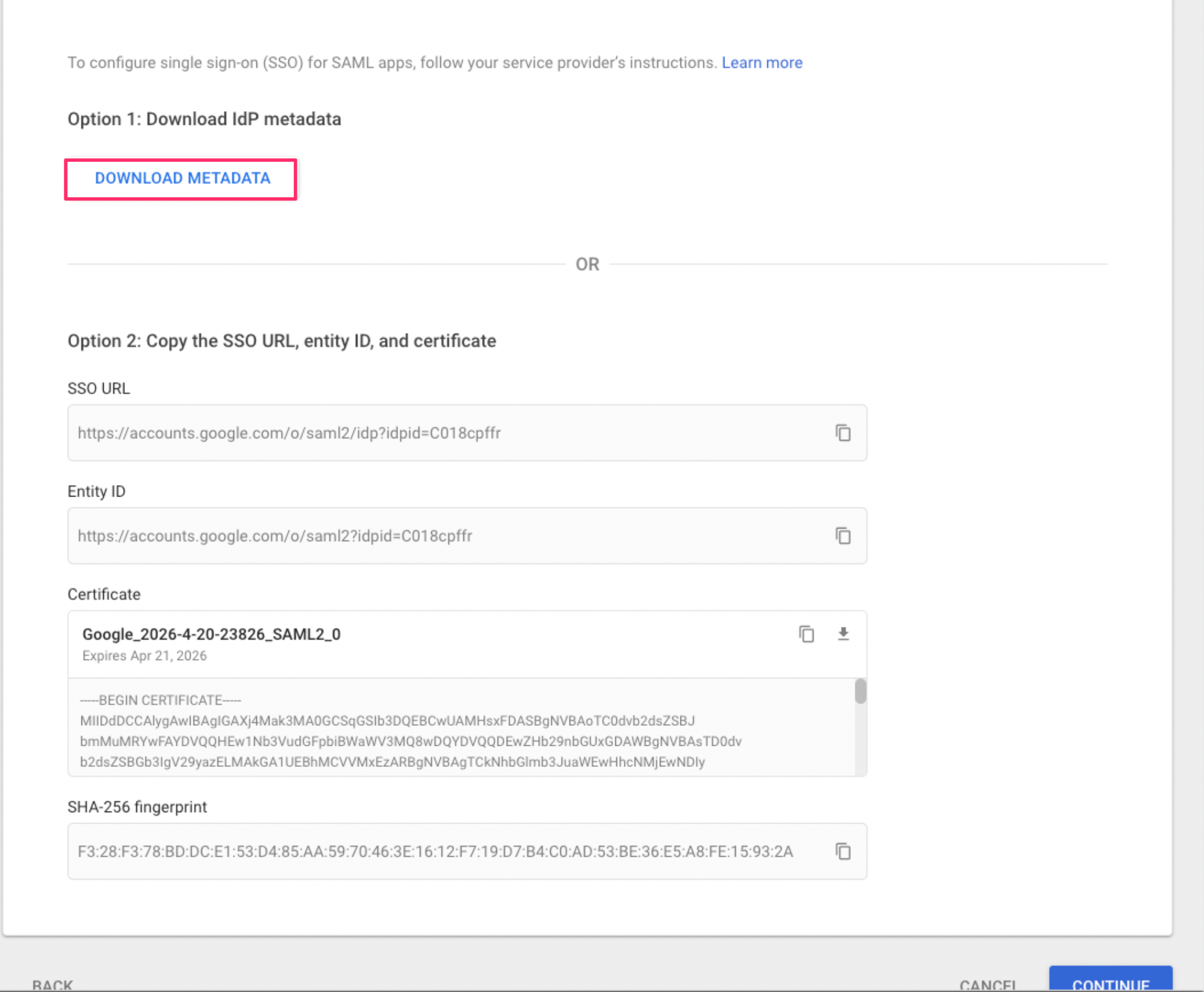
 3. **DOWNLOAD METADATA**をクリックし、METADATA ファイルをダウンロードして保存しておきます。
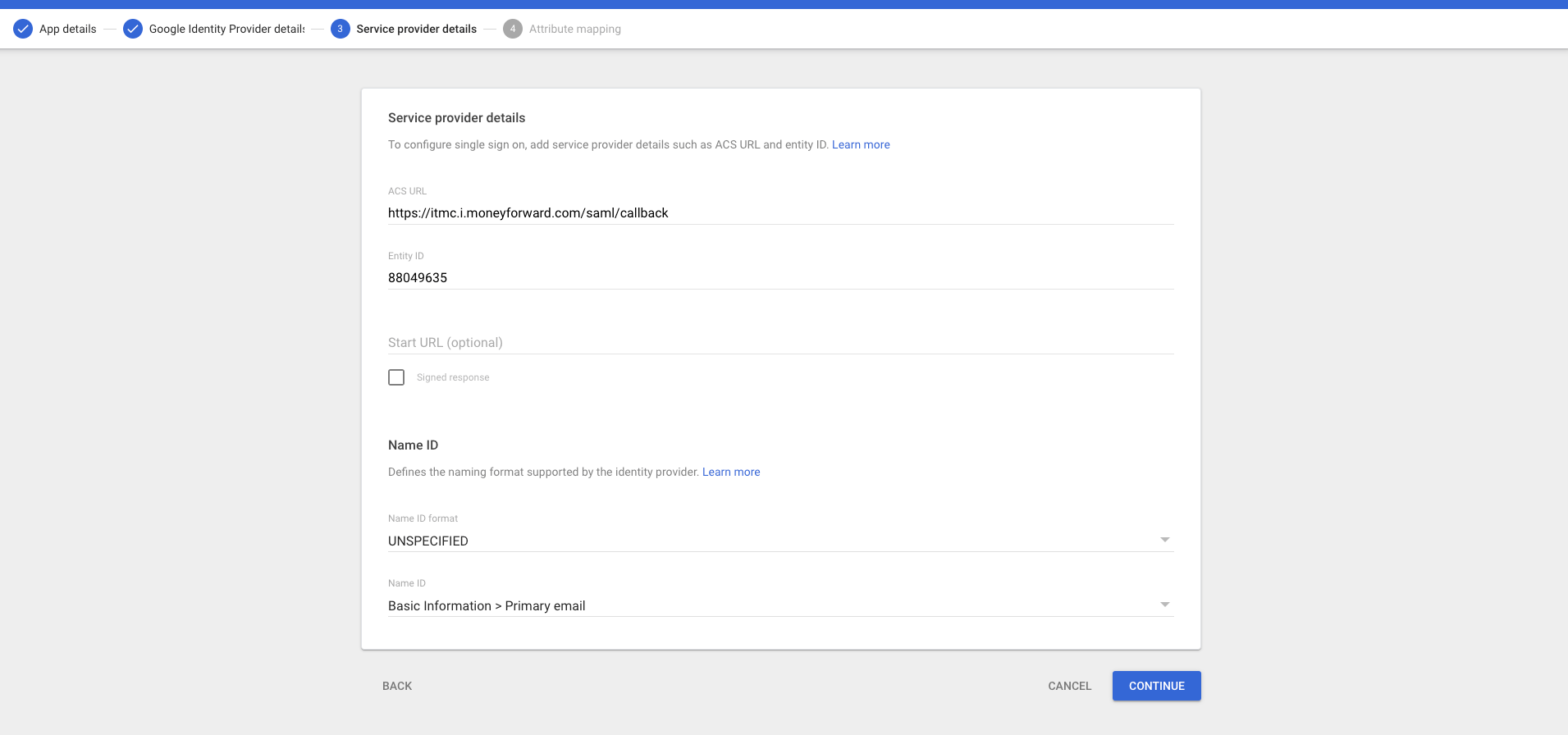
 4. **ACS URL** と **Entity ID**に、それぞれ当サービスからコピーした値を入力し、Continueをクリックします。
 5. 次の画面では何も入力せずにFINISHをクリックします。
これでSAMLアプリケーションの作成は完了です。
5. 次の画面では何も入力せずにFINISHをクリックします。
これでSAMLアプリケーションの作成は完了です。
 #### Okta
Okta Integration Network(OIN)に対応しました。より簡単に設定が可能となりましたので次のリンクの手順をご覧ください。[Okta Integration NetworkでのSAML/SCIM設定手順](/it-management/settings/wllb3ml0pq-oin)
1. Oktaの管理コンソールに移動し、アプリケーションの追加ボタンを押します。
#### Okta
Okta Integration Network(OIN)に対応しました。より簡単に設定が可能となりましたので次のリンクの手順をご覧ください。[Okta Integration NetworkでのSAML/SCIM設定手順](/it-management/settings/wllb3ml0pq-oin)
1. Oktaの管理コンソールに移動し、アプリケーションの追加ボタンを押します。
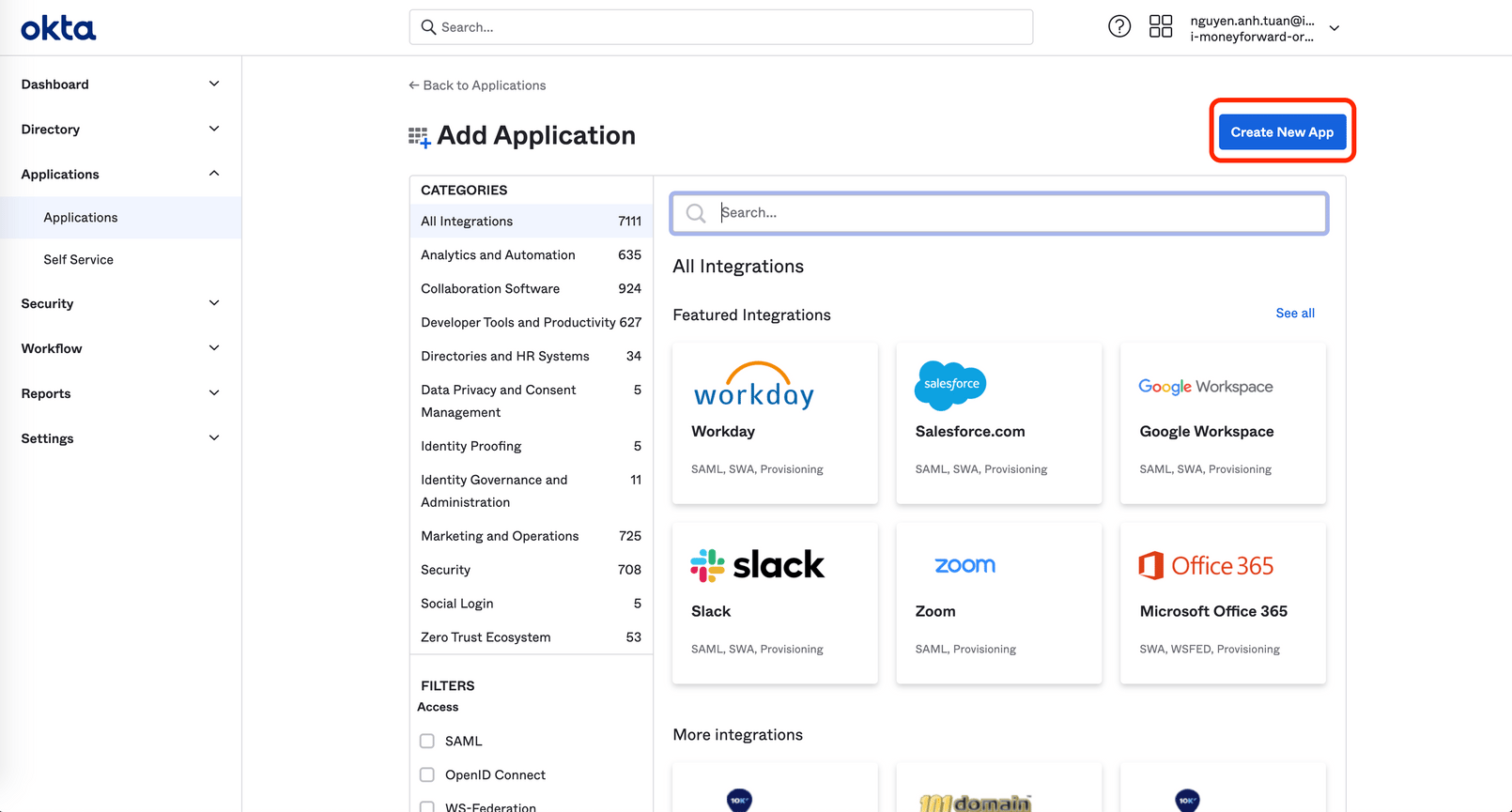
 2. 新規アプリケーションの作成ボタンを押します。
 3. `Platform` は `Web` を選択して `Sing on method` は `SAML 2.0` を選択して作成ボタンを押します。
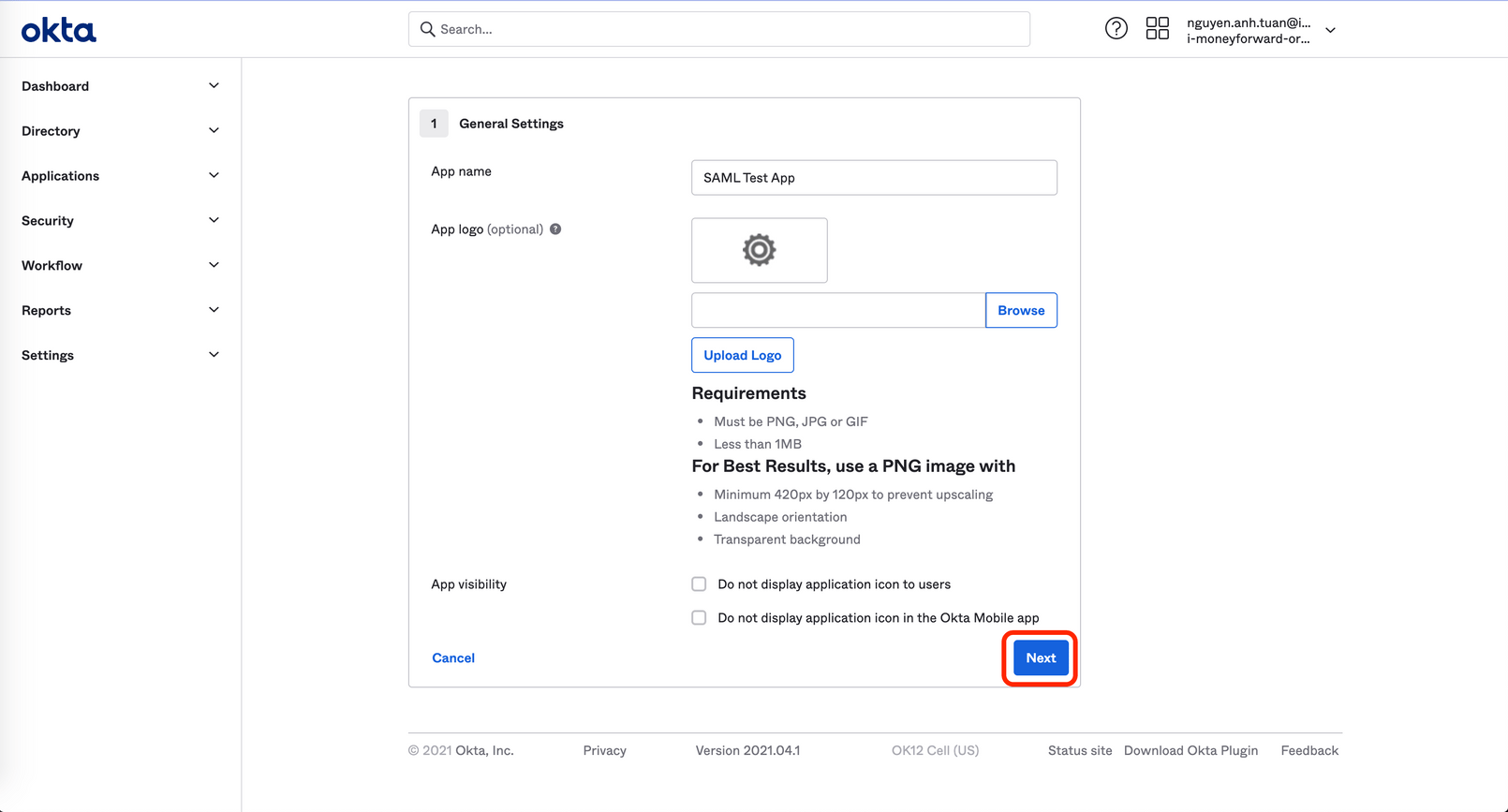
 4. 次の画面では、アプリケーション名を入れてください。 (例: サービス名)
次の画面に進みます。
4. 次の画面では、アプリケーション名を入れてください。 (例: サービス名)
次の画面に進みます。
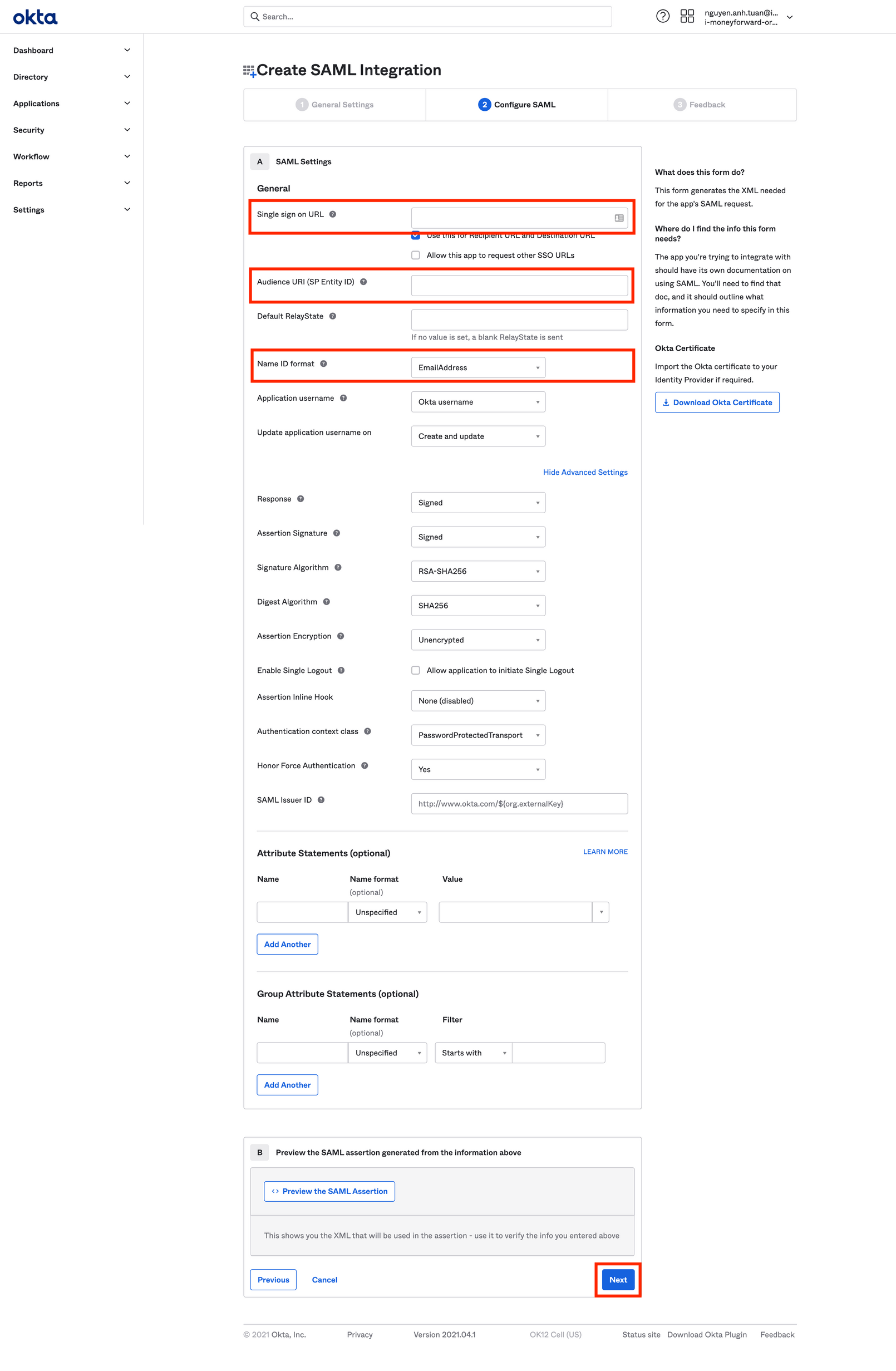
 5. SAML設定を入力して、次の画面に進みます。
`Single sign on URL` には当サービスに表示されていた `SAML reply URL` を入力
`Audience URI` には当サービスに表示されていた `SAML entity ID` を入力
`Name ID format` には `EmailAddress` を選択してください。
5. SAML設定を入力して、次の画面に進みます。
`Single sign on URL` には当サービスに表示されていた `SAML reply URL` を入力
`Audience URI` には当サービスに表示されていた `SAML entity ID` を入力
`Name ID format` には `EmailAddress` を選択してください。
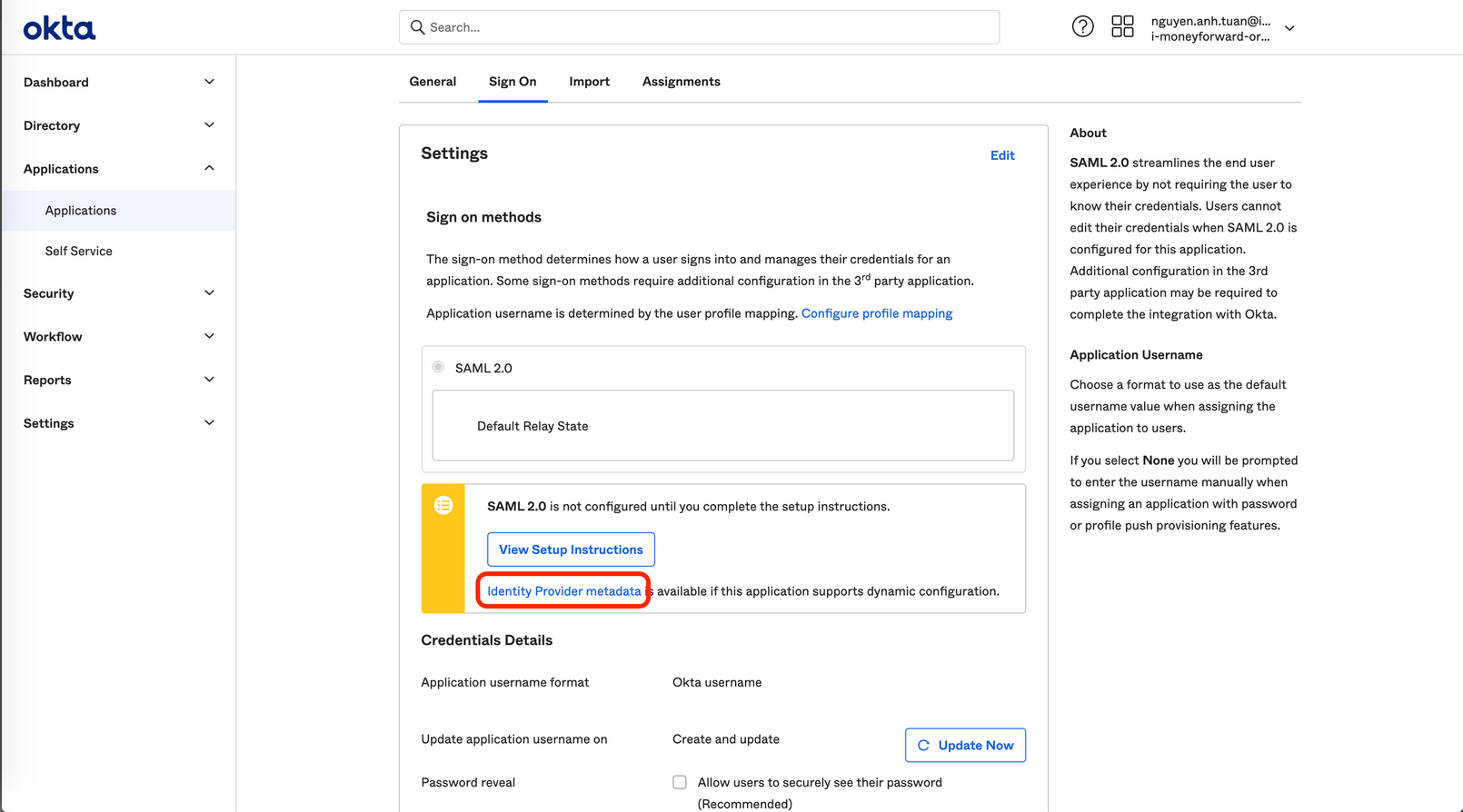
 6. 次の画面で **`Identity Provider metadata`** のリンクを押します。
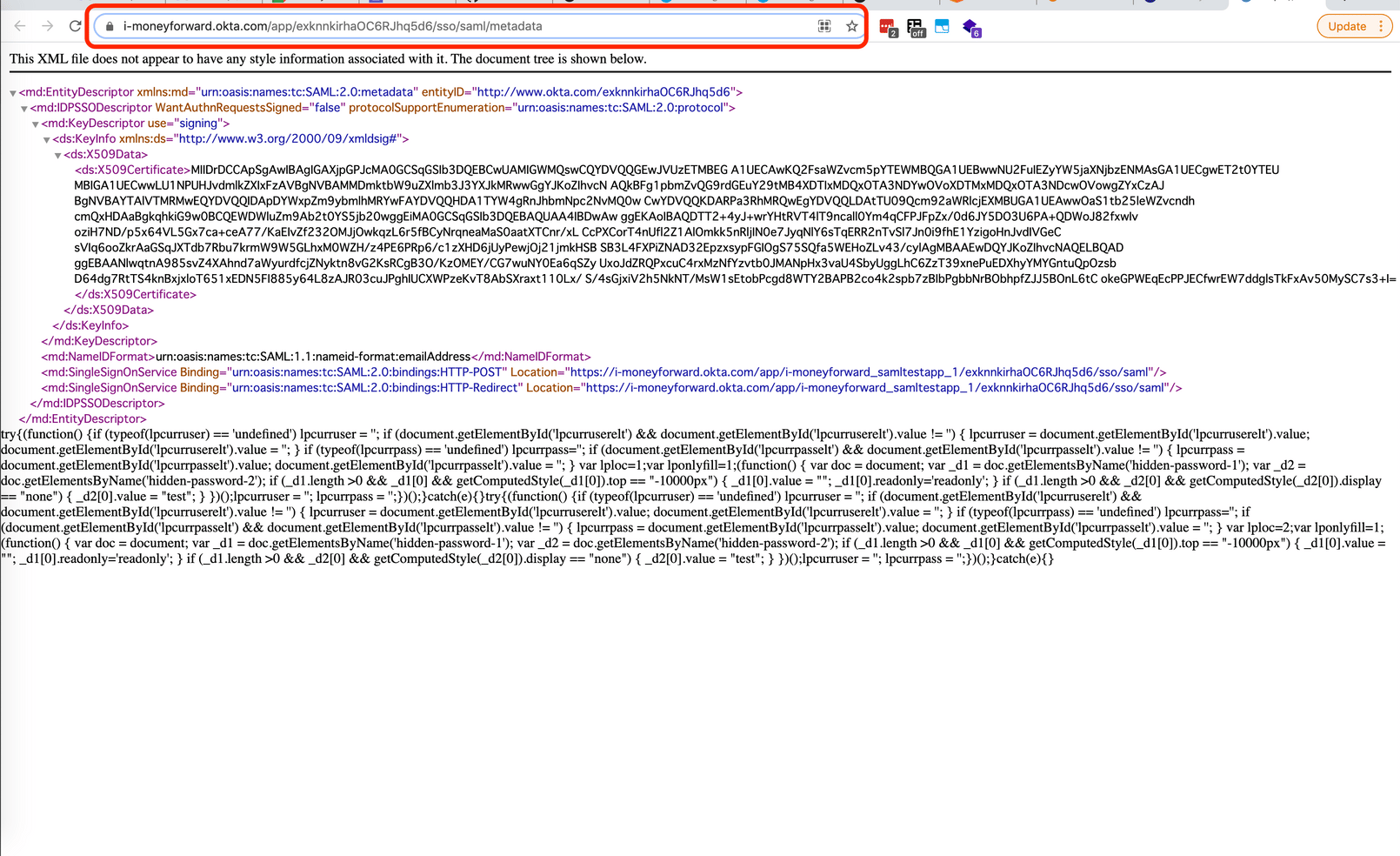
 7. 新しいタブで、リンク先のXMLファイルが表示されます。
表示されたURLを当サービスの `SAML metadata URL` に入力してください。
7. 新しいタブで、リンク先のXMLファイルが表示されます。
表示されたURLを当サービスの `SAML metadata URL` に入力してください。
 8. これでOkta側のSAML設定は完了です。続いて、[SAML設定](/it-management/settings/sni7chcawy-saml#enable-saml)を有効にしてください。
#### OneLogin
1. OneLoginのAdminコンソールからAppの追加ボタンを押します。
8. これでOkta側のSAML設定は完了です。続いて、[SAML設定](/it-management/settings/sni7chcawy-saml#enable-saml)を有効にしてください。
#### OneLogin
1. OneLoginのAdminコンソールからAppの追加ボタンを押します。
 2. `SCIM` というキーワードで検索すると標示される `SCIM Provisioner with SAML (SCIM v2 Core)` を選択します。
 3. アプリケーション名を入れて、保存します。 (例: 企業名)
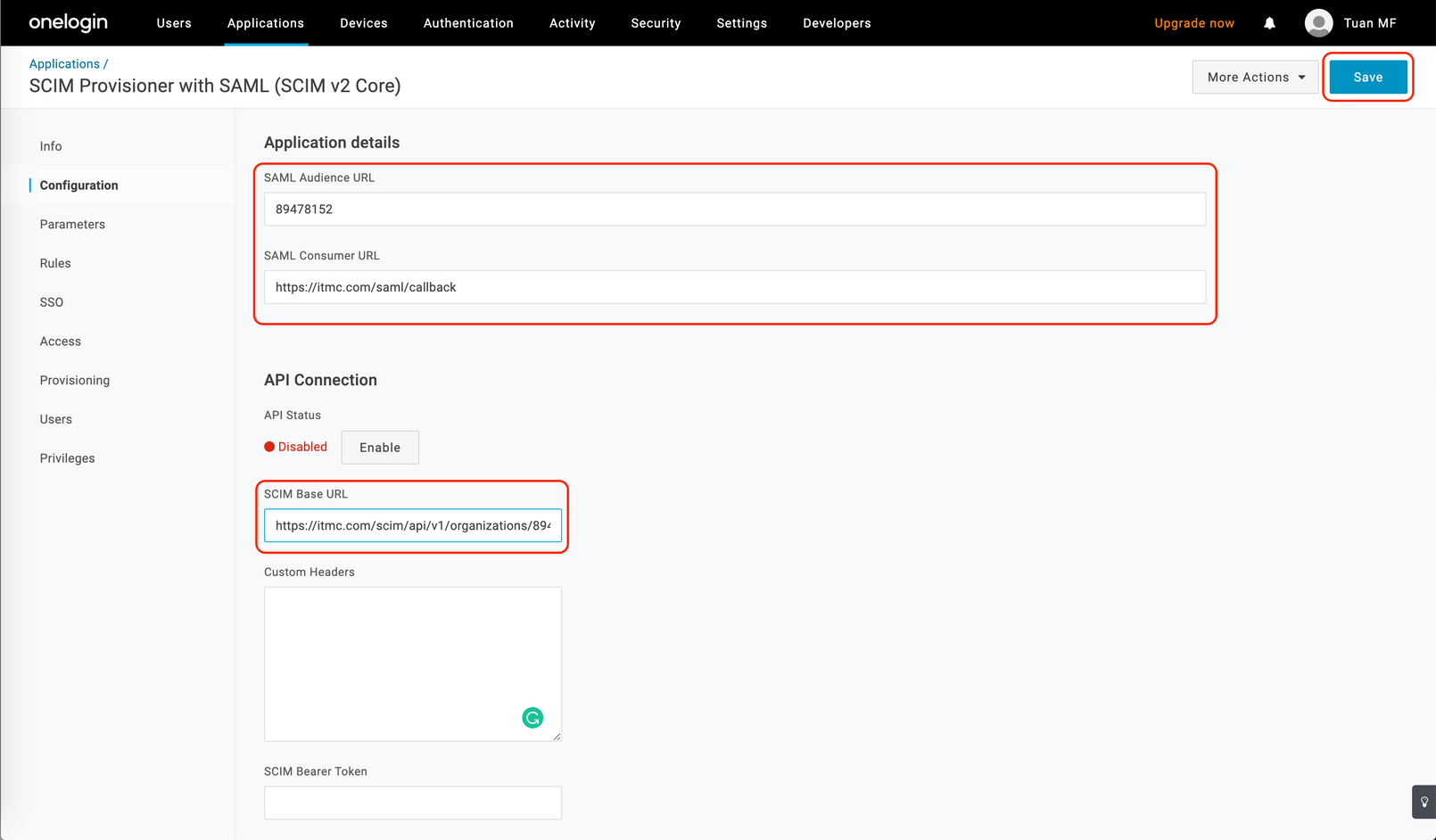
 4. **`Configuratio`** タブを開き、以下の情報を入力して保存します。
`SAML Audience URL` に当サービスの `SAML entity ID` の値を入力してください。
`SAML Consumer URL` に `SAML reply URL` の値を入力してください。
`SCIM Base URL` : SCIM設定のページで後で設定する為、ダミーURLを入力してください。
4. **`Configuratio`** タブを開き、以下の情報を入力して保存します。
`SAML Audience URL` に当サービスの `SAML entity ID` の値を入力してください。
`SAML Consumer URL` に `SAML reply URL` の値を入力してください。
`SCIM Base URL` : SCIM設定のページで後で設定する為、ダミーURLを入力してください。
 5. `SSO` タブを選択して、`Issuer URL`をコピーします。
`SAML metadata URL` に入力して保存してください。
5. `SSO` タブを選択して、`Issuer URL`をコピーします。
`SAML metadata URL` に入力して保存してください。
 6. これでOnelogin側のSAMLの設定は完了です。続いて、[SAML設定](/it-management/settings/sni7chcawy-saml#enable-saml)を有効にしてください。
#### HENNGE One
HENNGE OneとのSAML連携手順については、HENNGE様のサポートセンターにお問い合わせください。
設定完了後、次の手順にて当サービス側のSAMLを有効にしてください。
6. これでOnelogin側のSAMLの設定は完了です。続いて、[SAML設定](/it-management/settings/sni7chcawy-saml#enable-saml)を有効にしてください。
#### HENNGE One
HENNGE OneとのSAML連携手順については、HENNGE様のサポートセンターにお問い合わせください。
設定完了後、次の手順にて当サービス側のSAMLを有効にしてください。
SAMLを有効にする
前のステップで取得したSAML metadata URLをここで設定します。
1. Google workspaceの場合は、ファイルを選択し、ファイルをアップロードしてください。
以下の画像はURLを設定する場合のサンプルです。

 2. 最後にSAML有効するスイッチをオンにしてください。

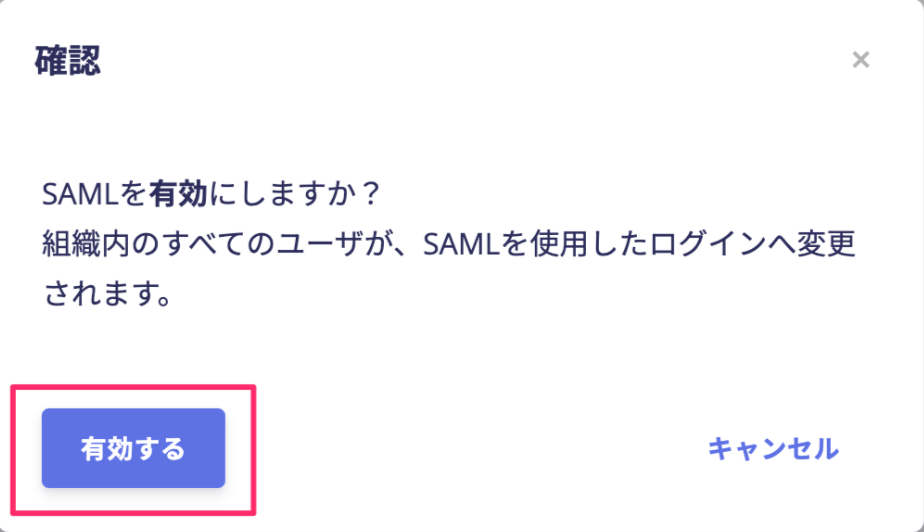 3. これでSAMLベースのSSOの設定は完了です。
各SaaSのアプリケーションでユーザーを割り当ててシングル・サインオンができるか確認ください。
続いてユーザープロビジョニングの為のSCIMを設定しましょう。
[SCIM設定方法](/it-management/settings/msu9u84kyh-scim)
#### SAMLを変更する
`設定 > セキュリティ`の「SAML」を確認します。
SAML証明書の有効期限が切れる前に新しいSAML証明書をIdPで発行し、SAML metadata URLを変更してください。
1. SAML metadataの[編集]をクリックします。
3. これでSAMLベースのSSOの設定は完了です。
各SaaSのアプリケーションでユーザーを割り当ててシングル・サインオンができるか確認ください。
続いてユーザープロビジョニングの為のSCIMを設定しましょう。
[SCIM設定方法](/it-management/settings/msu9u84kyh-scim)
#### SAMLを変更する
`設定 > セキュリティ`の「SAML」を確認します。
SAML証明書の有効期限が切れる前に新しいSAML証明書をIdPで発行し、SAML metadata URLを変更してください。
1. SAML metadataの[編集]をクリックします。
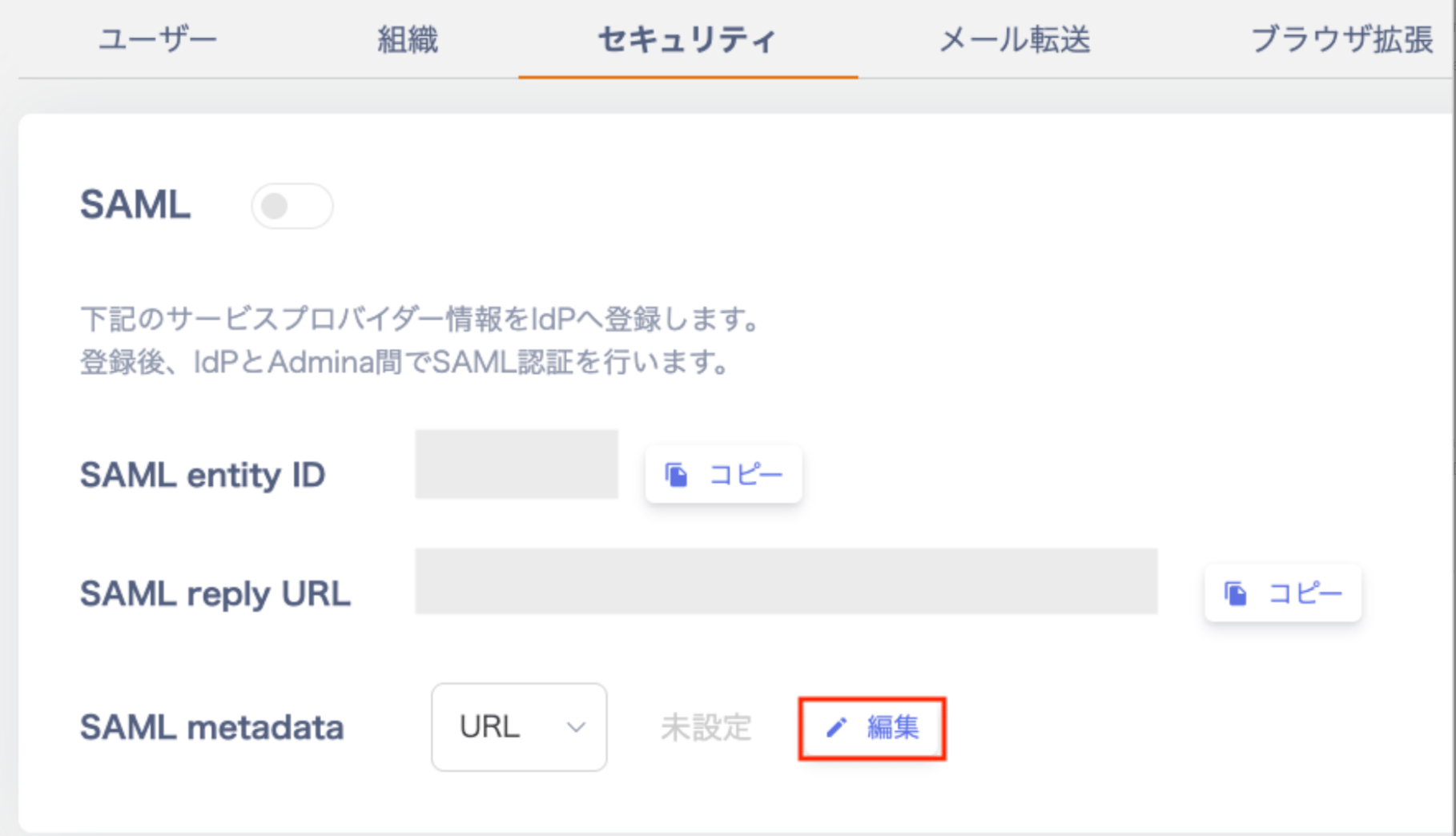 2. SAML metadata URLを変更する前に、バックアップ用で設定済SAML metadata URLをメモします。
新しいSAML metadata URLを入力して、[保存]をクリックします。
2. SAML metadata URLを変更する前に、バックアップ用で設定済SAML metadata URLをメモします。
新しいSAML metadata URLを入力して、[保存]をクリックします。
 #### Adminユーザーの場合
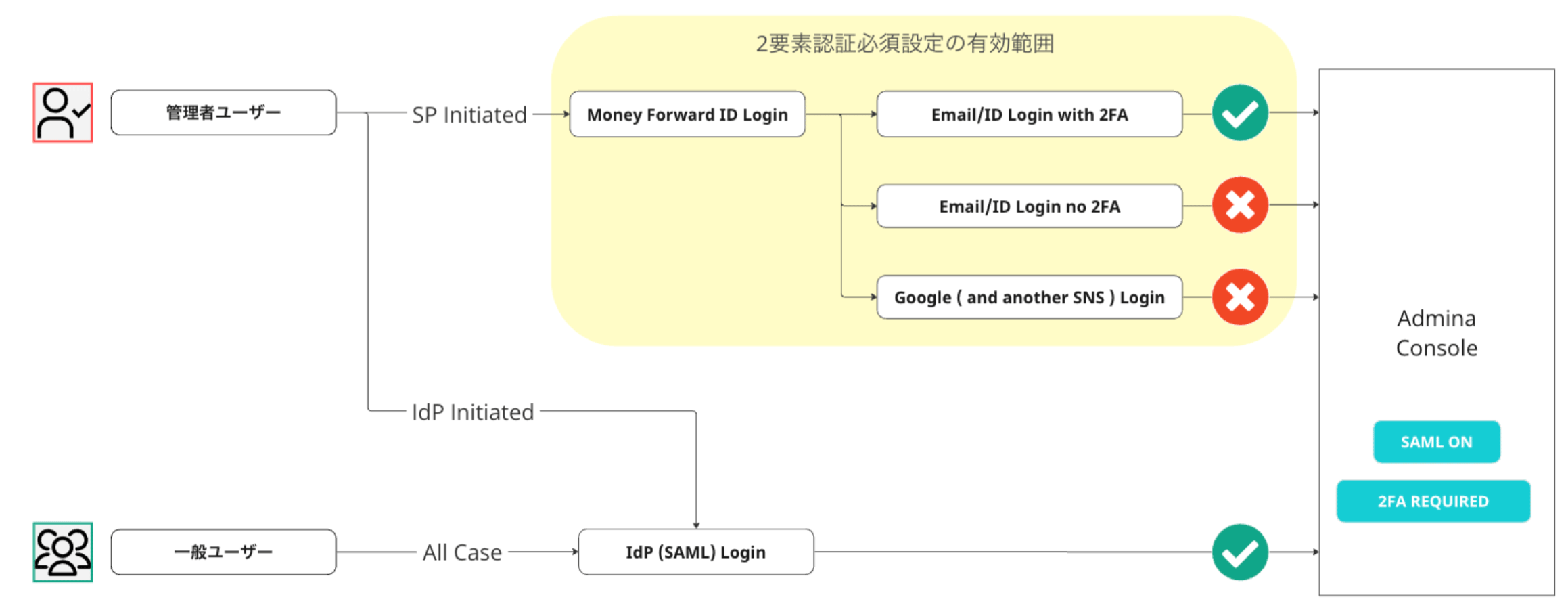
管理者(ロール:Admin)の場合はログインフローが一部異なります。これはSAML設定失敗時にログインできなくなることを防ぐためです。
※同時に、[ログイン時に多要素認証(MFA)を必須にする](/it-management/settings/lqb4m5d1tj-login-method-2fa)ことを推奨しております。
管理者(ロール:Admin)のユーザーは
1. 当サービスのログイン画面からログインする場合は、SSOは経由せずにマネーフォワードIDを利用した直接ログイン(Idpにリダイレクトはしません) になります。
2. IdP側のログインUIからログインする場合は IdP Initated Flow (SSOを使ってログイン) になります。
#### Adminユーザーの場合
管理者(ロール:Admin)の場合はログインフローが一部異なります。これはSAML設定失敗時にログインできなくなることを防ぐためです。
※同時に、[ログイン時に多要素認証(MFA)を必須にする](/it-management/settings/lqb4m5d1tj-login-method-2fa)ことを推奨しております。
管理者(ロール:Admin)のユーザーは
1. 当サービスのログイン画面からログインする場合は、SSOは経由せずにマネーフォワードIDを利用した直接ログイン(Idpにリダイレクトはしません) になります。
2. IdP側のログインUIからログインする場合は IdP Initated Flow (SSOを使ってログイン) になります。
 #### FAQ
#### Q. 管理者(ロール:Admin)ですが、ログイン画面でマネーフォワードIDでログインできません。
パスワード再設定後にメールが届かない場合、何を確認したら良いですか?
A. マネーフォワードIDがない場合、マネーフォワードIDの新規登録が必要です。詳細は[**マネーフォワード ID を持っていない場合**](/it-management/tutorial/93a9bikaqq-user#no-moneyforward-id)をご参照ください。
メールが届かない場合は、 [メールを受信できない場合](https://biz.moneyforward.com/support/guide/a010.html#wrapper)もご参照ください。
#### Q. SAML設定後、ロール「Admin」でのログイン方法を教えてください。
A. ログイン方法によりますが、SAML設定失敗時にログインできなくなることを防ぐために、以下のログイン方法になります。
**ログイン画面からログインする場合**:MFIDを利用した直接ログインになります。
**IdP側のログインUIからログインする場合**: IdP Initated Flow (SSOを使ってログイン) になります。
#### FAQ
#### Q. 管理者(ロール:Admin)ですが、ログイン画面でマネーフォワードIDでログインできません。
パスワード再設定後にメールが届かない場合、何を確認したら良いですか?
A. マネーフォワードIDがない場合、マネーフォワードIDの新規登録が必要です。詳細は[**マネーフォワード ID を持っていない場合**](/it-management/tutorial/93a9bikaqq-user#no-moneyforward-id)をご参照ください。
メールが届かない場合は、 [メールを受信できない場合](https://biz.moneyforward.com/support/guide/a010.html#wrapper)もご参照ください。
#### Q. SAML設定後、ロール「Admin」でのログイン方法を教えてください。
A. ログイン方法によりますが、SAML設定失敗時にログインできなくなることを防ぐために、以下のログイン方法になります。
**ログイン画面からログインする場合**:MFIDを利用した直接ログインになります。
**IdP側のログインUIからログインする場合**: IdP Initated Flow (SSOを使ってログイン) になります。