> ## Documentation Index
> Fetch the complete documentation index at: https://hc.saas-manager.biz.nuro.jp/llms.txt
> Use this file to discover all available pages before exploring further.

# 3.イベントログでサービスの利用状況を確認する

> 各サービスへのアクセス状況をイベントログで確認する方法を説明します。

#### サービスのアクセス状況の確認

以下の方法でサービスへのアクセスログを確認できます。

1. **Googleログインによるアクセス状況の確認**

   Google Workspaceと連携している場合、Googleログインを利用してアクセスしたサービスのアクセス状況を確認できます。
   詳細は[【参考記事】Google Workspaceを利用したシャドーIT検出の仕組み（詳細）](/it-management/shadow-it/8nwq5urwh5-shadow-it)をご覧ください。

2. **Microsoft365/Microsoft EntraIDによるアクセス状況の確認**

   Microsoft Entra ID Premium P1/P2ライセンスのあるアカウントでMicrosoft365/Microsoft EntraIDを連携している場合、Microsoft365/Microsoft EntraIDのログインを利用してアクセスしたサービスのアクセス履歴を確認できます。

3. **拡張機能によるアクセス状況の確認**

   拡張機能がインストールされたブラウザでのサービスのアクセス状況を確認できます。
   拡張機能の詳細は[ブラウザ拡張機能を配布してシャドーITを検知・SaaSアクティビティを取得する](/it-management/shadow-it/7q1wryx3dk-extension)をご覧ください。

#### イベントログの確認

インテグレーション > イベントログで確認します。サービス名やメールアドレスでのフィルタが可能です。

<img src="https://mintcdn.com/admina-sbn/D6ViLbuG33hDs5lV/images/it-management/oepl0j5y5g/1771133690126-2026-02-15-13-54-22.png?fit=max&auto=format&n=D6ViLbuG33hDs5lV&q=85&s=f292dda704aed7aaf54d46a79e67277b" alt="イベントログ画面" width="1792" height="882" data-path="images/it-management/oepl0j5y5g/1771133690126-2026-02-15-13-54-22.png" />

|    | 項目           | 説明                                                                                                                                                                                                                                                                                                                                                                                                                                                                                  |
| -- | ------------ | ----------------------------------------------------------------------------------------------------------------------------------------------------------------------------------------------------------------------------------------------------------------------------------------------------------------------------------------------------------------------------------------------------------------------------------------------------------------------------------- |
| 1  | **期間指定**     | 期間指定の初期値は1ヶ月です。１年分のログを確認できます。                                                                                                                                                                                                                                                                                                                                                                                                                                                       |
| 2  | **未マッチを表示**  | 「未マッチを表示」のチェックを入れる事で、未マッチのイベントログを表示します。                                                                                                                                                                                                                                                                                                                                                                                                                                             |
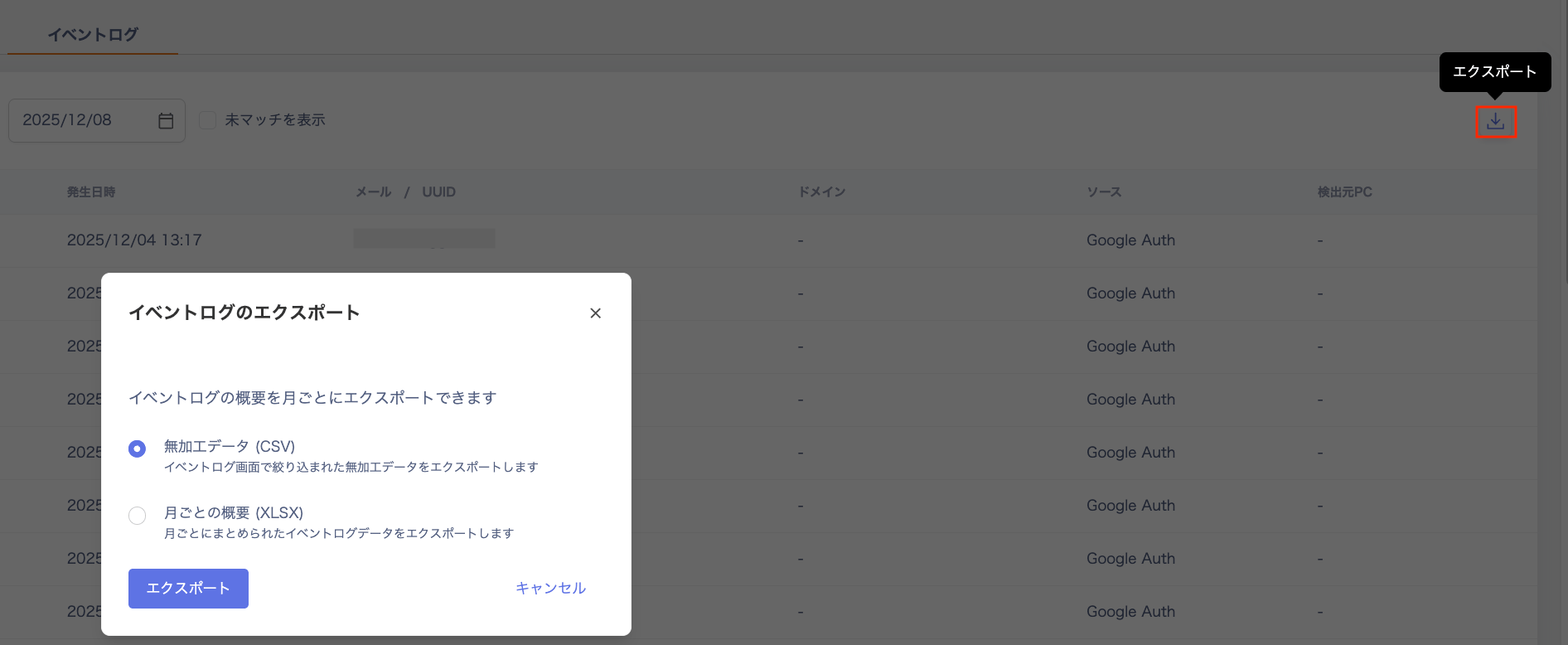
| 3  | **エクスポート**   | 以下の2種類のレポートを出力できます。\[**エクスポート**] > エクスポートする形式を選択します。<br />**・**[**無加工データ（CSV）**](#csv)<br />**・**[**月ごとの概要（XLSX）**](#xlsx)                                                                                                                                                                                                                                                                                                                                                          |
| 4  | **サービス名**    | 検出したサービスの名前を表示します。                                                                                                                                                                                                                                                                                                                                                                                                                                                                  |
| 5  | **イベント名**    | 認証（Authorize）、破棄（Revoke）などのイベントを表示します。                                                                                                                                                                                                                                                                                                                                                                                                                                              |
| 6  | **発生日時**     | 検出日時を表示します。UTC（協定世界時）で表示しています。                                                                                                                                                                                                                                                                                                                                                                                                                                                      |
| 7  | **メール/UUID** | アクセスしたメールアドレスおよび\*UUIDを表示します。\*UUIDは、拡張機能でメールアドレスが設定されていない場合に表示します。UUIDの確認方法および、メールアドレスの設定は以下のリンクをご覧ください。<br />- Google Chromeの場合<br />- Microsoft Edgeの場合の設定                                                                                                                                                                                                                                                                                                                       |
| 8  | **ドメイン**     | 拡張機能が検知したドメインを表示します。                                                                                                                                                                                                                                                                                                                                                                                                                                                                |
| 9  | **ソース**      | 以下のソース（検出方法）を表示します。詳細は[0.ご利用開始からシャドーIT検知までの流れ](/it-management/shadow-it/w4xowrirdb-it#detection-methods)の**シャドーITの主な検出方法**もご参照ください。<br />- Goole Auth（Googleログイン）<br />- Microsoft Auth（Microsoft365/Microsoft EntraID）<br />- `ブラウザ` Extension（拡張機能）<br /><br />※ソース「Microsoft OAuth」を取得には、Entra ID Premium P1 または P2 ライセンスが必要です。（[参考URL](https://learn.microsoft.com/ja-jp/troubleshoot/entra/entra-id/users-groups-entra-apis/b2c-or-tenant-premium-license-sign-in-activities)） |
| 10 | **検出元PC**    | レジストリの`UserPC`に任意のテキスト（パソコンを表す文字列）を設定した場合、「検出先PC」欄で確認できます。 例：ホスト名、資産番号、IPアドレス                                                                                                                                                                                                                                                                                                                                                                                                       |

#### イベントログのエクスポート

イベントログは以下の2種類のレポートのエクスポートが可能です。右上の\[**エクスポート**]からエクスポートする形式を選択し、エクスポートします。

**・無加工データ（CSV）**

**・月ごとの概要（XLSX）**

<img src="https://mintcdn.com/admina-sbn/D6ViLbuG33hDs5lV/images/it-management/oepl0j5y5g/1765195303308-2025-12-08-20-57-49.png?fit=max&auto=format&n=D6ViLbuG33hDs5lV&q=85&s=e1d3a6ff4efdd5c8dd870cd5b99b521f" alt="エクスポート画面" width="1892" height="778" data-path="images/it-management/oepl0j5y5g/1765195303308-2025-12-08-20-57-49.png" />

<h4 id="csv">
  無加工データ（CSV）
</h4>

イベントログページでフィルタしたデータをCSVファイルに出力します。

| 項目              | 説明                                   |
| --------------- | ------------------------------------ |
| **出力内容**        | UI（画面）上でフィルタリングされた内容がそのままエクスポートされます。 |
| **最大出力件数**      | 1回のエクスポートで出力できるのは**最大20,000件**までです。  |
| **エクスポート可能な期間** | 一度に指定できる期間は**最大3ヶ月分**です。             |

<Info>
  期間が3ヶ月を超える場合や、データが20,000件を超える場合はフィルタ機能を使って期間を細かく区切り、複数回に分けてエクスポートを行ってください。
</Info>

<h4 id="xlsx">
  サマリーレポート（XLSX）
</h4>

月ごとにまとめたレポートをExcelファイルに出力します。最大1年間の期間を指定してエクスポートが可能です。

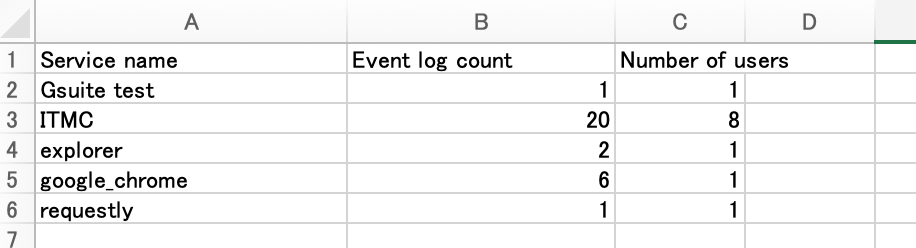
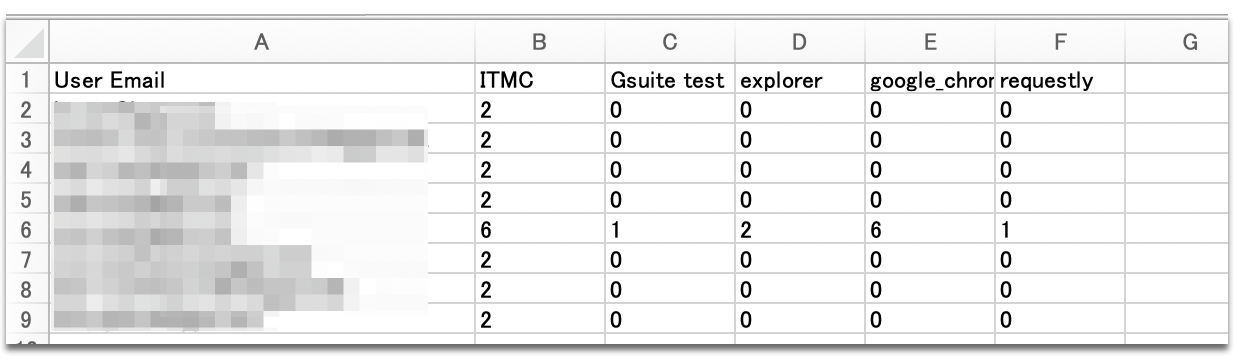
エクスポートしたデータは月ごとに以下２つのタブに分けて表示します。

* **service タブ**

<img src="https://mintcdn.com/admina-sbn/D6ViLbuG33hDs5lV/images/it-management/oepl0j5y5g/1728617521968-image.png?fit=max&auto=format&n=D6ViLbuG33hDs5lV&q=85&s=2837b1db5cca536b9082ccf362f47422" alt="service タブ" width="916" height="248" data-path="images/it-management/oepl0j5y5g/1728617521968-image.png" />

| 項目                  | 説明                                 |
| ------------------- | ---------------------------------- |
| **Service name**    | その月に検出したサービスの名前です。                 |
| **Event log count** | イベントログで検知したレコードの合計を表示しています。        |
| **Number of uers**  | そのサービスに何人のユーザーがアクセスしたかの回数を記録しています。 |

* **service\_email タブ**

各サービスでどのユーザー（メールアドレス）が何回そのサービスにアクセスしたかマトリクスで表示します。

<img src="https://mintcdn.com/admina-sbn/D6ViLbuG33hDs5lV/images/it-management/oepl0j5y5g/1728617603886-image.png?fit=max&auto=format&n=D6ViLbuG33hDs5lV&q=85&s=0a97af4774beaa3bf5cbc9450bd03f2e" alt="service_email タブ" width="1246" height="362" data-path="images/it-management/oepl0j5y5g/1728617603886-image.png" />