> ## Documentation Index
> Fetch the complete documentation index at: https://hc.saas-manager.biz.nuro.jp/llms.txt
> Use this file to discover all available pages before exploring further.
# 2-1.サーベイを作成する
> サーベイ画面で従業員サーベイ、デバイスの棚卸しサーベイ、SaaSアプリの棚卸しサーベイを作成する手順を記載します。
本機能のすべての操作には**Admin\*\*\*\*権限** または **Survey Managerロール**が必要です。閲覧には**Member\*\*\*\*権限** または **Survey Viewerロール**が必要です。詳細は[基本ロール](/it-management/settings/yne7fl2lcy-role-new#basic-roles)をご参照ください。
対象タイプ「デバイス」のご利用には、別途「デバイス機能」の追加が必要です。
本ページでは新しいサーベイを作成する手順や作成したサーベイの操作方法についてご説明します。サーベイ実施前に[**サーベイ実施から活用までの流れ**](/it-management/survey/juswdothub-0-survey)もご参照ください。
#### 利用方法
1. サーベイを作成する
[新しいサーベイを作成](#create-new-survey)
2. 作成したサーベイを操作する
* [下書きを編集する](#edit-draft)
* [予約したサーベイを今すぐ開始する](#start-scheduled-survey)
* [配信中のサーベイを停止する](#stop-running-survey)
新しいサーベイを作成
新しいサーベイを作成する手順です。
1. サーベイ >「サーベイ」画面右上の[+]をクリックします。
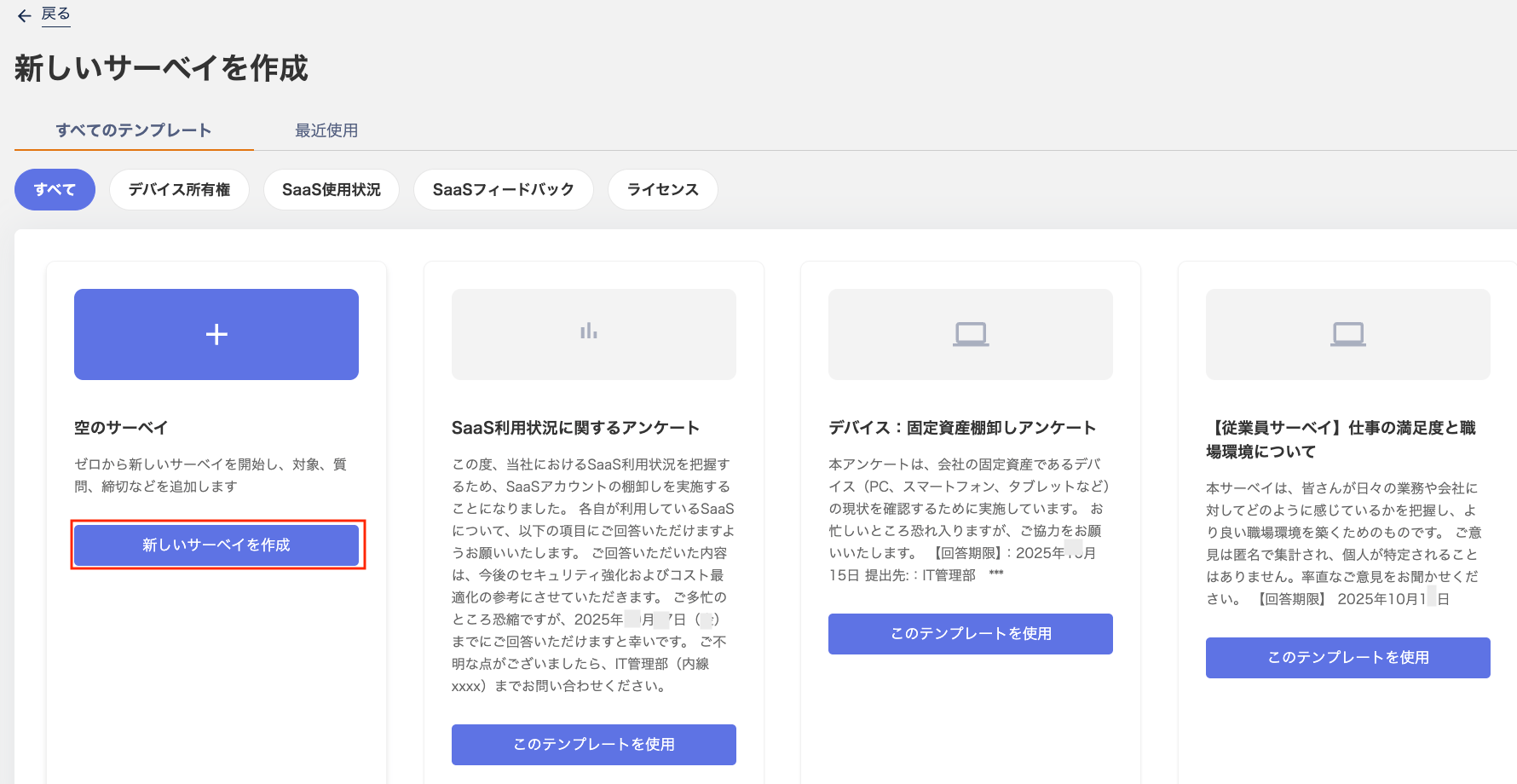
 2. [新しいサーベイを作成]をクリックします。
登録したテンプレートを使用してサーベイを作成する場合、[このテンプレートを使用]をクリックします。
画面上部の「すべてのテンプレート/最近使用」を切り替えると、これまで使用したテンプレートも選択できます。
テンプレート(json)をインポートする場合は[**テンプレートをインポートする**](/it-management/survey/cx52fc8kov-2-4)もご参照ください。
2. [新しいサーベイを作成]をクリックします。
登録したテンプレートを使用してサーベイを作成する場合、[このテンプレートを使用]をクリックします。
画面上部の「すべてのテンプレート/最近使用」を切り替えると、これまで使用したテンプレートも選択できます。
テンプレート(json)をインポートする場合は[**テンプレートをインポートする**](/it-management/survey/cx52fc8kov-2-4)もご参照ください。
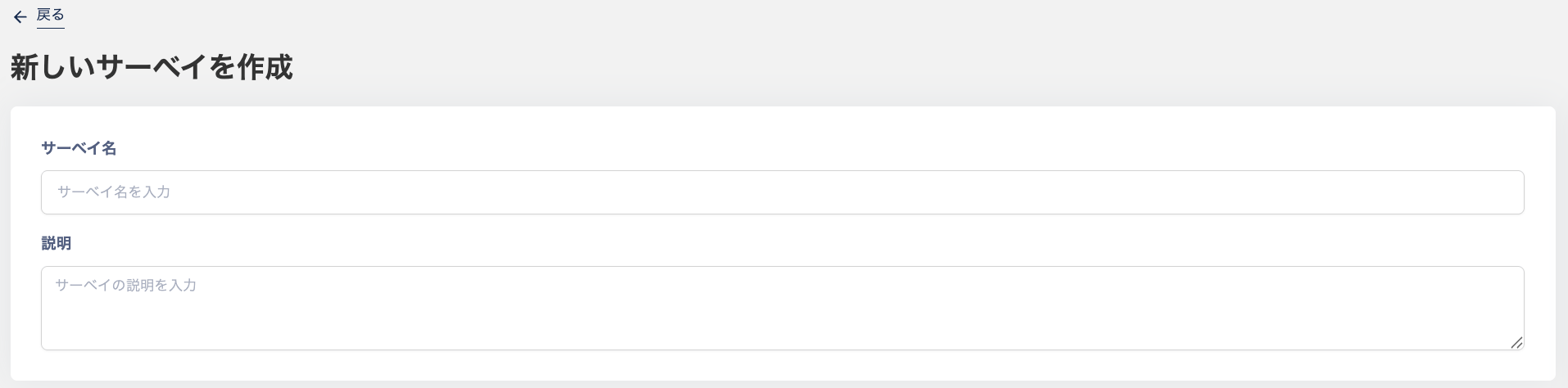
 3. 「サーベイ名」と「説明」を入力します。
 4. 「質問1」画面が表示されますので、質問を入力します。右側のプルダウンは以下の「データ型」から選択します。
「必須」のチェックボックスで任意項目/必須項目を選択できます。
4. 「質問1」画面が表示されますので、質問を入力します。右側のプルダウンは以下の「データ型」から選択します。
「必須」のチェックボックスで任意項目/必須項目を選択できます。
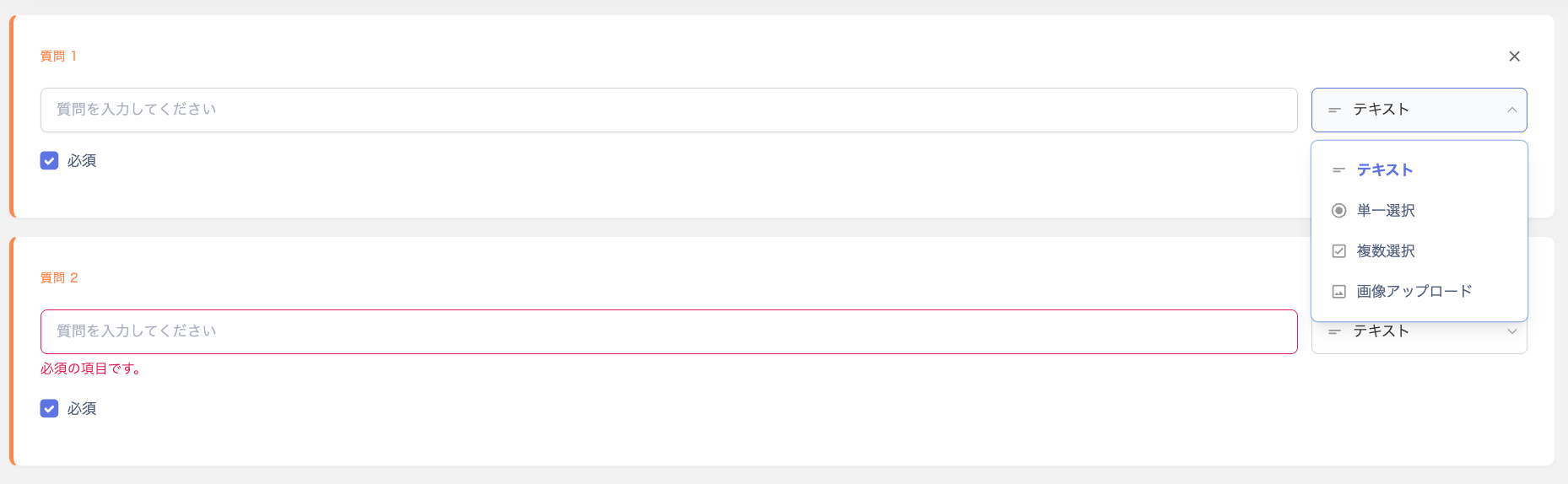 | データ型 | 説明 |
| ------------ | ------------------------------ |
| **テキスト** | フリーワードで回答する形式です。 |
| **単一選択** | 複数の選択肢の中から、1つの選択肢を選んで回答する形式です。 |
| **複数選択** | 複数の選択肢の中から、複数選んで回答する形式です。 |
| **画像アップロード** | 画像をアップロードして回答する形式です。 |
5. 質問を追加する場合、[+質問を追加]をクリックします。設問数に合わせて、[+質問を追加]します。
6. 次に、右側「対象設定」で「対象タイプ」をプルダウンから選択します。
| データ型 | 説明 |
| ------------ | ------------------------------ |
| **テキスト** | フリーワードで回答する形式です。 |
| **単一選択** | 複数の選択肢の中から、1つの選択肢を選んで回答する形式です。 |
| **複数選択** | 複数の選択肢の中から、複数選んで回答する形式です。 |
| **画像アップロード** | 画像をアップロードして回答する形式です。 |
5. 質問を追加する場合、[+質問を追加]をクリックします。設問数に合わせて、[+質問を追加]します。
6. 次に、右側「対象設定」で「対象タイプ」をプルダウンから選択します。
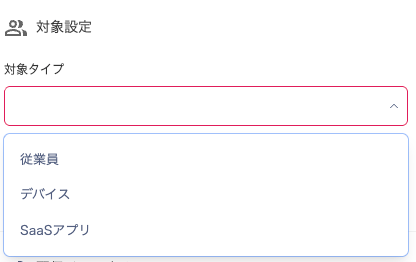 | 対象タイプ | 説明 |
| ----------- | ---------------------------------------------------- |
| **従業員** | 従業員サーベイを作成する場合に「従業員」を選択します。 |
| **デバイス** | 所有するデバイスを確認するなど、デバイスの棚卸しサーベイを作成する場合に「デバイス」を選択します。 |
| **SaaSアプリ** | 利用中のSaaSを確認するなど、SaaSの棚卸しサーベイを作成する場合に「SaaSアプリ」を選択します。 |
7. 送信先タイプ「対象者/対象者のマネージャー」をプルダウンから選択します。
| 対象タイプ | 説明 |
| ----------- | ---------------------------------------------------- |
| **従業員** | 従業員サーベイを作成する場合に「従業員」を選択します。 |
| **デバイス** | 所有するデバイスを確認するなど、デバイスの棚卸しサーベイを作成する場合に「デバイス」を選択します。 |
| **SaaSアプリ** | 利用中のSaaSを確認するなど、SaaSの棚卸しサーベイを作成する場合に「SaaSアプリ」を選択します。 |
7. 送信先タイプ「対象者/対象者のマネージャー」をプルダウンから選択します。
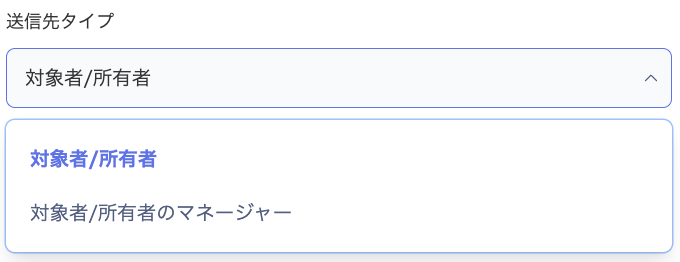 | 送信先タイプ | 説明 |
| -------------- | -------------------------------------------------------- |
| **対象者** | 対象者宛に送信します。 |
| **対象者のマネージャー** | 対象者のマネージャー宛に送信します。マネージャーはディレクトリ > ユーザー情報 > マネージャーで設定します。 |
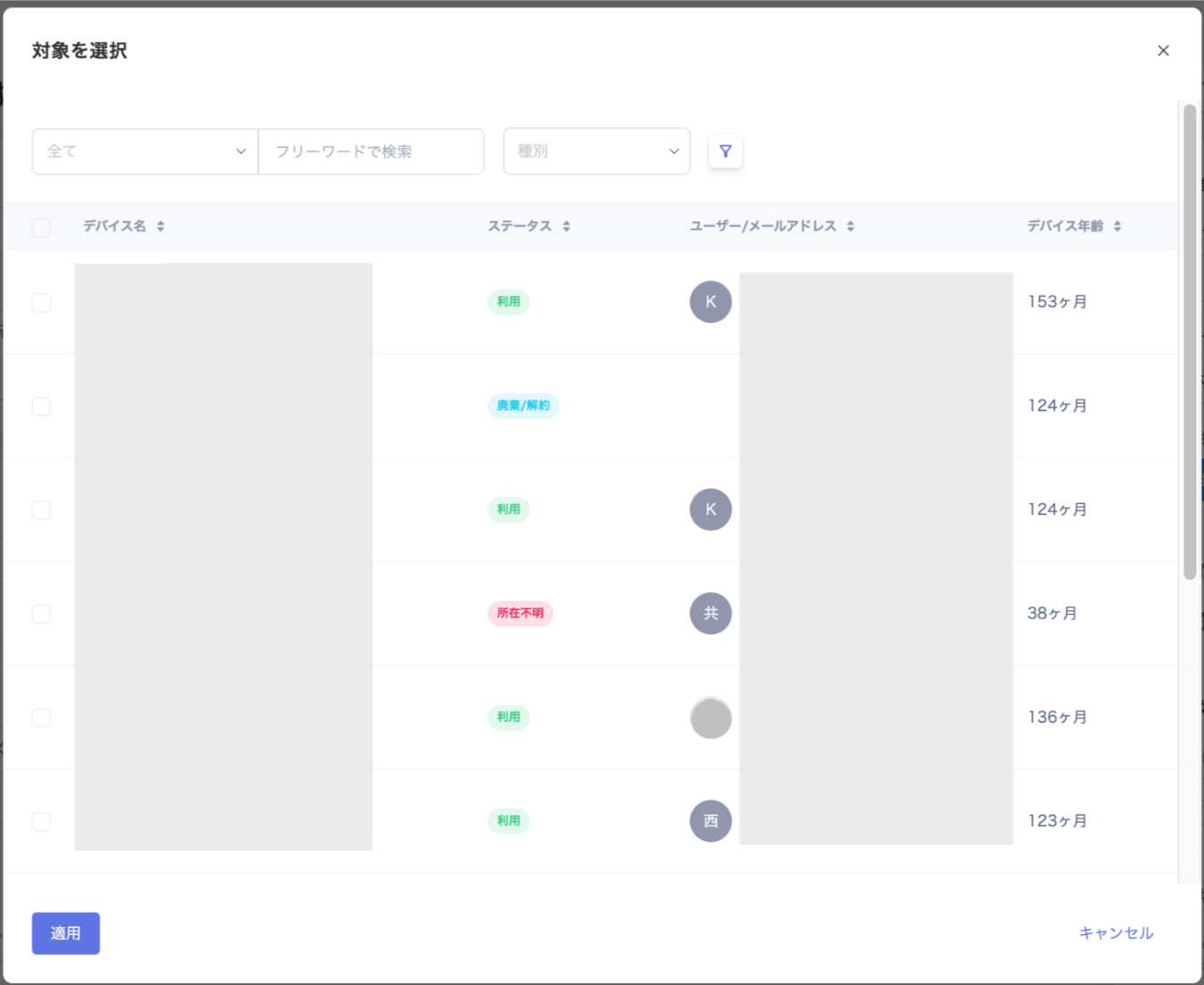
8. 「対象を選択」画面で[対象を追加]をクリックします。「対象を選択」画面で対象を選択して、[適用]します。
| 送信先タイプ | 説明 |
| -------------- | -------------------------------------------------------- |
| **対象者** | 対象者宛に送信します。 |
| **対象者のマネージャー** | 対象者のマネージャー宛に送信します。マネージャーはディレクトリ > ユーザー情報 > マネージャーで設定します。 |
8. 「対象を選択」画面で[対象を追加]をクリックします。「対象を選択」画面で対象を選択して、[適用]します。
 | 対象タイプ | 説明 |
| ----------- | ------------------------------------------------------------------------------------------------------------------------------------------------ |
| **従業員** | ディレクトリに登録済の対象者が表示されます。 |
| **デバイス** | デバイス画面に登録済の対象者が表示されます。複数のデバイスを所有している場合、所有デバイスの台数分、同じ設問が表示されます。 |
| **SaaSアプリ** | サービス画面に登録済の対象者が表示されます。対象を選択する際、「名前、メールアドレスで検索」や絞り込み「ステータス/期間/その他絞り込み」もご利用ください。設定イメージは[「対象タイプ」別の対象設定](/it-management/survey/ouobmg3dsc-5)もご参照ください |
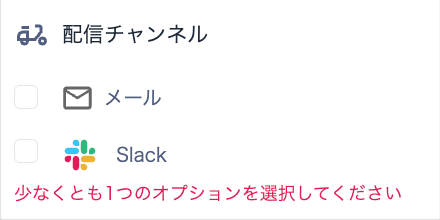
9. 「配信チャンネル」画面を確認します。配信チャンネルは「メール/Slack」から選択します。
配信チャンネル「Slack」を設定する場合、[配信チャンネル「Slack」を設定する](/it-management/survey/trtnrbqpql-slack)をご参照ください。
| 対象タイプ | 説明 |
| ----------- | ------------------------------------------------------------------------------------------------------------------------------------------------ |
| **従業員** | ディレクトリに登録済の対象者が表示されます。 |
| **デバイス** | デバイス画面に登録済の対象者が表示されます。複数のデバイスを所有している場合、所有デバイスの台数分、同じ設問が表示されます。 |
| **SaaSアプリ** | サービス画面に登録済の対象者が表示されます。対象を選択する際、「名前、メールアドレスで検索」や絞り込み「ステータス/期間/その他絞り込み」もご利用ください。設定イメージは[「対象タイプ」別の対象設定](/it-management/survey/ouobmg3dsc-5)もご参照ください |
9. 「配信チャンネル」画面を確認します。配信チャンネルは「メール/Slack」から選択します。
配信チャンネル「Slack」を設定する場合、[配信チャンネル「Slack」を設定する](/it-management/survey/trtnrbqpql-slack)をご参照ください。
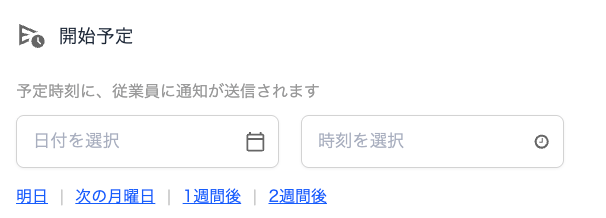
 10. 「開始予定」画面でサーベイの開始予定日時を設定します。日付と時刻を選択します。
時間は30分毎に選択できますが、配信画面では即時配信も可能です。
10. 「開始予定」画面でサーベイの開始予定日時を設定します。日付と時刻を選択します。
時間は30分毎に選択できますが、配信画面では即時配信も可能です。
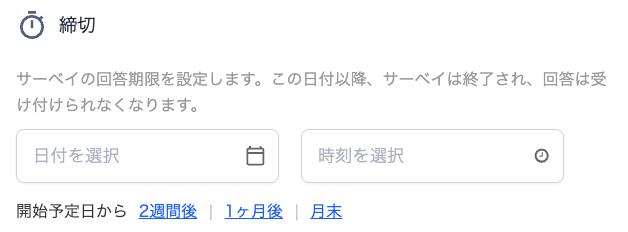
 11. 「締切」画面でサーベイの回答期限を設定します。
回答期限以降、サーベイに回答できません。
11. 「締切」画面でサーベイの回答期限を設定します。
回答期限以降、サーベイに回答できません。
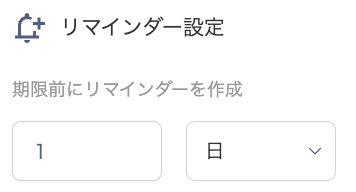
 12. 「リマインダー設定」画面でサーベイ回答期限前のリマインダーを設定します。数値とプルダウン「時間/日/週」から選択して設定します。
 | 項目 |
| --------------------------------------------------------------------------------------------------------- |
| 回答者側にはリマインダーで設定した期日になると、以下メールが届きます。(以下のサービス名は当サービス名です。)件名:サービス名 Survey Reminder: `タイトル` From:service@ドメイン |
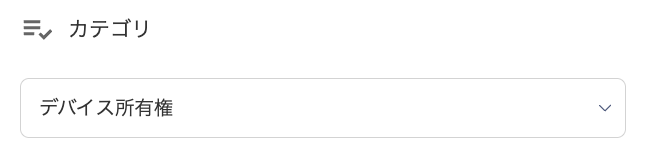
13. 「カテゴリ」画面でサーベイのカテゴリを設定します。カテゴリはプルダウン「デバイス所有権/SaaS使用状況/SaaSフィードバック/ライセンス」から選択します。
該当するカテゴリがない場合、任意のカテゴリを設定してください。
| 項目 |
| --------------------------------------------------------------------------------------------------------- |
| 回答者側にはリマインダーで設定した期日になると、以下メールが届きます。(以下のサービス名は当サービス名です。)件名:サービス名 Survey Reminder: `タイトル` From:service@ドメイン |
13. 「カテゴリ」画面でサーベイのカテゴリを設定します。カテゴリはプルダウン「デバイス所有権/SaaS使用状況/SaaSフィードバック/ライセンス」から選択します。
該当するカテゴリがない場合、任意のカテゴリを設定してください。
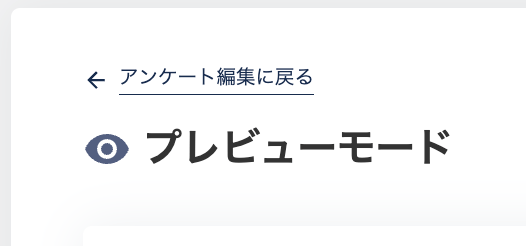
 14. [プレビュー]で画面を確認します。確認後、左上の「アンケート編集に戻る」をクリックします。
 15. アンケートを編集する場合は編集します。このまま配信する場合は、[配信]をクリックします。
後で編集する場合は[下書き保存]します。
15. アンケートを編集する場合は編集します。このまま配信する場合は、[配信]をクリックします。
後で編集する場合は[下書き保存]します。
 16. 次に「サーベイ配信予定の確認」画面が表示されますので確認の上、[配信]をクリックします。
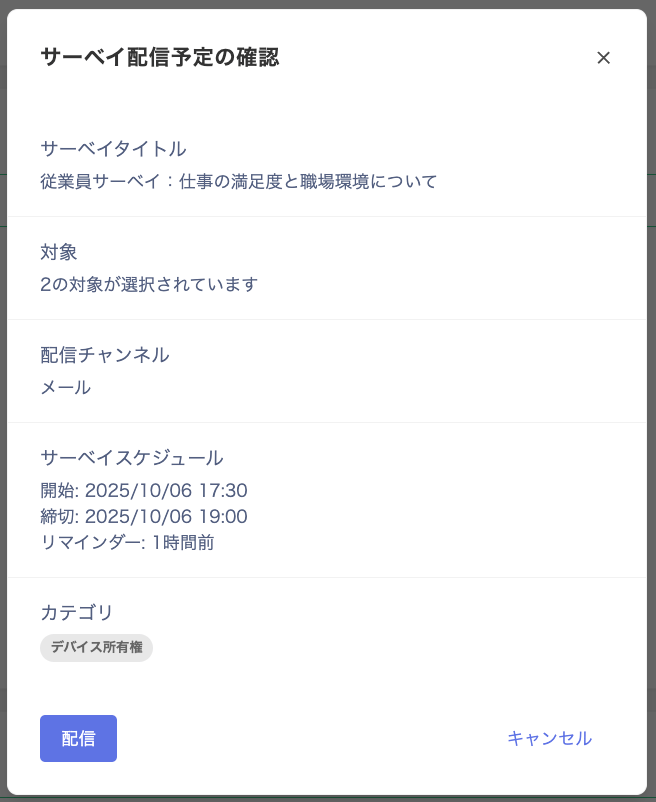 17. 「サーベイが正常に配信予定されました」と表示され、指定した時刻にサーベイが配信されます。
サーベイを即時配信する場合は[今すぐ開始]、サーベイの配信を取り消す場合は[取り消し]も選択できます。
17. 「サーベイが正常に配信予定されました」と表示され、指定した時刻にサーベイが配信されます。
サーベイを即時配信する場合は[今すぐ開始]、サーベイの配信を取り消す場合は[取り消し]も選択できます。
 ### 作成したサーベイを操作する
下書きを編集する
下書きに保存したサーベイを編集する手順です。
1. サーベイ一覧画面で編集するサーベイを選択して[編集]、または三点リーダーから[編集]をクリックします。
下書きはステータス「下書き」で確認できます。また、画面上部の「下書き」からも編集可能です。
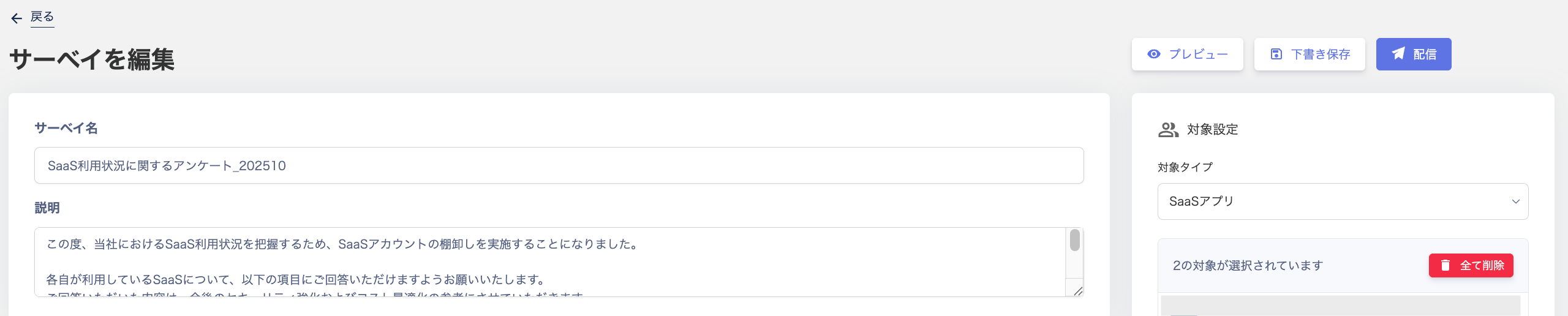
 2. 「サーベイを編集」画面が表示されますので、サーベイを編集します。サーベイを配信する場合は[配信]をクリックします。
予約したサーベイを今すぐ開始する
予約したサーベイを即時配信する手順です。
1. サーベイ一覧画面で配信するサーベイを選択し、右上の[配信]をクリックします。
[配信]はサーベイ一覧画面の三点リーダー[**︙**]からも選択できます。
予約したサーベイはステータス「配信予定」と表示されます。

 2. [配信]をクリック後の画面は[**新しいサーベイを作成**](#create-new-survey)の(14)以降をご参照ください。
配信中のサーベイを停止する
配信中のサーベイを停止する手順です。
1. サーベイ一覧画面で配信停止するサーベイを選択し、右上の[取り消し]をクリックします。
[取り消し]はサーベイ一覧画面の三点リーダー[**︙**]からも選択できます。
配信中のサーベイはステータス「配信中」と表示されます。
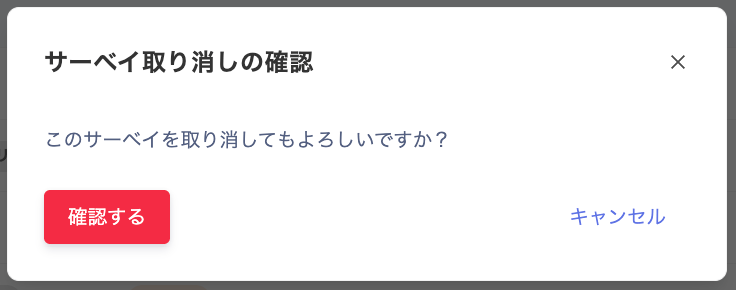
 2. 「サーベイ取り消しの確認」画面で[確認する]をクリックします。
 3. 「サーベイが正常に取り消されました」と表示されます。
 #### FAQ
#### Q. サーベイに回答するURLは配信対象者ごとに異なるURLですか?
A. はい、異なるURLです。配信した宛先ごとに固有のURLを配信しています。
#### Q. デバイス管理機能を利用していない場合、デバイスの棚卸しサーベイは実行できませんか?
A. 対象タイプ「従業員」を設定いただく事で、ディレクトリに登録の対象者にサーベイを配信できます。
資産番号を入力する「質問」を設定いただければ、従業員側の入力でデバイスの棚卸しサーベイが可能です。
#### Q. 回答者に届くサーベイのロゴや記載内容は変更できますか?
A. 恐れ入りますが、編集画面等のご用意がなく、現在は変更できません。
#### Q. 「対象を選択」画面で部署を選択できる制限はありますか?
A. 部署を15以上選択する場合は、恐れ入りますが、サーベイを分けて配信をお願いいたします。(今後改善予定でございます。)
#### FAQ
#### Q. サーベイに回答するURLは配信対象者ごとに異なるURLですか?
A. はい、異なるURLです。配信した宛先ごとに固有のURLを配信しています。
#### Q. デバイス管理機能を利用していない場合、デバイスの棚卸しサーベイは実行できませんか?
A. 対象タイプ「従業員」を設定いただく事で、ディレクトリに登録の対象者にサーベイを配信できます。
資産番号を入力する「質問」を設定いただければ、従業員側の入力でデバイスの棚卸しサーベイが可能です。
#### Q. 回答者に届くサーベイのロゴや記載内容は変更できますか?
A. 恐れ入りますが、編集画面等のご用意がなく、現在は変更できません。
#### Q. 「対象を選択」画面で部署を選択できる制限はありますか?
A. 部署を15以上選択する場合は、恐れ入りますが、サーベイを分けて配信をお願いいたします。(今後改善予定でございます。)