> ## Documentation Index
> Fetch the complete documentation index at: https://hc.saas-manager.biz.nuro.jp/llms.txt
> Use this file to discover all available pages before exploring further.

# アンケートの種類を設定する

> サーベイの「アンケートの種類」画面で、独自のカテゴリ（種類）を追加・確認・編集・削除する方法です。

## アンケートの種類を追加する

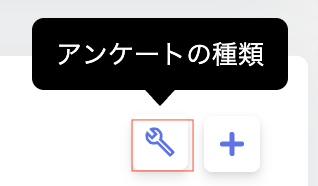
1. サーベイ画面右上の設定アイコン（工具マーク）から［アンケートの種類］を選択します。

   <img src="https://mintcdn.com/admina-sbn/gtpH98HhOK_yMyDr/images/it-management/survey-types/menu-tooltip.png?fit=max&auto=format&n=gtpH98HhOK_yMyDr&q=85&s=f4f75f02be7e36ff67053a6a1e58fc7a" alt="サーベイ画面右上の設定アイコンにアンケートの種類のツールチップが表示されている状態" width="318" height="186" data-path="images/it-management/survey-types/menu-tooltip.png" />

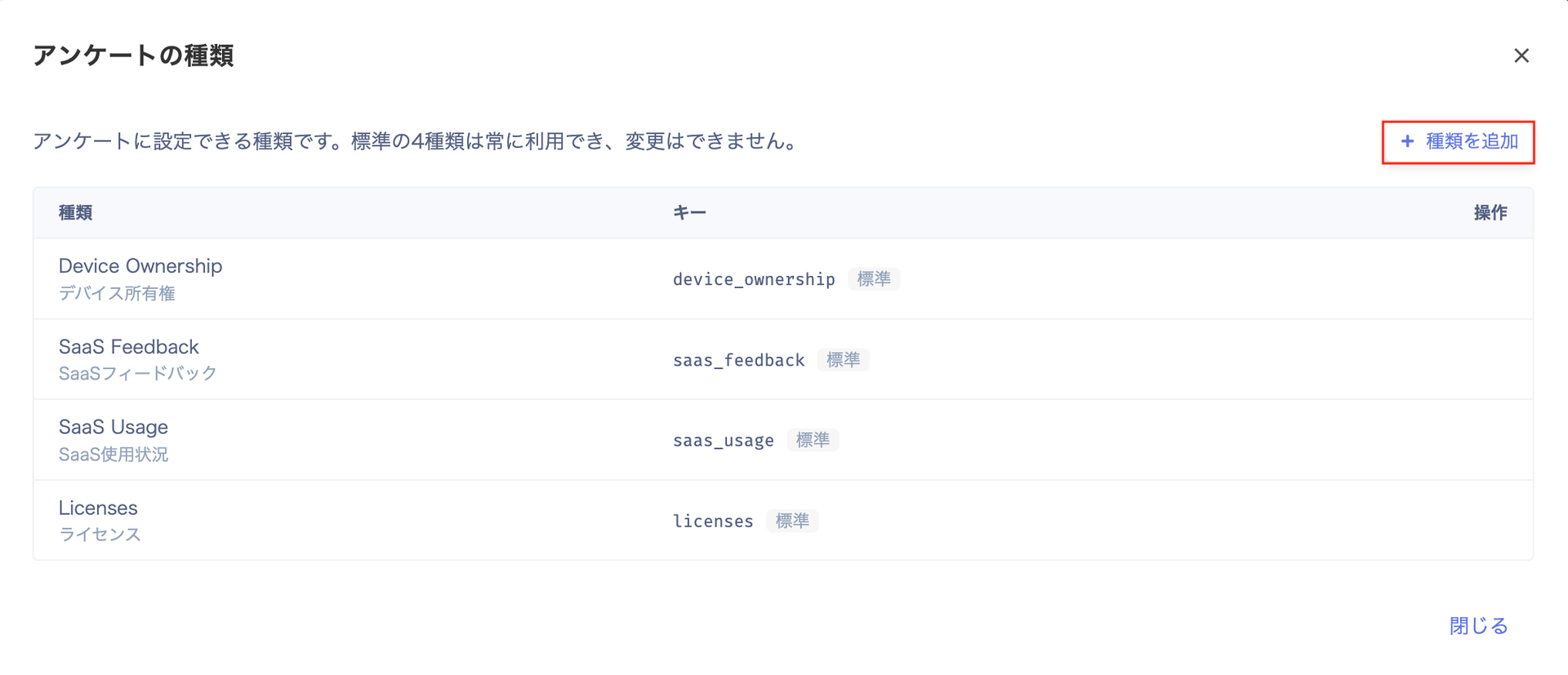
2. 「アンケートの種類」画面で［+ 種類を追加］をクリックします。
   標準の4種類（デバイス所有権・SaaSフィードバック・SaaS使用状況・ライセンス）は全組織で常に利用でき、変更・削除できません。

   <img src="https://mintcdn.com/admina-sbn/gtpH98HhOK_yMyDr/images/it-management/survey-types/type-list.png?fit=max&auto=format&n=gtpH98HhOK_yMyDr&q=85&s=59de193395ce2ecad3b4a1b0bac2f57e" alt="アンケートの種類一覧画面。標準の4種類と種類を追加ボタンが表示されている" width="1920" height="827" data-path="images/it-management/survey-types/type-list.png" />

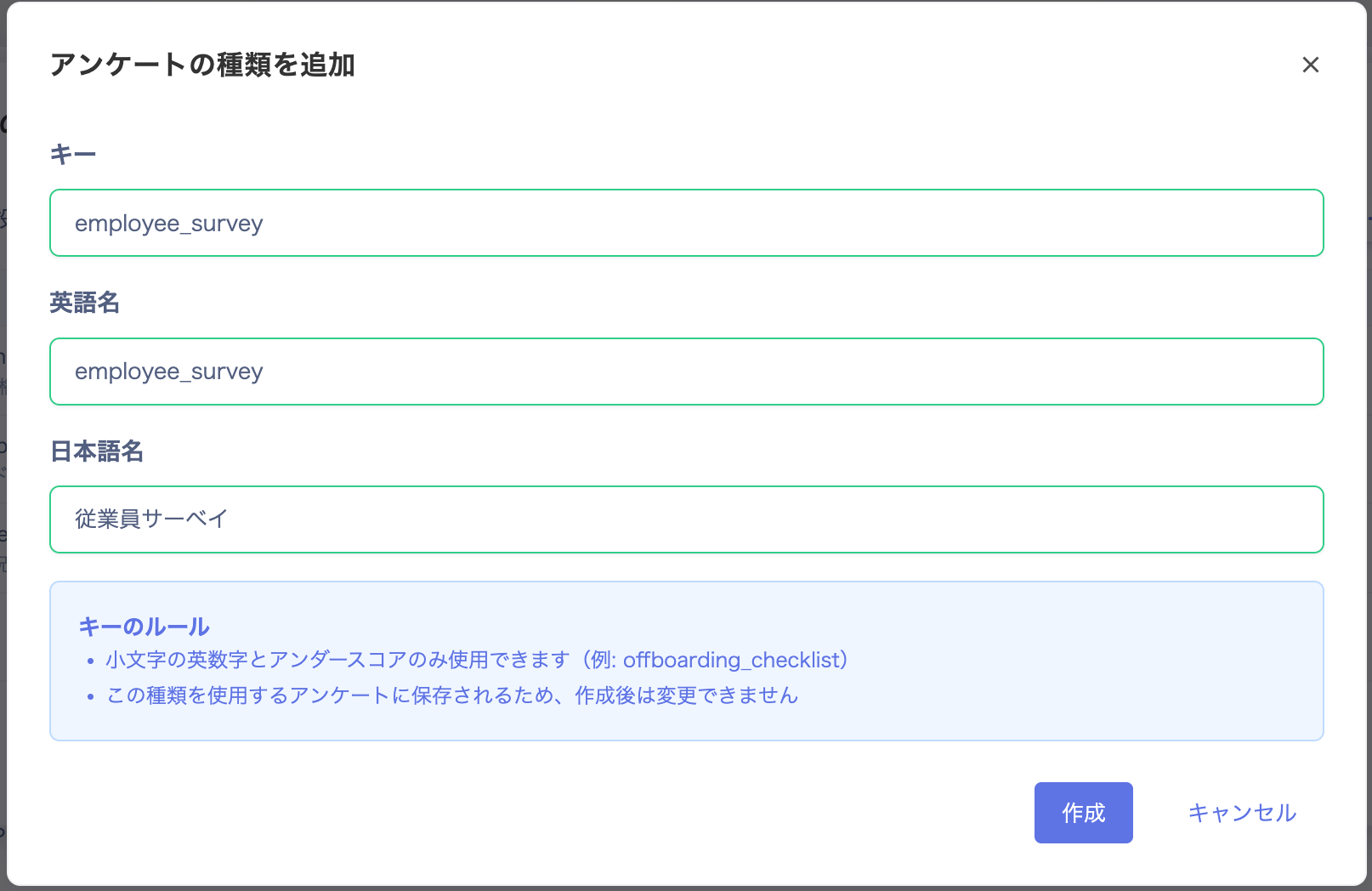
3. 「アンケートの種類を追加」画面で「キー」「英語名」「日本語名」を入力し、［作成］をクリックします。

   | 項目 | 内容 |
   | - | - |
   | キー | 小文字の英数字とアンダースコアのみ使用できます（例: `offboarding_checklist`）。この種類を使用するアンケートに保存されるため、作成後は変更できません。 |
   | 英語名 / 日本語名 | 後から変更できます。変更後、サーベイ一覧・詳細・絞り込みの表示にも反映されます。 |
   <img src="https://mintcdn.com/admina-sbn/gtpH98HhOK_yMyDr/images/it-management/survey-types/add-form.png?fit=max&auto=format&n=gtpH98HhOK_yMyDr&q=85&s=ef622b2a35990319838dc80bd95ab6be" alt="アンケートの種類を追加画面。キー・英語名・日本語名の入力欄が表示されている" width="1614" height="1048" data-path="images/it-management/survey-types/add-form.png" />

4. 作成後に「アンケートの種類を作成しました」と表示されます。

   <img src="https://mintcdn.com/admina-sbn/gtpH98HhOK_yMyDr/images/it-management/survey-types/created-toast.png?fit=max&auto=format&n=gtpH98HhOK_yMyDr&q=85&s=1972c850da376eb8171b55bb0795f776" alt="アンケートの種類を作成した完了メッセージ" width="934" height="124" data-path="images/it-management/survey-types/created-toast.png" />

## アンケートの種類を確認する

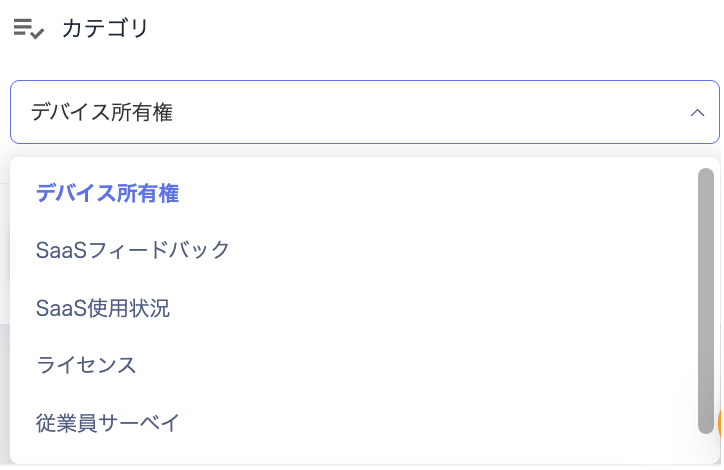
「サーベイを作成 / サーベイを編集」画面の右下の「カテゴリ」のプルダウンで、作成したアンケートの種類を確認できます。
<img src="https://mintcdn.com/admina-sbn/gtpH98HhOK_yMyDr/images/it-management/survey-types/category-dropdown.png?fit=max&auto=format&n=gtpH98HhOK_yMyDr&q=85&s=6e52402944fa4d55b9ff6e051636186d" alt="サーベイ作成画面のカテゴリのプルダウンに追加したアンケートの種類が表示されている状態" width="724" height="470" data-path="images/it-management/survey-types/category-dropdown.png" />

## アンケートの種類を編集する

1. 「アンケートの種類」画面で編集する種類の［編集（鉛筆アイコン）］をクリックします。
   標準の4種類は編集できません。

   <img src="https://mintcdn.com/admina-sbn/gtpH98HhOK_yMyDr/images/it-management/survey-types/edit-tooltip.png?fit=max&auto=format&n=gtpH98HhOK_yMyDr&q=85&s=0902f2f4950162bc96d7ff0025114378" alt="アンケートの種類一覧の編集アイコンにツールチップが表示されている状態" width="202" height="88" data-path="images/it-management/survey-types/edit-tooltip.png" />

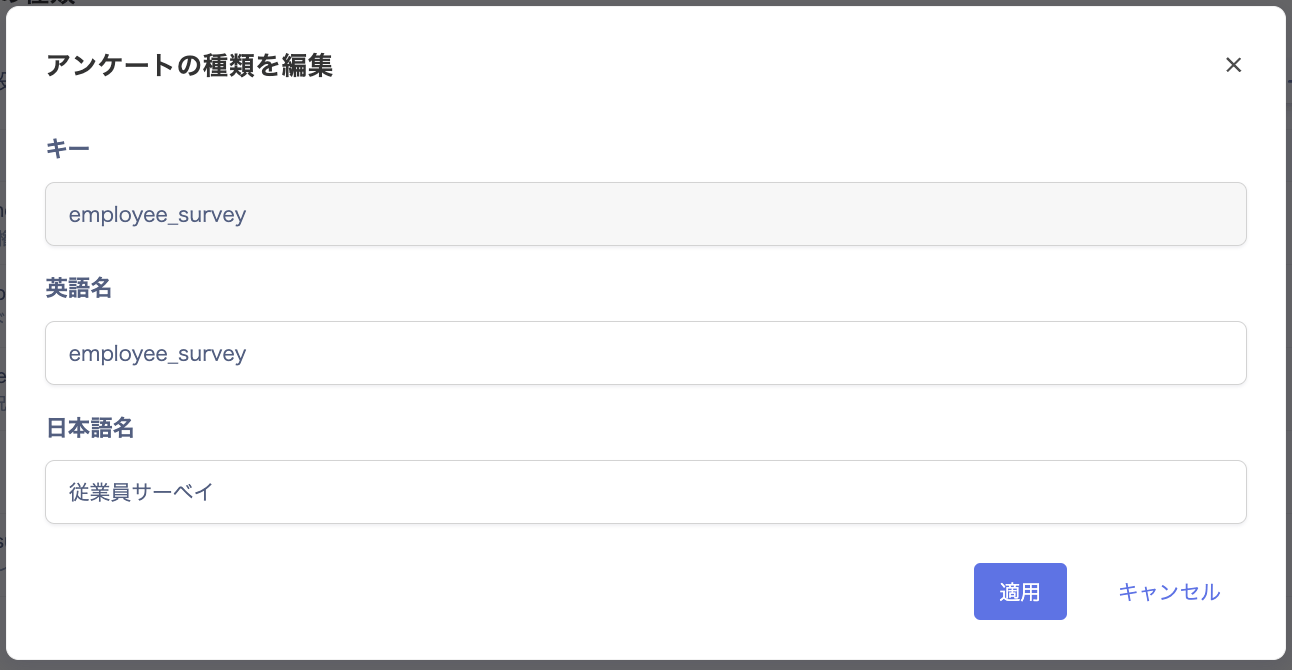
2. 「アンケートの種類を編集」画面で英語名・日本語名を編集し、［適用］をクリックします。
   キーは作成後に変更できません。

   <img src="https://mintcdn.com/admina-sbn/gtpH98HhOK_yMyDr/images/it-management/survey-types/edit-form.png?fit=max&auto=format&n=gtpH98HhOK_yMyDr&q=85&s=6b019de17791e24fff4704ef799b3545" alt="アンケートの種類を編集画面" width="1292" height="670" data-path="images/it-management/survey-types/edit-form.png" />

## アンケートの種類を削除する

1. 「アンケートの種類」画面で削除する種類の［削除（ゴミ箱アイコン）］をクリックします。
   標準の4種類は削除できません。

   <img src="https://mintcdn.com/admina-sbn/gtpH98HhOK_yMyDr/images/it-management/survey-types/delete-tooltip.png?fit=max&auto=format&n=gtpH98HhOK_yMyDr&q=85&s=98b6fcf80e3071e4880c194ad1d09b81" alt="アンケートの種類一覧の削除アイコンにツールチップが表示されている状態" width="200" height="84" data-path="images/it-management/survey-types/delete-tooltip.png" />

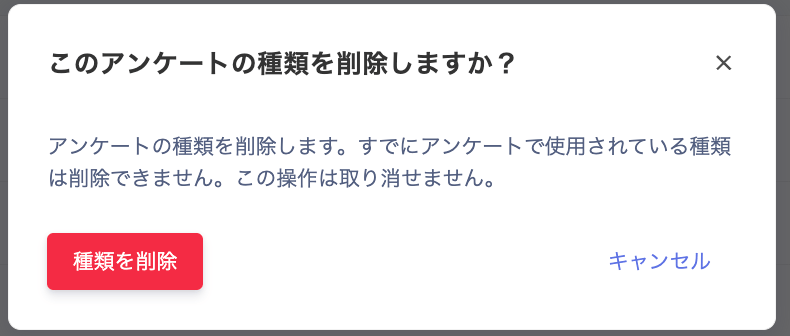
2. 「このアンケートの種類を削除しますか？」画面で内容を確認し、［種類を削除］をクリックします。
   すでにアンケートで使用されている種類は削除できません。また、この操作は取り消せません。
   <img src="https://mintcdn.com/admina-sbn/gtpH98HhOK_yMyDr/images/it-management/survey-types/delete-confirm.png?fit=max&auto=format&n=gtpH98HhOK_yMyDr&q=85&s=f3e37abab4357836385e2f154c92d615" alt="アンケートの種類の削除確認画面" width="790" height="336" data-path="images/it-management/survey-types/delete-confirm.png" />