> ## Documentation Index
> Fetch the complete documentation index at: https://hc.saas-manager.biz.nuro.jp/llms.txt
> Use this file to discover all available pages before exploring further.

# 6.ユーザーを招待する

> 作成した組織 にユーザーを招待できます。 招待したユーザーはサービスと連携したり、連携して取得したデータを見たりすることができます。

[作成した組織](/it-management/tutorial/yvd9n2qzh1-new)にユーザーを招待できます。招待したユーザーはサービスと連携したり、連携して取得したデータを確認できます。

SSOの仕組みを用いてユーザー管理をする場合は以下のドキュメントをご参照ください。

* [SAML設定方法](/it-management/settings/sni7chcawy-saml)
* [SCIM設定方法](/it-management/settings/msu9u84kyh-scim)

## ユーザーを当サービスに招待する

1. 設定 > ユーザーの右上［ユーザーを招待する］をクリックします。 <img src="https://mintcdn.com/admina-sbn/SGaLkLAYjRKTTbC4/images/it-management/93a9bikaqq/1780796973256-2026-06-07-10-48-55.png?fit=max&auto=format&n=SGaLkLAYjRKTTbC4&q=85&s=ac88683299e16b2e80122d9ed7b5d7f6" alt="設定画面のユーザーを招待するボタンのスクリーンショット" width="2198" height="404" data-path="images/it-management/93a9bikaqq/1780796973256-2026-06-07-10-48-55.png" />
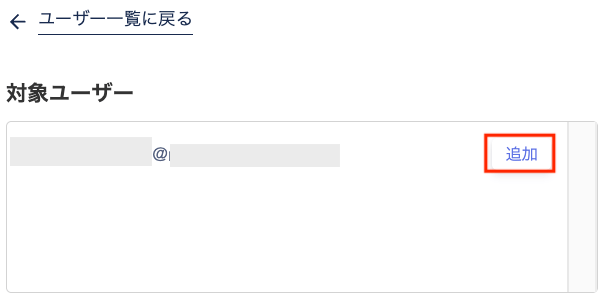
2. 「対象ユーザー」欄に招待するメールアドレスを入力し、\[追加]をクリックします。 <img src="https://mintcdn.com/admina-sbn/niA9KijZSm52jzoI/images/it-management/93a9bikaqq/2025-05-30-11-03-19.png?fit=max&auto=format&n=niA9KijZSm52jzoI&q=85&s=d953d83b26e348ad194a9ccc869565ef" alt="メールアドレス入力フィールドのスクリーンショット" width="606" height="306" data-path="images/it-management/93a9bikaqq/2025-05-30-11-03-19.png" />
3. 適用するロールを選択して、\[適用] をクリックします。ロールの詳細は[管理ユーザと権限（ロール）の設定](/it-management/settings/yne7fl2lcy-role-new)をご覧ください。

<img src="https://mintcdn.com/admina-sbn/niA9KijZSm52jzoI/images/it-management/93a9bikaqq/image.png?fit=max&auto=format&n=niA9KijZSm52jzoI&q=85&s=83d2e0490ce36e51a5857627e32d5f4b" alt="ロール選択画面のスクリーンショット" width="1740" height="836" data-path="images/it-management/93a9bikaqq/image.png" />

## 招待メールを確認する

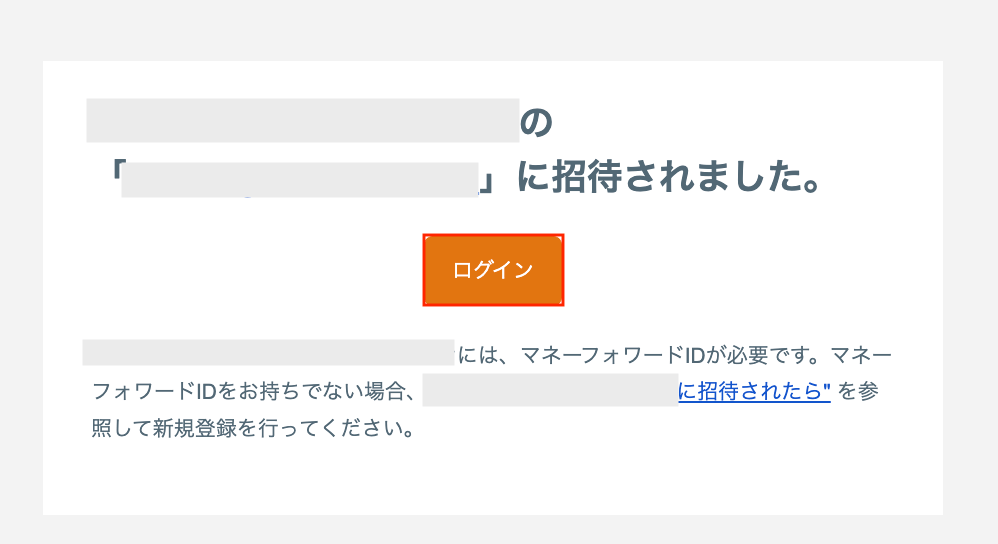
1. 招待されたユーザーにメールが送信されますので、メール本文の［ログイン］をクリックします。 <img src="https://mintcdn.com/admina-sbn/SGaLkLAYjRKTTbC4/images/it-management/93a9bikaqq/1780798361823-2026-06-07-11-10-57.png?fit=max&auto=format&n=SGaLkLAYjRKTTbC4&q=85&s=ac75edec712a4ffeccbac75b2d871c3c" alt="招待メールのスクリーンショット" width="998" height="544" data-path="images/it-management/93a9bikaqq/1780798361823-2026-06-07-11-10-57.png" />
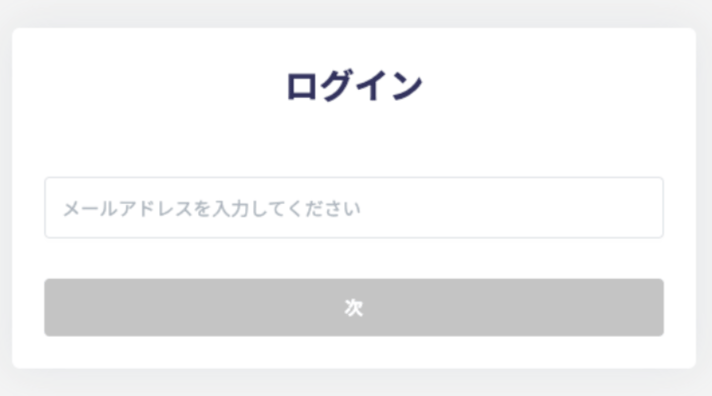
2. 招待されたメールアドレスを入力し、ログインします。 <img src="https://mintcdn.com/admina-sbn/SGaLkLAYjRKTTbC4/images/it-management/93a9bikaqq/1780798461191-2026-06-07-11-13-29.png?fit=max&auto=format&n=SGaLkLAYjRKTTbC4&q=85&s=9f6b23365fff91cbc669899f90a9c73b" alt="ログイン画面のメールアドレス入力フィールドのスクリーンショット" width="712" height="396" data-path="images/it-management/93a9bikaqq/1780798461191-2026-06-07-11-13-29.png" />
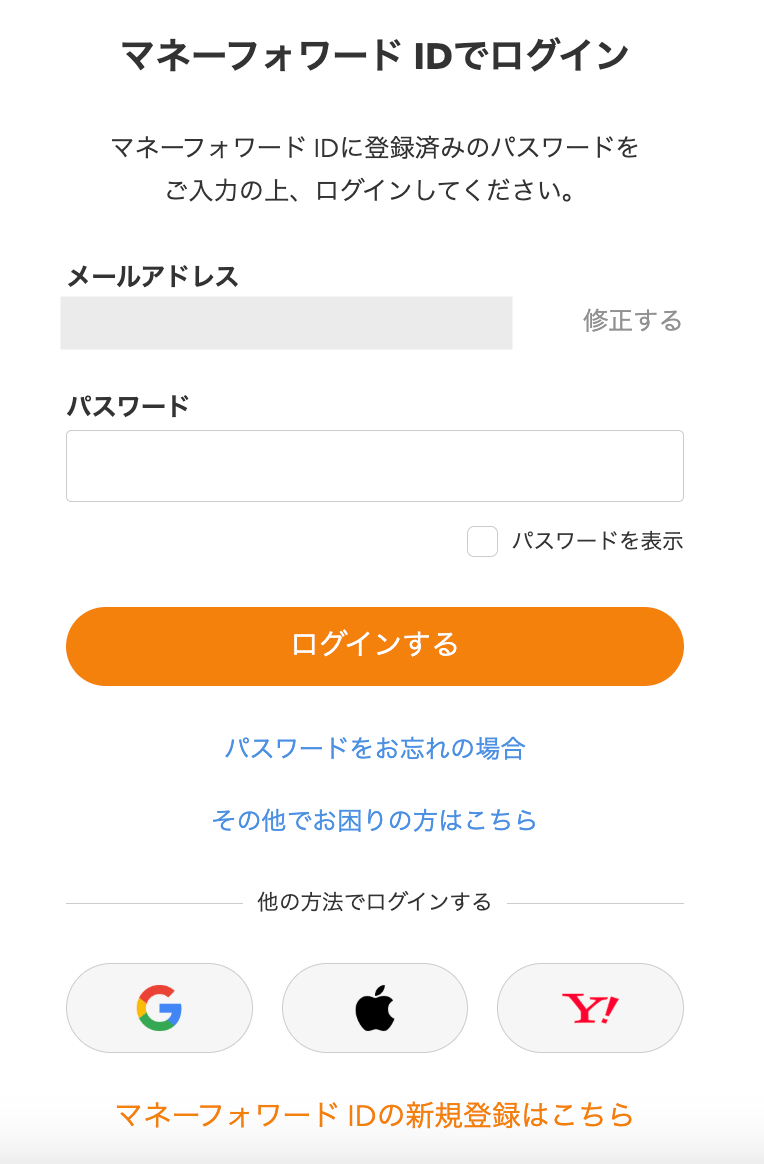
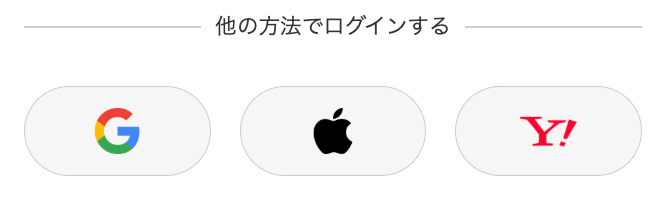
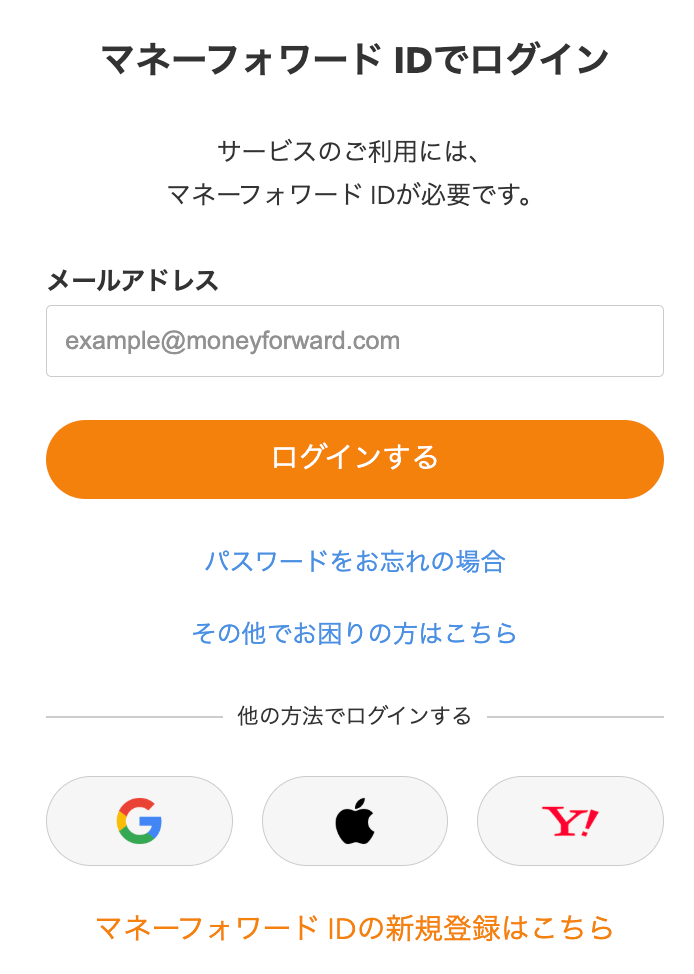
3. 「マネーフォワードIDでログイン」または「他の方法でログインする」でログインします。
<img src="https://mintcdn.com/admina-sbn/SGaLkLAYjRKTTbC4/images/it-management/93a9bikaqq/1748570267865-2025-05-30-10-45-22.png?fit=max&auto=format&n=SGaLkLAYjRKTTbC4&q=85&s=50716068545c459876d5e7bd6f9342a0" alt="ログイン方法の選択画面のスクリーンショット" width="694" height="974" data-path="images/it-management/93a9bikaqq/1748570267865-2025-05-30-10-45-22.png" />

<h2 id="moneyforward-id-login">
  マネーフォワード IDでログインする場合
</h2>

1. メールアドレスを入力して、［ログインする］をクリックします。 <img src="https://mintcdn.com/admina-sbn/SGaLkLAYjRKTTbC4/images/it-management/93a9bikaqq/1748570267865-2025-05-30-10-45-22.png?fit=max&auto=format&n=SGaLkLAYjRKTTbC4&q=85&s=50716068545c459876d5e7bd6f9342a0" alt="マネーフォワード ID ログイン画面のスクリーンショット" width="694" height="974" data-path="images/it-management/93a9bikaqq/1748570267865-2025-05-30-10-45-22.png" />
2. パスワードを入力し、「ログインする」をクリックします。

<img src="https://mintcdn.com/admina-sbn/niA9KijZSm52jzoI/images/it-management/93a9bikaqq/2025-05-30-11-21-49.png?fit=max&auto=format&n=niA9KijZSm52jzoI&q=85&s=5ce321bc7a10791fae2044c491d965c0" alt="パスワード入力画面のスクリーンショット" width="764" height="1164" data-path="images/it-management/93a9bikaqq/2025-05-30-11-21-49.png" />

<h2 id="other-login-methods">
  他の方法でログインする
</h2>

他の方法を選択し、表示される画面に従いログインします。

<img src="https://mintcdn.com/admina-sbn/niA9KijZSm52jzoI/images/it-management/93a9bikaqq/2025-05-30-11-27-35.png?fit=max&auto=format&n=niA9KijZSm52jzoI&q=85&s=80b68397d72e97629c7bd6886a95aa50" alt="ログイン方法選択画面のスクリーンショット" width="662" height="212" data-path="images/it-management/93a9bikaqq/2025-05-30-11-27-35.png" />

<h2 id="no-moneyforward-id">
  マネーフォワード ID を持っていない場合
</h2>

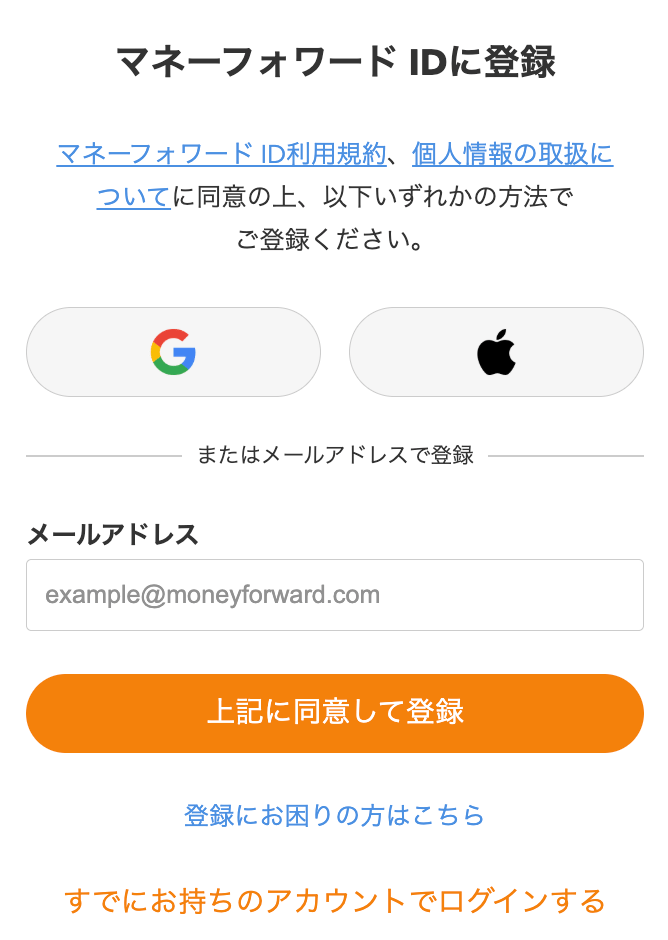
招待されたメールアドレスがマネーフォワードIDに登録されていない場合、ログインできません。

1. 「マネーフォワードIDでログイン」画面で「マネーフォワード IDの新規登録はこちら」をクリックします。 <img src="https://mintcdn.com/admina-sbn/niA9KijZSm52jzoI/images/it-management/93a9bikaqq/2025-05-30-10-45-22.png?fit=max&auto=format&n=niA9KijZSm52jzoI&q=85&s=aa5ae96e656da2301f9de29746cb2fc8" alt="新規登録リンクのスクリーンショット" width="694" height="974" data-path="images/it-management/93a9bikaqq/2025-05-30-10-45-22.png" />
2. 次の画面のいずれかの方法でマネーフォワードIDを作成し、ログインしてください。
<img src="https://mintcdn.com/admina-sbn/niA9KijZSm52jzoI/images/it-management/93a9bikaqq/2025-05-30-11-34-32.png?fit=max&auto=format&n=niA9KijZSm52jzoI&q=85&s=bb1e33ab1b89e2b3b37858bb8bfc973c" alt="ID作成方法選択画面のスクリーンショット" width="668" height="940" data-path="images/it-management/93a9bikaqq/2025-05-30-11-34-32.png" />

## 参考情報

[マネーフォワードIDのログイン情報を変更する](/it-management/faq/rxbj8qxpro-password)

[二段階認証を使ってログインできますか？](/it-management/faq/hl8a9vau11-2-falogin)

[ログインできない](/it-management/faq/lu65gvh5xj-login)