> ## Documentation Index
> Fetch the complete documentation index at: https://hc.saas-manager.biz.nuro.jp/llms.txt
> Use this file to discover all available pages before exploring further.
# 3.SaaSを連携しよう!
> それではクラウドサービスを連携しましょう! クラウドサービスを連携すると、アカウント一覧を取得することができます。
最初に連携するSaaSを検討し、連携しましょう!
SaaSを連携すると、アカウント一覧を取得できます。
連携には[アカウントアグリゲーション](https://ja.wikipedia.org/wiki/%E3%82%A2%E3%82%AB%E3%82%A6%E3%83%B3%E3%83%88%E3%82%A2%E3%82%B0%E3%83%AA%E3%82%B2%E3%83%BC%E3%82%B7%E3%83%A7%E3%83%B3#:~:text=%E3%82%A2%E3%82%AB%E3%82%A6%E3%83%B3%E3%83%88%E3%82%A2%E3%82%B0%E3%83%AA%E3%82%B2%E3%83%BC%E3%82%B7%E3%83%A7%E3%83%B3\(Account%20aggregation\)%20%E3%81%A8,%E8%A1%A8%E7%A4%BA%E3%81%99%E3%82%8B%E3%82%B5%E3%83%BC%E3%83%93%E3%82%B9%E3%81%AE%E7%B7%8F%E7%A7%B0%E3%80%82)を応用しており、各SaaSに影響を及ぼすことなく、安全に連携できます。
#### SaaSとの連携
以下の手順で連携してみましょう!
1. インテグレーション > インテグレーションにアクセスします。
2. 連携するSaaS名で検索、またはSaaSの各アイコンをクリックしてください。 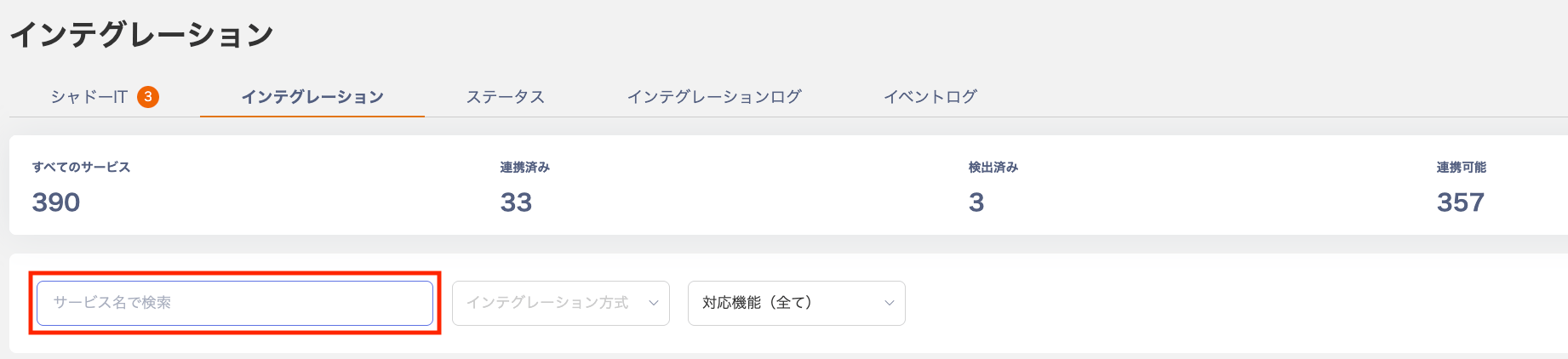 3. 右側に「新規インテグレーション作成」画面が表示されますので、連携に必要な項目を入力して[連携する]をクリックします。連携に必要な項目については「連携ガイド」をご参照ください。
  SaaSごとに連携方法が異なります。連携方法については以下をご確認下さい。
* SaaS連携ガイド
* SaaSとの連携パターン
4. タイプにより、連携完了までのスピードが違います。
SaaSごとに連携方法が異なります。連携方法については以下をご確認下さい。
* SaaS連携ガイド
* SaaSとの連携パターン
4. タイプにより、連携完了までのスピードが違います。
・APIとOAuthの場合 ... 数秒程度
・ID/Passwordの場合\* ... 1分〜5分程度
5. \*ID / Password連携の場合、以下のような状況では連携できません。
・サービスを利用したログイン(Google Login)やシングルサインオン(SSO)を用いたログインが強制されている場合
・セキュリティ観点で従業員のアカウントを連携することが許容できない場合
上記に該当する場合、システム連携用のアカウントをSaaS側で発行して連携してください。
連携が開始しますので、連携完了まで暫くお待ちください。
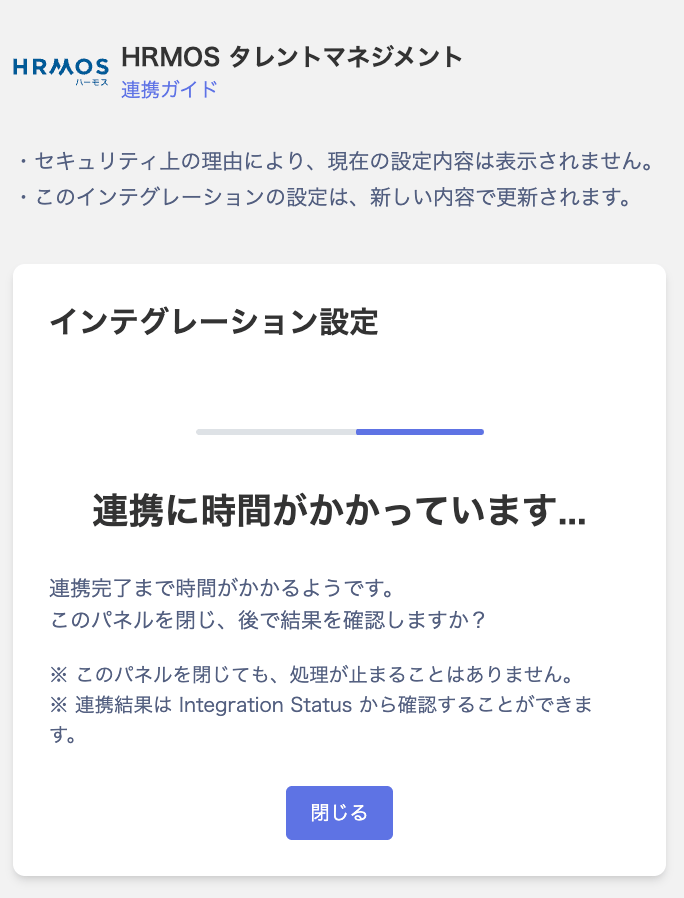 連携が完了すると、「インテグレーション設定」に成功と表示されます。
連携SaaSは[取得情報を見る]またはサービス画面から確認できます。
連携に失敗する場合、[SaaSとの連携に失敗する場合の対処法](/it-management/saas-management/93nahw45is-trouble)をご参照ください。
 #### 連携SaaS・アカウントを確認
連携が成功すると、左側のメニュー「サービス」「ディレクトリ」に連携済のSaaS・アカウントが表示されます。
**サービス**: [1-1.サービス画面を確認する](/it-management/saas-management/dcqgfmkgaq-services)
サービス一覧で連携SaaSを選択 > アカウントで連携済のアカウントを確認できます。
**ディレクトリ**:[2.自主管理のIDを特定する](/it-management/directory/m6uehl3rzi-admina-directory-rdy)
ディレクトリの絞り込み「サービス」で絞り込む事で、連携SaaSのアカウントを確認できます。
※連携したSaaSは自動同期を日次(夜間)で行い、最新情報にアップデートします。
#### 連携SaaS・アカウントを確認
連携が成功すると、左側のメニュー「サービス」「ディレクトリ」に連携済のSaaS・アカウントが表示されます。
**サービス**: [1-1.サービス画面を確認する](/it-management/saas-management/dcqgfmkgaq-services)
サービス一覧で連携SaaSを選択 > アカウントで連携済のアカウントを確認できます。
**ディレクトリ**:[2.自主管理のIDを特定する](/it-management/directory/m6uehl3rzi-admina-directory-rdy)
ディレクトリの絞り込み「サービス」で絞り込む事で、連携SaaSのアカウントを確認できます。
※連携したSaaSは自動同期を日次(夜間)で行い、最新情報にアップデートします。
 #### Next Step
SaaSとの連携を繰り返し実施し、連携サービスを増やしていきましょう💪
大体20個を目処に進めると、非常に効果を感じていただけます。
連携サービスが増えてきたら、次は[退職者アカウントでアカウントが残っていないか](/it-management/retired/49ob8gvkxn-retiree-account-check)確認してみましょう。
本格的に利用を開始する時は[クレジットカードを登録](/it-management/tutorial/z0lxs3jc9p-5)しましょう。
[料金の計算方法](/it-management/faq/ghm83nwmvs-price)、[トライアルでのご利用について](/it-management/faq/uzbi1mlxtx-trial)もご参照ください。
#### Next Step
SaaSとの連携を繰り返し実施し、連携サービスを増やしていきましょう💪
大体20個を目処に進めると、非常に効果を感じていただけます。
連携サービスが増えてきたら、次は[退職者アカウントでアカウントが残っていないか](/it-management/retired/49ob8gvkxn-retiree-account-check)確認してみましょう。
本格的に利用を開始する時は[クレジットカードを登録](/it-management/tutorial/z0lxs3jc9p-5)しましょう。
[料金の計算方法](/it-management/faq/ghm83nwmvs-price)、[トライアルでのご利用について](/it-management/faq/uzbi1mlxtx-trial)もご参照ください。