> ## Documentation Index
> Fetch the complete documentation index at: https://hc.saas-manager.biz.nuro.jp/llms.txt
> Use this file to discover all available pages before exploring further.
# 3-5.デバイスのワークフローを設定する
> デバイス情報の更新をトリガーにワークフローを自動実行し、通知を送信する設定手順です。
## 概要
本機能は、デバイス情報が更新されたことをトリガーに自動的にワークフローが実行され、通知が送信される仕組みです。
OSバージョンの更新、資産番号の変更、MDMによるロケーションの更新などを自動的に検知し、ゼロからワークフローを作成する手間を省いて迅速に運用を開始できます。
### 更新のきっかけ(トリガーとなる操作)
* MDM連携(JamfやIntuneなど)によるデータの更新
* その他連携サービスの同期
* デバイス一覧ページでの手動編集・更新
### 実行フロー
デバイス情報の変更を検知 > フィルター条件を判定 > 条件が一致した場合に通知を送信します。
## 活用シーン
* デバイスのステータス、OSバージョン、シリアル番号、ロケーションの変更を即座に把握したい。
* IT・セキュリティチームが、メールやSlackでデバイス変更の監査ログを受け取りたい。
* 資産番号が更新された際に、特定のSlackチャンネルへ自動通知したい。
## 前提条件
自動化を実施する前に、以下をご確認ください。
| 項目 | 条件 |
| ----------- | ---------------------------------- |
| デバイス同期 | デバイスが同期されていること(MDM、手動、または連携サービス経由) |
| 通知設定(Slack) | 組織がSlackを連携サービスとして接続済であること |
| 通知設定(メール) | 受信者のメールアドレスを把握していること |
## テンプレートの概要と選び方
目的に合わせた3つのテンプレートをご提供しております。
| テンプレート名 | 主な動作 |
| ------------------------- | ----------------------------------------------------- |
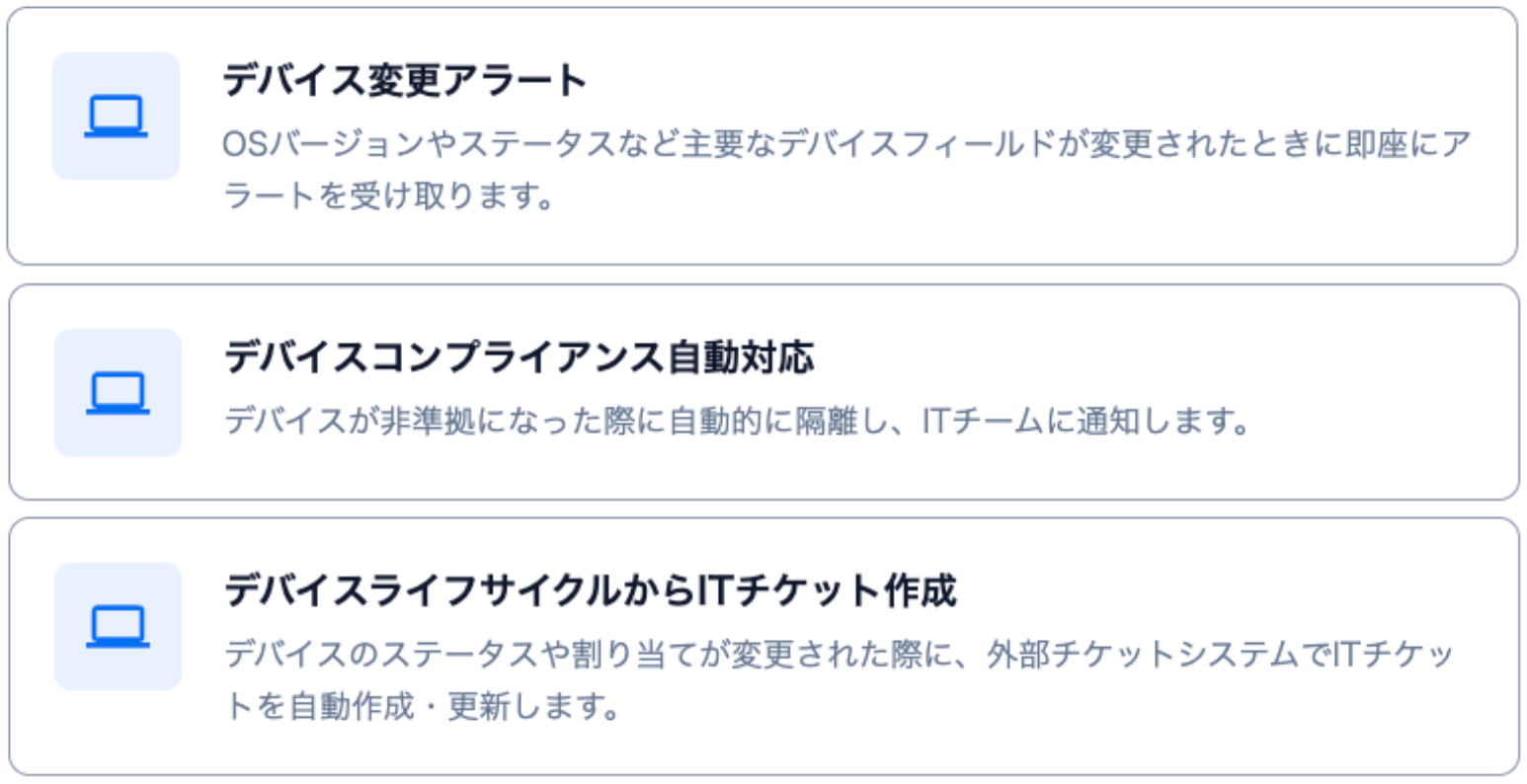
| **デバイス変更アラート** | OSバージョンやステータスなど主要なデバイスフィールドが変更されたときに即座にアラートを受け取ります。 |
| **デバイスコンプライアンス自動対応** | デバイスが非準拠になった際に自動的に隔離し、アラート通知先に通知します。 |
| **デバイスライフサイクルからITチケット作成** | デバイスのステータスや割り当てが変更された際に、外部チケットシステムでITチケットを自動作成・更新します。 |
 ## セットアップ手順
1. **自動化** > **[自動化を作成]** をクリックします。
2. ダイアログからテンプレートを選択します。
* デバイスライフサイクルからITチケット作成:**[テンプレートから作成]** をクリックします。
* デバイス変更アラート:**[テンプレートから作成]** をクリックします。
* デバイスコンプライアンス自動対応:**[テンプレートから作成]** をクリックします。
3. 「ビルダー」画面の「**1. デバイスフィールド変更**」を設定します。
「トリガー設定」のスコープ「すべてのデバイス」が表示されます。現時点では「すべてのデバイス」が監視対象として固定されています。
## セットアップ手順
1. **自動化** > **[自動化を作成]** をクリックします。
2. ダイアログからテンプレートを選択します。
* デバイスライフサイクルからITチケット作成:**[テンプレートから作成]** をクリックします。
* デバイス変更アラート:**[テンプレートから作成]** をクリックします。
* デバイスコンプライアンス自動対応:**[テンプレートから作成]** をクリックします。
3. 「ビルダー」画面の「**1. デバイスフィールド変更**」を設定します。
「トリガー設定」のスコープ「すべてのデバイス」が表示されます。現時点では「すべてのデバイス」が監視対象として固定されています。
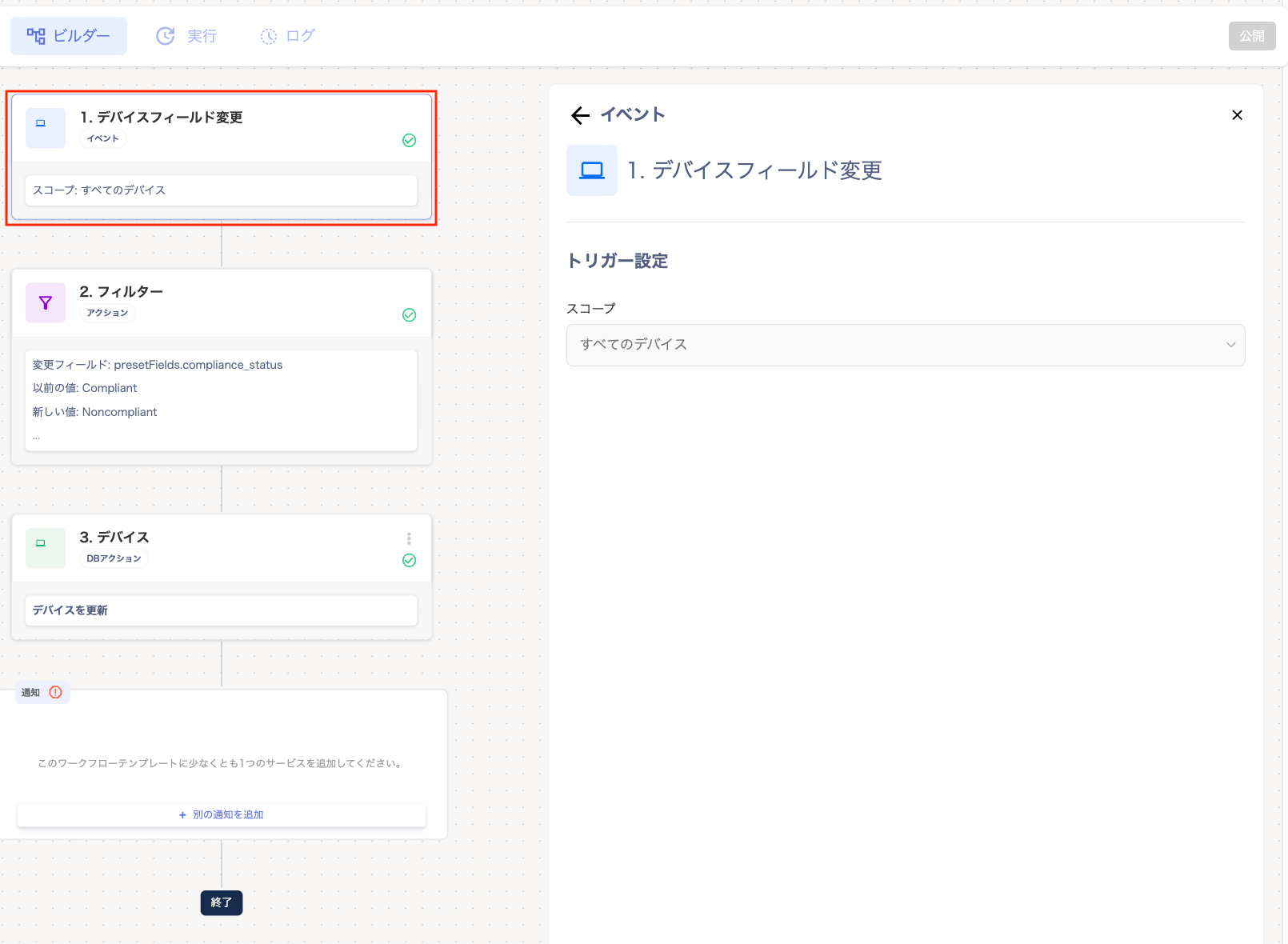 4. 「**2. フィルター**」で通知する条件を設定します。複数選択すると、いずれかが変更された場合に通知されます。
* 条件:「変更フィールド」のプルダウンで **[いずれか / 等しくない]** を選択します。
* 値:監視したいフィールドの値(資産番号、OSバージョン、シリアル番号など)をプルダウンから選択します。
* [+その他の条件を追加]:同じグループ内に新しい条件を追加します。同じグループ内でまだ使用されていない条件タイプのみ表示されます。同じ条件タイプは1つのグループ内に1つしか追加できません。同じ条件タイプを再度使用したい場合は、別のグループを追加してください。
* [+グループを追加(OR)]:新しい条件グループを追加します。グループ間は「または(OR)」で結合されます。
4. 「**2. フィルター**」で通知する条件を設定します。複数選択すると、いずれかが変更された場合に通知されます。
* 条件:「変更フィールド」のプルダウンで **[いずれか / 等しくない]** を選択します。
* 値:監視したいフィールドの値(資産番号、OSバージョン、シリアル番号など)をプルダウンから選択します。
* [+その他の条件を追加]:同じグループ内に新しい条件を追加します。同じグループ内でまだ使用されていない条件タイプのみ表示されます。同じ条件タイプは1つのグループ内に1つしか追加できません。同じ条件タイプを再度使用したい場合は、別のグループを追加してください。
* [+グループを追加(OR)]:新しい条件グループを追加します。グループ間は「または(OR)」で結合されます。
 5. 「2. フィルター」以降は、選択したテンプレートごとに表示される画面が異なります。詳細はリンク先の手順もご参照ください。
* デバイスライフサイクルからITチケット作成:「[3. HTTPリクエスト](#http)」> [通知](#notification)
* デバイス変更アラート:[通知](#notification)
* デバイスコンプライアンス自動対応:「[3. デバイス](#device)」> [通知](#notification)
6. 設定完了後に「ビルダー」の全てのチェックが緑色に変わりますので、\*\*\[公開]**または**\[ドライラン]\*\*をクリックします。
5. 「2. フィルター」以降は、選択したテンプレートごとに表示される画面が異なります。詳細はリンク先の手順もご参照ください。
* デバイスライフサイクルからITチケット作成:「[3. HTTPリクエスト](#http)」> [通知](#notification)
* デバイス変更アラート:[通知](#notification)
* デバイスコンプライアンス自動対応:「[3. デバイス](#device)」> [通知](#notification)
6. 設定完了後に「ビルダー」の全てのチェックが緑色に変わりますので、\*\*\[公開]**または**\[ドライラン]\*\*をクリックします。
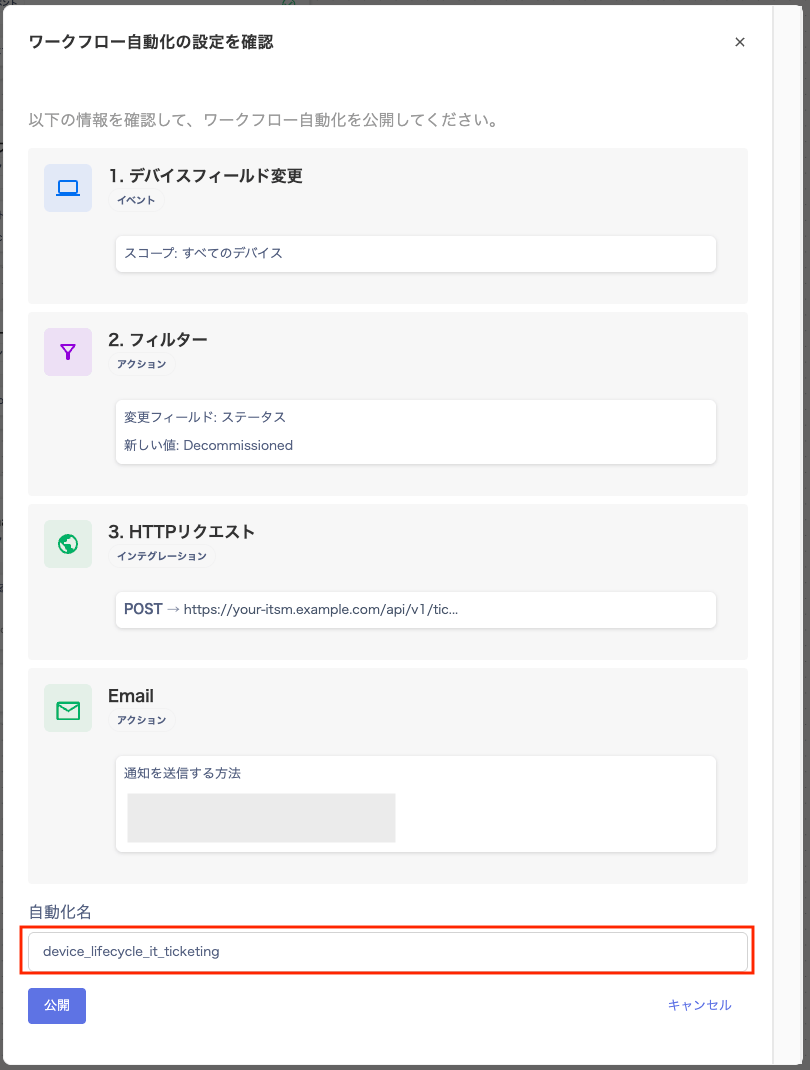
 7. 「ワークフロー自動化の設定を確認」画面が表示されますので、自動化名を入力して、**[公開]** をクリックします。
自動化名にはご登録済の名称は登録できません。
7. 「ワークフロー自動化の設定を確認」画面が表示されますので、自動化名を入力して、**[公開]** をクリックします。
自動化名にはご登録済の名称は登録できません。
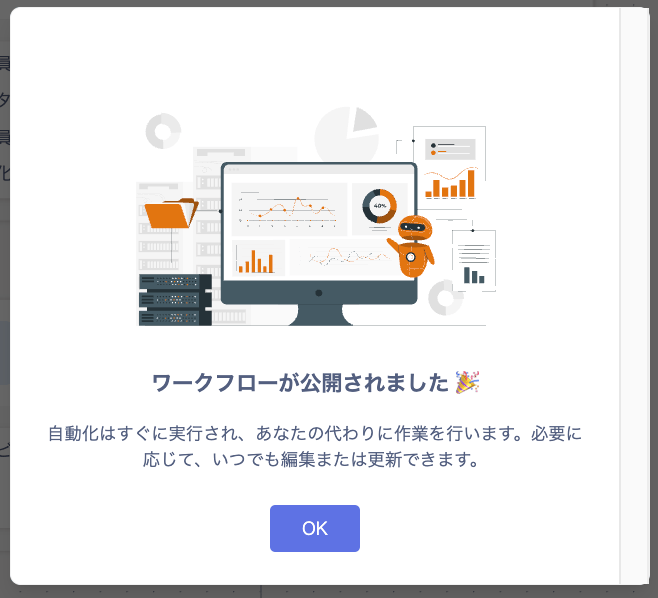
 8. 「ワークフローが公開されました」と表示されますので **[OK]** をクリックします。
通知
「ビルダー」画面の「通知」で以下の操作をします。
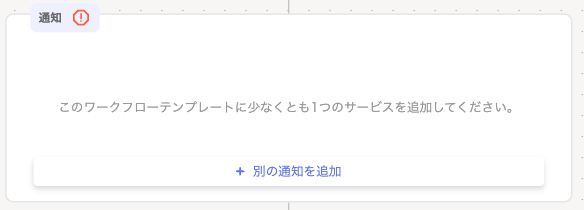
1. 「通知」> **[+別の通知を追加]** をクリックします。
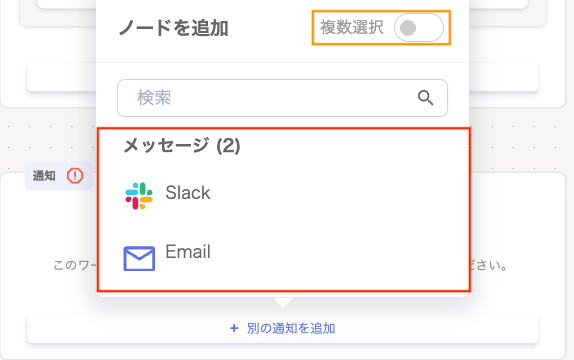
 2. 「メッセージ」画面で通知方法「**Slack/Email**」を選択します。複数の通知を設定する場合、「複数選択」をONにします。
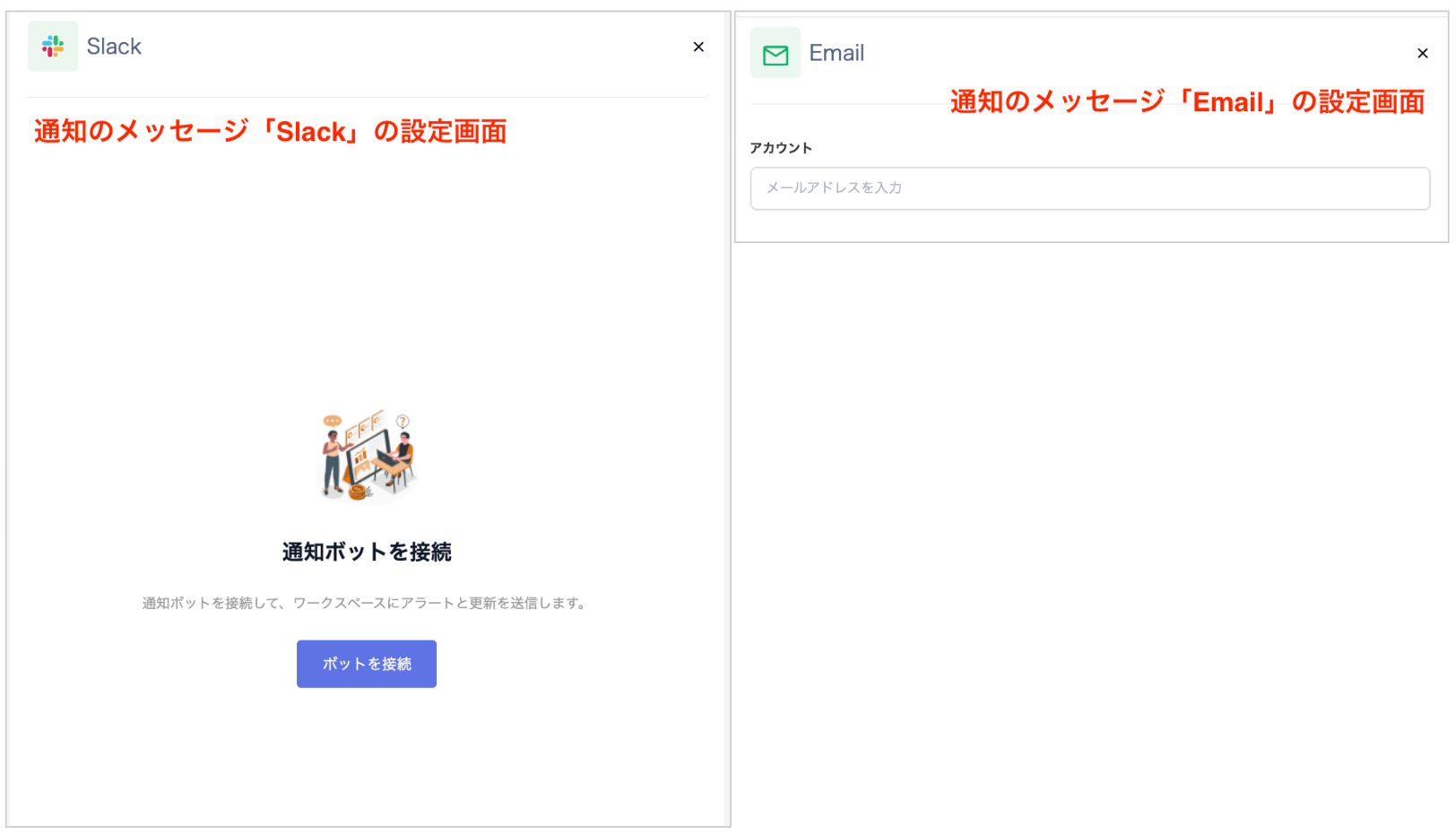
Slackの手順は[通知方法「Slack」の設定手順](/it-management/workflows/ygzni03g1c-admina-automation-wic-ggx#slack)をご参照ください。
2. 「メッセージ」画面で通知方法「**Slack/Email**」を選択します。複数の通知を設定する場合、「複数選択」をONにします。
Slackの手順は[通知方法「Slack」の設定手順](/it-management/workflows/ygzni03g1c-admina-automation-wic-ggx#slack)をご参照ください。
 3. 「通知」画面で選択したメッセージをクリックすると、右側に「設定」画面が表示されます。
デバイス
「ビルダー」画面の「**3. デバイス**」で以下の操作をします。
 | 項目 | 設定内容 |
| ------------- | ------------------------------------------------------------------------------------------------------------- |
| **操作** | 「デバイス設定」の操作「デバイスを更新 / デバイスの割り当て解除 / デバイスを更新」から選択します。 |
| **対象デバイス** | 「トリガーデバイス / 別のデバイス(フィルターで指定)」から選択します。 |
| **更新するフィールド** | **[+フィールドを追加]** から対象の項目を選択します。「キーボード配列 / 調達方法 / 固定資産 / 種別 / ステータス / 利用端末 / カスタム項目検証 / 種別 カスタム / メーカー」から選択します。 |
| 項目 | 設定内容 |
| ------------- | ------------------------------------------------------------------------------------------------------------- |
| **操作** | 「デバイス設定」の操作「デバイスを更新 / デバイスの割り当て解除 / デバイスを更新」から選択します。 |
| **対象デバイス** | 「トリガーデバイス / 別のデバイス(フィルターで指定)」から選択します。 |
| **更新するフィールド** | **[+フィールドを追加]** から対象の項目を選択します。「キーボード配列 / 調達方法 / 固定資産 / 種別 / ステータス / 利用端末 / カスタム項目検証 / 種別 カスタム / メーカー」から選択します。 |
HTTPリクエスト
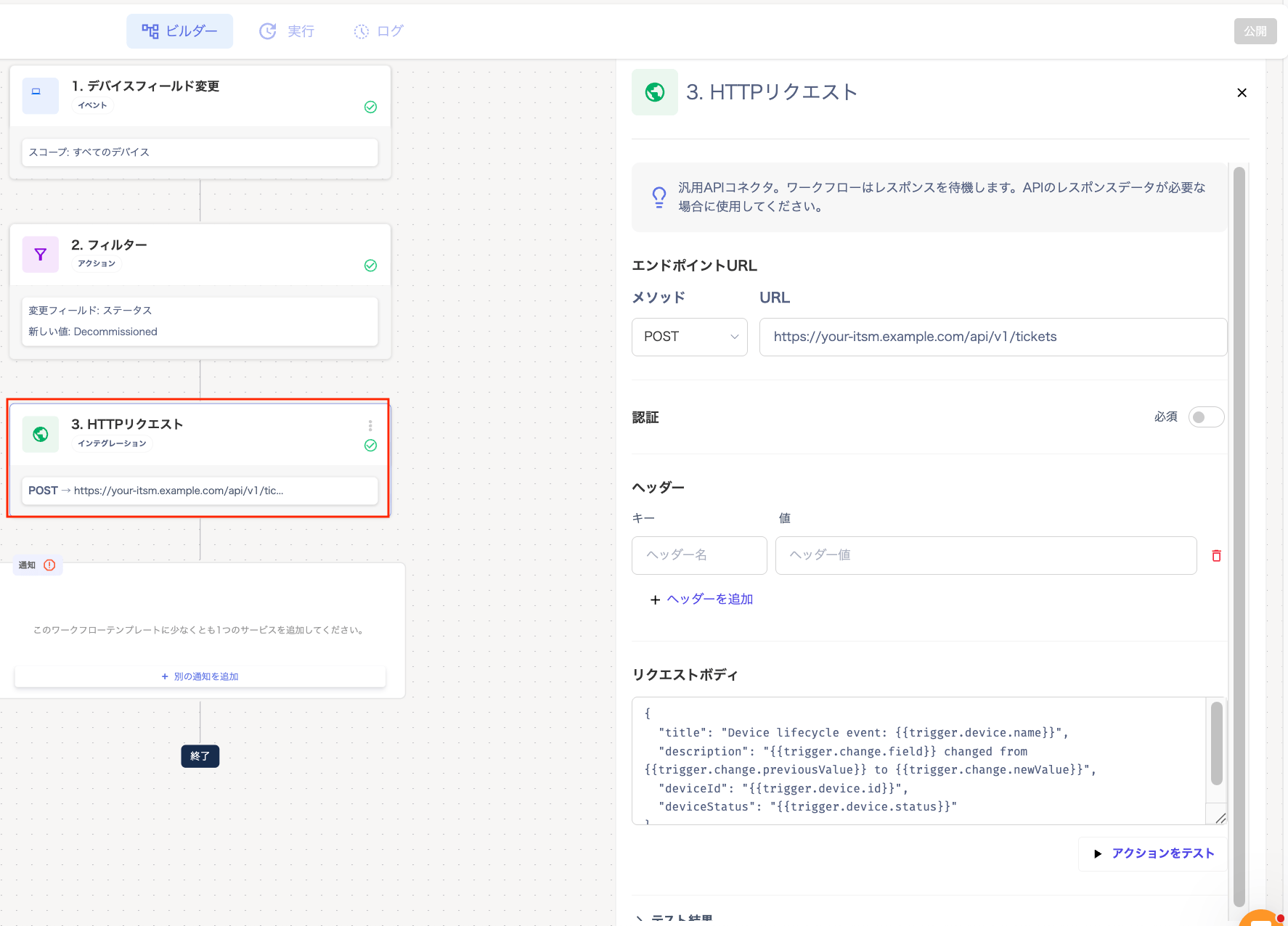
「**3. HTTPリクエスト**」では、外部APIへのコールバックが必要な場合、メソッド(POST等)やエンドポイントURLを設定します。
送信元では以下の形式で送出するよう設定してください。
| 項目 | 指定値・要件 |
| ------------------------ | ----------------------------------------- |
| エンドポイントURL | エンドポイントURLを設定します。 |
| メソッド | POST / GET / POST / PUT / PATCH / DELETE |
| ヘッダー:Content-Type | application/json |
| ヘッダー:X-Timestamp | Unix タイムスタンプ(ミリ秒、文字列) |
| ヘッダー:X-Webhook-Signature | sha256=HMAC-SHA256(secret, "{ts}.{body}") |
| リクエストボディ | コンパクトなJSON(空白・インデントなし)。送るキーがそのまま変数になります。 |
 ## トラブルシューティング
| 症状 | 考えられる要因 | 対処方法 |
| ----------- | ------------------------- | ---------------------------------- |
| 期待した通知が届かない | フィルターが厳しすぎる、またはワークフローが未公開 | フィルターを緩める、または「公開」状態を確認してください。 |
| 通知が多すぎる | フィルターが広すぎて、すべての変更にマッチしている | 特定のフィールド(資産番号等)に絞り込んでください。 |
| Slackが届かない | 連携未接続、またはBotがチャンネルに未参加 | Slackを再接続する、またはBotをチャンネルに招待してください。 |
| メールが届かない | 宛先の誤り、または迷惑メールへの振り分け | アドレスを再確認し、ドメイン許可設定してください。 |
## FAQ
**Q. 特定の1台のデバイスだけを監視できますか?**
A. 現在は上記に対応していません。トリガーは「全デバイス」ですので、フィルター「変更されたフィールド」で条件を指定して絞り込んでください。
**Q. 過去の変更も通知されますか?**
A. いいえ、ワークフローを公開した後に発生した変更のみが対象です。
**Q. 通知はどれくらいで届きますか?**
A. 当サービスに記録された後、通常は数秒以内に届きます。
**Q. ワークフローは停止できますか?**
A. オートメーション一覧で、対象ワークフローのトグルをオフにします。
## トラブルシューティング
| 症状 | 考えられる要因 | 対処方法 |
| ----------- | ------------------------- | ---------------------------------- |
| 期待した通知が届かない | フィルターが厳しすぎる、またはワークフローが未公開 | フィルターを緩める、または「公開」状態を確認してください。 |
| 通知が多すぎる | フィルターが広すぎて、すべての変更にマッチしている | 特定のフィールド(資産番号等)に絞り込んでください。 |
| Slackが届かない | 連携未接続、またはBotがチャンネルに未参加 | Slackを再接続する、またはBotをチャンネルに招待してください。 |
| メールが届かない | 宛先の誤り、または迷惑メールへの振り分け | アドレスを再確認し、ドメイン許可設定してください。 |
## FAQ
**Q. 特定の1台のデバイスだけを監視できますか?**
A. 現在は上記に対応していません。トリガーは「全デバイス」ですので、フィルター「変更されたフィールド」で条件を指定して絞り込んでください。
**Q. 過去の変更も通知されますか?**
A. いいえ、ワークフローを公開した後に発生した変更のみが対象です。
**Q. 通知はどれくらいで届きますか?**
A. 当サービスに記録された後、通常は数秒以内に届きます。
**Q. ワークフローは停止できますか?**
A. オートメーション一覧で、対象ワークフローのトグルをオフにします。