> ## Documentation Index
> Fetch the complete documentation index at: https://hc.saas-manager.biz.nuro.jp/llms.txt
> Use this file to discover all available pages before exploring further.
# 5.入退社の自動化が実行されるまでの流れ
> ワークフロー(自動化)の実行までの流れを説明します。
**当サービスの権限:** 本機能の操作には**Admin権限**、または**Automation Manager権限**が必要です。
**SaaS側の状態:** 対象のSaaSが連携済みであり、かつアカウント作成・削除に必要な管理者権限(API権限含む)で連携されている必要があります。
ワークフロー設定後、入退社の自動化が実行されるまでの流れをご説明します。本ページでは自動化(ワークフロー)実行までの流れの③④⑤ についてご説明します。
## 自動化(ワークフロー)実行までの流れ
1. [自動化の事前設定(マッピング)](/it-management/workflows/ms4wo45v27-admina-automation-wic)
2. ワークフローを設定する
[従業員入社時の自動化ワークフローを設定する](/it-management/workflows/ygzni03g1c-admina-automation-wic-ggx)
[従業員退職時の自動化ワークフローを設定する](/it-management/workflows/clsb6alwrc-admina-automation-rtp)
3. [ディレクトリでトリガーとなる項目を設定する](#directory-trigger-settings)
4. [キューを確認する](#check-queue)
5. [**ワークフローの実行タイミング**](#execution-timing)
6. [自動化の実行履歴を確認する](#execution-history)
ディレクトリでトリガーとなる項目を設定する
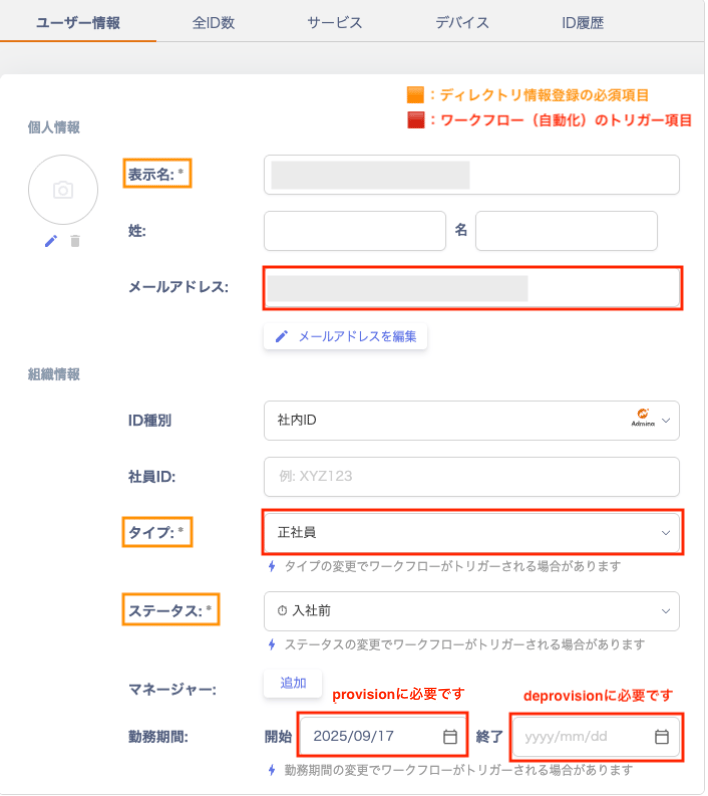
ディレクトリ > ディレクトリ情報にワークフロー(自動化)のトリガーとなる以下項目を設定してください。
* メールアドレス
* 勤務期間:開始日(入社日)/ 終了日(退職日)
* タイプ:「役員/正社員/契約社員/派遣従業員/パート従業員/出向従業員/契約従業員/コラボレーター/グループアドレス/共用アドレス/テストアドレス/その他/不明/未管理」から選択します。
※ディレクトリ > ユーザー情報では上記以外の必須項目(表示名、ステータス)があります。
※GoogleWorkspace等のメールアドレスを作成するSaaSの場合、[自動化でGoogle Workspaceのアカウントを追加する](/it-management/workflows/wmxqkuo9yp-google-workspace)をご参照ください。
キューを確認する
ディレクトリ > ディレクトリ情報を設定後、ワークフローがトリガーされると、実行・予約されているキューを「キュー」欄で確認できます。キューに入らない場合、[FAQ](#faq)をご確認ください。

ワークフローの実行タイミング
自動化では、作成したワークフローを「自動」または「手動」で実行できます。運用に合わせて実行方法を選択してください。
| 実行方法 | 実行時刻 | 実行詳細 |
| -------- | --------------------------- | ---------------------------------------------------------------------------------------------------------------- |
| **自動実行** | 契約開始日/終了日:当日=23:59、未来日=0:00 | ディレクトリ > ユーザー情報に登録・変更された時点でトリガーの実行条件を評価し、条件に合致する場合にスケジュールされ、[キュー](#check-queue)に入ります。 |
| **手動実行** | 即時実行 | ディレクトリでワークフローを手動で即時実行します。([ワークフローを手動実行する](/it-management/workflows/1m4dk48wa6-automation#run-workflow-manually)) |
### 実行/ログを確認する
自動化 > 「自動化」タブ > ワークフローを選択 > 実行/ログでトリガーされたキューを確認できます。

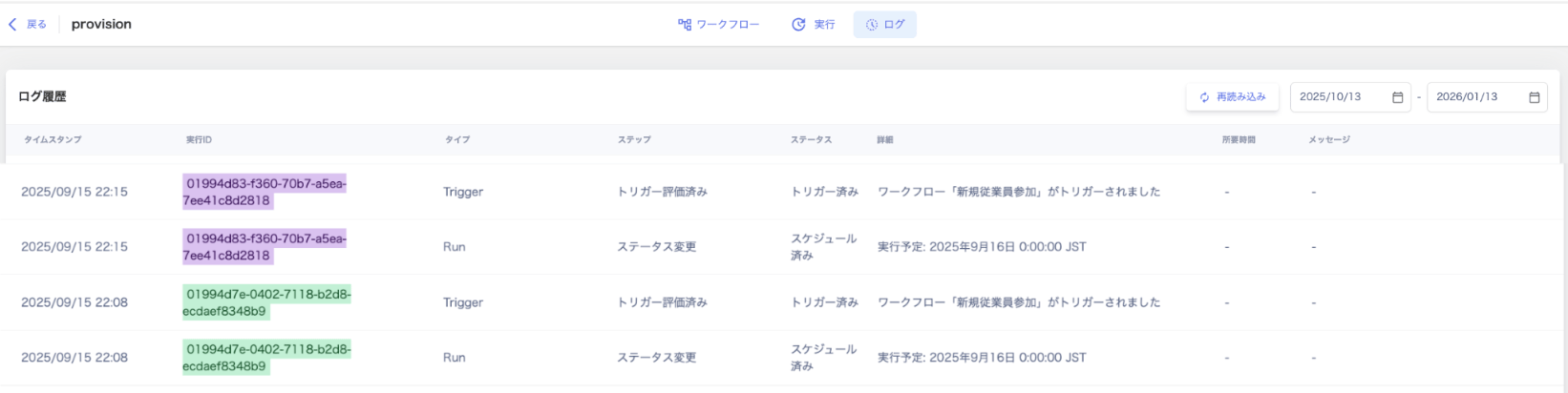 `ステータス/詳細`欄では以下のログが表示されます。
**スケジュール済み**:実行予定: 2025年 月 日 0:00:00 JST
**トリガー済み**:ワークフロー「`新規従業員参加`」がトリガーされました
`ステータス/詳細`欄では以下のログが表示されます。
**スケジュール済み**:実行予定: 2025年 月 日 0:00:00 JST
**トリガー済み**:ワークフロー「`新規従業員参加`」がトリガーされました
自動化の実行履歴を確認する
自動化 > 「自動化」タブ > ワークフロー一覧の「最終実行」で実行状況を確認できます。
 #### 実行ログを確認する
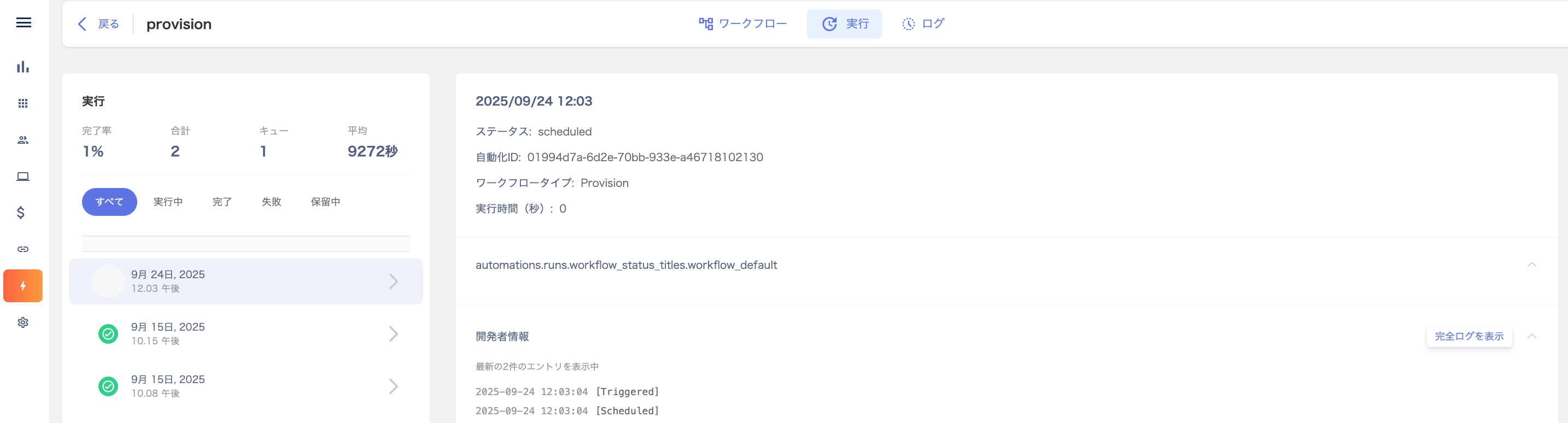
自動化 > ワークフローを選択 > 実行で実行詳細を確認できます。
#### 実行ログを確認する
自動化 > ワークフローを選択 > 実行で実行詳細を確認できます。
 #### ログで実行履歴を確認する
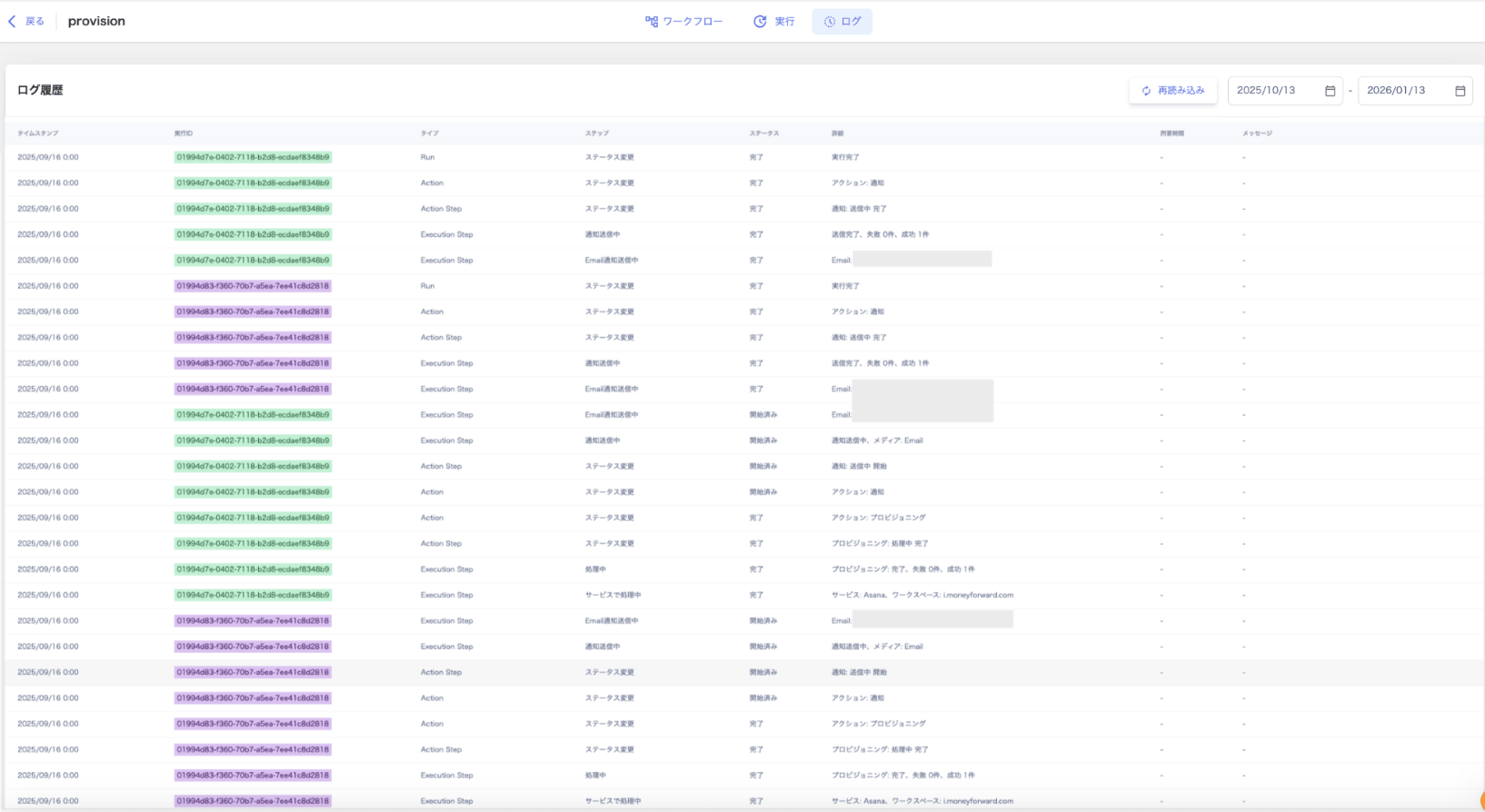
自動化 > 「自動化」タブ > ワークフローを選択 > 「ログ」で実行履歴を確認できます。
#### ログで実行履歴を確認する
自動化 > 「自動化」タブ > ワークフローを選択 > 「ログ」で実行履歴を確認できます。
FAQ
#### Q. ワークフローはいつ実行されますか?
**A.** 実行スケジュールが未来日の場合、ワークフローの指定日(実行スケジュール)の**0時**に実行されます。実行スケジュールが契約日と同じ日の場合、\*\*23時59分(**23:59:59**)\*\*に自動化が実行されます。
手動でワークフローを実行する手順は[ワークフローを手動実行する(ディレクトリ画面)](/it-management/workflows/1m4dk48wa6-automation)をご参照ください。
#### Q. ワークフローの実行時間を指定できますか?
**A.** 現時点ではワークフローの実行時間は時間指定できません。
#### Q. キューに入らない時に、何を確認したら良いですか?
**A.** 以下の内容をご確認ください。
* ディレクトリ > ディレクトリ情報に[ワークフロー(自動化)のトリガーとなる項目が正しく設定されているか](#directory-trigger-settings)ご確認ください。
* ※ワークフロー設定後にトリガーとなる契約開始日または契約終了日を設定されているかご確認ください。
* ※テストで自動化を実行される場合、契約開始日/契約終了日を同じタイミングで設定するとキューに入りませんので、ご注意ください。
* ワークフローの実行スケジュールが過去日付になってないかご確認ください。
例:provisionの実行スケジュールを「契約日 1日より前」と設定している場合(入社日が2026/4/1の場合)
ワークフローの実行スケジュールは1日前の2026/3/31(0時に実行)です。
遅くても2026年3月30日中に、ディレクトリ > ユーザー情報に勤務期間の開始日「2026/4/1」と設定します。
2026年3月31日に勤務期間の開始日を設定した場合、キューには入らず実行スキップされます。
 #### Q. GoogleWorkspaceで「プロビジョニング」のワークフローを設定しています。キューに入らない場合、何を確認したら良いですか?
**A.** 以下の設定内容をご確認ください。
* [**ディレクトリでトリガーとなる項目を設定済**](#directory-trigger-settings)かご確認ください。
* サービス > GoogleWorkspace > ワークスペースで連携済のドメインをご確認ください。
* ディレクトリ > ユーザー情報 > メールアドレスに連携済のドメインを含むメールアドレスを設定しているかご確認ください。
* 異なるドメインのアカウントをプロビジョニングする場合、インテグレーション > インテグレーションで連携してください。
* 詳細は[**複数のワークスペースを連携する**](/it-management/saas-management/g6zipm1ez7-multi-workspace)をご参照ください。
* [自動化のマッピング](/it-management/workflows/ms4wo45v27-admina-automation-wic)をご確認ください。
* 複数のワークスペースがある場合、ワークスペース毎の設定が必要です。作成するメールアドレスのドメインが登録されている事をご確認ください。
#### Q. GoogleWorkspaceで「プロビジョニング」のワークフローを設定しています。キューに入らない場合、何を確認したら良いですか?
**A.** 以下の設定内容をご確認ください。
* [**ディレクトリでトリガーとなる項目を設定済**](#directory-trigger-settings)かご確認ください。
* サービス > GoogleWorkspace > ワークスペースで連携済のドメインをご確認ください。
* ディレクトリ > ユーザー情報 > メールアドレスに連携済のドメインを含むメールアドレスを設定しているかご確認ください。
* 異なるドメインのアカウントをプロビジョニングする場合、インテグレーション > インテグレーションで連携してください。
* 詳細は[**複数のワークスペースを連携する**](/it-management/saas-management/g6zipm1ez7-multi-workspace)をご参照ください。
* [自動化のマッピング](/it-management/workflows/ms4wo45v27-admina-automation-wic)をご確認ください。
* 複数のワークスペースがある場合、ワークスペース毎の設定が必要です。作成するメールアドレスのドメインが登録されている事をご確認ください。