> ## Documentation Index
> Fetch the complete documentation index at: https://hc.saas-manager.biz.nuro.jp/llms.txt
> Use this file to discover all available pages before exploring further.
# 3-3.ディレクトリのカスタム項目をワークフローで利用する
> 自動化でカスタム項目を設定できる各画面についてご説明します。
**当サービスの権限:** 本機能の操作には**Admin権限**、または**Automation Manager権限**が必要です。
**SaaS側の状態:** 対象のSaaSが連携済みであり、かつアカウント作成・削除に必要な管理者権限(API権限含む)で連携されている必要があります。
自動化では標準項目だけではなく、ディレクトリ画面で作成した「カスタム項目」を、マッピングやワークフローのトリガー条件として設定できます。
本ページでは、カスタム項目を設定可能な各画面についてご説明します。
#### カスタム項目とは
標準の属性(氏名、メールアドレスなど)以外に、自社独自の管理項目(例:社員番号、自動化用フラグなど)を追加できる機能です。カスタム項目は[カスタム]ラベルが表示されます。
自動化で対応しているカスタム項目はディレクトリのカスタム項目です。
カスタム項目を自動化で利用するには、事前に[「ディレクトリ設定」でカスタム入力項目を追加して](/it-management/directory/gqqdb2621q-edit-uid#add-custom-fields)ください。
 #### 自動化での「カスタム項目」設定画面
自動化では、以下の画面で「カスタム項目」を設定できます。
* **自動化 > 「サービス」タブ**
* **自動化 > 「自動化」タブ**
#### 「サービス」タブ
特定のSaaSに対してアカウントを作成する際、カスタム項目をSaaSの属性(ロールやグループなど)に割り当てられます。
#### 設定方法
1. 自動化 > 「サービス」タブ >「接続設定」画面 > [接続を追加]または各サービスの右端の三点リーダー[**︙**]から[編集]をクリックします。
#### 自動化での「カスタム項目」設定画面
自動化では、以下の画面で「カスタム項目」を設定できます。
* **自動化 > 「サービス」タブ**
* **自動化 > 「自動化」タブ**
#### 「サービス」タブ
特定のSaaSに対してアカウントを作成する際、カスタム項目をSaaSの属性(ロールやグループなど)に割り当てられます。
#### 設定方法
1. 自動化 > 「サービス」タブ >「接続設定」画面 > [接続を追加]または各サービスの右端の三点リーダー[**︙**]から[編集]をクリックします。
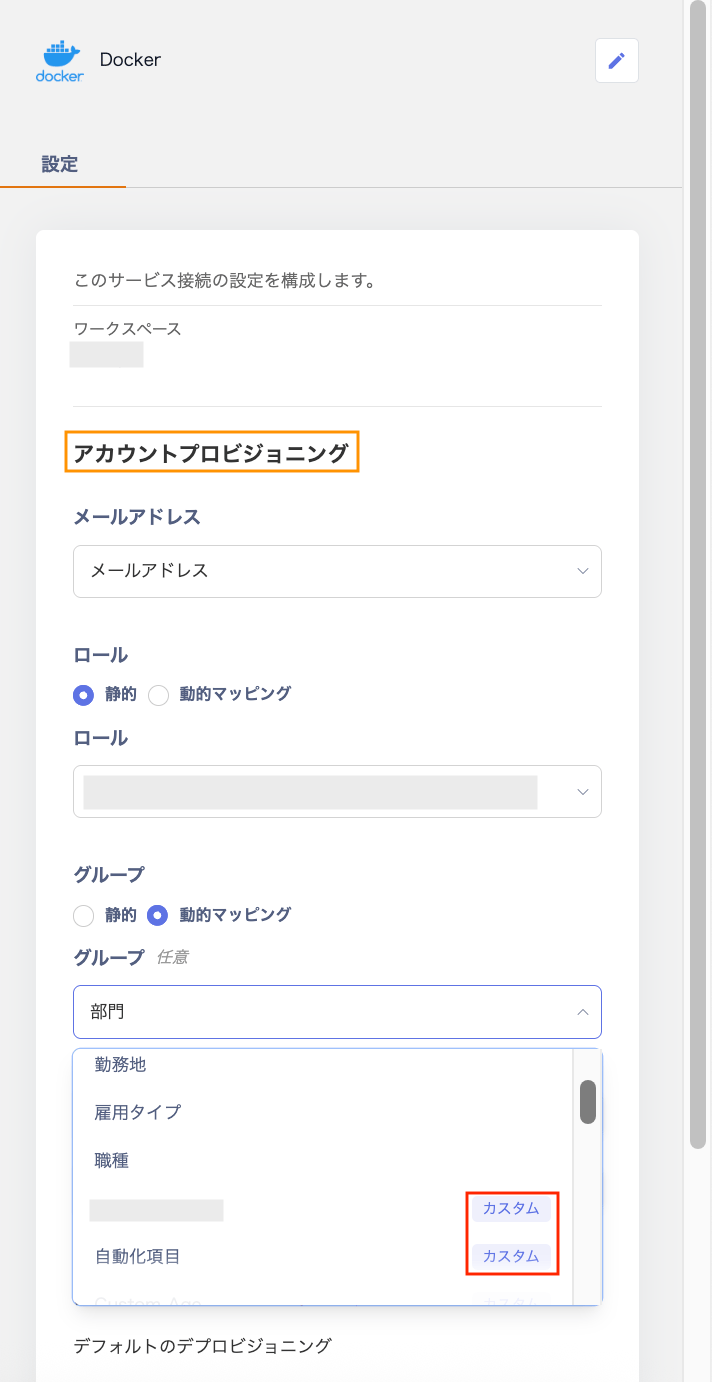
 2. 「設定」画面の「アカウントプロビジョニング」の各項目で「動的マッピング」をラジオボタンで選択し、プルダウンメニューから、「カスタム」項目を選択します。
カスタム項目には「カスタム」ラベルが表示されます。動的・静的マッピングについては[マッピング方式の違い](/it-management/workflows/ms4wo45v27-admina-automation-wic)もご参照ください。
 #### 「自動化」タブ
ワークフロー >「ビルダー」画面の以下の画面において、カスタム項目をトリガーの条件やデータマッピングのソースとしてご利用いただけます。
| 画面 | 設定ステップ | 概要・設定できる内容 | カスタム項目の活用例 |
| --------------------------------------------- | ------------------- | ------------------------------------------ | -------------------------------------------------------- |
| 「1. 新しい従業員が追加されました」
#### 「自動化」タブ
ワークフロー >「ビルダー」画面の以下の画面において、カスタム項目をトリガーの条件やデータマッピングのソースとしてご利用いただけます。
| 画面 | 設定ステップ | 概要・設定できる内容 | カスタム項目の活用例 |
| --------------------------------------------- | ------------------- | ------------------------------------------ | -------------------------------------------------------- |
| 「1. 新しい従業員が追加されました」
「1. 退職した従業員が削除されました」 | トリガー(新規追加 / 削除・無効化) | ワークフローを起動させるための条件(フィルタリング)としてカスタム項目を使用します。 | カスタム項目「自動化項目」が「対象」となっている従業員のみ、アカウント作成を実行する。 |
| 「2. データマッピング」 | データマッピング | ディレクトリのカスタム項目の値を、連携先のサービスへ渡すための「紐付け」を行います。 | ディレクトリのカスタム項目「同期用ID」を、Google Workspace側のカスタム項目へ自動で反映させる。 |
#### 「1. 新しい従業員が追加されました」/「1. 退職した従業員が削除されました」画面
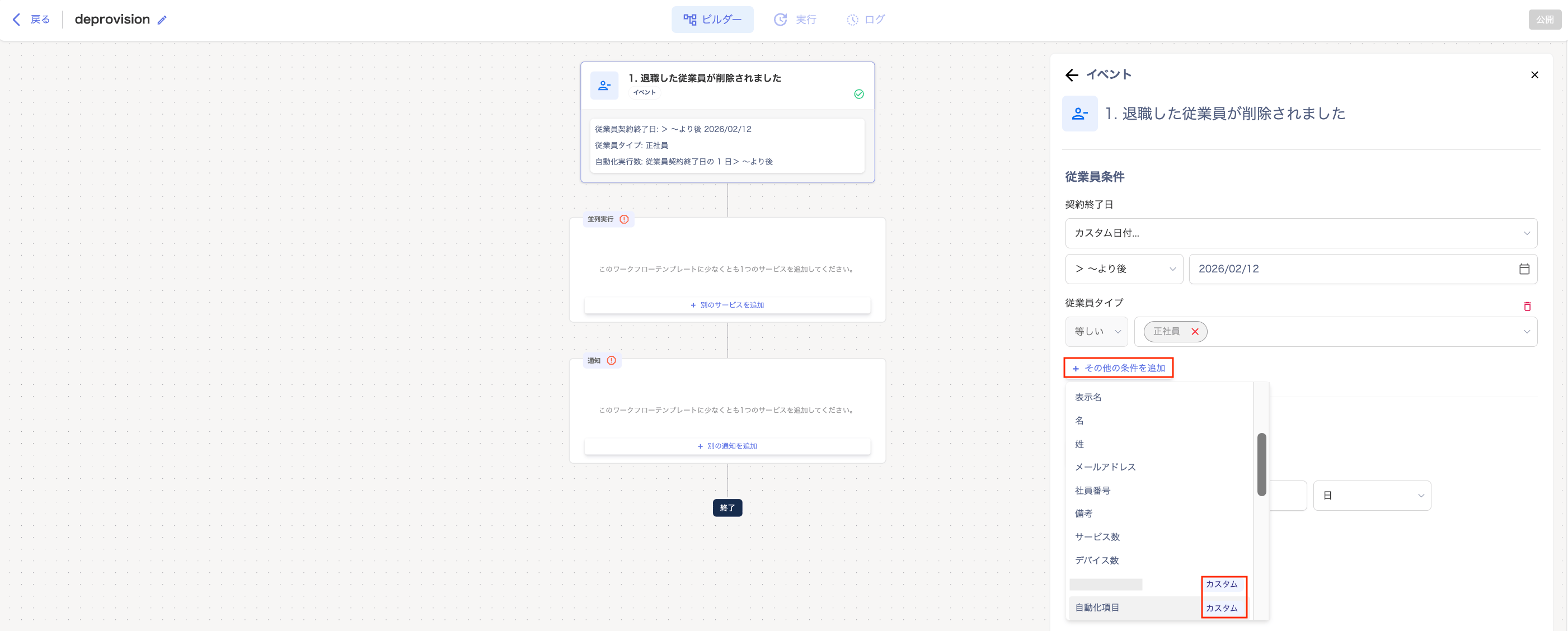
「その他の条件を追加」をクリックし、プルダウンから作成済みのカスタム項目を選択することで、特定の属性を持つユーザーのみをフローの対象に制限できます。

 #### 「2. データマッピング」画面
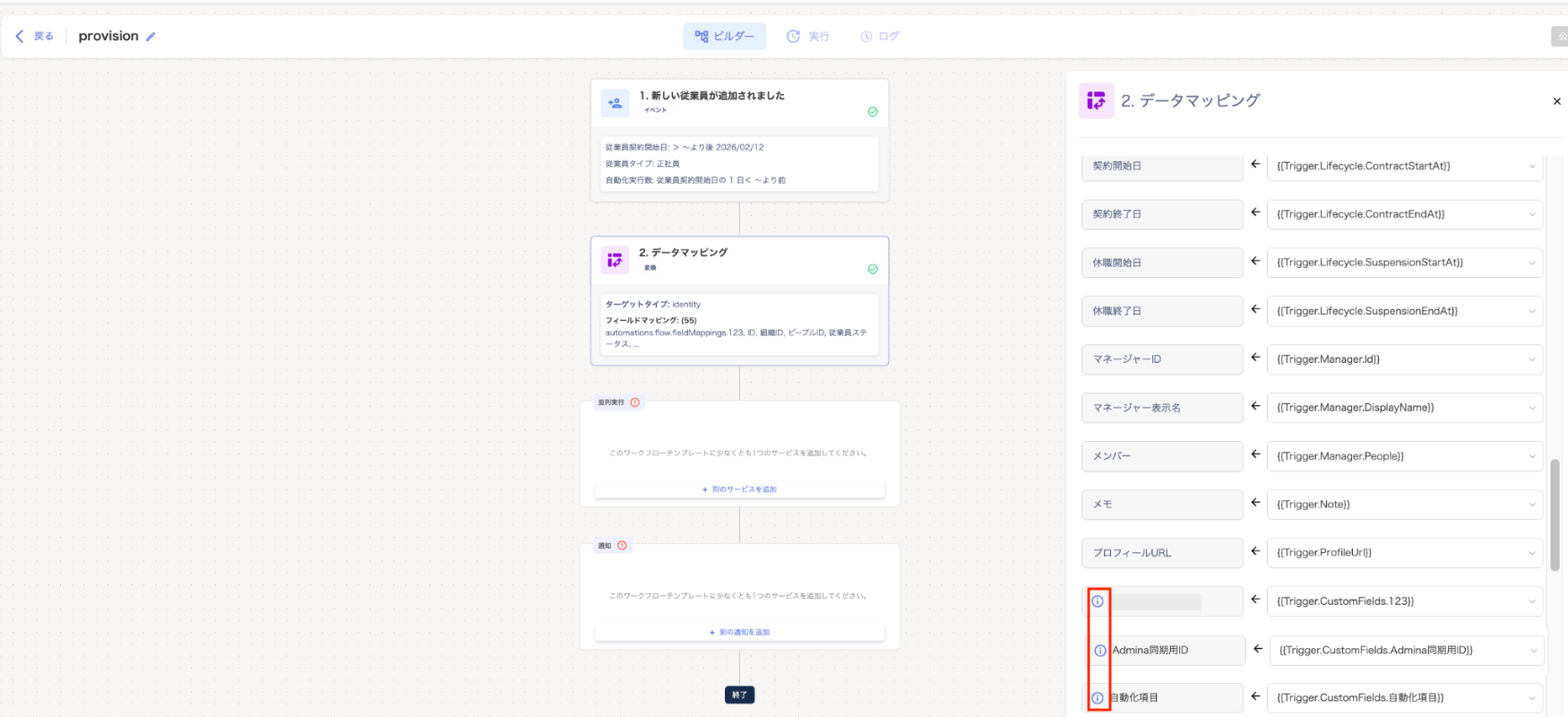
「データマッピング」画面にて、カスタム項目をマッピング先(ターゲット)として指定、またはソース(値の参照元)として利用できます。
画面右側の入力欄 `{{Trigger.CustomFields.項目名}}` の形式でカスタム項目の値を参照し、各フィールドへ割り当てます。
#### 「2. データマッピング」画面
「データマッピング」画面にて、カスタム項目をマッピング先(ターゲット)として指定、またはソース(値の参照元)として利用できます。
画面右側の入力欄 `{{Trigger.CustomFields.項目名}}` の形式でカスタム項目の値を参照し、各フィールドへ割り当てます。