> ## Documentation Index
> Fetch the complete documentation index at: https://hc.saas-manager.biz.nuro.jp/llms.txt
> Use this file to discover all available pages before exploring further.

# 6.ログの見方（自動化）

> 自動化（ワークフロー）の実行ログの確認方法についてご説明します。

<Info>
  **当サービスの権限：**本機能の操作には**Admin** **権限**、または **Automation Manager権限** が必要です。
  **SaaS側の状態：** 対象のSaaSが連携済みであり、かつアカウント作成・削除に必要な管理者権限（API権限含む）で連携されている必要があります。
</Info>

自動化（ワークフロー）がいつ、どのように実行されたかを実行ログで確認できます。

#### ログの確認手順

1. 左側のメニュー［自動化］ を選択します。
2. 「自動化」タブの「自動化」画面の右側の三点リーダーから［ログを表示］を選択します。
3. 「実行」「ログ」画面でワークフローのログを確認できます。

#### 「実行」 画面の見方

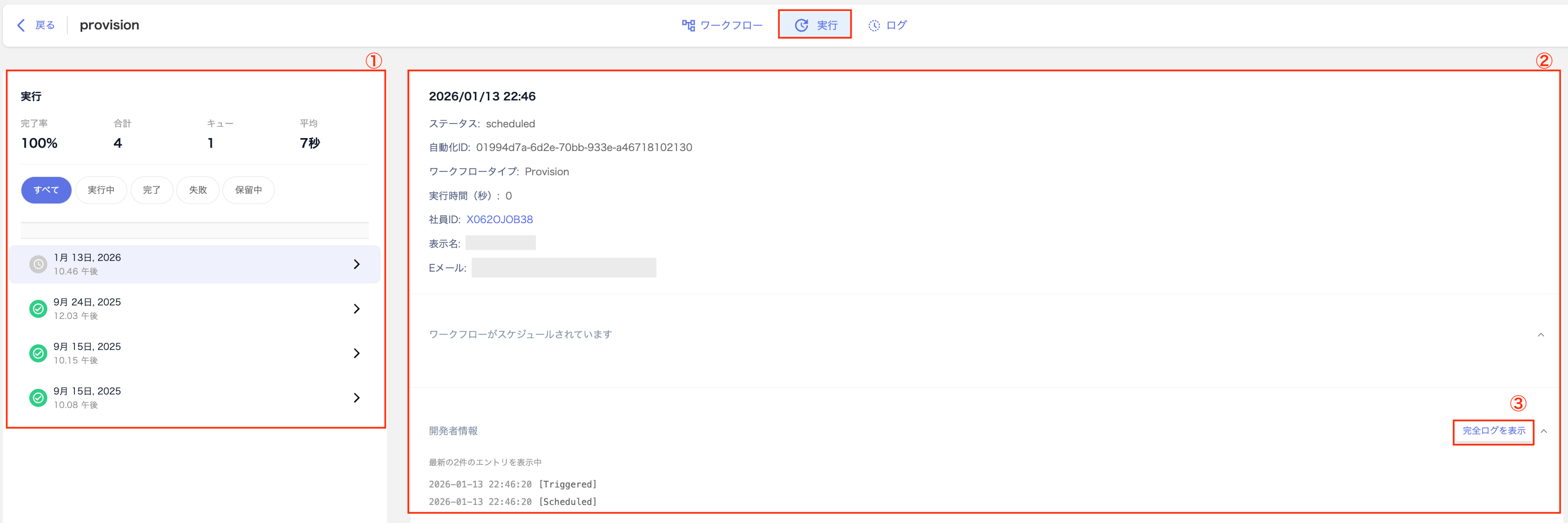
「実行」画面では、ワークフローの「実行リスト」と「実行の詳細情報」を確認できます。

<img src="https://mintcdn.com/admina-sbn/ngvxymYsn9y2nuZz/images/it-management/s3ecxu08jy/2026-01-13-22-54-43.png?fit=max&auto=format&n=ngvxymYsn9y2nuZz&q=85&s=559640cc6ff6ab9f856b3cb8c7b8222c" alt="実行画面" width="2784" height="928" data-path="images/it-management/s3ecxu08jy/2026-01-13-22-54-43.png" />

<table>
  <thead><tr><th style={{width:"60px"}}>番号</th><th>項目</th><th>説明</th></tr></thead>

  <tbody>
    <tr><td>1</td><td>**実行リスト**</td><td>ワークフロー実行の一覧が表示されます。フィルター「すべて/実行中/完了/失敗/保留中」で絞り込めます。</td></tr>
    <tr><td>2</td><td>**実行の詳細情報**</td><td>選択した実行の詳細情報が表示されます。ステータスは「完了(緑色)/エラーあり完了(橙色)/失敗(赤色)/実行中(青色)/保留中(黄色)」が表示されます。</td></tr>
    <tr><td>3</td><td>**完全ログを表示**</td><td>［完全ログを表示］をクリックすると、「ログ」画面に画面遷移します。</td></tr>
  </tbody>
</table>

#### 「ログ」画面の見方

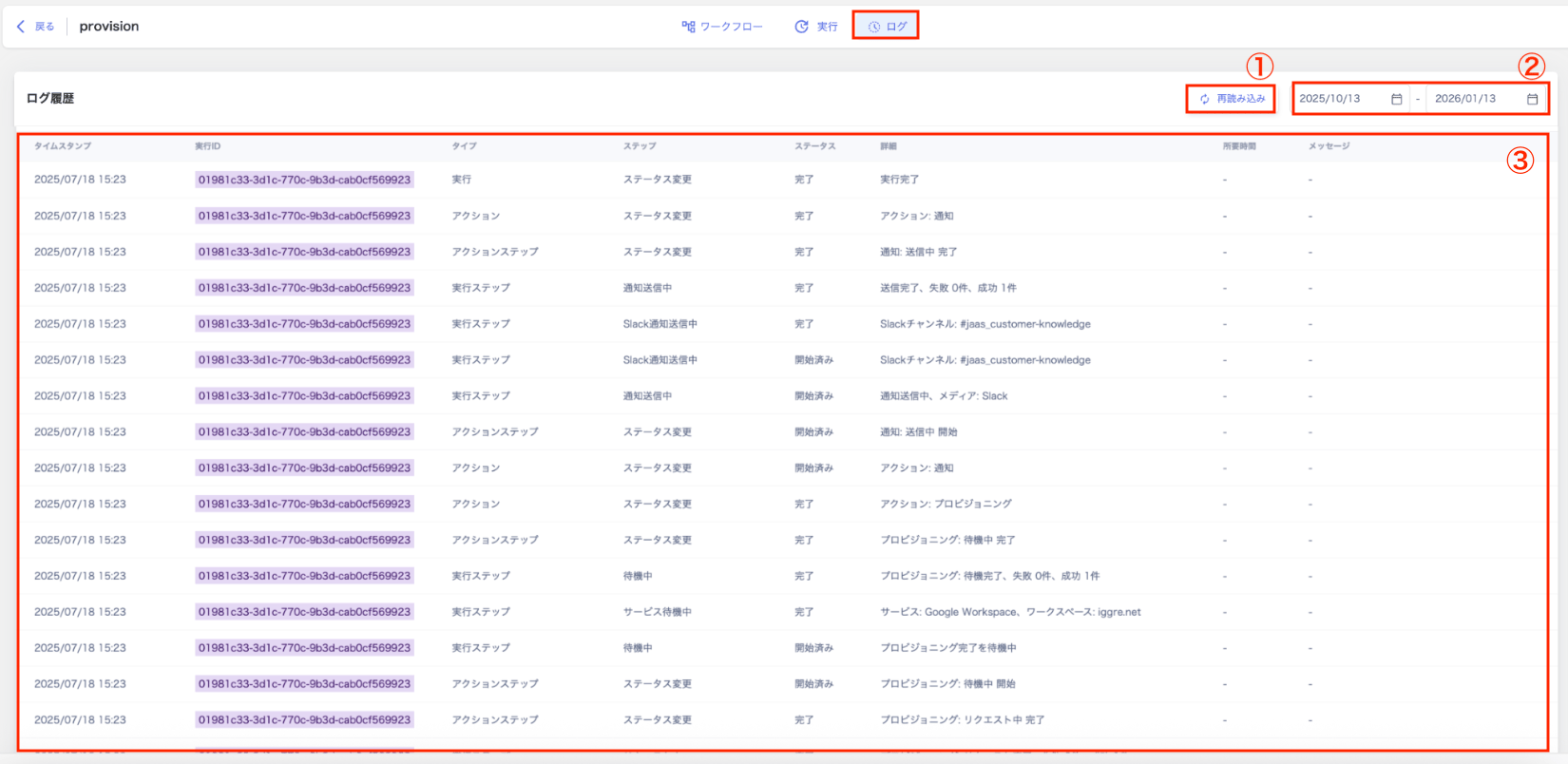
自動化 > 「自動化」タブ > ワークフローを選択 > 「ログ」画面では、ワークフロー実行のログ履歴が表示される画面です。

<img src="https://mintcdn.com/admina-sbn/ngvxymYsn9y2nuZz/images/it-management/s3ecxu08jy/2026-01-13-23-25-49.png?fit=max&auto=format&n=ngvxymYsn9y2nuZz&q=85&s=8814e887e793703bd6a547ead0ac687b" alt="ログ画面" width="1650" height="804" data-path="images/it-management/s3ecxu08jy/2026-01-13-23-25-49.png" />

<table>
  <thead><tr><th style={{width:"60px"}}>番号</th><th>項目</th><th>説明</th></tr></thead>

  <tbody>
    <tr><td>1</td><td>**再読み込み**</td><td>［再読み込み］をクリックすると、ログを再読み込みできます。</td></tr>
    <tr><td>2</td><td>**絞り込み**</td><td>期間指定のフィルターを使用すると、特定の期間に実行されたログのみを表示できます。</td></tr>
    <tr><td>3</td><td>**ログ**</td><td>ワークフローが実行された際の各ステップの履歴を時系列で確認できます。</td></tr>
  </tbody>
</table>

#### ログの項目説明

| 項目          | 説明                                                                             |
| ----------- | ------------------------------------------------------------------------------ |
| **タイムスタンプ** | 各処理が実行された日時が表示されます。                                                            |
| **実行ID**    | ワークフローが実行されるたびに割り当てられるIDです。同じIDは、一連の関連する処理を示します。                               |
| **タイプ**     | 処理の種別です。種別は「trigger/run/action/action\_step/execution\_step」があります。             |
| **ステップ**    | 実行された具体的な処理内容が表示されます。（例: ステータス変更、通知送信中）                                        |
| **ステータス**   | 各処理の状況を示します。ステータス「triggered/scheduled/pending/running/finished/failed」などがあります。 |
| **詳細**      | ステータスに関する、より詳しい情報が表示されます。（例: どのサービスで何が実行されたか）                                  |
| **所要時間**    | 各処理が完了するまでにかかった時間です。（ミリ秒）                                                      |
| **メッセージ**   | 処理の結果に関する通知や、成功・失敗などの詳細なメッセージが表示されます。                                          |

設定手順は[ご利用開始までの流れ（自動化）](/it-management/workflows/90k8f1lee0-workflows)をご参照ください。