> ## Documentation Index
> Fetch the complete documentation index at: https://hc.saas-manager.biz.nuro.jp/llms.txt
> Use this file to discover all available pages before exploring further.
# 3-1.従業員入社時のワークフローを設定する
> 従業員入社時(プロビジョニング)のワークフロー設定について説明します。
**当サービスの権限:** 本機能の操作には **Admin** **権限**、または **Automation Manager権限** が必要です。
**SaaS側の状態:** 対象のSaaSが連携済みであり、かつアカウント作成・削除に必要な管理者権限(API権限含む)で連携されている必要があります。
従業員が入社する際に、SaaSのアカウントを自動的にプロビジョニングを実行し、Slackまたはメールで通知するためのワークフロー設定について説明します。
#### 設定の流れ
[事前準備](/it-management/workflows/90k8f1lee0-workflows)後、大きく分けて以下の3つのステップで設定します。
1. [**自動化の事前設定(マッピング)**](/it-management/workflows/ms4wo45v27-admina-automation-wic): 連携サービスとの設定(マッピング)を行います。
2. ワークフローの作成と公開:ワークフローの条件を設定して、作成したワークフローを有効化します。
3. 通知:選択した通知方法([Slack](/it-management/workflows/ygzni03g1c-admina-automation-wic-ggx)またはEmail)に届く通知を確認します。
新規・従業員参加の設定手順
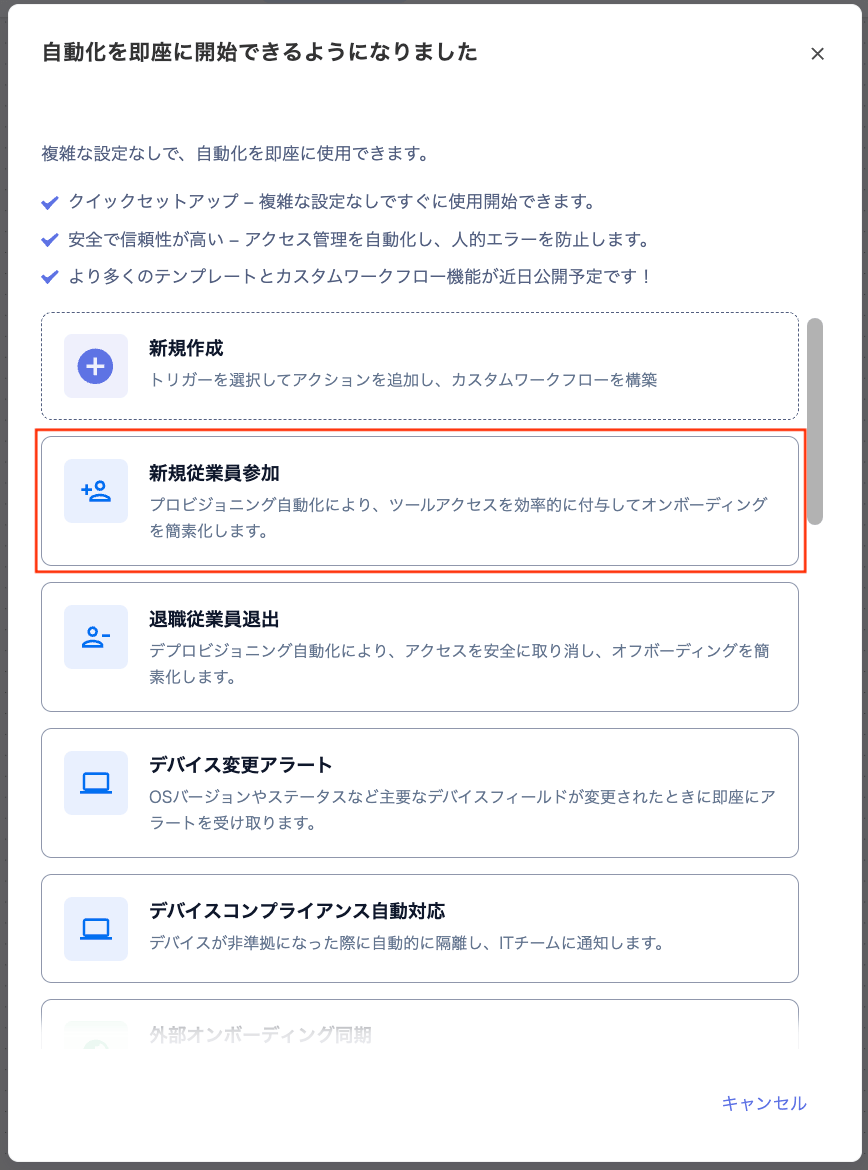
1. 自動化 > \[自動化を作成]をクリックすると、自動化テンプレートの一覧が表示されます。一覧から「`新規従業員参加`」を選択します。
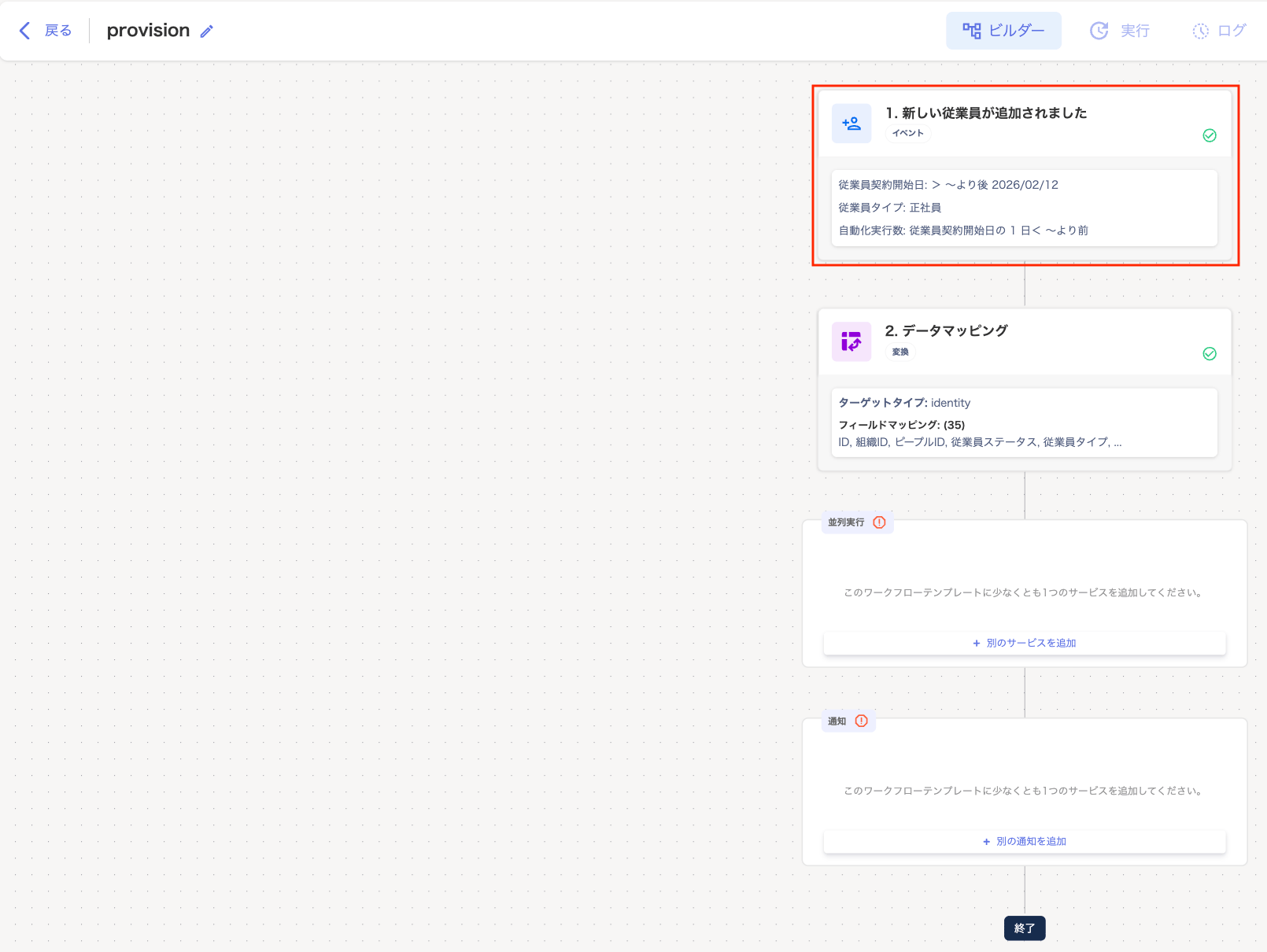
 2. 「provision」の「ビルダー」画面で「1. 新しい従業員が追加されました」をクリックします。
 3. ワークフロー実行の条件(契約開始日、従業員タイプ)と実行スケジュールを設定します。
例:勤務開始日2026年2月1日入社をターゲットにして、以後ずっと動かす+勤務開始日1日より前に発行の場合(雇用タイプ:正社員)。
`契約開始日:>〜より後、2026/02/01|雇用タイプ:正社員|実行スケジュール:<〜より前、1、日` と設定します。
3. ワークフロー実行の条件(契約開始日、従業員タイプ)と実行スケジュールを設定します。
例:勤務開始日2026年2月1日入社をターゲットにして、以後ずっと動かす+勤務開始日1日より前に発行の場合(雇用タイプ:正社員)。
`契約開始日:>〜より後、2026/02/01|雇用タイプ:正社員|実行スケジュール:<〜より前、1、日` と設定します。
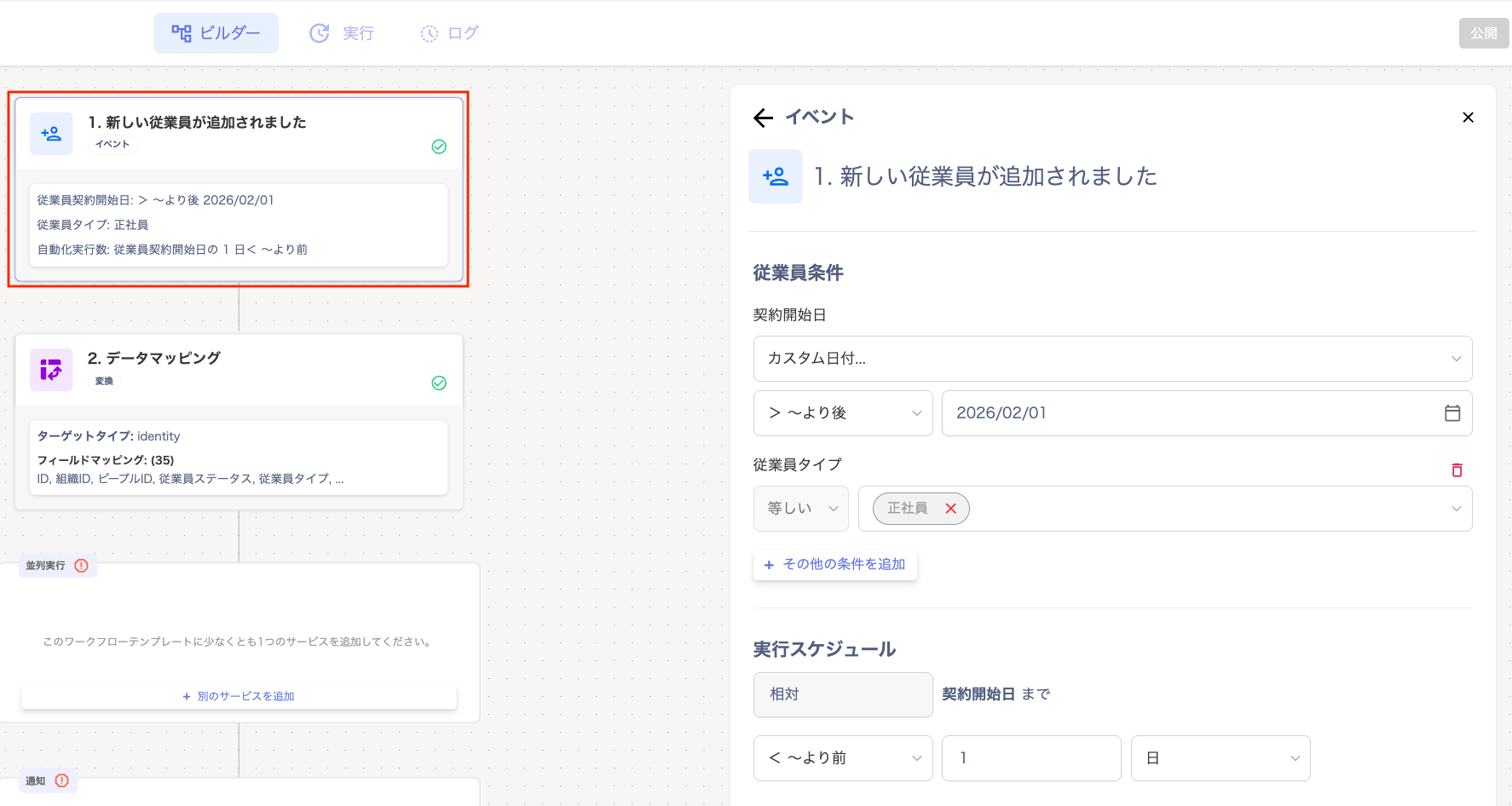 | 項目 | 説明 |
| ---------------- | -------------------------------------------------------------------------------------------------------------------------------------------------------------- |
| **契約開始日** | \[任意の日付/カスタム日付]を選択して、 カレンダーから日付を指定します。カスタム日付を選択した場合、指定日は含みません。プルダウンは `「の間(Within)/<〜より前(Before)/>〜より後(After)」` から選択します。「の間」は期間指定です。 |
| **[+その他の条件を追加]** | 条件「従業員タイプ/従業員ステータス/部署/役職/勤務地/マネージャーID/会社名/別のメール/表示名/名/姓/メールアドレス/社員番号/備考/サービス数/デバイス数/[`カスタム項目`](/it-management/workflows/rdeflerejh-automation-custom)」を追加できます。 |
| **実行スケジュール** | 契約開始日まで `[1(数値)][日/週][~より後/<~より前/日付]` をプルダウンから選択して設定します。 |
4. 「2. データマッピング」をクリックします。
どこからデータを取得し、どのような形式に変換するかを設定します。
| 項目 | 説明 |
| ---------------- | -------------------------------------------------------------------------------------------------------------------------------------------------------------- |
| **契約開始日** | \[任意の日付/カスタム日付]を選択して、 カレンダーから日付を指定します。カスタム日付を選択した場合、指定日は含みません。プルダウンは `「の間(Within)/<〜より前(Before)/>〜より後(After)」` から選択します。「の間」は期間指定です。 |
| **[+その他の条件を追加]** | 条件「従業員タイプ/従業員ステータス/部署/役職/勤務地/マネージャーID/会社名/別のメール/表示名/名/姓/メールアドレス/社員番号/備考/サービス数/デバイス数/[`カスタム項目`](/it-management/workflows/rdeflerejh-automation-custom)」を追加できます。 |
| **実行スケジュール** | 契約開始日まで `[1(数値)][日/週][~より後/<~より前/日付]` をプルダウンから選択して設定します。 |
4. 「2. データマッピング」をクリックします。
どこからデータを取得し、どのような形式に変換するかを設定します。
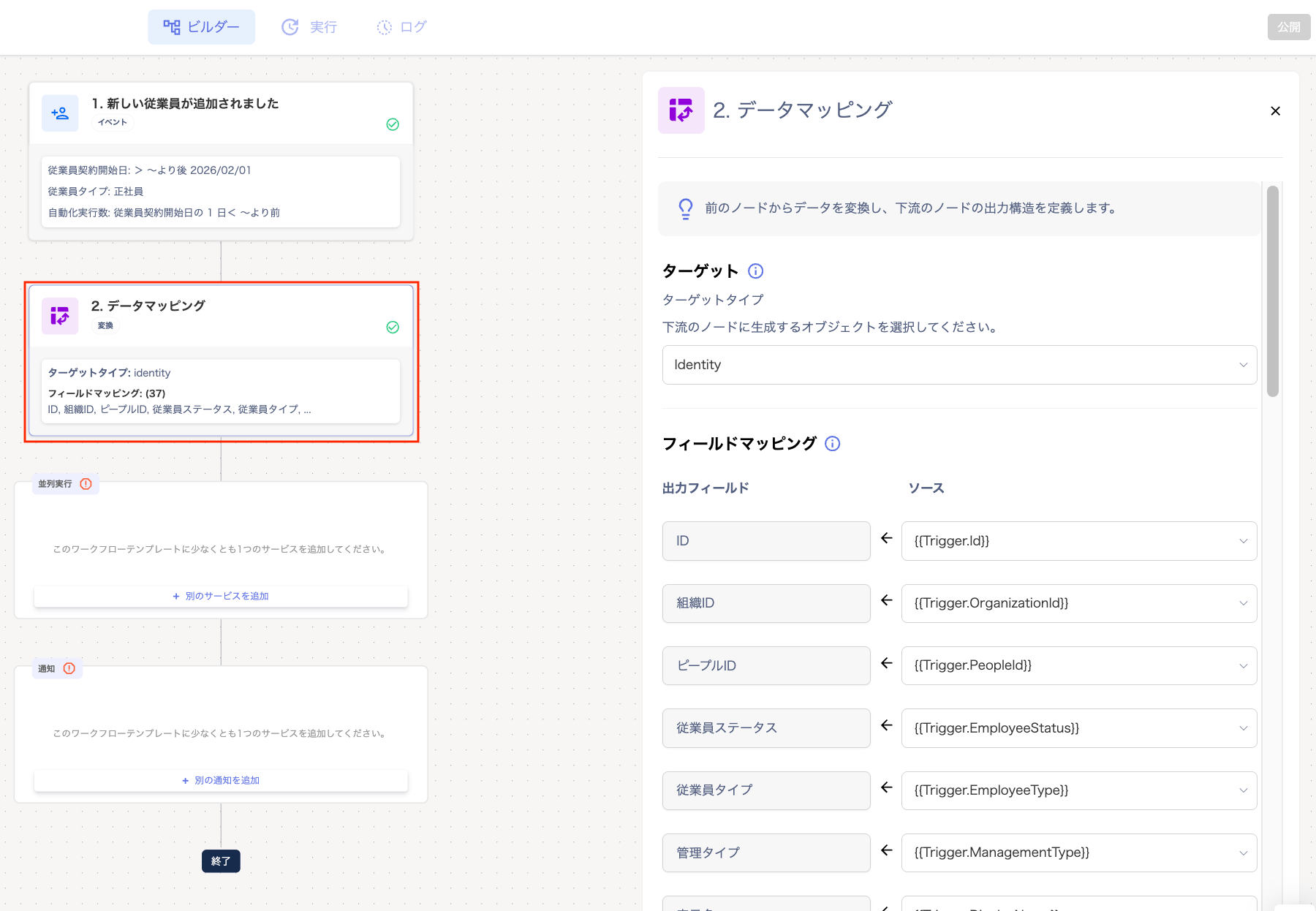 | 項目 | 説明 |
| -------------- | ------------------------------------------------------------------------------------------------------- |
| **ターゲット** | 現在は、「identity」のみ選択できます。 |
| **フィールドマッピング** | データソースからターゲットフィールドへの変換ルールを定義します。[カスタム項目](/it-management/workflows/rdeflerejh-automation-custom)も設定できます。 |
5. 「並列実行」をクリックして、ワークフローに設定するサービスを追加します。
1. [+別のサービスを追加]をクリックします。
| 項目 | 説明 |
| -------------- | ------------------------------------------------------------------------------------------------------- |
| **ターゲット** | 現在は、「identity」のみ選択できます。 |
| **フィールドマッピング** | データソースからターゲットフィールドへの変換ルールを定義します。[カスタム項目](/it-management/workflows/rdeflerejh-automation-custom)も設定できます。 |
5. 「並列実行」をクリックして、ワークフローに設定するサービスを追加します。
1. [+別のサービスを追加]をクリックします。
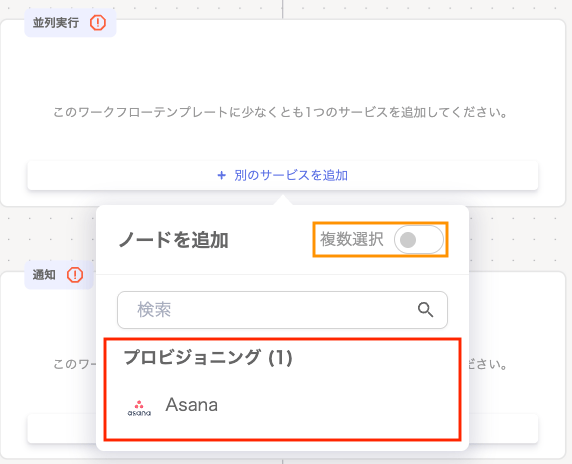
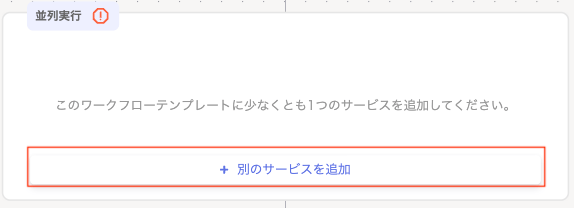 2. 「プロビジョニング」に表示されるサービスを選択します。
「プロビジョニング」に表示されるサービスは[事前設定(マッピング)](/it-management/workflows/ms4wo45v27-admina-automation-wic)したサービスです。
複数のサービスをワークフローに設定する場合、「複数選択」をONにします。
2. 「プロビジョニング」に表示されるサービスを選択します。
「プロビジョニング」に表示されるサービスは[事前設定(マッピング)](/it-management/workflows/ms4wo45v27-admina-automation-wic)したサービスです。
複数のサービスをワークフローに設定する場合、「複数選択」をONにします。
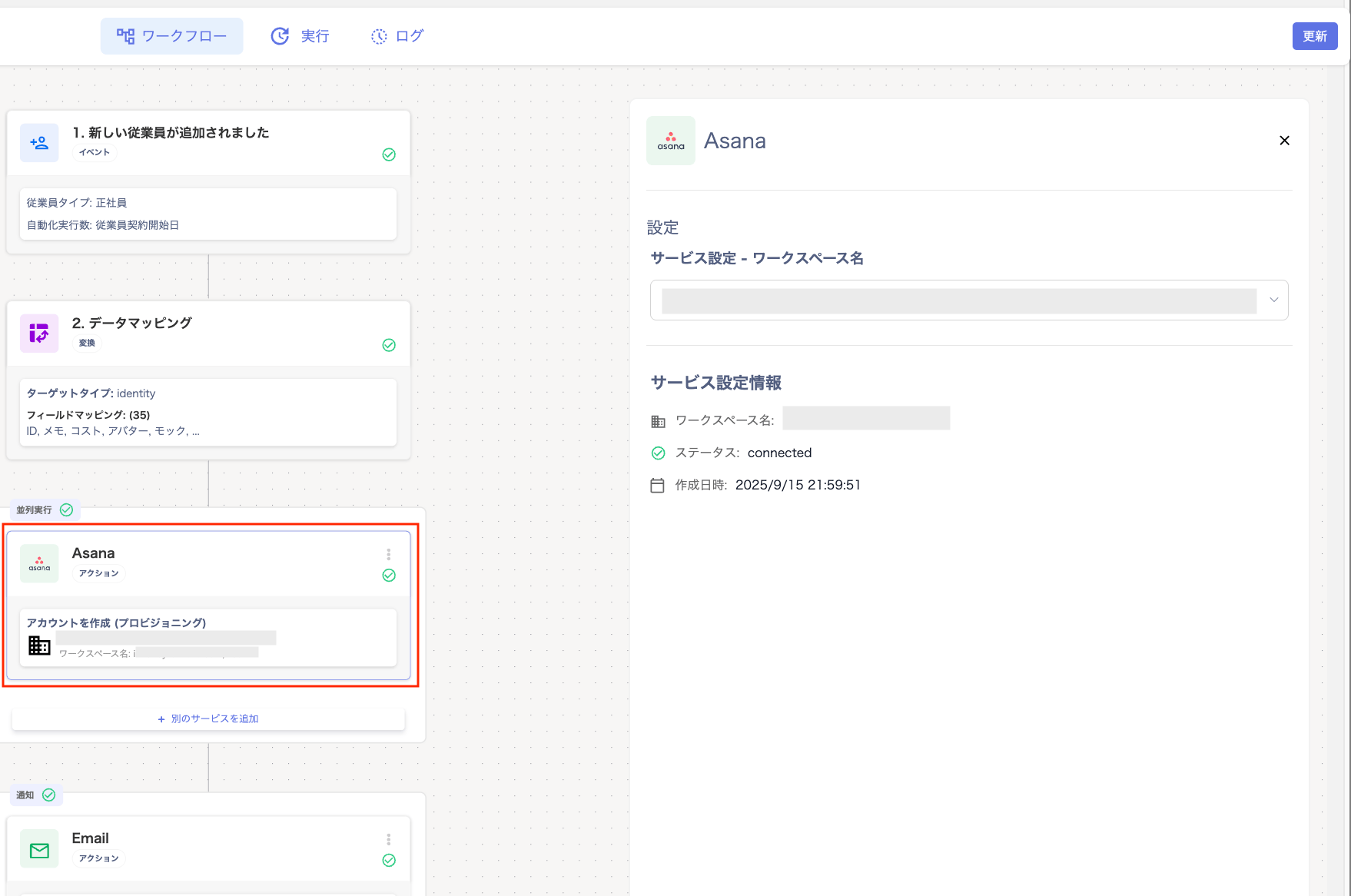
 3. 「並列実行」画面で選択したサービスをクリックすると、右側に「設定」画面が表示されます。
「サービス設定 - ワークスペース名」をプルダウンから選択します。
複数のサービスを設定する場合は[+別のサービスを追加]から設定します。
3. 「並列実行」画面で選択したサービスをクリックすると、右側に「設定」画面が表示されます。
「サービス設定 - ワークスペース名」をプルダウンから選択します。
複数のサービスを設定する場合は[+別のサービスを追加]から設定します。
 6. 「通知」をクリックします。
1. [+別の通知を追加]をクリックします。
6. 「通知」をクリックします。
1. [+別の通知を追加]をクリックします。
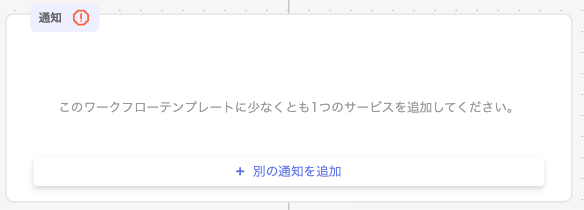 2. 「メッセージ」画面で通知方法「Slack/Email」を選択します。
複数の通知を設定する場合、「複数選択」をONにします。
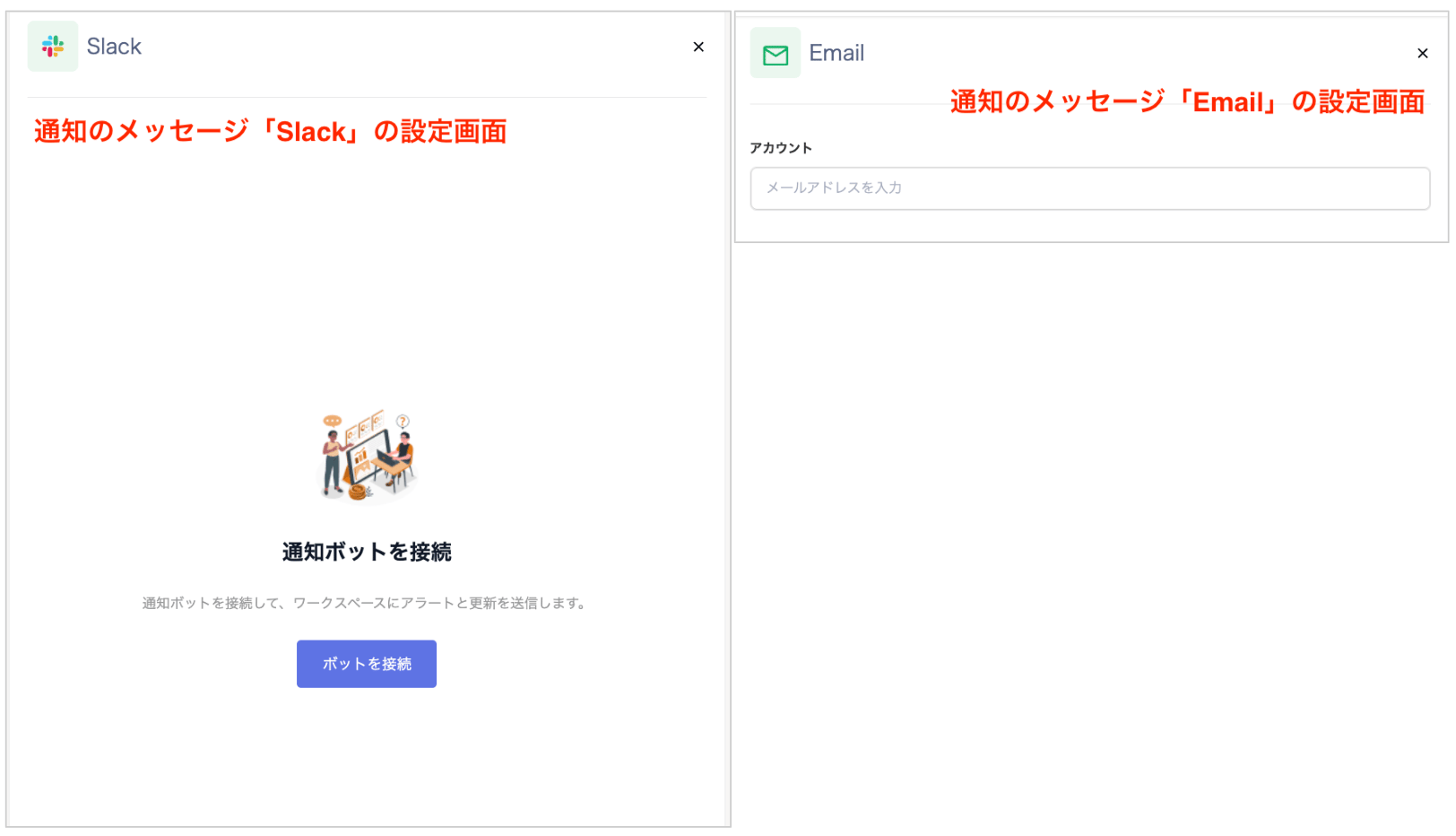
Slackの手順は[通知方法「Slack」の設定手順](#slack)をご参照ください。
2. 「メッセージ」画面で通知方法「Slack/Email」を選択します。
複数の通知を設定する場合、「複数選択」をONにします。
Slackの手順は[通知方法「Slack」の設定手順](#slack)をご参照ください。
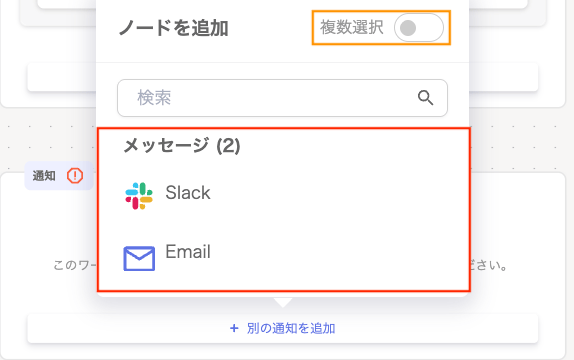 3. 「通知」画面で選択したメッセージをクリックすると、右側に「設定」画面が表示されます。
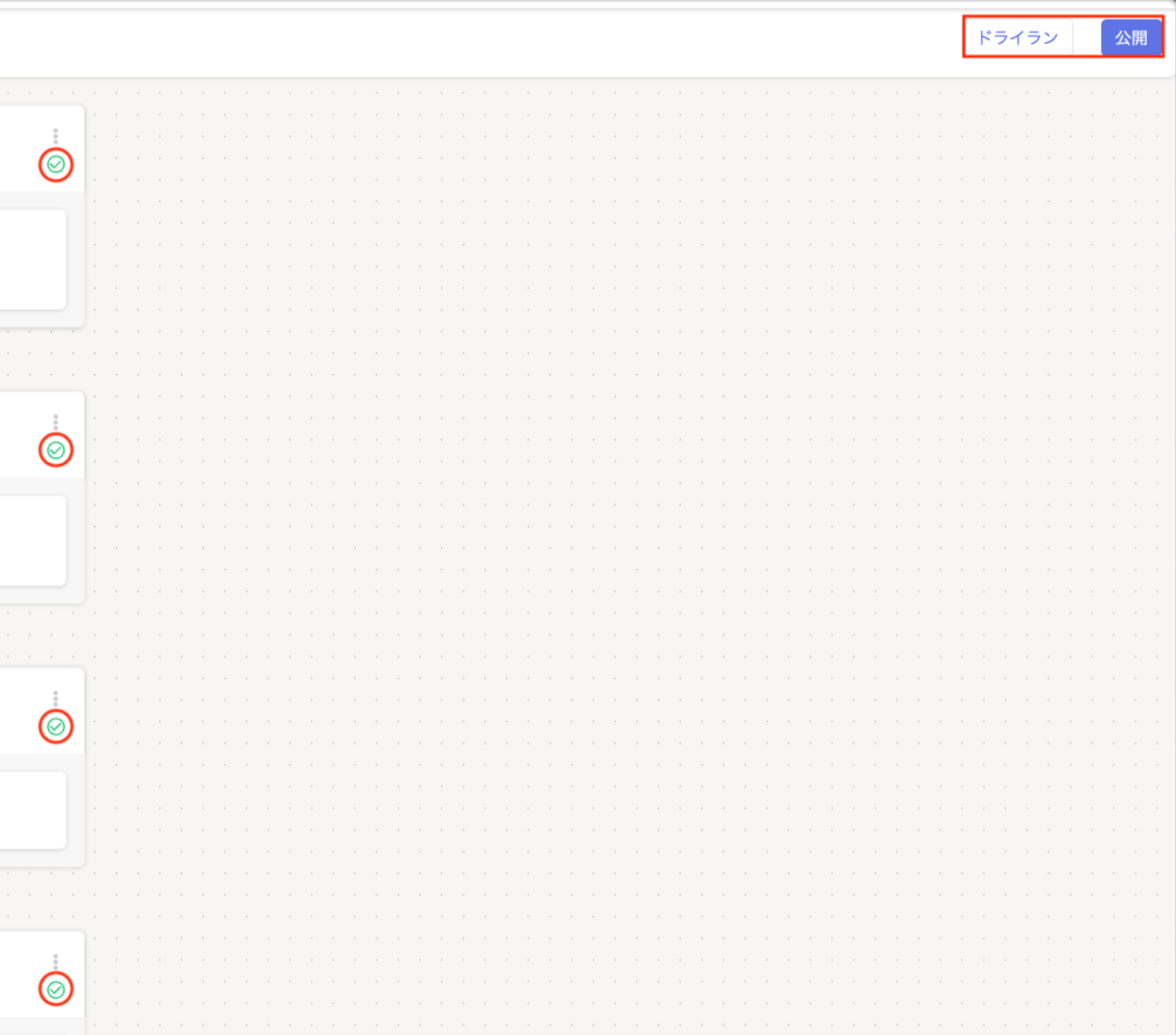
 7. 設定完了後に「ビルダー」の全てのチェックが緑色に変わりますので、\[公開]または\[ドライラン]をクリックします。
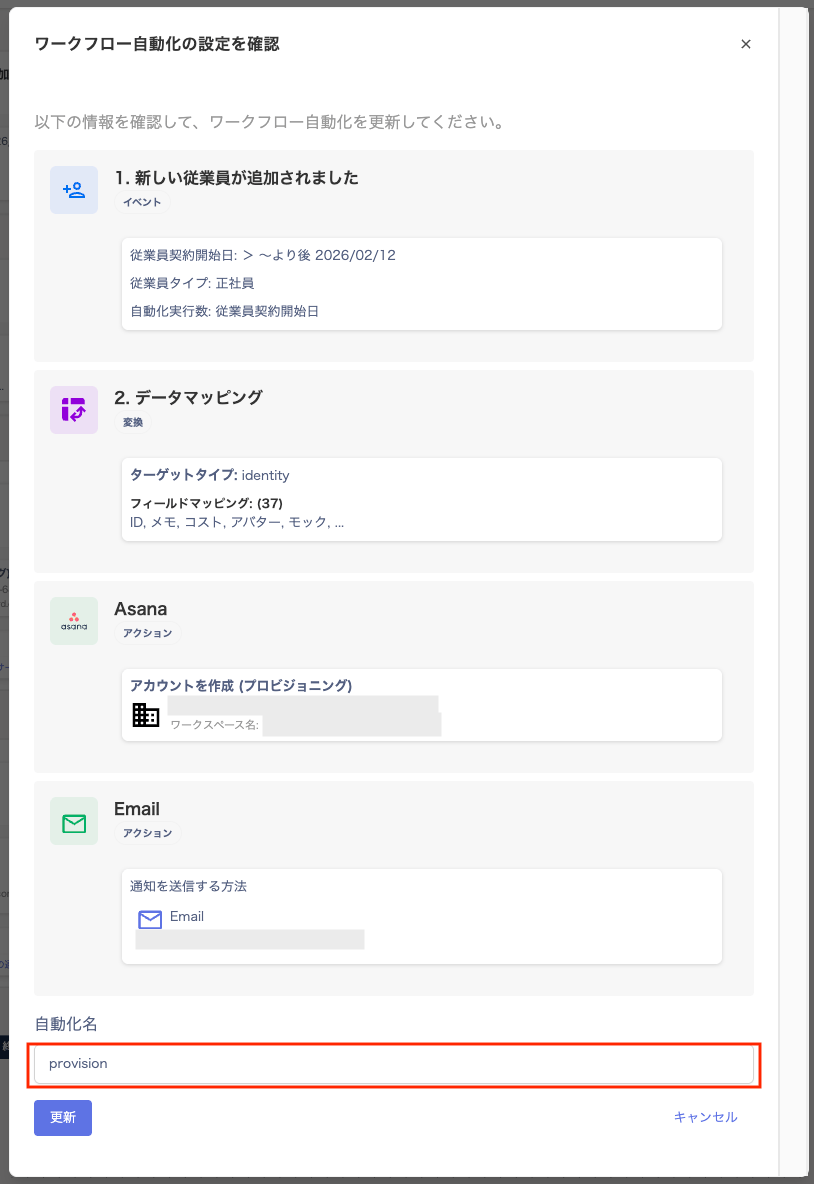
 8. 「ワークフロー自動化の設定を確認」画面が表示されますので、自動化名を入力して、[公開]をクリックします。
※自動化名にはご登録済の名称は登録できません。
8. 「ワークフロー自動化の設定を確認」画面が表示されますので、自動化名を入力して、[公開]をクリックします。
※自動化名にはご登録済の名称は登録できません。
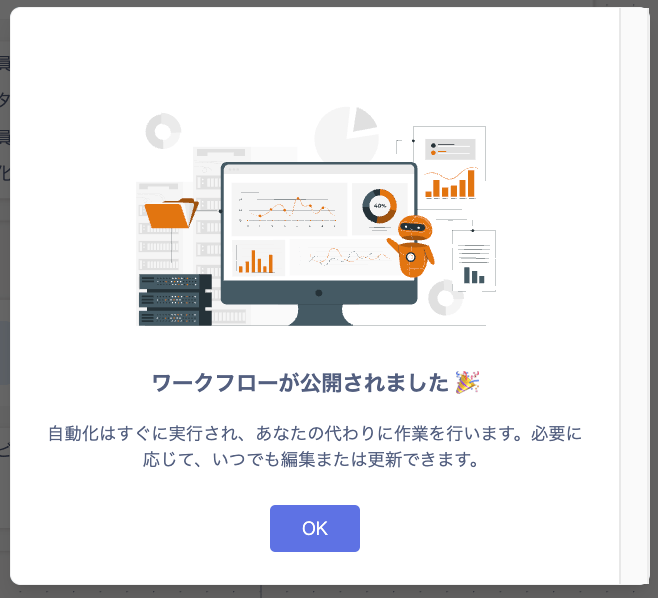
 9. 「ワークフローが公開されました」と表示されますので[OK]をクリックします。
通知方法「Slack」の設定手順
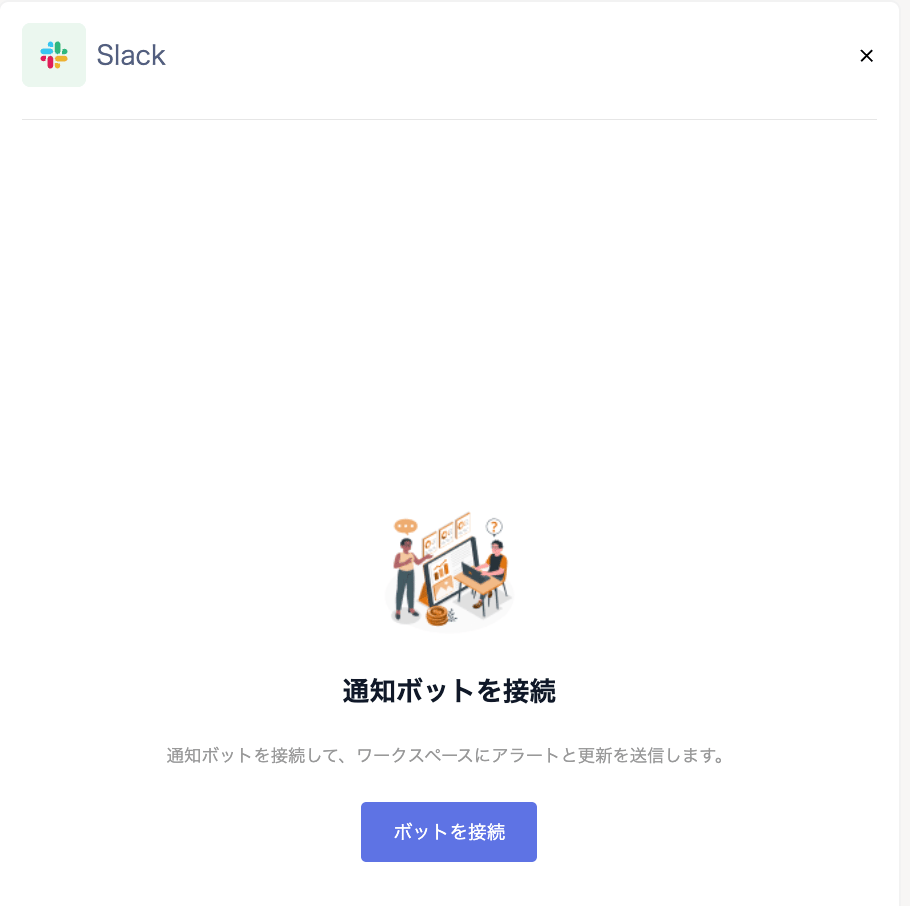
1. [新規従業員参加の設定手順](#new-employee-onboarding-steps)の⑤-(C)画面で「通知ボットを接続」画面が表示されますので、[ボットを接続]をクリックします。
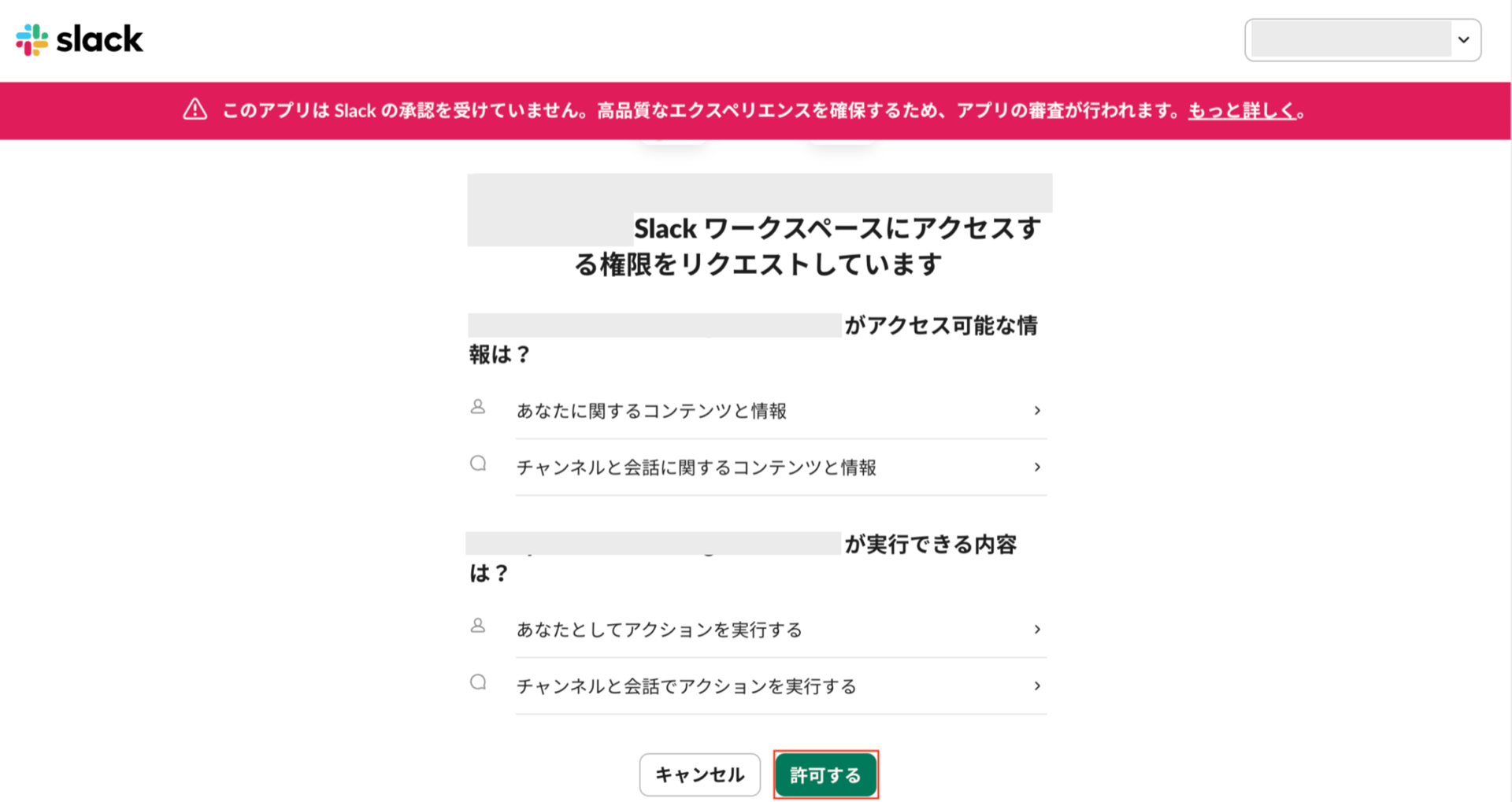
 2. 「Slackワークスペースにアクセスする権限をリクエストしています」画面が表示されますので、内容を確認して、[許可する]をクリックします。
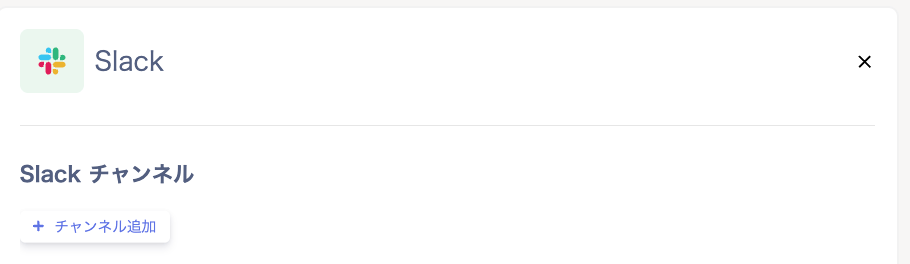
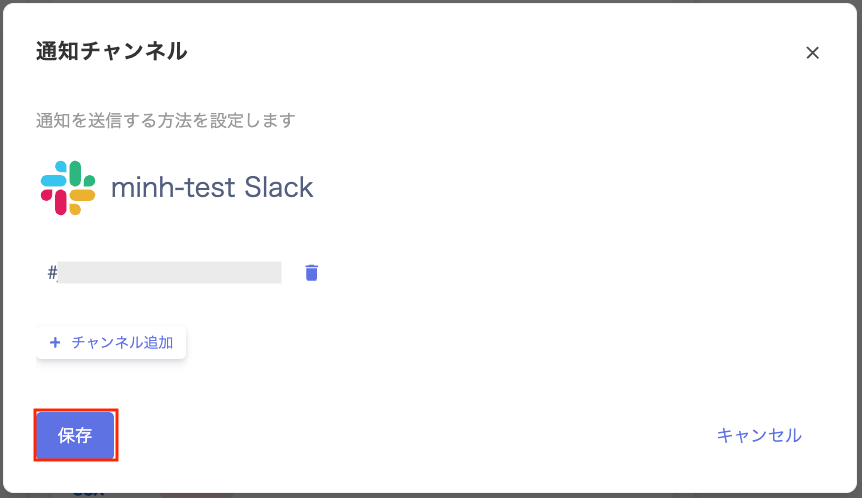
 3. 「通知チャンネル」画面が表示されますので[+チャンネル追加]をクリックします。
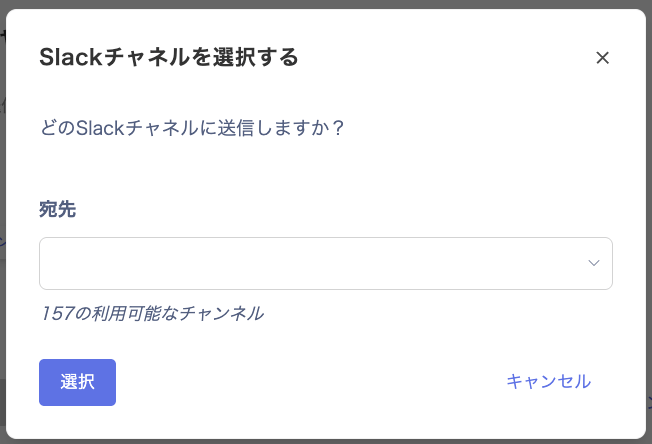
 4. 「Slackチャネルを選択する」画面で宛先を指定して、[選択]をクリックします。
 5. 「通知チャンネル」画面を確認して、[保存]をクリックします。
 #### 通知内容
設定が完了すると、指定日にワークフローが実行され、通知が届きます。ワークフローの実行タイミングは[**ワークフローの実行タイミング**](/it-management/workflows/n2msl3q9um-admina-automation)をご参照ください。
#### Slackでの通知
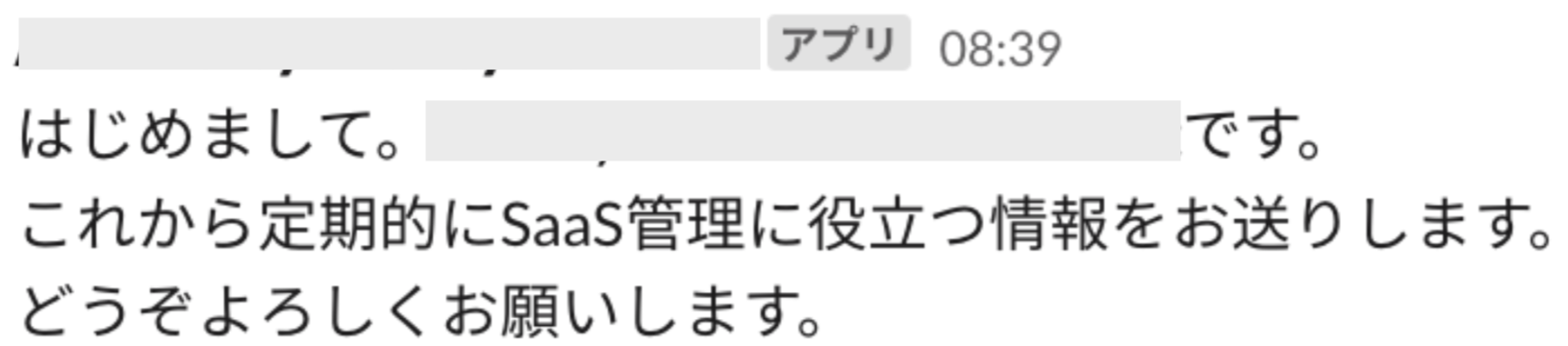
* **初回連携時の通知:** 指定したSlackチャンネルに、アプリからチャンネル追加の通知が届きます。
#### 通知内容
設定が完了すると、指定日にワークフローが実行され、通知が届きます。ワークフローの実行タイミングは[**ワークフローの実行タイミング**](/it-management/workflows/n2msl3q9um-admina-automation)をご参照ください。
#### Slackでの通知
* **初回連携時の通知:** 指定したSlackチャンネルに、アプリからチャンネル追加の通知が届きます。
 * **実行結果の通知:** 設定した実行スケジュール日に、指定のSlackチャンネル宛で通知が届きます。
 設定手順は[ご利用開始までの流れ(自動化)](/it-management/workflows/90k8f1lee0-workflows)をご参照ください。