連携仕様
連携には、Shopify Plus プランが必要です。アクセスキー取得の際に、Shopify Plus サポートに連絡し、アプリの
read_users アクセススコープをリクエストします。事前準備
Shopifyへのログイン方法
Shopifyログインページにて、メールアドレス・パスワードを入力しログインします。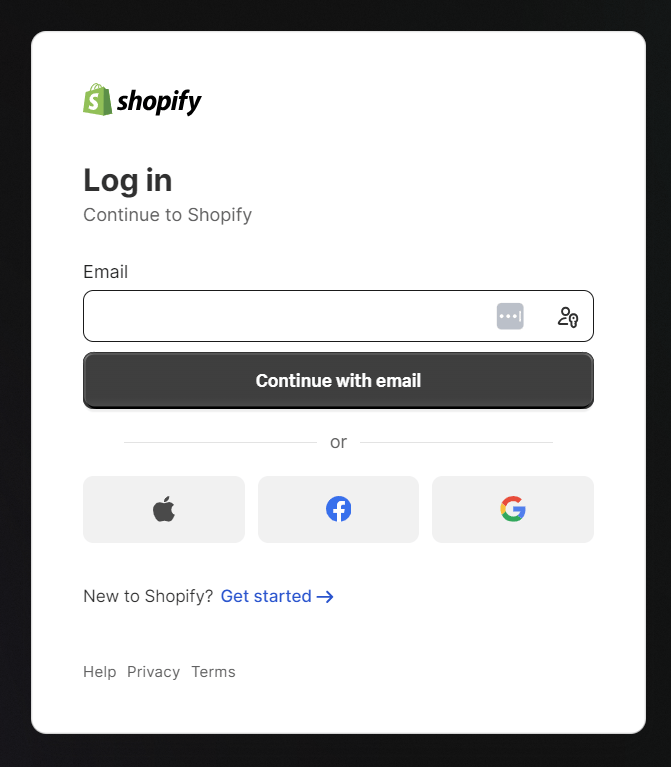
ワークスペースキーの取得方法
Shopify ログイン後、Settingsに移動するとサイドメニューの一番上にストア名あります。 ストア名の下にストアドメインがあるので、それがワークスペースキーとなります。{workspace key}.myshopify.com

アクセスキーの取得方法
アプリの
read_users アクセススコープをリクエストするには、Shopify Plus サポートに連絡いただく必要があります。- Apps and sales channels >Develop apps > Create an app > Configure Admin API scopesと進み、設定していきます。
-
scopeは、
read_usersを選択しSaveします。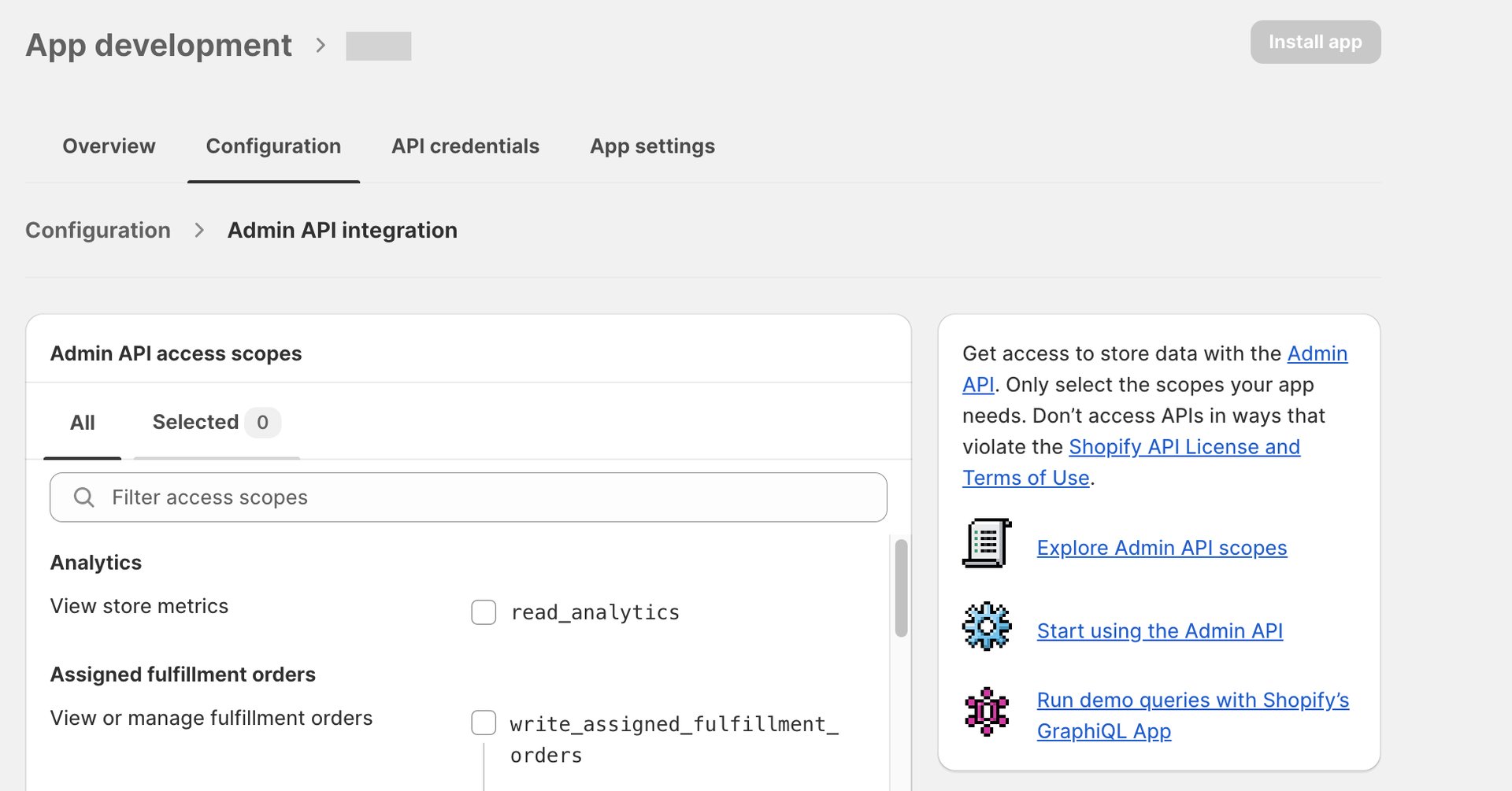
-
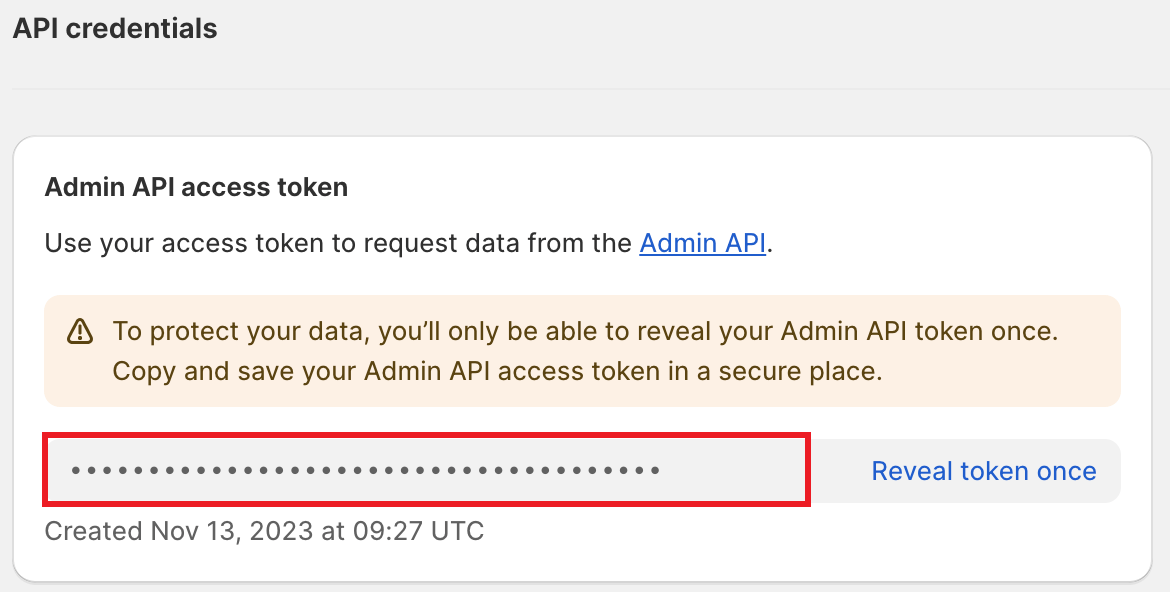
API credentials に Admin API access token が表示されます。これがアクセスキーとなるので、コピー・保存します。※Admin API access token は一度限りの表示ですので、ご注意ください。
インテグレーションのセットアップ
- インテグレーション画面にて、Shopifyで検索します。
-
前の手順で取得したワークスペースキーとアクセスキーを入力し、連携するをクリックします。
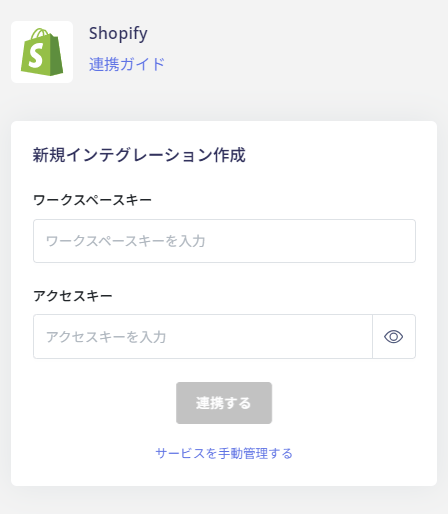
- Shopify との連携が成功すると、アカウント一覧に登録済みのユーザー情報が表示されます。正常に完了しない場合は、まず SaaSとの連携に失敗する場合の対処法 に記載のステップをお試しください。それでも解決しない場合は、ご提供いただきたい情報 をご確認のうえ、サポート窓口までお問い合わせください。