IDプロバイダー(IdP)に登録しているアプリの同期機能とは
Microsoft EntraID(Azure AD)との連携が完了すると、インテグレーション > インテグレーションに「IDプロバイダー」が表示されます。 この機能では、Azure AD上で管理している各アプリケーション(例:Office 365、Salesforce、Zoom など)を対応サービスと紐付けて管理できます。紐付けを行うことで、Azure AD側での変更も自動反映され、サービスごとの利用状況をまとめて把握できるようになります。
SaaSごとに個別連携する従来の方式と、Entra IDを介してまとめて同期する方式の比較図
利用前の準備
IDプロバイダー機能を利用するには、事前にMicrosoft EntraID(Azure AD)の連携が完了している必要があります。連携方法
Microsoft EntraID(Azure AD)の連携後、インテグレーション画面 または サービス画面 から連携できます。インテグレーション画面から連携する方法
インテグレーション画面から、Azure ADに登録されたアプリをIDP連携で登録できます。-
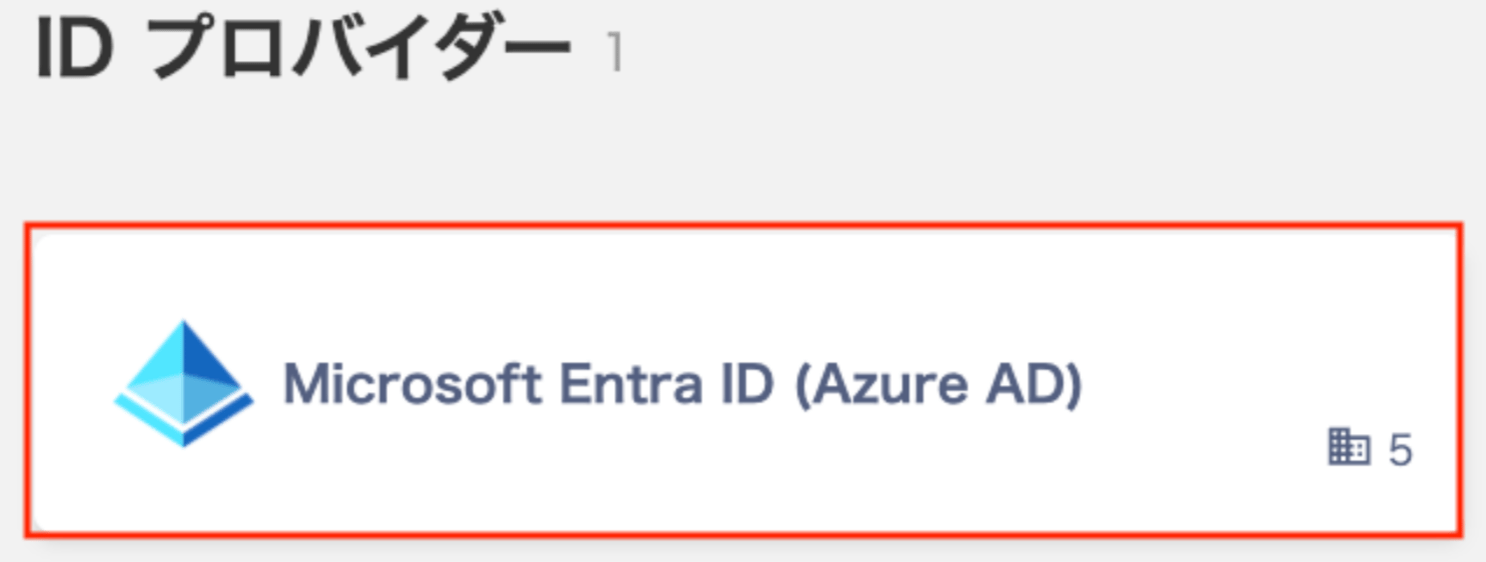
インテグレーション > インテグレーションの「ID プロバイダー」で「Microsoft Entra ID(Azure AD) 」をクリックします。
-
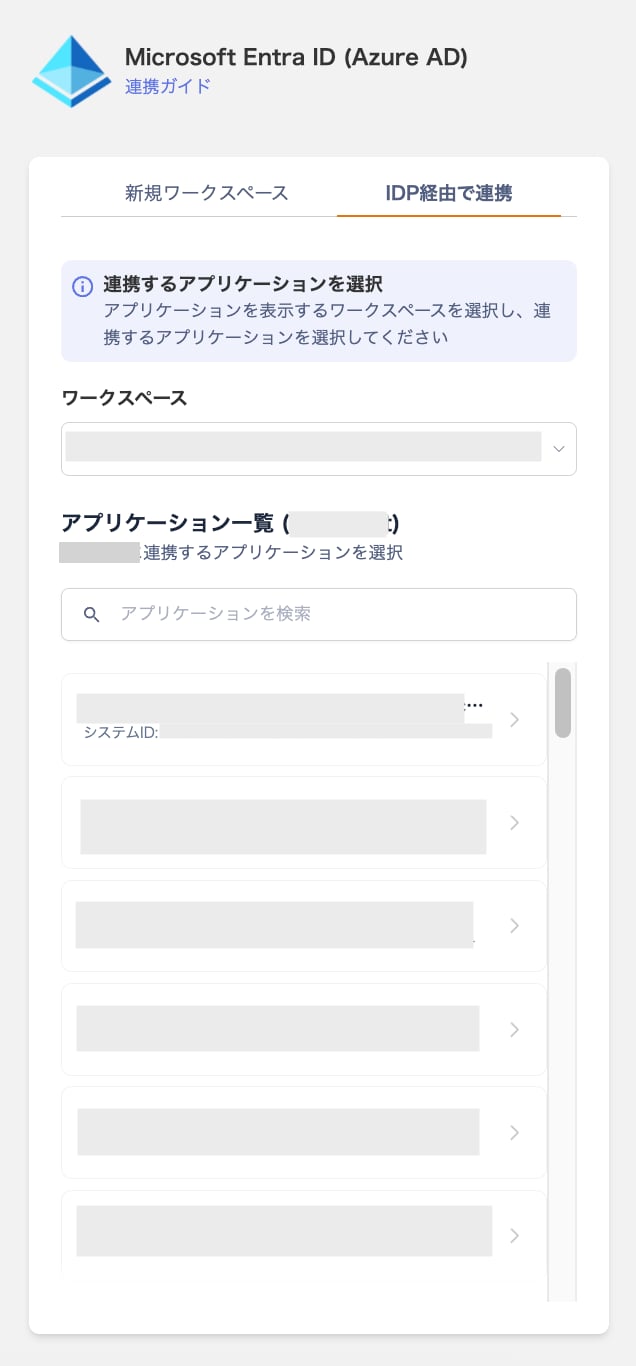
「IDP経由で連携」タブを選択し、EntraIDのワークスペースを選択します。
アプリケーションが登録されているワークスペースが表示されます。
-
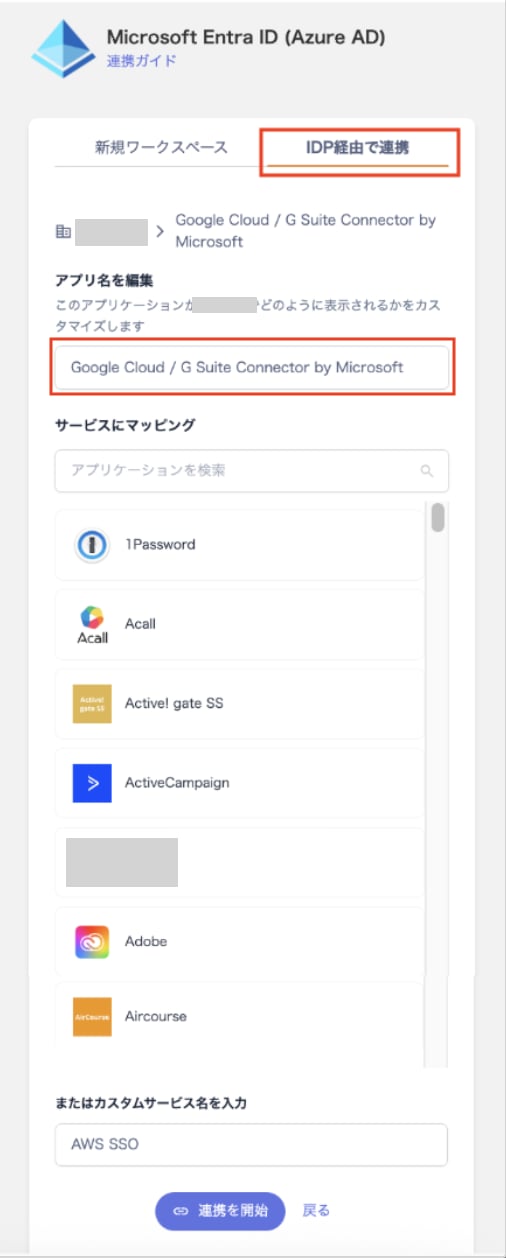
「サービスにマッピング」画面の下部に表示されるアプリ一覧から、同期対象のアプリを選択します。
「特定のサービスを探す場合は、「アプリケーションを検索」欄から検索が可能です。
なお、「アプリ名を編集」欄に入力した内容は、管理画面上でのワークスペース名として表示されます。管理しやすい名称に適宜変更してください。
-
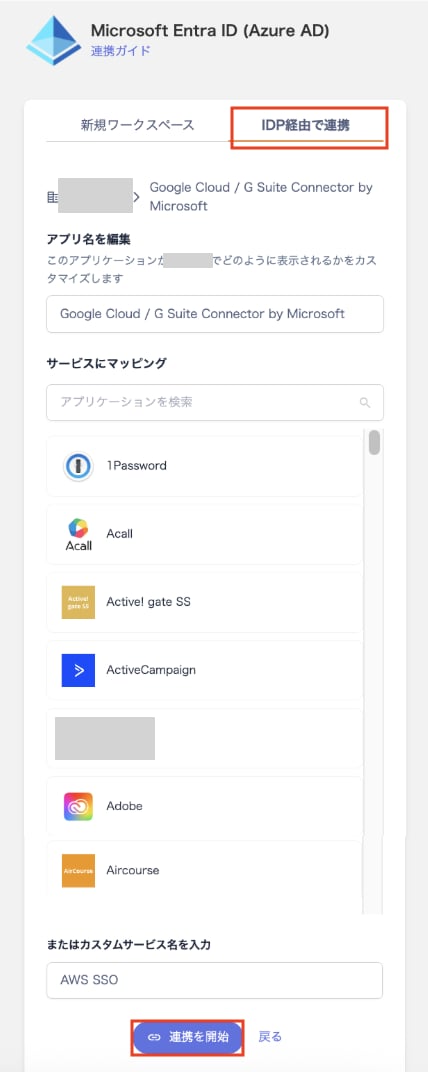
[連携を開始]をクリックします。
一覧に対象のサービスが見当たらない場合は、「カスタムサービス名」の欄へ直接名称を入力もできます。
-
連携に成功すると「成功」と表示されますので、[閉じる]をクリックして終了してください。
[取得情報を見る]をクリックすると、サービス画面に登録されたSaaSをご確認いただけます。

サービス画面から連携する方法
サービス画面から直接IDP連携を追加・管理もできます。-
サービス > Microsoft Entra ID(Azure AD) > 情報 > 「Microsoft Entra ID (Azure AD) 管理中の連携」画面の[IDP経由で連携]をクリックします。
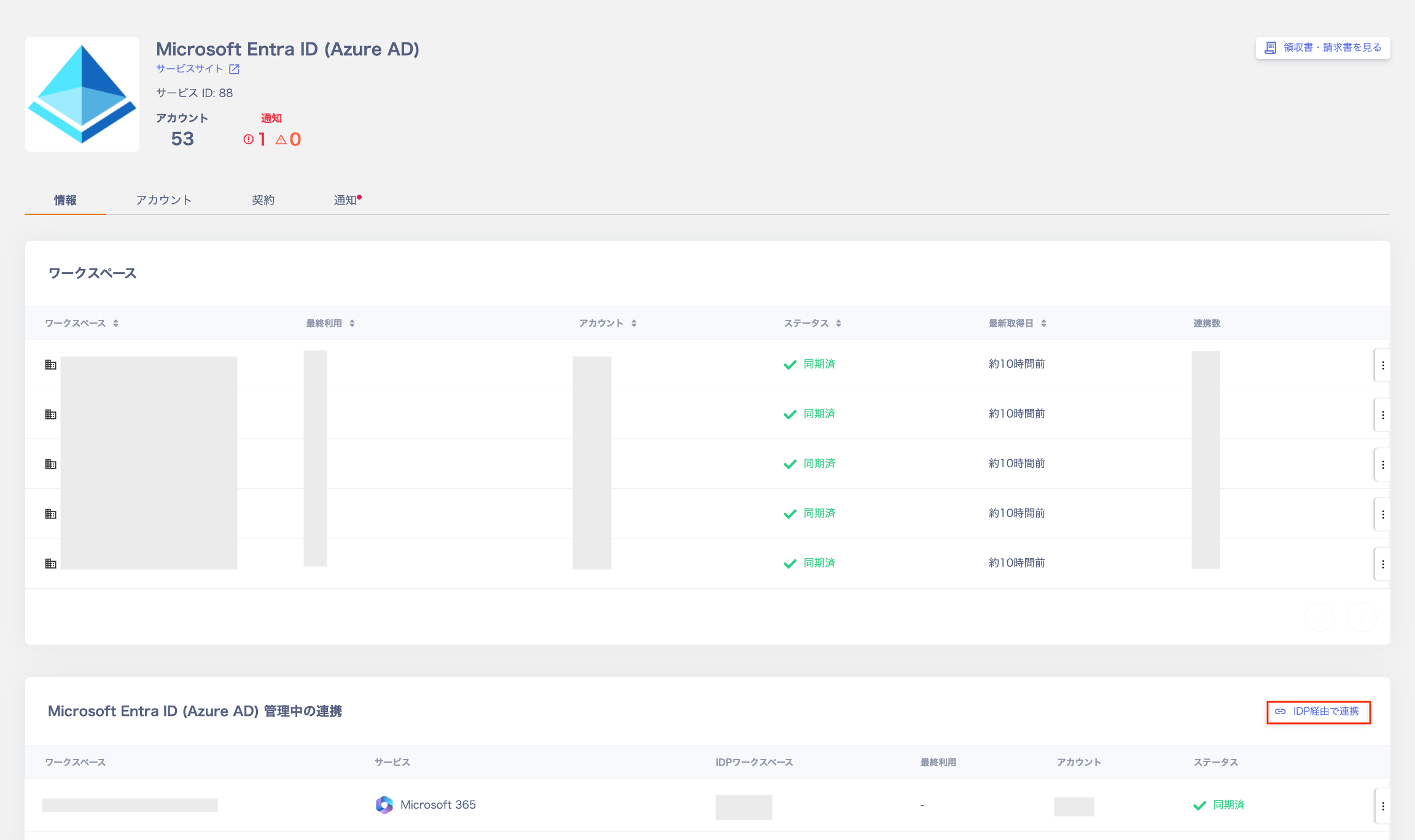
-
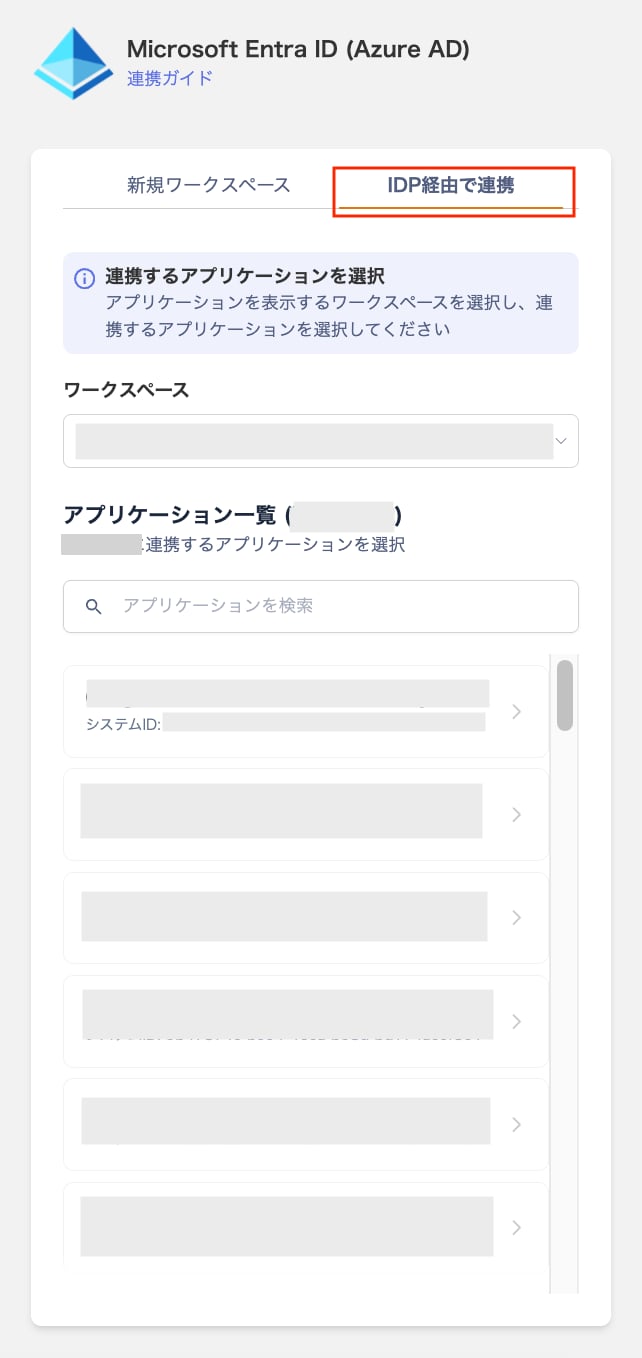
「IDP経由で連携」タブを選択し、EntraIDのワークスペースを選択します。
アプリケーションが登録されているワークスペースが表示されます。
-
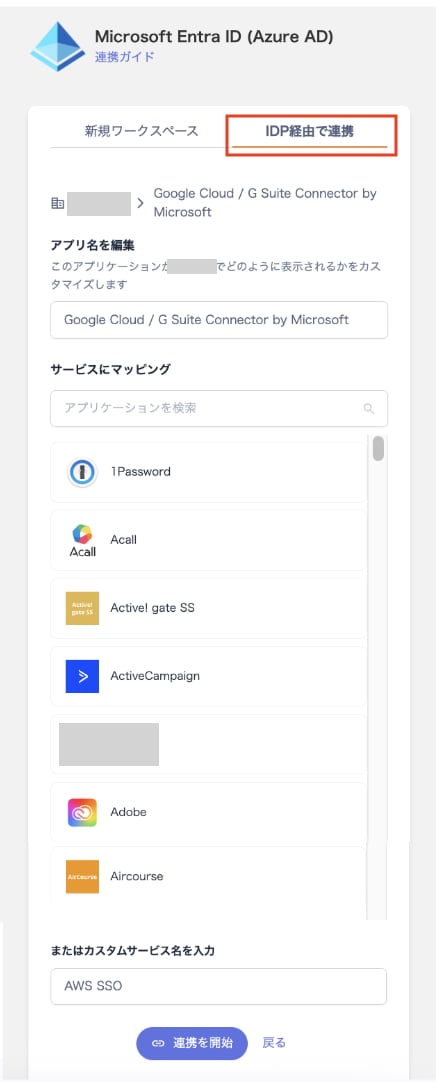
「サービスにマッピング」画面の下部に表示されるアプリ一覧から、同期対象のアプリを選択します。
「特定のサービスを探す場合は、「アプリケーションを検索」欄から検索が可能です。
なお、「アプリ名を編集」欄に入力した内容は、管理画面上でのワークスペース名として表示されます。管理しやすい名称に適宜変更してください。
-
[連携を開始]をクリックします。
一覧に対象のサービスが見当たらない場合は、「カスタムサービス名」の欄へ直接名称を入力もできます。
-
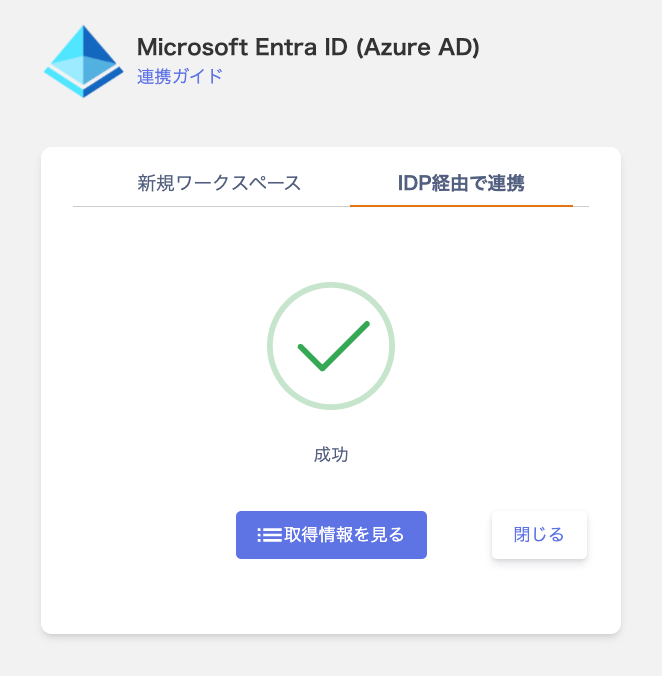
連携に成功すると「成功」と表示されますので、[閉じる]をクリックして終了してください。
[取得情報を見る]をクリックすると、サービス画面に登録されたSaaSをご確認いただけます。
連携後の確認方法
サービス > Microsoft Entra ID (Azure AD) >「情報」 > 「Microsoft Entra ID (Azure AD) 管理中の連携」欄からIDP経由で連携した全サービスの一覧をまとめて確認できます。 また、サービス > サービス一覧でMicrosoft Entra ID (Azure AD) のワークスペース名で検索し、IDP経由で連携したワークスペース一覧をご確認いただけます。 サービス > SaaSを選択 >「情報」> ワークスペースで[IDP経由]と表示されているものがIDP経由で連携したサービスです。
同期方法
IDP経由で連携した全サービスを同期する方法、個別に同期する方法があります。IDP経由で連携した全サービスを同期する場合
サービス > Microsoft Entra ID (Azure AD) >「情報」 > 削除する「ワークスペース」の三点リーダー[︙]から[全て同期]をクリックします。 これにより、IDP経由で連携している各サービスの同期が、ワークスペース単位で一括実行されます。
IDP経由のサービスを個別で同期する場合
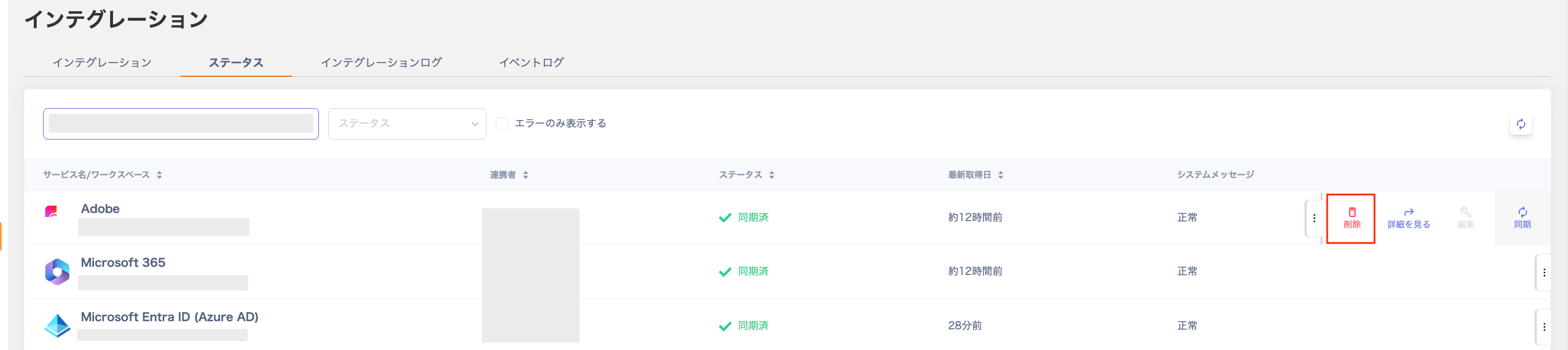
サービス画面:以下の画面の三点リーダー[︙]から[同期]できます。IDP経由で連携したサービスを個別に同期する方法です。 ・サービス > Microsoft Entra ID (Azure AD) >「情報」 > 「Microsoft Entra ID (Azure AD) 管理中の連携」 ・サービス > SaaSを選択 > 情報 > ワークスペース
削除方法
IDP経由で連携した全サービスを削除する方法、個別に削除する方法があります。IDP経由で連携した全サービスを削除する場合
サービス > Microsoft Entra ID (Azure AD) >「情報」 > 削除する「ワークスペース」の三点リーダー[︙]から[削除]すると、IDP経由で連携した全サービスが削除されます。IDP経由のサービスを個別で削除する場合
サービス画面:以下の画面の三点リーダー[︙]から[削除]できます。IDP経由で連携したサービスを個別に削除する方法です。 ・サービス > Microsoft Entra ID (Azure AD) >「情報」 > 「Microsoft Entra ID (Azure AD) 管理中の連携」 ・サービス > SaaSを選択 > 情報 > ワークスペース